Até agora você aceitava pré-vendas com pagamento integral na compra. Mas, para produtos mais caros ou pré-vendas com espera longa até o envio, você prefere receber só um depósito antes. Nessa hora, costumam surgir duas dúvidas: o que acontece com as pré-vendas em andamento e se a troca vai causar transtorno para quem já comprou.
A resposta curta: quando você passa para depósito no SellRules, mudam só os pedidos feitos depois da troca. Os pedidos já pagos integralmente continuam como estão, e não existe função para transformá-los depois em pedidos com depósito e saldo. O depósito e o pagamento do saldo são uma função do plano Pro (US$ 19,90 por mês), então lojas no Free ou no Standard mudam para o Pro antes de configurar. Lojas no Launch, o plano antigo, podem usar sem trocar de plano.
Como o depósito e o saldo funcionam em si (o que o cliente recebe e quando o saldo é cobrado) está explicado em depósito em pré-vendas no Shopify. Aqui o foco é o que uma loja com pré-vendas pagas integralmente em andamento precisa decidir e conferir na hora de “trocar”.
O que acontece com as pré-vendas em andamento quando você passa para depósito?
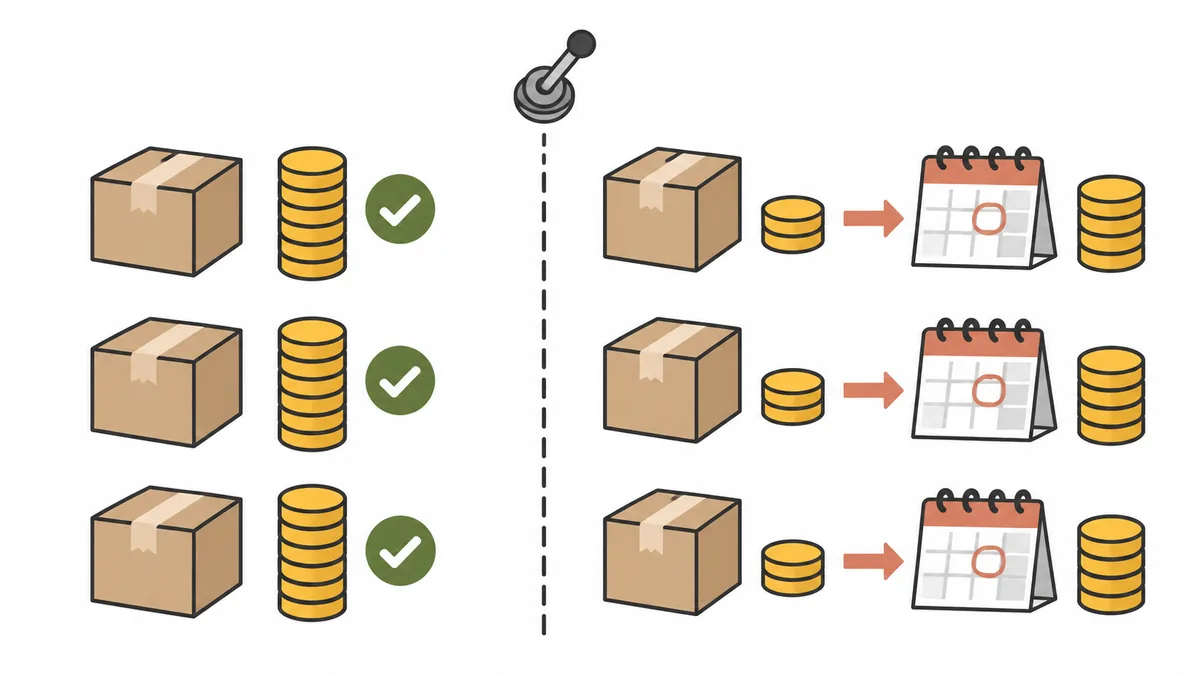
Nada muda nas pré-vendas já aceitas. Se um pedido é com depósito ou não, isso é definido pedido a pedido, conforme o cliente escolheu ou não a opção de compra com depósito no checkout. O SellRules também só registra como pedidos com saldo a cobrar aqueles comprados com essa opção.
| Pedido | O que acontece depois da troca |
|---|---|
| Pedidos pagos integralmente antes da troca | Continuam pagos integralmente. Nenhum saldo é cobrado nem agendado. A retenção do processamento (na pré-venda, até você começar a preparar o envio; no sob encomenda, até a produção começar) já existia antes da troca e continua igual. Não há ação para transformá-los depois em pedidos com depósito |
| Pedidos feitos depois da troca | Na compra, só o depósito é pago. O saldo é cobrado automaticamente no vencimento definido, no método de pagamento salvo pelo cliente, e o pedido fica com o processamento retido até o pagamento |
| Clientes que colocaram o produto no carrinho antes da troca | O checkout mostra “Este produto requer um plano de pagamento com entrada. Remova-o e adicione-o novamente na página do produto”. Depois de adicionar de novo, eles conseguem comprar com depósito |
| Você muda a porcentagem ou o vencimento depois de receber depósitos | Os pedidos com depósito que já entraram mantêm o depósito e o vencimento do momento da compra. As novas condições valem para os pedidos seguintes |
Depois de salvar, leva um tempinho para a mudança chegar à página do produto e ao checkout. A tela de configurações do SellRules informa que isso acontece “em cerca de 5 minutos”. Quem chegar nesse intervalo ou compra com pagamento integral, como antes, ou é barrado no checkout com “O plano de pagamento deste produto está sendo preparado. Tente novamente em breve”. Se você fizer a troca fora dos horários de mais pedidos, fica mais fácil saber depois quais pedidos foram pagos integralmente e quais foram com depósito.
O que fazer no seu plano atual?
O depósito está disponível no plano Pro e no Launch (o plano antigo). No Free e no Standard, a seção “Pagamento” da programação mostra “O pagamento com sinal e saldo (cobrar primeiro um sinal e o restante depois) está disponível no plano Pro.” e não dá para escolher depósito.
| Plano atual | O que fazer para usar depósito | O que muda junto |
|---|---|---|
| Free | Mudar para o Pro | Acaba o limite de 10 pedidos de pré-venda e sob encomenda no total. Os e-mails de volta ao estoque e de início das vendas passam de 15 no total para 5.000 por mês. Acabam os limites de 1 produtos cada para limites de compra e “em breve”, e você pode editar o texto dos e-mails de notificação. Você também passa a ter a integração com o Klaviyo |
| Standard | Mudar para o Pro | Os e-mails de volta ao estoque e de início das vendas passam de 1.000 para 5.000 por mês, e você passa a ter a integração com o Klaviyo. As outras funções continuam iguais |
| Launch (plano antigo) | Não trocar de plano. Ativar o depósito na loja | Nada |
| Pro | Ativar o depósito na loja (não precisa se já estiver feito) | Nada |
Se você usa o Launch, pare aqui. O guia de uso descreve o depósito e o pagamento do saldo como uma funcionalidade exclusiva do plano Pro e não menciona o plano antigo Launch. No código do app, lojas no Launch também podem usar o depósito. Como a própria tela de planos do app avisa, se você mudar para um plano novo, não consegue voltar às condições atuais (o preço do Launch e todas as funções). O Launch pode usar o depósito sem trocar de plano, então faça as conferências da próxima seção e comece pelo segundo passo.
Standard e Pro não têm teste grátis. O valor cobrado na troca de plano segue o que a tela de aprovação da Shopify mostrar.
Três coisas para conferir antes da troca
Antes de mudar para o Pro, faça três conferências que não custam nada. Se alguma delas travar, você não consegue usar o depósito nem com o Pro, ou tem problemas depois de começar.
- Se os pagamentos da sua loja aceitam depósito. O depósito e o saldo só funcionam com provedores que conseguem salvar o método de pagamento do cliente na compra. A tela de configurações do SellRules lista como compatíveis “Shopify Payments, PayPal Express, Adyen, Stripe (apenas em algumas lojas) etc.” e como incompatíveis “pagamentos manuais, como pagamento na entrega ou transferência bancária, e métodos locais”. Isso porque a função usa o mecanismo de pré-venda da Shopify, que salva o método de pagamento na compra e cobra o restante depois. Se muitos dos seus clientes pagam na entrega ou por transferência, eles não vão poder usar esses métodos nos produtos com depósito. Como conferir os métodos de pagamento dos pedidos recentes está em pagamentos que funcionam ou não com depósito, e como tirar o pagamento na entrega dos produtos em pré-venda está em como desativar o pagamento na entrega na pré-venda.
- Quantas pré-vendas estão em andamento e quando serão enviadas. Depois da troca, o mesmo produto terá pedidos pagos integralmente e pedidos com depósito. Anote o número de pedidos aceitos e as datas de envio dos produtos envolvidos, pela lista de pedidos da Shopify ou pelo “Progresso dos pedidos” do SellRules. Você vai usar isso na decisão da próxima seção.
- Como ajustar o que você informa aos clientes. Se a descrição do produto ou o FAQ dizem “pagamento integral na compra”, corrija junto com a troca. Com depósito, o cliente recebe o e-mail “Lembrete de saldo” a partir de 3 dias antes do vencimento, e no vencimento o saldo é cobrado no método de pagamento salvo. O fluxo do ponto de vista do cliente está resumido em o depósito visto pelo cliente.
Trocar no meio da pré-venda ou esperar a próxima?
O que decide é como você vai lidar com a diferença em relação a quem já comprou. Se trocar no meio, no mesmo produto quem comprou antes pagou tudo e quem comprou depois pagou só o depósito. Se você consegue explicar essa diferença para cada cliente, troque no meio. Se não, espere a próxima pré-venda.
| Situação da loja | Momento certo da troca | Por quê |
|---|---|---|
| A pré-venda acabou de começar e há poucos pedidos | Trocar no meio | Poucos clientes são afetados e dá para explicar a cada um |
| A pré-venda está na reta final e há muitos pedidos | A partir da próxima (próximo produto ou próxima reposição) | Muitos clientes são afetados e responder às perguntas dá mais trabalho |
| Sob encomenda, com produção iniciada por pedido | Tanto faz | Cada pedido tem sua própria data de envio, e os clientes comparam menos |
| Não há folga para colocar o vencimento do saldo antes do envio | A partir da próxima | Com o vencimento logo antes do envio, se a cobrança do saldo falhar, o cliente não tem tempo de corrigir o método de pagamento |
Por exemplo: você aceita desde outubro pré-vendas com pagamento integral de um casaco de lã (¥48.000) com envio em meados de dezembro, e já entraram 15 pedidos. Se mudar agora para um depósito de 30%, os clientes a partir do 16º pedido reservam pagando ¥14.400, enquanto os 15 primeiros pagaram ¥48.000. Se um desses primeiros clientes pedir para pagar só o depósito também, não há ação para transformar o pedido dele.
Para essa loja, o caminho mais tranquilo é encerrar a pré-venda atual com pagamento integral e começar o depósito na próxima cor ou na próxima reposição. Se mesmo assim for trocar no meio, defina antes como vai responder às perguntas. A resposta básica é que os pedidos pagos integralmente serão enviados normalmente. Para quem faz questão de comprar de novo com depósito, você também pode cancelar o pedido, reembolsar tudo e pedir que o cliente compre de novo com depósito. Só que, ao cancelar, você escolhe se os itens voltam ao estoque (por padrão, voltam), então é preciso conferir se as quantidades em estoque estão certas. E, como explica a Central de Ajuda da Shopify sobre cancelamento de pedidos, as taxas de processamento do cartão de crédito não são devolvidas no reembolso, então isso não serve para muitos pedidos.
Se for trocar no meio, “Data específica” é a melhor opção para o vencimento do saldo. Com “Dias após a compra”, quanto mais tarde o pedido entra, mais tarde fica o vencimento, que pode passar da data de envio. Coloque a data depois do dia em que a pré-venda fecha. Pedidos que entram depois do vencimento vão para a cobrança do saldo logo após o pedido. Como escolher a porcentagem e o vencimento está explicado em detalhes em como definir a porcentagem do depósito e o vencimento do saldo.
Passo a passo para mudar para o Pro e colocar a programação no depósito
São três etapas: mudar de plano, ativar o depósito na loja e alterar a cobrança da programação. Lojas no Launch ou que já estão no Pro começam no passo 2.
- Mudar para o Pro. Abra a programação que você quer passar para depósito. A seção “Pagamento” mostra o aviso de que o depósito está disponível no plano Pro, com o link “Ver planos” (na tela de criação de uma programação nova, ele aparece depois que você clica em “Mostrar definições extra”). O link abre a tela “Plano e faturamento” (que também fica em “Plano e faturamento”, no menu à esquerda do app). Nessa tela, clique em “Alterar o plano na Shopify” (ou em “Escolher um plano”, se sua loja ainda não escolheu um), selecione o Pro na tela de planos da Shopify e aprove. Está pronto quando “Plano e faturamento” mostrar o Pro como plano atual. Depois da aprovação, pode levar um tempo para a tela mudar. Se não mudou, espere um pouco e abra de novo.
- Ativar o depósito na loja. Em “Configurações → Depósito e pagamento do saldo”, clique em “Ativar” e aprove na tela de permissões da Shopify. Está pronto quando o status mostrar “Ativado”. Se você fechar a tela sem aprovar, nada é ativado, então clique em “Ativar” de novo. Você também pode ativar pelo botão “Ativar pagamentos com sinal”, que aparece quando você escolhe depósito na programação.
- Alterar a cobrança da programação. Abra uma programação de pré-venda ou sob encomenda e, na seção “Pagamento”, mude “Cobrança do pagamento” de “Pagamento integral na finalização da compra” para “Depósito agora e saldo depois (pagamento parcial)”.
- Informar o depósito e o vencimento do saldo. Defina o depósito como “Porcentagem do preço do produto” (0,01–99,99%) ou “Valor fixo”, e o vencimento do saldo como “Dias após a compra” (1–365 dias depois) ou “Data específica”. O valor fixo é por unidade e precisa ser menor que o preço do produto.
- Salvar. A página do produto e o checkout são atualizados em cerca de 5 minutos.
Para mudar várias programações de uma vez, você também pode usar a edição em massa das programações: marque a linha “Pagamento” e altere ali. Se você usa uma regra que coloca o produto em pré-venda quando esgota, a tela dessa regra tem a mesma seção, então altere lá também. Se a regra ficar no pagamento integral, os produtos que esgotarem e passarem para pré-venda serão vendidos com pagamento integral.
Confira a exibição e os pedidos logo depois da troca
Depois de salvar, faça você mesmo uma compra de teste antes de entrarem pedidos reais. Por um tempo, pedidos pagos integralmente e pedidos com depósito vão conviver, então vale ver antes como cada um aparece.
- Espere cerca de 5 minutos, abra a página do produto e confira se o depósito e o vencimento do saldo aparecem, por exemplo “depósito de 30%, saldo cobrado 30 dias após a compra”.
- Vá até o checkout e confira se o valor pago agora e o saldo a pagar depois aparecem separados. Veja também como os métodos de pagamento que não funcionam com depósito, como pagamento na entrega ou transferência, aparecem na etapa de pagamento (isso depende das configurações de pagamento da sua loja).
- Depois de concluir a compra, confira no “Progresso dos pedidos” do SellRules se a coluna “Pagamento” do pedido mostra “Agendado” e um vencimento.
- Na página do pedido na Shopify, confira se o status de pagamento do pedido de teste é “Parcialmente pago” e se o processamento está em espera.
A retenção do processamento não mostra se um pedido foi pago integralmente ou com depósito. Pedidos de pré-venda e sob encomenda ficam retidos mesmo quando pagos integralmente (a pré-venda até você começar a preparar o envio, o sob encomenda até a produção começar). Há duas coisas para olhar: um pedido pago integralmente tem o status de pagamento “Pago” na Shopify, e o Progresso dos pedidos não mostra nenhuma cobrança de saldo agendada para ele. Como liberar a retenção está em por que os pedidos de pré-venda ficam “Em espera” na Shopify.
Se a página do produto não mostrar o depósito, confira se “Configurações → Depósito e pagamento do saldo” está “Ativado” e se já passaram cerca de 5 minutos desde que você salvou. Para conferir a compra de teste com mais detalhes, veja a seção sobre a compra de teste em depósito em pré-vendas no Shopify.
O que não dá para mudar nas configurações do SellRules
Alguns problemas da troca não se resolvem, por mais que você procure nas configurações do app. Conhecendo-os antes, você não perde tempo pensando a quem recorrer.
- A forma de pagamento dos pedidos pagos integralmente. O SellRules não tem ação para transformar um pedido aceito em pedido com depósito e saldo. Se quiser mudar, o único jeito é o descrito acima: cancelar, reembolsar e pedir que o cliente compre de novo.
- Quais pagamentos são aceitos. Poder usar o depósito depende do provedor de pagamento que sua loja usa e de a Shopify conseguir salvar o método de pagamento. Se um provedor que você quer usar não for compatível, consulte esse provedor ou o suporte da Shopify.
- Taxas de reembolso e o valor cobrado na troca de plano. Se as taxas de processamento voltam no reembolso depende das condições do seu provedor de pagamento, e o valor cobrado na troca de plano segue a tela de aprovação da Shopify.
- Migração de outro app de pré-venda. Trazer pedidos de pré-venda feitos em outro app é um trabalho separado desta troca. Veja o que conferir antes de trocar de app de pré-venda.
Se não der certo, dá para voltar ao pagamento integral ou ao Standard
Se você perceber que o depósito não combina com sua loja, pode voltar ao pagamento integral quando quiser. Mesmo assim, o saldo dos pedidos que já entraram com depósito é cobrado no vencimento, então você não perde o controle dos pedidos em andamento.
| Como voltar | O que fazer | Pedidos depois disso |
|---|---|---|
| Por produto | Mudar a “Cobrança do pagamento” da programação para “Pagamento integral na finalização da compra” | Esse produto volta ao pagamento integral |
| Parar na loja toda | Clicar em “Desativar” em “Configurações → Depósito e pagamento do saldo” | Todos os produtos envolvidos voltam ao pagamento integral |
| Voltar para o Standard ou o Free | Abrir “Plano e faturamento” no menu à esquerda do app, clicar em “Alterar o plano na Shopify”, escolher o Standard ou o Free na tela de planos da Shopify e aprovar. Se o app não abrir, você chega à mesma tela de planos abrindo admin.shopify.com/store/(identificador da loja)/charges/sellrules/pricing_plans no admin da Shopify (o identificador da loja é a parte depois de /store/ na URL do admin) | O depósito sai dos produtos, que voltam ao pagamento integral. As configurações do depósito ficam guardadas, então, se você voltar ao Pro, os produtos são vendidos de novo com o mesmo depósito |
Depois de voltar de plano, ao abrir uma programação aparece “O seu plano atual não permite configurar novos pagamentos com sinal.” As configurações de depósito salvas continuam lá, os outros itens podem ser editados, e “Voltar ao pagamento total” coloca a programação no pagamento integral.
Ao voltar para um plano mais barato, confira também o que mais você perde além do depósito. A integração com o Klaviyo só existe no Pro e no plano antigo Launch. Se você enviava e-mails aos clientes pelo Klaviyo, depois de voltar para o Standard ou o Free esses e-mails passam a ser enviados pelo SellRules. O Free tem uma franquia de 10 pedidos de pré-venda e sob encomenda no total, e esse total também conta os pedidos feitos enquanto você estava num plano pago. Lojas que já aceitaram muitas pré-vendas podem atingir a franquia no momento em que voltam para o Free, e aí a venda de pré-venda e sob encomenda pode parar. Se quiser continuar com as pré-vendas, volte para o Standard.
Os próximos passos depois da troca
Quando você começa a receber depósitos, o trabalho vai até a cobrança do saldo. Resolva estas duas coisas antes do primeiro vencimento para não ser pego de surpresa.
- Defina o que fazer quando o saldo não puder ser cobrado. Se o cartão não passar no vencimento, a cobrança não é refeita automaticamente e o pedido fica como “Falha na cobrança”. O cliente recebe um e-mail com link de pagamento, e você recebe uma notificação. O que fazer depois está em o que fazer quando o saldo não é pago.
- Revise o texto do e-mail de aviso do saldo. O “Lembrete de saldo”, enviado a partir de 3 dias antes do vencimento, pode ser editado em “Configurações → Modelos de e-mail”, como as outras notificações. Acrescentar a data prevista de envio e o seu contato, com suas próprias palavras, deixa o cliente mais tranquilo.
Perguntas frequentes
Dá para transformar em depósito um pedido de pré-venda que já foi pago integralmente?
Não. Se um pedido é com depósito ou não, isso é definido pedido a pedido, conforme o cliente escolheu ou não a opção de compra com depósito no checkout. O SellRules não tem nenhuma função para transformar depois um pedido aceito em pedido com depósito e saldo. Os pedidos que já entraram seguem pagos integralmente até o envio.
Se eu trocar para depósito no meio da pré-venda, os clientes que já compraram recebem alguma coisa?
Se você só mudar a forma de pagamento, o SellRules não envia e-mail para quem já comprou, porque nada muda nos pedidos já aceitos. Mesmo assim, pode haver perguntas de quem descobrir que os compradores seguintes pagaram só um depósito. Por isso, defina antes da troca como vai responder.
Se eu mudar depois a porcentagem do depósito ou o vencimento do saldo, o que acontece com os pedidos que já entraram com depósito?
Os pedidos que já entraram com depósito são cobrados com o depósito e o vencimento que valiam no momento da compra. As novas condições só valem para os pedidos feitos depois da mudança. Para adiar o vencimento de um pedido específico, abra os “Detalhes da cobrança do saldo” em “Progresso dos pedidos”, informe a “Nova data de vencimento” e clique em “Alterar vencimento”. O cliente recebe um e-mail avisando da mudança de vencimento. Como escolher a porcentagem e o vencimento está em como definir a porcentagem do depósito e o vencimento do saldo.
Uso o Launch, o plano antigo. Preciso mudar para o Pro para usar depósito?
Não. Lojas no Launch podem usar o depósito no plano atual. Se você mudar para um plano novo, não consegue voltar às condições do Launch. Mantenha seu plano e comece ativando o depósito em “Configurações → Depósito e pagamento do saldo”.
Se eu mudar para o Pro e o depósito não funcionar para mim, como volto atrás?
Há três formas: voltar a cobrança da programação para pagamento integral, desativar o depósito para a loja toda ou voltar para o Standard ou o Free. Seja qual for a escolha, o saldo dos pedidos que já entraram com depósito continua sendo cobrado no vencimento. O passo a passo está na tabela da seção “Se não der certo, dá para voltar ao pagamento integral ou ao Standard”, mais acima.
Comece testando o depósito em um produto da próxima pré-venda
No começo, passe para depósito só um produto: um com poucos pedidos aceitos ou um cuja pré-venda ainda vai começar. Confira com uma compra de teste a página do produto, o checkout e o Progresso dos pedidos. Quando souber diferenciar os pedidos com depósito dos pagos integralmente, estenda para os outros produtos. Assim as pré-vendas em andamento não viram confusão.
SellRules: planos e preços
| Preço mensal | FreeComeçar com um produto | StandardUsar em escala total | ProCom sinal e pagamento do restante |
|---|---|---|---|
| Preço mensal | grátis | US$ 9,90 por mês | US$ 19,90 por mês |
| Pedidos de pré-venda e sob encomenda | Até 10 no total | Ilimitado | Ilimitado |
| E-mails de reposição e início de venda (Notify Me) | Até 15 no total (não é renovado todos os meses) | 1.000 por mês | 5.000 por mês |
| Limites de compra | Até 1 produto | Sem limite de produtos | Sem limite de produtos |
| E-mails de notificação personalizáveis | Não | Sim | Sim |
| Pagamento de sinal e do restante | Não | Não | Sim |
| Envios adicionais (e-mail) | Não | Sim (dentro do orçamento que aprovar) | Sim (dentro do orçamento que aprovar) |
Pré-venda, produção sob encomenda, inscrições para avisos de reposição, limites de compra, troca automática quando o estoque acaba e processamento de pedidos estão incluídos desde o plano Free.
Os planos Standard e Pro não têm período de teste gratuito; o plano Free faz esse papel.
Os números do plano Free são totais desde a instalação. As mensagens obrigatórias, como confirmação do pedido, envio e avisos do pagamento restante, não são contadas.
O plano Launch anterior não aceita novas adesões, mas quem já o tem mantém as condições atuais.
O Pro custa US$ 19,90 por mês e não tem teste grátis. Se o depósito não der certo, você pode voltar para o Standard ou o Free, como mostra a tabela acima. Para ter a visão geral de como planejar pré-vendas e períodos de venda, veja como planejar vendas antecipadas e limitadas, e para as telas de configuração, o guia de uso do SellRules.
Funções conferidas em 19 de outubro de 2026 (pela JizaiDev, desenvolvedora do SellRules, com base no código do app em produção e no guia de uso). Também testamos em uma loja de desenvolvimento, com a versão de testes logo anterior à de produção (ela tem uma pequena diferença na importação de depósitos, que não afeta o fluxo descrito aqui), nas telas reais e com pedidos em pagamento de teste: receber um pedido pago integralmente, trocar para depósito e receber o pedido seguinte. Testamos na tela também a volta para o Standard com o depósito ainda configurado e o retorno ao Pro. Nessa parte não criamos pedidos, então o fato de o saldo dos pedidos com depósito continuar sendo cobrado depois da volta de plano foi conferido no código do app e nos textos da tela de configurações. A mensagem para clientes que tinham colocado o produto no carrinho antes da troca e a mensagem de “plano de pagamento sendo preparado” logo depois de salvar não puderam ser provocadas neste teste, então foram conferidas no código do app. O mecanismo da Shopify que salva o método de pagamento e cobra depois se baseia na Central de Ajuda da Shopify (pré-venda). Os preços seguem os novos valores de 18 de outubro de 2026 (Free, Standard, Pro). Para as informações mais recentes, veja as atualizações do SellRules e a página na Shopify App Store.