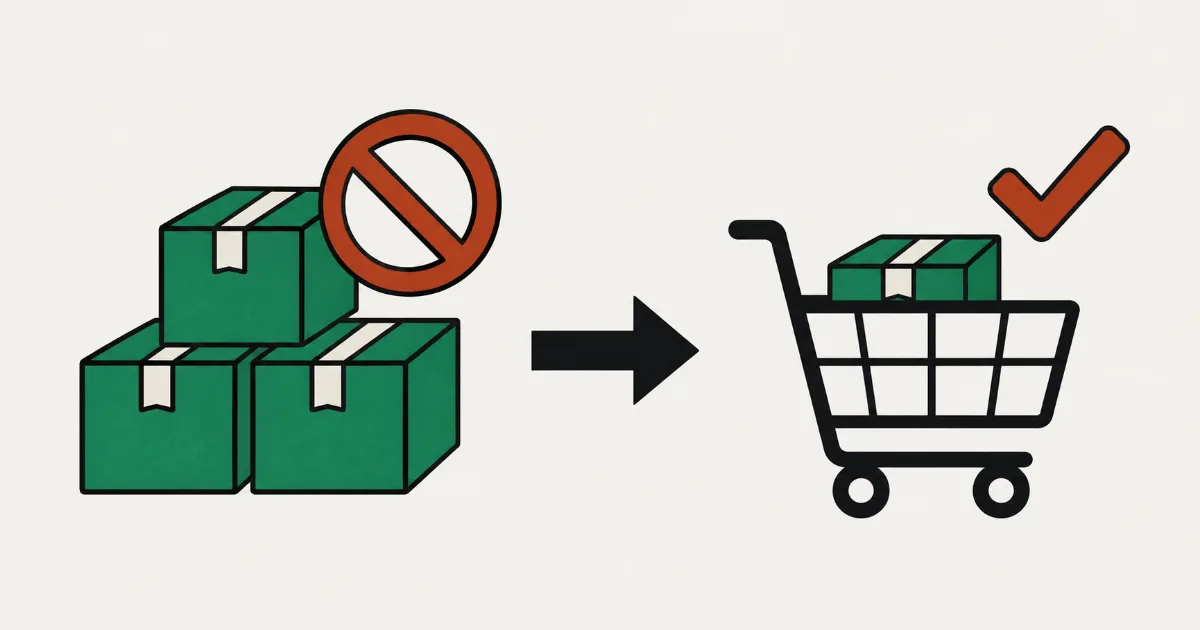
Você lança um produto limitado, mas o mesmo cliente compra várias unidades. Enquanto avisa os demais que o produto esgotou, precisa entrar em contato para cancelar cada pedido com unidades a mais. Numa venda limitada, esse trabalho depois da venda pode ser a parte mais desgastante.
Se você só quer limitar o que pode ser adicionado a cada carrinho, com o mesmo limite para todos os produtos, o “Limite de adição ao carrinho” da Shopify basta. Para limitar um produto específico a 1 por cliente e impedir novas compras em pedidos separados, você precisa das restrições de compra de um app. No SellRules, além do máximo por pedido, defina o máximo acumulado por cliente como 1 e a elegibilidade como “Login obrigatório”. O limite acumulado não é verificado quando o cliente segue como convidado no checkout.
A seguir, veja os 3 sentidos de “até 1 unidade”, quando a configuração padrão basta, como configurar o SellRules, o que o cliente vê e o que verificar quando o bloqueio não funciona. Para vender apenas a membros, veja o artigo sobre venda exclusiva para membros e tags de clientes. Para planejar desde antes do lançamento até depois de esgotar, veja como definir vendas antecipadas e limitadas.
Limite de 1 por cliente: qual dos 3 limites você precisa?
“Até 1 unidade” pode significar coisas diferentes, e a configuração depende do que você quer limitar. O SellRules oferece os 3 limites abaixo. Preencha apenas os que você precisa; campos vazios ficam sem limite.
| Limite | O que conta | Com o limite definido em 1 | O que esse limite sozinho não impede |
|---|---|---|---|
| Máx. por pedido | Quantidade em cada pedido | Não permite comprar 2 unidades no mesmo pedido | Fazer 2 pedidos de 1 unidade cada |
| Máx. por cliente (cumulativo) | Quantidade total dos pedidos do mesmo cliente | Quem comprou 1 unidade não pode comprar mais 1 em outro dia | Comprar como convidado |
| Máx. de compras por cliente | Número de pedidos, independentemente da quantidade | Quem fez 1 pedido não pode fazer o segundo | Comprar várias unidades no mesmo pedido |
Por exemplo, para vender uma caneca limitada a “1 por cliente”, defina o máximo por pedido como 1 e o máximo acumulado como 1. Só o limite por pedido permite que o mesmo cliente compre 2 unidades dividindo a compra em 2 pedidos. Já o limite de número de compras serve para produtos em que importa quantas vezes a pessoa compra, como um benefício que cada membro pode usar uma única vez.
A frase “1 por cliente” na descrição do produto deve corresponder ao limite configurado. Se a descrição dá a entender um total de 1 unidade, mas a regra vale apenas por pedido, você terá de cancelar o segundo pedido depois de recebê-lo.
Quando o Limite de adição ao carrinho da Shopify basta
A Shopify tem a configuração “Limite de adição ao carrinho”, em “Configurações” → “Checkout” no admin. Ela limita a quantidade de cada produto que o cliente pode adicionar ao carrinho (Ajuda da Shopify: limite de adição ao carrinho, consultada em 25 de outubro de 2026).
Segundo a documentação, ela funciona assim:
- O mesmo número vale para todos os produtos e clientes: não é possível escolher um limite por produto.
- A contagem é por variante: num produto com 3 cores, vermelho, azul e verde, o limite de 1 permite adicionar uma unidade de cada cor, somando 3 no carrinho.
- Só conta o conteúdo de cada carrinho: o mesmo cliente pode comprar de novo em pedidos separados.
- Há casos em que não se aplica: PDV, rascunhos de pedido, regras de quantidade B2B e clientes B2B, produtos sem controle de estoque e produtos com “Continuar vendendo mesmo sem estoque” ativado.
- Vem ativada por padrão: para lojas com menos de 250 vendas, o valor recomendado é 50.
| O que você quer fazer | “Limite de adição ao carrinho” padrão | Restrição de compra por app |
|---|---|---|
| Evitar quantidades exageradas de qualquer produto no carrinho | Basta | Desnecessária |
| Limitar só um produto a 1 unidade e vender os demais normalmente | Não permite: o número é igual para todos | Necessária |
| Impedir o segundo pedido do mesmo cliente | Não permite: só conta o carrinho | Necessária: limite acumulado ou de número de compras |
| Somar cores e tamanhos para limitar a 1 unidade | Não permite: conta por variante | Necessária: contagem combinada do produto |
| Limitar produtos sob encomenda sem controle de estoque | Não se aplica | Necessária |
Confira primeiro se a configuração padrão atende sua loja. O app passa a fazer sentido quando você precisa limitar “só este produto” ou “o total do mesmo cliente”.
Como configurar o limite de 1 por cliente no SellRules
No SellRules, crie a regra de cada produto em “Restrições de compra e esgotado”, na aba “Restrições de compra”. Cada produto pode ter uma única regra para o produto inteiro. Mesmo no plano Free, você pode aplicar restrições a até 1 produto.
Antes de começar, no admin da Shopify, abra “Configurações” → “Checkout” → “Regras de checkout” e confira se “Limites de compra (SellRules)” está ativa. É essa regra que bloqueia o pedido no checkout.
- Em “Restrições de compra e esgotado” → aba “Restrições de compra”, clique em “Criar regra”. Se ainda não houver regras, você também pode usar “Criar regra” no centro da tela.
- Selecione um produto da lista e clique em “Próximo”. A tela “Criar restrição de compra” será aberta.
- Escolha onde aplicar a regra. A opção inicial é “Produto inteiro”. Para restringir só uma cor ou tamanho, escolha “Variantes específicas”.
- Preencha “Máx. por pedido” com 1 e “Máx. por cliente (cumulativo)” com 1. Não é possível salvar se o máximo por pedido for maior que o acumulado.
- Em “Elegibilidade de compra”, selecione “Login obrigatório (visitantes não podem comprar)”. Isso impede novas compras em pedidos separados como convidado e permite contar o total de todos os compradores.
- Em “Como contar os limites de quantidade”, mantenha “Combinado entre variantes (recomendado)”.
- Clique em “Salvar” no topo da tela. A alteração pode levar cerca de 1 minuto para aparecer na página do produto, no carrinho e no checkout.
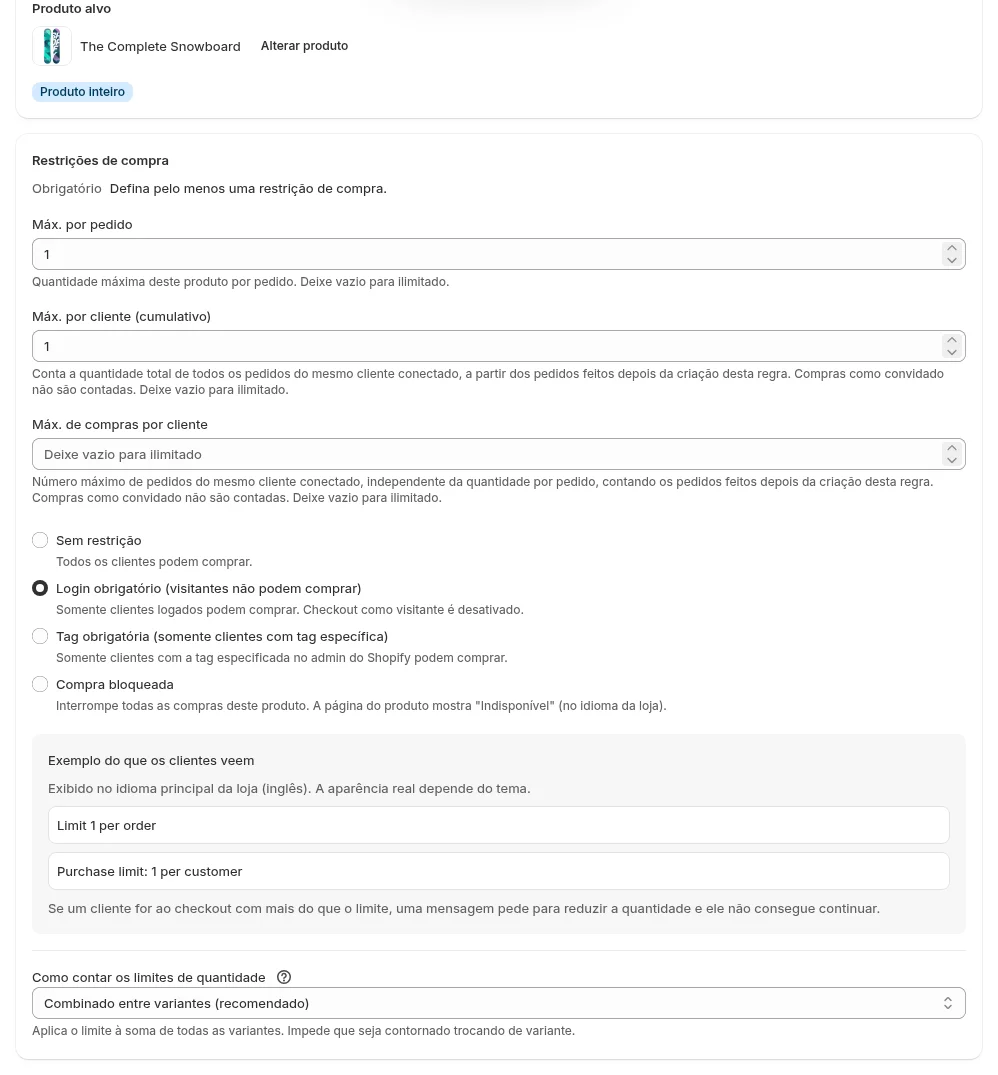
O “Exemplo do que os clientes veem”, no fim da tela, aparece no idioma principal da loja. Na imagem, esse idioma é o inglês.
A forma de contagem faz diferença em produtos com cores ou tamanhos. Como no exemplo da própria tela: num produto limitado a 2 por pedido, adicionar 2 do tamanho S e 1 do M faz “Combinado entre variantes” contar 3 e bloquear a compra, enquanto “Por variante (independente)” deixa passar. Escolha a contagem por variante apenas quando quiser reservar uma quantidade separada para cada cor.
Você pode editar a regra pela lista e conferir o que o cliente vê em “Pré-visualizar na página do produto”, na tela de edição. Para suspender a regra temporariamente, use “Desativar”, sem excluí-la. Se excluir e criar de novo, as compras anteriores à nova regra deixam de entrar no acumulado. Os pedidos feitos enquanto a regra está desativada também não entram nessa conta, então mantenha a regra ativa durante a venda limitada.
O que aparece na página do produto e no checkout
O pedido é bloqueado no checkout. A página do produto apenas mostra o aviso do limite abaixo do botão de compra, que continua funcionando. Se o cliente adicionar uma quantidade acima do limite, verá o motivo ao chegar ao checkout e precisará ajustar a quantidade.
| Situação | Texto exibido em português (exemplo: 1 por pedido, 1 acumulado, login obrigatório) |
|---|---|
| Página do produto, abaixo do botão de compra | “Máximo de 1 por pedido / Limite de compra: 1 por cliente” |
| Página do produto, cliente sem login | “Você precisa estar conectado para comprar este produto.” e um link para entrar |
| Checkout sem login | “Você precisa estar conectado para comprar este produto” |
| Checkout com 2 unidades no mesmo pedido | “Máximo de 1 por pedido (no carrinho: 2). Reduza a quantidade para 1 ou menos.” |
| Checkout de quem comprou 1 unidade e tenta comprar mais 1 | “Limite de compra: 1 por cliente (comprados: 1, restantes: 0)” |
Só a elegibilidade “Compra bloqueada” desativa o próprio botão de compra na página do produto. Nesse caso, o botão muda para “Indisponível” e ninguém pode comprar. Essa opção serve para antes do lançamento ou para interromper as vendas temporariamente; não tem a mesma finalidade do limite de 1 unidade.
Ao aplicar a restrição, escreva também na descrição “Limite de 1 por cliente (é necessário fazer login)”. Saber da condição antes de comprar causa menos frustração do que descobrir o bloqueio apenas no checkout.
Limites acumulados e de número de compras só valem para clientes logados
O limite acumulado e o limite de número de compras do SellRules só são verificados para clientes que chegam ao checkout logados. Esses dois limites não bloqueiam o checkout como convidado. A explicação no admin informa que a contagem começa nos pedidos feitos depois da criação da regra e que compras como convidado não são contadas.
Isso tem 3 consequências:
- Se a compra como convidado estiver liberada, pedidos separados não serão bloqueados: para produtos com limite de 1 por cliente, escolha “Login obrigatório” na elegibilidade.
- Pedidos anteriores à criação da regra não contam: configurar a regra depois do lançamento não inclui compras anteriores no acumulado. Crie a regra antes de lançar o produto limitado.
- Pedidos cancelados são descontados: ao cancelar um pedido, a quantidade correspondente deixa de contar como comprada.
Exigir login pode parecer uma etapa a mais para o cliente. Mas as contas de clientes da Shopify permitem entrar com um código de 6 dígitos enviado por e-mail, sem senha (Ajuda da Shopify: opções de login, consultada em 25 de outubro de 2026). A experiência varia conforme a configuração das contas da loja, então faça o caminho de login com uma conta de teste.
Antes de lançar, teste pedidos permitidos e bloqueados
Depois de criar a regra, siga o processo de compra. Teste tanto um pedido que deve passar quanto os que devem ser bloqueados.
- Com uma conta de teste logada, adicione apenas 1 unidade ao carrinho, avance ao checkout e confira se não há erro.
- Com a mesma conta, adicione 2 unidades e confira se aparece no checkout o erro de “Máximo de 1 por pedido”.
- Conclua um pedido de 1 unidade. Depois que ele aparecer na lista de pedidos do admin, espere um pouco e tente comprar mais 1 com a mesma conta. Confira se o limite acumulado bloqueia a compra.
- Saia da conta, avance como convidado e confira se é solicitado o login.
- Se o produto tiver cores ou tamanhos, adicione uma unidade de cada variante diferente e confira se o total é bloqueado.
Ao terminar, cancele os pedidos de teste na página de pedidos. A quantidade cancelada também sai do acumulado, permitindo repetir o teste com a mesma conta.
O que verificar quando o limite de compra não funciona
Se a compra não for bloqueada como esperado, use o que você está vendo para procurar a causa.
| O que acontece | Possível causa | Onde conferir | Como corrigir |
|---|---|---|---|
| O checkout permite ultrapassar o limite | A regra de checkout “Limites de compra (SellRules)” não está ativa | Admin da Shopify: “Configurações” → “Checkout” → “Regras de checkout” | Ative a regra |
| O checkout permite ultrapassar o limite | A regra está “Desativado” ou acabou de ser criada | Status na lista de “Restrições de compra e esgotado” → “Restrições de compra” | Clique em “Ativar”, espere cerca de 1 minuto e teste de novo |
| O segundo pedido passa | Compra como convidado, primeiro pedido anterior à regra ou feito enquanto ela estava desativada | Cliente do pedido, elegibilidade e status da regra | Selecione “Login obrigatório” e mantenha a regra ativa durante a venda |
| Tamanhos diferentes permitem ultrapassar o total | Contagem em “Por variante (independente)” | “Como contar os limites de quantidade” na regra | Mude para “Combinado entre variantes (recomendado)” |
| Não é possível salvar | Máximo por pedido maior que o acumulado, ou nenhum limite nem elegibilidade definidos | Erro na tela de criação da regra | Reduza o máximo por pedido até o acumulado ou menos. Preencha pelo menos um limite ou a elegibilidade |
| O produto ainda pode ser adicionado ao carrinho | É o funcionamento previsto: a página só mostra o aviso | Abaixo do botão de compra na página do produto | O bloqueio acontece no checkout. Confira com os 5 testes descritos acima |
A seção “Restrições de compra (opcional)” na edição da agenda de vendas também salva a regra de restrição desse produto. Alterar por qualquer uma das telas muda a mesma regra. Porém, se você salvar uma agenda do produto inteiro com todos os campos de restrição vazios, a regra será excluída e as compras anteriores deixarão de contar no acumulado. Já as restrições configuradas na tela de mudança por esgotamento são separadas: só valem enquanto o produto estiver em pré-venda ou sob encomenda por ter esgotado. Se o produto já tiver uma regra na tela de restrições de compra, essa regra tem prioridade. Veja os detalhes nas perguntas frequentes de como definir vendas antecipadas e limitadas.
O que essas configurações não conseguem impedir
A restrição funciona dentro do que pode ser contado como pedidos da mesma conta de cliente da Shopify. Só a configuração não impede estas situações:
- Outra conta criada com outro e-mail: ela é contada como outro cliente.
- Pedidos anteriores à criação da regra, anteriores à exclusão e recriação da regra, inclusive quando ela foi excluída ao salvar os campos vazios na agenda, e pedidos feitos enquanto a regra estava desativada: não entram no acumulado.
- Compras como convidado, quando o login não é obrigatório: o checkout como convidado não é bloqueado pelos limites acumulado e de número de compras.
Para as duplicidades restantes, confira se há pedidos com o mesmo nome ou endereço de entrega e decida se deve cancelar. Use a restrição como uma forma de reduzir o trabalho de cancelar pedidos manualmente, um por um.
Perguntas frequentes
Dá para limitar a 1 por cliente só com os recursos da Shopify?
O “Limite de adição ao carrinho” permite limitar a quantidade adicionada ao carrinho. Mas o mesmo limite vale para todos os produtos e clientes, com uma contagem separada por cor ou tamanho. Ele não soma compras feitas em pedidos separados. Para limitar só um produto a 1 unidade ou impedir o segundo pedido do mesmo cliente, você precisa de um app de restrições de compra.
O limite acumulado funciona para compras como convidado?
Não. O limite acumulado e o limite de número de compras do SellRules só são verificados para clientes que chegam ao checkout logados. Como não é possível impedir compras em pedidos separados como convidado, selecione “Login obrigatório” na elegibilidade dos produtos com limite de 1 por cliente. A contagem começa nos pedidos feitos depois da criação da regra.
Quem ultrapassa o limite fica impedido de adicionar o produto ao carrinho?
Não. Na página do produto aparece apenas um aviso, como “Máximo de 1 por pedido”, abaixo do botão de compra, que continua funcionando. O bloqueio acontece no checkout, com um erro explicando o motivo; no limite acumulado, aparecem também as quantidades já comprada e restante. Só a opção “Compra bloqueada” da elegibilidade impede o clique no botão de compra da página do produto.
É possível impedir compras feitas com outra conta?
Não. O total e o número de compras são contados pelos pedidos da mesma conta de cliente da Shopify. Uma conta criada com outro e-mail é tratada como outro cliente. Exigir login impede a divisão em vários pedidos como convidado. Para as duplicidades que ainda ocorrerem, confira dados como o endereço de entrega na página de pedidos e decida se deve cancelar.
Preço e teste: comece com um produto limitado
No plano Free, você pode aplicar restrições de compra a até 1 produto. Escolha um produto do próximo lançamento limitado, crie a regra seguindo este artigo e teste pedidos permitidos e bloqueados.
SellRules: planos e preços
| Preço mensal | LaunchTodas as funcionalidades incluídas |
|---|---|
| Preço mensal | US$ 7,99 por mês |
| Teste gratuito | 10 dias |
| Pedidos de pré-venda e sob encomenda | Ilimitado |
| E-mails de reposição e início de venda (Notify Me) | Ilimitado |
| Limites de compra | Sem limite de produtos |
| E-mails de notificação personalizáveis | Sim |
| Pagamentos com depósito | Sim |
Pré-vendas, produção sob encomenda, avisos de reposição, restrições de compra, troca automática quando o estoque acaba, pagamentos com depósito e processamento de pedidos estão incluídos no plano Launch.
Os primeiros 10 dias são grátis. Se você desinstalar o app durante o teste, não haverá cobrança.
Os e-mails de reposição e início de venda não têm limite de envio. O mesmo vale para as mensagens obrigatórias, como confirmações de pedido, informações de envio e avisos de pagamento do saldo.
Os planos Free, Standard e Pro não aceitam novas adesões. As lojas que já usam esses planos mantêm as condições atuais.
Standard e Pro não têm teste gratuito; o plano Free serve para experimentar. Quando quiser restringir um segundo produto, mude para Standard, por US$ 9,90 por mês, sem limite de produtos. Veja o que conferir durante o teste na lista de verificação para experimentar o SellRules.
Conheça as restrições de compra do SellRules
Se você já sabe como vai configurar, experimente o plano Free pela Shopify App Store.
Recursos conferidos em 25 de outubro de 2026 pela JizaiDev, desenvolvedora do SellRules, com base no código do app publicado nessa data e nos textos exibidos na criação de regras de restrição, na página do produto e no checkout. O “Limite de adição ao carrinho” e o login da Shopify se baseiam nas páginas de ajuda citadas no texto, consultadas em 25 de outubro de 2026. Os produtos e as quantidades usados como exemplo são fictícios. Confira os preços atuais na página da Shopify App Store.