Seu novo produto começa a ser vendido às 8 da noite. Você reserva esse horário para ficar com o admin aberto, esperando? Preparar a divulgação e o envio faz parte do lançamento, mas esperar só para mudar o botão de compra dá trabalho.
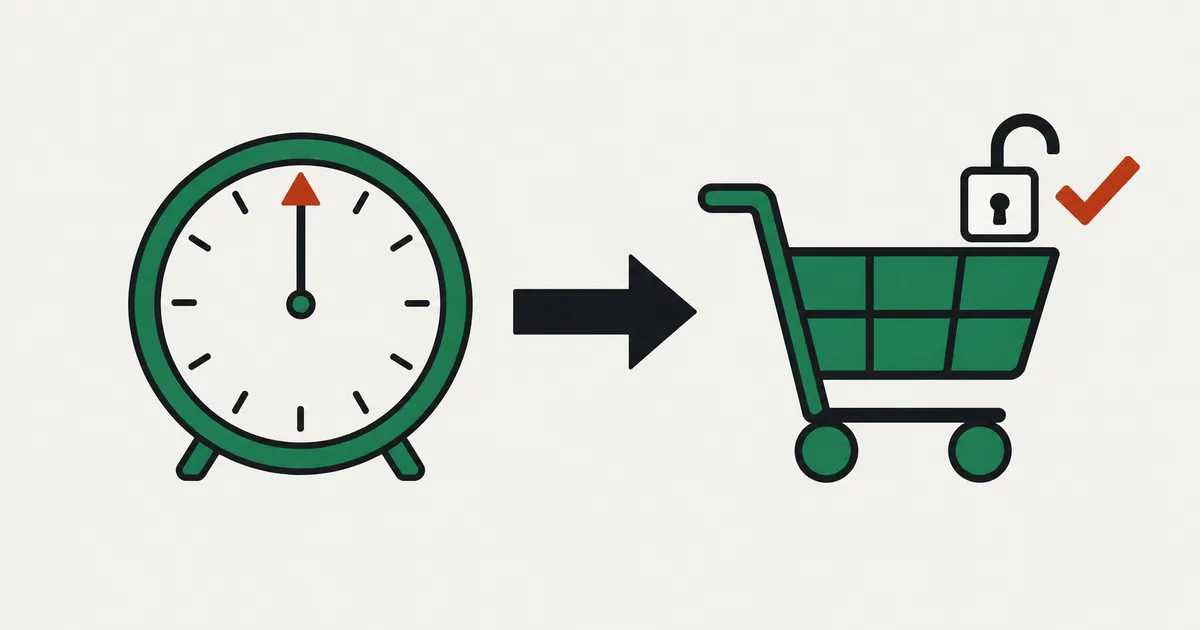
Você pode deixar essa mudança com o app, preenchendo os horários antes. No SellRules, escolha ‘Em breve’ para vender só a partir do lançamento ou ‘Pré-venda’ para receber pedidos antes. O botão muda no horário programado. Se você só quer esconder o produto inteiro até o lançamento, a publicação agendada da Shopify basta.
A seguir, vamos comparar as 3 opções, escolher entre Em breve e Pré-venda, preencher a agenda, conferir o que o cliente vê na mudança e revisar os cuidados ao alterar as datas. Para planejar a venda como um todo, veja como organizar vendas antecipadas e limitadas.
Publicação agendada esconde o produto; SellRules mantém a página e bloqueia a compra
A escolha depende do que você quer mostrar antes do lançamento. Use a publicação agendada da Shopify para esconder o produto, Em breve no SellRules para mostrar a página sem permitir compras, ou Pré-venda para aceitar pedidos antes do lançamento.
| Opção | O que o cliente vê antes do lançamento | O que acontece no horário de início | Pedidos antes do lançamento | Aviso de início por e-mail |
|---|---|---|---|---|
| Publicação agendada da Shopify | O produto não aparece na loja virtual | O produto é publicado | Não aceita | Nenhum |
| Em breve do SellRules | Página do produto e botão ‘Em breve’ desativado, com campo de e-mail se você habilitar as inscrições | O botão de compra volta e começa a venda normal | Não aceita | Com inscrições habilitadas, 1 vez no início da venda |
| Pré-venda do SellRules | Com período de anúncio, ‘Avise-me’ e campo de inscrição; sem ele, ‘Fazer pré-encomenda’ desde o início | ‘Fazer pré-encomenda’ no início da pré-venda e o botão padrão do tema no início da venda normal | Aceita como pré-venda | Com período de anúncio, 1 vez no início da pré-venda |
A ajuda da Shopify descreve a publicação agendada como uma forma de esconder partes da loja virtual até uma data e hora definidas. O produto precisa estar com o status ‘Ativo’ para ser publicado, e não é possível definir um horário por variante. Ela não atende ao caso em que você quer mostrar a página antes para despertar interesse.
A Agenda de vendas do SellRules usa uma página de produto já publicada e muda apenas o botão de compra conforme as datas. Assim, as pessoas podem ver fotos e descrição antes, e o link divulgado nas redes sociais pode levar à página com ‘Em breve’.
Escolha Em breve ou Pré-venda conforme o momento de receber pedidos
A diferença é se você aceita pedidos antes do lançamento. Se todo o estoque estará disponível no lançamento e a venda seguirá a ordem de chegada, use Em breve. Se quer receber pedidos antes da reposição ou da conclusão do produto, use Pré-venda.
Veja 2 exemplos fictícios de lançamento:
- Lançar 30 unidades de brincos novos na sexta-feira às 20:00: o estoque estará em mãos antes. Como não há necessidade de pré-venda, defina o início da venda em Em breve para sexta-feira às 20:00. Para avisar quem está esperando, marque ‘Aceitar inscrições de avisos durante o anúncio’.
- Aceitar pedidos de peças de cerâmica que chegam no mês que vem: você já sabe a data e a quantidade da entrega. Crie uma pré-venda com período de anúncio para captar inscrições, abra os pedidos na data marcada e passe à venda normal depois da chegada.
O período de anúncio é opcional na pré-venda. A tela de criação orienta a adicioná-lo apenas se você quiser coletar e-mails antes do lançamento e avisar quando os pedidos abrirem. Sem ele, a pré-venda começa diretamente na data definida. Como escolher o limite de pedidos, informar o envio e receber o pagamento está em como começar uma pré-venda na Shopify.
No modo Em breve, depois do horário de início, compra quem chegar primeiro. Se você quer definir o total à venda e quantas unidades 1 pessoa pode comprar, configure também limites de compra.
Anote anúncio, pré-venda e venda normal no fuso horário da loja
Antes de preencher o SellRules, anote as datas e os horários em papel ou em uma nota. Fica mais fácil perceber um erro de preenchimento. O app salva os horários no fuso da loja, e só permite salvar quando as datas estão na ordem anúncio, pré-venda e venda normal.
No exemplo das peças de cerâmica, a anotação ficaria assim:
| Etapa | Data e hora da loja | Botão da página do produto |
|---|---|---|
| Início do anúncio | Dia 10 às 12:00 | ‘Avise-me’ e campo de e-mail |
| Início da pré-venda | Dia 17 às 20:00 | ‘Fazer pré-encomenda’ e previsão de envio |
| Início da venda normal | Dia seguinte à chegada prevista, às 0:00 | Botão de compra padrão do tema |
A tela de criação mostra ‘Datas e horários são salvos no fuso horário da loja (…)’. Se em ‘Configurações → Geral’ da Shopify a loja ainda estiver com um fuso estrangeiro, a mudança ocorrerá em um horário diferente do esperado. Antes de preencher, confira se o fuso corresponde à região em que você vende.
Se você inverter a sequência, aparece ‘As datas estão fora de ordem. Use a ordem anúncio, pré-venda e venda normal’ e não é possível salvar. No modo Em breve, o início da venda precisa estar no futuro.
Como criar a agenda no SellRules
Abra ‘Agenda de vendas’ no menu esquerdo do SellRules. Há botões diferentes para Em breve e Pré-venda, mas nos dois casos você escolhe o produto e preenche os horários. Antes de começar, deixe o produto como ‘Ativo’ na Shopify e publique-o na loja virtual.
Para criar Em breve
- Na ‘Agenda de vendas’, clique em ‘Criar Em breve’ e escolha o produto. Você pode aplicar a agenda ao produto inteiro ou apenas a variantes específicas.
- Em ‘Início do anúncio’, informe quando a página deve passar a mostrar ‘Em breve’. Deixe em branco para começar o anúncio assim que salvar.
- Em ‘Início da venda’, informe o horário do lançamento. A venda normal começa exatamente nesse momento.
- Para coletar e-mails de quem está esperando, marque ‘Aceitar inscrições de avisos durante o anúncio’. O campo aparece na página, e cada inscrito recebe 1 e-mail no início da venda.
- Clique em ‘Criar’.
Se o anúncio estiver marcado para o futuro, o produto continua disponível para compra até esse horário. A tela de criação também explica que você deve deixar o campo em branco para impedir a compra imediatamente. Se a página já está publicada e você quer bloquear a compra até o lançamento, deixe o início do anúncio em branco.
Para criar uma pré-venda
- Na ‘Agenda de vendas’, clique em ‘Criar pré-venda’ e escolha o produto.
- Para coletar inscrições antes do lançamento, use ‘Adicionar período de anúncio’ e informe a data de início.
- Na etapa de recebimento de pré-vendas, informe a data de abertura, a previsão de envio e, se necessário, o ‘Limite de pedidos’. Se você escrever ‘fim de março’ em ‘Envio estimado (texto)’, o cliente verá ‘📦 Envio previsto: fim de março’ abaixo do botão. Não inclua ‘Envio previsto’ no campo, pois a expressão ficará repetida.
- Em ‘Quando a pré-venda terminar’, escolha ‘Mudar para venda normal’, ‘Encerrar a venda exibindo Vendas encerradas’ ou ‘Sem prazo (continuar a pré-venda)’. Se passar à venda normal, informe também a data de início dela. Para vender por tempo limitado, use a opção de definir também o fim da venda normal e informe a data final.
- Se houver período de anúncio e você quiser impedir a compra até por links diretos ao carrinho, marque ‘Impedir a compra durante o período de anúncio’.
- Confira os botões e selos de cada etapa em ‘Exemplo do que os clientes veem’ e clique em ‘Criar’.
As agendas aparecem tanto na lista quanto na visualização de calendário. Em épocas com vários lançamentos, confira no calendário se as mudanças caem no mesmo dia. Isso ajuda você a preparar o envio e o atendimento daquela data.
O modo Em breve é limitado a 1 produto no Free. Para usar a partir do 2º produto, mude para Standard ou Pro. Também não é possível colocar em Em breve um produto com pedidos de pré-venda ou sob encomenda ainda não enviados. Termine os envios antes de mudar.
O que muda na tela do cliente na hora do lançamento
O SellRules muda a página e a aceitação de pedidos nos horários de anúncio, pré-venda, venda normal e encerramento. Se um processamento não ocorrer naquele momento, a rotina periódica retoma a mudança depois. O que o cliente vê depende do modo e de já estar com a página aberta ou não.
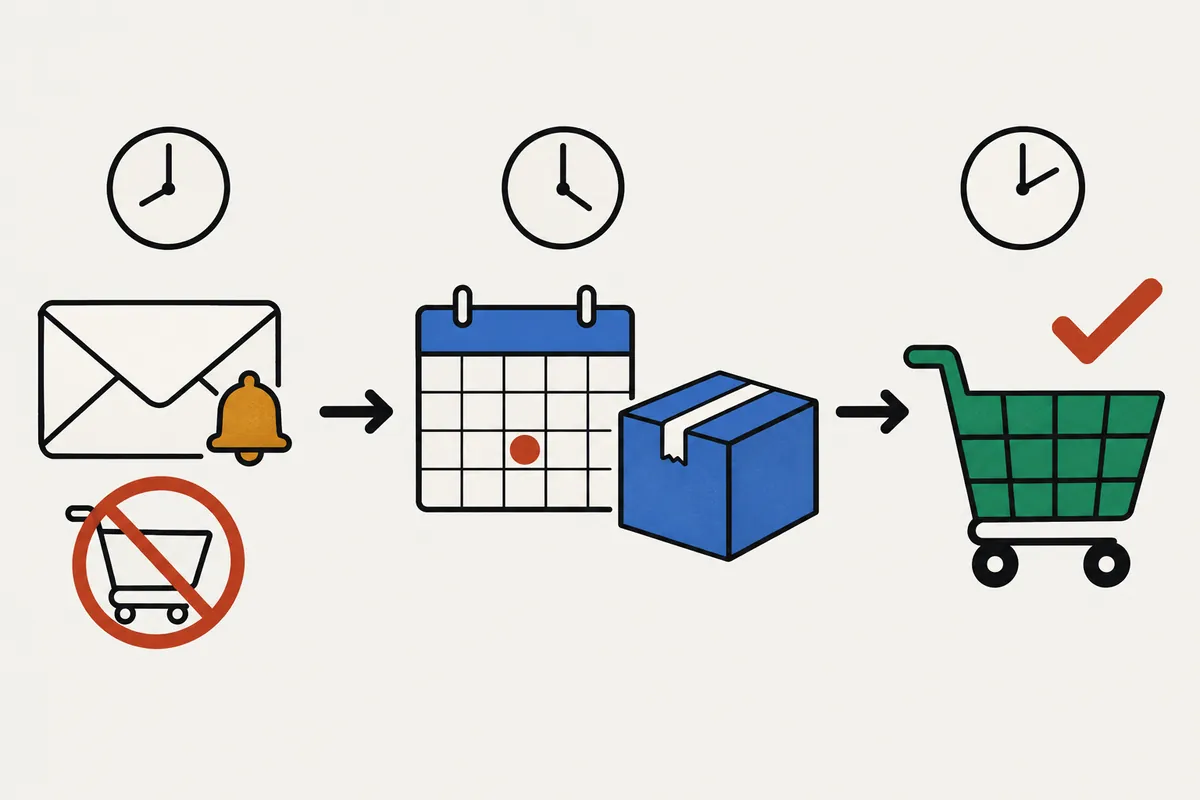
| Modo | Durante o anúncio | Ao abrir a página depois do horário | Ao manter a página aberta durante a mudança |
|---|---|---|---|
| Em breve | ‘Em breve’ desativado, ou campo de inscrição se estiver habilitado | Botão de compra padrão do tema | O botão de compra volta na própria página no horário previsto se, ao abri-la, faltavam no máximo 24 horas para o início da venda |
| Pré-venda com período de anúncio | ‘Avise-me’ e campo de inscrição | ‘Fazer pré-encomenda’ e previsão de envio | Continua mostrando ‘Avise-me’. O botão de pré-venda aparece após recarregar |
| Pré-venda passando à venda normal | — | Botão de compra padrão do tema | Muda após recarregar |
No modo Em breve, o botão de compra reaparece sem recarregar se, ao abrir a página, faltavam no máximo 24 horas para o início da venda. Se a página foi aberta mais de 24 horas antes do início da venda e ficou aberta, ela não muda quando chega o horário: o botão de compra aparece ao recarregar. Na pré-venda, a página que fica aberta não muda nem na passagem do anúncio para a pré-venda, nem da pré-venda para a venda normal. Inclua uma orientação como ‘Recarregue a página no horário de início’ na divulgação para que o cliente possa seguir para a compra sem esperar.
O bloqueio de compra durante o anúncio também varia conforme o modo.
- Em breve: além de esconder o botão, impede a compra pelo carrinho e pelo checkout. O carrinho informa que o produto ainda não pode ser comprado e que não é possível finalizar o pedido antes do início da venda.
- Período de anúncio da pré-venda: por padrão, só o botão da página é substituído pelo campo de inscrição. Um produto com estoque ainda pode ser comprado por links diretos ao carrinho ou botões em outras páginas. Ao marcar ‘Impedir a compra durante o período de anúncio’, você também impede a compra por acesso direto ao carrinho ou ao checkout. O bloqueio termina exatamente no início da pré-venda.
Os avisos de início são enviados após a mudança. No modo Em breve com campo de inscrição, o app envia o aviso de início da venda; no modo Pré-venda com período de anúncio, envia o ‘Aviso de início de pré-venda’. Cada inscrito recebe o aviso 1 vez, no idioma da loja que estava usando ao se inscrever. O e-mail inclui um link para parar de receber avisos futuros. Veja como ajustar o campo e os e-mails em como captar inscrições antes do lançamento.
Confira a mudança com um produto de teste antes do lançamento
Antes de criar a agenda do produto real, confira os horários com um produto de teste. Observe a página na loja publicada, a mesma que os clientes usam, e sua caixa de entrada.
- Prepare 1 produto de teste que não se confunda com os produtos à venda. Publique na loja virtual e deixe pelo menos 1 unidade em estoque. Com estoque 0, a volta à venda normal mostraria ‘Esgotado’, sem botão de compra.
- Crie uma pré-venda com anúncio começando agora, abertura dos pedidos alguns minutos depois e venda normal mais alguns minutos à frente. Para testar Em breve, deixe o início do anúncio em branco e programe a venda para alguns minutos depois.
- Abra a página e confira o anúncio. Cadastre seu próprio e-mail e veja se aparece ‘Inscrição concluída! Avisaremos quando estiver disponível.’.
- Espere até o horário de abertura dos pedidos, recarregue a página do produto e confira se aparece ‘Fazer pré-encomenda’. A página que fica aberta não muda automaticamente.
- Veja se o aviso de início da pré-venda ou da venda chegou à caixa de entrada. Confira também o spam.
- Depois do início da venda normal, confirme que o botão padrão do tema voltou e exclua a agenda de teste.
O plano Free não oferece envio de teste nem registro de envios. Confira o recebimento na sua caixa de entrada e, na ‘Lista de espera’ do SellRules, se sua inscrição passou para ‘Enviado’. O limite do Free é de 15 e-mails acumulados desde a instalação, incluindo os testes enviados para você. O que passar do limite fica retido e é enviado quando você muda para Standard ou Pro.
Ao mudar as datas, ajuste a página e avise os clientes separadamente
Se o lançamento atrasar, basta alterar os horários e salvar para a página passar a seguir a nova agenda. Isso não avisa os clientes sobre o adiamento nem muda a previsão de envio dos pedidos já recebidos. Antes de salvar, confira na tela de edição quais alterações serão aplicadas ao salvar.
| O que muda | O que acontece ao salvar | O que você faz pela loja |
|---|---|---|
| Página do produto | Botão, selo e previsão de envio passam imediatamente a seguir a nova agenda | Nada |
| Inscritos no período de anúncio | O aviso de início sai após o novo horário de abertura dos pedidos; não há aviso de adiamento | Comunicar o adiamento |
| Alteração salva depois do horário de abertura dos pedidos | A tela informa que o aviso de início não será enviado automaticamente após salvar porque o horário já passou | Avisar os inscritos pela loja |
| Data de envio dos pedidos já recebidos | A data registrada em cada pedido não muda | Alterar a data na tela de pedidos e selecionar a notificação |
Há um cuidado também ao pausar. ‘Pausar vendas’ mantém as configurações, mas impede a compra e mostra ao cliente que a venda terminou. Os avisos de início não saem durante a pausa. Se o início da pré-venda passar nesse período, eles não serão enviados automaticamente quando você retomar. Se isso estiver para acontecer, adie o início da pré-venda antes.
Depois do início da venda no modo Em breve, o produto fica em venda normal. Para voltar ao anúncio, use na tela de detalhes a opção de anunciar novamente com novas datas e preencha os horários.
Prepare também o que acontece quando o produto esgotar depois do lançamento. Uma agenda manual para o produto inteiro impede a mudança automática por esgotamento enquanto a linha continuar na lista, mesmo após o início da venda normal. Se você quer que o produto passe automaticamente para ‘Somente aviso de reposição’, confira após a transição se a linha permanece na Agenda de vendas e exclua-a se estiver lá.
Se depois você mudar um produto de ‘Somente aviso de reposição’ por esgotamento para ‘Pré-venda’, os inscritos anteriores não recebem automaticamente o aviso de início da pré-venda. Exporte a ‘Lista de espera’ em CSV, retire as linhas com status ‘Excluído’ e avise pela loja. Veja os detalhes em como aceitar pré-vendas ou inscrições de reposição para produtos esgotados.
O que a agenda não faz pela sua loja
O SellRules muda o botão, a aceitação de pedidos e os avisos de início conforme as datas. Os itens abaixo precisam ser decididos e preparados por você.
- Publicar a página do produto: a agenda do SellRules não publica o produto na loja virtual. Deixe o status como ‘Ativo’ e publique o produto antes de criar a agenda.
- Divulgar o lançamento: você faz a divulgação nas redes sociais e na newsletter. O SellRules envia avisos apenas a quem se inscreveu pelo campo da página.
- Definir o estoque: a quantidade disponível no lançamento depende do estoque na Shopify. Para limitar as primeiras vendas, ajuste o estoque e os limites de compra.
- Incorporação do app desativada: se a incorporação do SellRules estiver desligada no tema publicado, a página não muda mesmo que a agenda tenha avançado. Se o horário passou e a página continua igual, siga como corrigir um botão de pré-venda que não aparece.
Perguntas frequentes
O botão de compra muda mesmo no horário programado?
O SellRules faz a mudança nos horários de início do anúncio, da pré-venda, da venda normal e de encerramento. Se algum processamento não ocorrer naquele momento, uma rotina periódica retoma a mudança depois. Em páginas que o cliente já deixou abertas, o comportamento depende do modo. No modo Em breve, o botão de compra reaparece automaticamente no horário previsto se, ao abrir a página, faltavam no máximo 24 horas para o início da venda. Páginas abertas mais de 24 horas antes do início da venda e páginas de pré-venda não mudam automaticamente quando chega o horário: o novo botão aparece ao recarregar.
Preciso do SellRules para esconder o produto até o lançamento?
Não. Se você só quer esconder o produto até uma data e hora e publicá-lo nesse momento, a publicação agendada da Shopify basta. O SellRules serve para mostrar a página antes, impedir a compra até o lançamento ou aceitar inscrições para avisos e pedidos de pré-venda.
Durante o anúncio, alguém pode comprar por um link direto para o carrinho?
No modo Em breve, a compra fica bloqueada durante o anúncio, inclusive pelo carrinho e pelo checkout. Já no anúncio de uma pré-venda, por padrão só o botão da página é substituído pelo campo de inscrição. Por isso, um produto com estoque ainda pode ser comprado por um link direto para o carrinho. Para impedir isso, marque ‘Impedir a compra durante o período de anúncio’ na criação da agenda. O bloqueio acaba exatamente no início da pré-venda.
Se eu adiar o lançamento, os inscritos e quem já comprou recebem um aviso automático?
Mudar as datas não envia um aviso de adiamento. Os inscritos no período de anúncio recebem o aviso de início no novo horário da pré-venda ou da venda normal, então você precisa comunicar o adiamento pela loja. Salvar a agenda também não altera a data de envio dos pedidos já recebidos. Faça essa alteração na tela de pedidos e selecione a opção de notificar o cliente.
Posso testar o início automático das vendas no plano Free?
Sim. As agendas de pré-venda estão disponíveis desde o Free. O modo Em breve fica limitado a 1 produto nesse plano. Os avisos de início têm um limite acumulado de 15 e-mails desde a instalação, incluindo os que você envia para si ao testar. O Free não oferece envio de teste nem registro de envios. Cadastre seu próprio e-mail e confira a caixa de entrada.
Depois do teste: preços e quando usar nos produtos reais
Você pode criar agendas de Em breve e Pré-venda desde o Free. Escolha 1 produto do próximo lançamento, confira a mudança com um produto de teste e depois crie a agenda real.
SellRules: planos e preços
| Preço mensal | LaunchTodas as funcionalidades incluídas |
|---|---|
| Preço mensal | US$ 7,99 por mês |
| Teste gratuito | 10 dias |
| Pedidos de pré-venda e sob encomenda | Ilimitado |
| E-mails de reposição e início de venda (Notify Me) | Ilimitado |
| Limites de compra | Sem limite de produtos |
| E-mails de notificação personalizáveis | Sim |
| Pagamentos com depósito | Sim |
Pré-vendas, produção sob encomenda, avisos de reposição, restrições de compra, troca automática quando o estoque acaba, pagamentos com depósito e processamento de pedidos estão incluídos no plano Launch.
Os primeiros 10 dias são grátis. Se você desinstalar o app durante o teste, não haverá cobrança.
Os e-mails de reposição e início de venda não têm limite de envio. O mesmo vale para as mensagens obrigatórias, como confirmações de pedido, informações de envio e avisos de pagamento do saldo.
Os planos Free, Standard e Pro não aceitam novas adesões. As lojas que já usam esses planos mantêm as condições atuais.
Standard e Pro não têm período de teste gratuito; o Free cumpre esse papel. Para usar Em breve a partir do 2º produto ou enviar avisos a cada lançamento, passe para Standard por US$ 9,90 por mês. Ele também oferece edição dos textos de e-mail, envio de teste e registro de envios. Se quiser receber só um sinal na pré-venda, passe para Pro.
Conheça a Agenda de vendas do SellRules
Se você já sabe como vai usar o app, experimente o Free pela Shopify App Store. As instruções de cada tela estão no guia do SellRules.
Recursos conferidos em 25 de outubro de 2026 pela JizaiDev, desenvolvedora do SellRules, com base no código do app publicado nessa data e nos textos das telas de configuração e da página do produto. A explicação sobre publicação agendada se baseia na ajuda da Shopify, consultada em 25 de outubro de 2026. Produtos e horários são exemplos fictícios para explicar o uso, não casos de uma loja real. Confira os preços atuais na Shopify App Store.