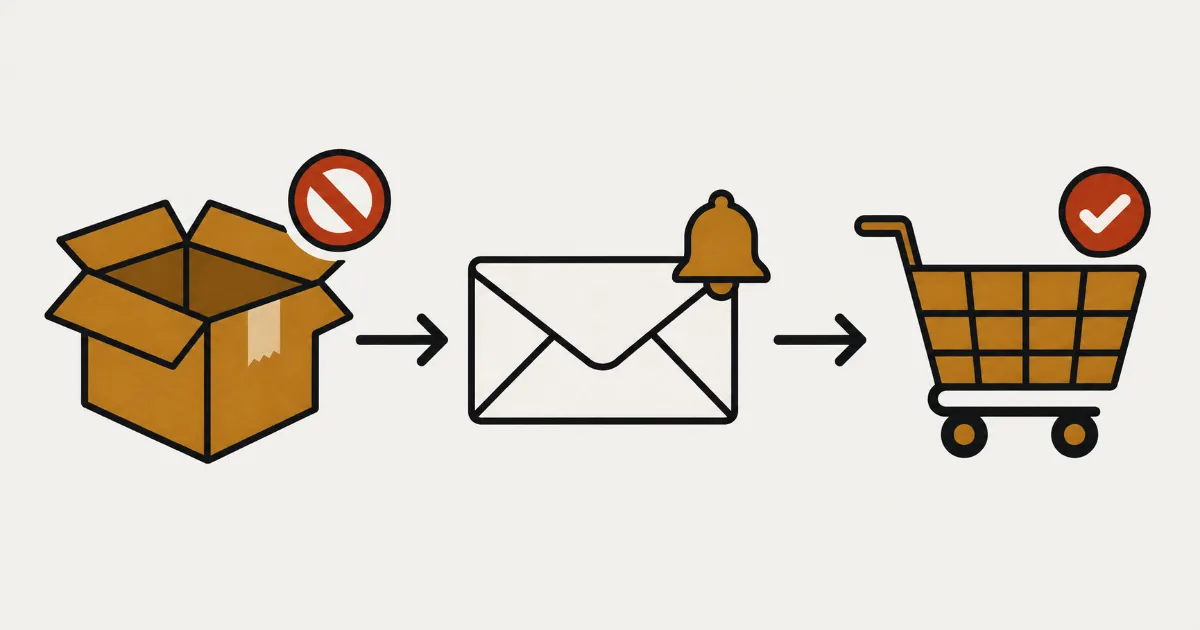
Quando um produto popular esgota, você anota e responde separadamente a cada pedido de “me avise quando voltar”? Com os avisos de reposição, os clientes deixam o e-mail na página do produto esgotado e recebem o aviso quando o estoque volta.
Para começar no SellRules, ative o app nas incorporações de app do tema e crie uma mudança por esgotamento com a opção “Somente aviso de reposição”. O formulário aparece na página quando o estoque está em 0. Quando a mesma variante volta a ter 1 unidade ou mais, os inscritos recebem o e-mail “[De volta ao estoque] Nome do produto”. Tudo isso está disponível desde o plano Free.
Primeiro, vamos percorrer o caminho da inscrição ao recebimento com seu próprio e-mail e 1 produto de teste. Depois, veremos como ajustar os textos, quem recebe os avisos, o que muda quando você escolhe outro modo e como encontrar a causa de problemas. Se ainda está decidindo entre pré-venda e aviso de reposição, comece por como escolher entre pré-venda e lista de espera para produtos esgotados. Para planejar pré-vendas, avisos e períodos de venda em conjunto, consulte como organizar vendas antecipadas e limitadas.
O aviso de reposição informa que o estoque voltou, mas não reserva o produto
A inscrição no aviso de reposição serve para informar por e-mail que o produto voltou ao estoque. Ela não gera pedido, pagamento ou reserva.
Para o cliente, o processo é este. Os textos abaixo são os padrões de uma loja em português.
- Na página do produto esgotado, o botão de compra dá lugar ao texto “Enviaremos um e-mail assim que estiver disponível.”, ao campo de e-mail e ao botão “Avise-me”.
- Depois de informar o e-mail e se inscrever, o cliente vê “Inscrição concluída! Avisaremos quando estiver disponível.”.
- Quando o estoque volta, chega um e-mail com o assunto “[De volta ao estoque] Nome do produto”.
- O cliente abre a página pelo botão “Comprar agora →” e faz a compra normalmente.
A confusão mais comum é achar que a inscrição garante uma unidade. Por exemplo: se voltarem 3 unidades e houver 20 inscritos, os 20 recebem o aviso, mas as primeiras 3 compras esgotam o produto. Esses números são apenas um exemplo. Acrescentar “O aviso não reserva o produto” à explicação do formulário ajuda a reduzir perguntas de quem se inscreveu e não conseguiu comprar. Mais adiante, você verá onde alterar esse texto.
3 verificações antes de configurar os avisos
Confira estes 3 pontos antes de começar. Eles evitam os problemas mais comuns de formulário que não aparece ou botão que não muda.
| O que conferir | Por que isso é necessário | Onde conferir |
|---|---|---|
| “SellRules” está ativado nas incorporações de app do tema | Se estiver desativado, o formulário não aparece e o botão não muda na página do produto | Editor de temas da Shopify → “Incorporações de apps”, à esquerda |
| O estoque do produto está sendo rastreado | Produtos sem rastreamento de estoque, cartões-presente, produtos que não exigem frete e produtos criados por outro app para cobrar taxas, com uma tag de exclusão, são tratados como produtos sem controle de estoque. Eles não mudam mesmo com estoque 0 | Seção de estoque na edição do produto na Shopify |
| O produto não tem um agendamento de pré-venda ou sob encomenda criado manualmente | Um agendamento manual para o produto inteiro impede a mudança por esgotamento desse produto | “Agenda de vendas” do SellRules. A tela de criação também mostra um aviso |
Você pode testar no plano Free. A mudança por esgotamento, o formulário na página do produto e a tela “Lista de espera” estão disponíveis nesse plano.
Teste com 1 produto, da inscrição ao recebimento do e-mail
Comece com 1 produto de teste e seu próprio endereço de e-mail. Se usar um produto em que já há clientes inscritos, a reposição enviará um aviso real a essas pessoas.
1. Ative a incorporação do SellRules no tema
No admin da Shopify, abra o editor de temas, ative “SellRules” em “Incorporações de apps”, à esquerda, e salve. Se você já usa o SellRules para pré-vendas, por exemplo, e os botões aparecem na página do produto, essa etapa já está concluída.
2. Crie uma mudança por esgotamento com “Somente aviso de reposição”
Abra “Restrições de compra e esgotado” no menu à esquerda do SellRules. Na aba “Mudanças por esgotamento”, clique em “Criar regra”. Se ainda não houver nenhuma regra, use “Criar mudança” no centro da tela.
- Em “Selecionar o produto para a mudança por esgotamento”, escolha o produto e decida entre “Produto inteiro” e “Variantes específicas”. Escolha variantes para receber inscrições por cor ou tamanho.
- Na tela “Criar mudança por esgotamento”, escolha “Somente aviso de reposição” em “Modo de mudança”. Os campos de limite de pré-venda e previsão de envio não são usados para avisos de reposição.
- Clique em “Criar”.
A mudança funciona por variante. Se apenas a caneca branca estiver esgotada, só a página dessa variante mostrará o formulário; a preta, com estoque, continuará à venda normalmente. Se houver uma configuração para o produto inteiro e outra para a variante, vale a configuração da variante.
Se o estoque já estiver em 0 quando você criar a regra, a mudança ocorrerá pouco depois. Ela acontece quando o SellRules faz sua verificação periódica ou recebe uma alteração de estoque. Por isso, o formulário pode levar alguns minutos para aparecer.
3. Inscreva seu e-mail na página do produto com estoque 0
Defina o estoque do produto de teste como 0 e abra a página. Quando aparecer o formulário “Avise-me” no lugar do botão de compra, inscreva seu próprio e-mail.
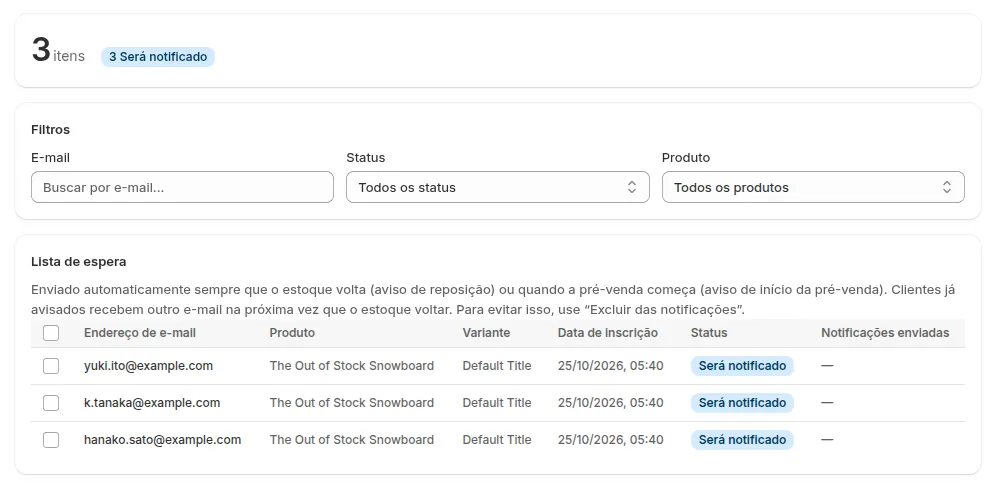
Depois, abra “Lista de espera” no menu à esquerda do SellRules. A inscrição deu certo se houver uma linha com seu e-mail, produto, variante e data de inscrição, com status “Será notificado”.
4. Volte o estoque da mesma variante para 1 ou mais
Aumente para 1 ou mais o estoque da mesma variante em que você se inscreveu. Se foi na caneca branca, reponha a branca. Repor apenas a preta não envia um aviso aos inscritos na branca.
Com a reposição, a página volta ao botão de compra normal e os inscritos recebem “[De volta ao estoque] Nome do produto”. O aviso entra primeiro na fila de envio, então pode levar alguns minutos para chegar. Quando a linha da “Lista de espera” passa a “Notificado” e a coluna “Notificações enviadas” mostra “Enviada 1 vez”, o aviso foi encaminhado para envio. Essa indicação aparece assim que ele entra na fila e não confirma o recebimento. O teste termina quando você encontra o e-mail na sua caixa de entrada. No Standard ou superior, também é possível consultar o resultado de cada envio no “Registro de envios”.
5. Abra a página do produto pelo e-mail recebido
Clique em “Comprar agora →” no e-mail e confira se a página abre na variante em que você se inscreveu. No fim da mensagem, há um link “Cancelar inscrição” para interromper os próximos avisos.
Depois de concluir o teste, aplique a configuração aos produtos da loja. Você pode selecionar e excluir sua inscrição de teste na “Lista de espera” para não confundi-la com as demais ao consultar a lista.
Ajuste os textos do formulário e dos e-mails ao jeito da sua loja
Os textos do formulário podem ser alterados em qualquer plano. Para editar o assunto e o corpo dos e-mails, é preciso ter o Standard ou superior.
Para editar os textos do formulário, abra “Configurações” no SellRules e, em “Texto de botões e rótulos”, clique em “Alterar e traduzir texto”. Estes são os campos ligados ao aviso de reposição.
| Campo | Texto padrão em português | Exemplo de alteração |
|---|---|---|
| Botão de avise-me | Avise-me | Quero saber quando voltar |
| Texto de exemplo do campo de e-mail | Digite seu e-mail | Geralmente, pode manter o texto padrão |
| Texto de introdução acima do formulário | Enviaremos um e-mail assim que estiver disponível. | Avisaremos por e-mail quando o produto voltar ao estoque. O aviso não reserva o produto. |
| Mensagem de inscrição concluída | Inscrição concluída! Avisaremos quando estiver disponível. | Você se inscreveu. Avisaremos quando o estoque voltar. |
Se deixar a explicação em branco, o texto padrão aparece no idioma do cliente, desde que o app tenha uma tradução nesse idioma. Se você vende para outros países, confira também as abas dos demais idiomas depois de editar. Veja como ajustar as mensagens de pré-venda em vários idiomas para organizar esses textos.
Para editar o e-mail de aviso, abra “Aviso de reposição” em “Configurações” → “Modelos de e-mail”. O corpo padrão inclui “* As quantidades são limitadas. Faça seu pedido antecipadamente para garantir o seu.”. Mesmo que você altere o assunto ou o corpo, o link para cancelar os próximos avisos é acrescentado automaticamente no envio. No Standard ou superior, use “Enviar teste” na tela de edição para receber uma mensagem no seu endereço com “[Teste]” no início do assunto. O teste usa dados de exemplo, como o nome do produto. Para conferir a aparência com o produto real, receba um aviso de verdade seguindo as etapas acima.
No Free, a lista de modelos fica visível, mas não pode ser editada. Os textos padrão já incluem assunto, nome do produto, botão de compra e link de cancelamento, então você pode começar com eles.
Quem recebe o aviso e quantos e-mails são enviados
Recebem 1 e-mail por pessoa os inscritos na variante reposta e quem se inscreveu sem escolher uma variante, como durante o anúncio de um lançamento. Inscrições com status “Excluído” não recebem avisos.
| Situação | O que acontece |
|---|---|
| A caneca branca volta ao estoque | Recebem o aviso os inscritos na branca e quem não escolheu uma variante. Os inscritos apenas na preta não recebem |
| A mesma pessoa está inscrita na branca e também sem variante | Recebe apenas 1 e-mail nessa reposição. A linha agrupada também passa para “Notificado”, mas esse aviso não entra em “Notificações enviadas” nessa linha |
| Um produto com clientes já notificados esgota e volta novamente | Os clientes recebem outro aviso na próxima reposição. Para interromper, use “Excluir das notificações” |
| O cliente clica em “Cancelar inscrição” no e-mail | A inscrição passa para “Excluído”, com “Cliente cancelou”, e deixa de receber avisos. O link funciona por 365 dias após o envio. Se o cliente se inscrever novamente na página do produto, volta para “Será notificado” |
| Você usa “Excluir das notificações” | A inscrição passa para “Excluído”, com “Excluído manualmente”, e deixa de receber avisos. Se o cliente se inscrever novamente na página do produto, volta para “Será notificado” |
| A cota acumulada de e-mails de reposição e início das vendas do Free foi atingida | Os envios ficam retidos. Ao mudar para Standard ou Pro, o app confere novamente estoque, situação de venda e cancelamentos antes de enviar. Se já não houver estoque, o envio é cancelado e a inscrição aguarda a próxima reposição |
Há outro detalhe: o estoque não é conferido novamente imediatamente antes do envio. Se o produto esgotar nos minutos entre a reposição e a chegada do aviso, o cliente pode abrir a página pelo e-mail e não conseguir comprar. Quando a reposição for pequena, avise na descrição do produto ou no e-mail que a quantidade é limitada.
Ao mudar o modo ou excluir a regra, avise os inscritos pela loja
Se você mudar de “Somente aviso de reposição” para “Pré-venda” na mudança por esgotamento e salvar, ou se excluir a regra, os inscritos deixam de receber e-mails automáticos. Avise essas pessoas diretamente pela loja.
Por exemplo, você pode começar coletando inscrições enquanto não tem uma data de reposição e decidir abrir a pré-venda quando o fornecedor confirmar a data. Se o estoque estiver em 0 e você salvar o modo “Pré-venda”, o formulário da página dá lugar ao botão “Fazer pré-encomenda”. Porém, essa mudança não envia aos inscritos um aviso de abertura da pré-venda. Depois dela, nem a reposição gera um aviso: as inscrições ficam em “Será notificado”.
Excluir a regra tem o mesmo efeito. A forma automática de receber inscrições criada por ela desaparece, mas as pessoas continuam na “Lista de espera” e não recebem um aviso quando o estoque volta.
Nos dois casos, avise pela loja seguindo estas etapas.
- Na “Lista de espera”, filtre pelo produto e use “Exportar CSV” para baixar as inscrições.
- Retire as linhas cuja coluna de status contém “Excluído”. São as pessoas que cancelaram a inscrição ou que você excluiu dos envios.
- Avise os demais sobre a abertura da pré-venda ou a reposição, por exemplo, pelo e-mail da loja.
Veja quando faz sentido mudar de aviso de reposição para pré-venda em como escolher entre pré-venda e lista de espera para produtos esgotados.
O formulário não aparece ou o e-mail não chega: o que conferir
Se o formulário não aparecer, comece pela incorporação do app, pelo rastreamento do estoque e pelos agendamentos criados manualmente. Se o e-mail não chegar, o status da inscrição na “Lista de espera” ajuda a localizar onde o processo parou.
| O que você vê | Possível causa | Onde conferir | Como resolver |
|---|---|---|---|
| O estoque está em 0, mas a página continua esgotada e sem formulário | A incorporação do app está desativada ou a regra acabou de ser criada e a mudança ainda não ocorreu | “Incorporações de apps” no editor de temas. Aguarde alguns minutos e abra a página novamente | Ative a incorporação e salve |
| A mudança nunca funciona | O produto não controla estoque: não tem rastreamento, é cartão-presente, não exige frete etc. | Aviso “Este produto não controla estoque, portanto a mudança por esgotamento não vai funcionar.” na tela de criação e seção de estoque na edição do produto na Shopify | Se for uma mercadoria, ative o rastreamento e cadastre o produto como um item que exige frete |
| A tela de criação mostra “Este produto tem uma configuração de pré-venda ou sob encomenda, portanto a mudança por esgotamento não vai funcionar.” | O produto tem um agendamento de vendas criado manualmente | “Agenda de vendas” no SellRules | Remova o agendamento ou receba os pedidos por ele |
| O estoque voltou, mas a inscrição continua em “Será notificado” | Você repôs outra variante, mudou o modo para pré-venda, excluiu a regra ou o SellRules ainda não recebeu a alteração de estoque | Compare a variante reposta com a da inscrição e confira o modo da regra. Aguarde alguns minutos e abra novamente | Reponha a mesma variante. Se mudou para pré-venda ou excluiu a regra, use o CSV para avisar os inscritos |
| A linha está em “Notificado”, mas o e-mail não aparece na caixa de entrada | O aviso ainda está na fila, ficou retido pela cota do Free, o modelo “Aviso de reposição” está desativado, houve falha no envio ou a mensagem caiu no spam | Faixa no topo do admin, status no “Registro de envios” a partir do Standard e, por fim, pasta de spam | Siga a ordem de verificações para avisos de reposição que não chegam |
| O topo do admin mostra “Os e-mails de reposição e de início de venda atingiram o limite da cota.” | A cota acumulada do Free foi atingida e os e-mails estão retidos | Faixa no topo do admin | Ao mudar para Standard ou Pro, os avisos são enviados após uma nova verificação |
Se não souber se a causa está nas configurações da loja ou do produto, entre em contato com a URL da loja, o nome do produto e da variante, a data e a hora da reposição e o status da inscrição. Não é necessário enviar uma captura de tela com os e-mails dos clientes visíveis.
O que este artigo não cobre
Este artigo mostra como ativar os avisos em um produto esgotado e receber o primeiro e-mail. Os assuntos abaixo têm instruções próprias.
- Coletar inscrições antes do lançamento: use a fase de anúncio de um agendamento de vendas, em vez da mudança por esgotamento. Veja como coletar inscrições antes do lançamento.
- E-mails que parecem enviados, mas não chegaram, ou que precisam ser reenviados: como investigar avisos de reposição que não chegam explica o que fazer para cada status do registro de envios.
- Decidir entre pré-venda e aviso de reposição: use a tabela de decisão em como escolher entre pré-venda e lista de espera para produtos esgotados.
- Filtros de spam do cliente ou bloqueios do provedor de e-mail: as configurações da loja e do SellRules não alteram isso. Peça ao cliente que confira as configurações de recebimento.
Perguntas frequentes
A inscrição no aviso de reposição reserva o produto?
Não. A inscrição serve apenas para avisar por e-mail quando o estoque voltar, sem criar pedido, cobrança ou reserva. Todos os inscritos recebem o aviso quando há reposição, e o estoque vai acabando conforme as compras são feitas. Como o estoque não é conferido novamente imediatamente antes do envio, o produto pode já estar esgotado quando o e-mail chegar.
Quantos avisos de reposição cada cliente recebe?
Cada cliente recebe 1 e-mail por reposição. Não são enviados 2 e-mails à mesma pessoa pela reposição da mesma variante. Mesmo que ela esteja inscrita no produto inteiro e na variante, recebe apenas 1. Quem já recebeu um aviso recebe outro se o produto esgotar e voltar ao estoque. Para interromper os avisos, o cliente pode usar o link de cancelamento no e-mail, ou você pode usar “Excluir das notificações” na “Lista de espera”.
Posso usar os avisos de reposição no plano Free?
Sim. A mudança por esgotamento, o formulário na página do produto, a tela “Lista de espera” e a edição dos textos do formulário estão disponíveis desde o plano Free. A cota de e-mails de reposição e início das vendas do Free é acumulada desde a instalação. Os envios que ultrapassam essa cota ficam retidos. A edição do assunto e do corpo dos e-mails e o registro de envios estão disponíveis a partir do Standard.
Posso avisar os inscritos quando abrir a pré-venda?
Mudar de “Somente aviso de reposição” para “Pré-venda” na mudança por esgotamento não envia automaticamente um aviso de abertura da pré-venda aos inscritos. Depois dessa mudança, também não é enviado um aviso quando o estoque volta. Exporte os inscritos em CSV pela “Lista de espera”, retire as linhas com status “Excluído” e avise sobre a abertura da pré-venda pelo e-mail da loja.
Planos e teste: comece com 1 produto
Você pode começar a usar avisos de reposição no plano Free. Prepare 1 produto de teste, inscreva seu endereço seguindo as etapas deste artigo e confira se o aviso chega.
SellRules: planos e preços
| Preço mensal | LaunchTodas as funcionalidades incluídas |
|---|---|
| Preço mensal | US$ 7,99 por mês |
| Teste gratuito | 10 dias |
| Pedidos de pré-venda e sob encomenda | Ilimitado |
| E-mails de reposição e início de venda (Notify Me) | Ilimitado |
| Limites de compra | Sem limite de produtos |
| E-mails de notificação personalizáveis | Sim |
| Pagamentos com depósito | Sim |
Pré-vendas, produção sob encomenda, avisos de reposição, restrições de compra, troca automática quando o estoque acaba, pagamentos com depósito e processamento de pedidos estão incluídos no plano Launch.
Os primeiros 10 dias são grátis. Se você desinstalar o app durante o teste, não haverá cobrança.
Os e-mails de reposição e início de venda não têm limite de envio. O mesmo vale para as mensagens obrigatórias, como confirmações de pedido, informações de envio e avisos de pagamento do saldo.
Os planos Free, Standard e Pro não aceitam novas adesões. As lojas que já usam esses planos mantêm as condições atuais.
O Free permite enviar até 15 e-mails de reposição e início das vendas no total desde a instalação. A cota não é renovada mensalmente. Quando aumentar o número de produtos com avisos, você pode passar para o Standard, por US$ 9,90 por mês, com até 1.000 e-mails por mês. A partir do Standard, você pode adaptar o assunto e o corpo dos e-mails à sua loja e consultar o resultado de cada envio no registro. Standard e Pro não têm período de teste gratuito; o Free é a opção para testar.
Conheça os avisos de reposição do SellRules
Para testar agora, instale pelo Shopify App Store no plano Free.
Funções verificadas em 25 de outubro de 2026 pela JizaiDev, desenvolvedora do SellRules, no código e nos dados de texto da versão publicada nessa data e na tela “Lista de espera”. Os produtos e as quantidades citados são exemplos fictícios para explicar o funcionamento, não dados de lojas reais. Confira os preços atuais na página do Shopify App Store.