Você explicou a previsão de envio e as condições de cancelamento na página em português, mas quem visita a versão em inglês não recebe as mesmas informações. Em uma loja que aceita pré-vendas em vários idiomas, essa diferença acaba virando perguntas sobre quando o pedido chega ou se pode ser cancelado.
No SellRules, os textos que o app mostra, como botões de pré-venda, selos e formulários de aviso de volta ao estoque, aparecem automaticamente no idioma do cliente nos 9 idiomas incluídos. Você cuida principalmente de 3 pontos: muda os textos por idioma em “Texto de botões e rótulos”, escreve o único campo “Envio estimado (texto)” de uma forma que todos consigam ler e confere os modelos de e-mail de cada idioma.
Primeiro, vamos ver de onde vem cada texto e o que define seu idioma. Depois, como ajustar cada idioma e conferir o resultado na loja. Se a pré-venda ainda não está preparada, comece pelo checklist antes de abrir a pré-venda. Para planejar pré-venda, avisos de reposição e período de vendas juntos, veja como definir uma venda antecipada ou limitada.
O que define o idioma de cada texto que o cliente vê
Os textos e e-mails de uma pré-venda ficam em lugares diferentes. Nem todos são traduzidos da mesma forma. A tabela mostra onde você gerencia cada um e como o idioma é escolhido.
| O que o cliente vê | Onde gerenciar | Em que idioma aparece |
|---|---|---|
| Botões de pré-venda, selos, formulário de aviso de reposição e rótulos dos itens no carrinho | “Texto de botões e rótulos” no SellRules | Nos 9 idiomas incluídos, aparecem automaticamente no idioma do cliente. Você pode alterar só os campos que quiser em cada idioma |
| Expressões como “Envio previsto”, orientações sobre sinal e saldo e textos de limites de compra | Fazem parte do SellRules e não podem ser alterados | Aparecem no idioma do cliente nos 9 idiomas incluídos |
| “Envio estimado (texto)” da agenda de vendas | Agenda de vendas e mudança por esgotamento do SellRules | O texto digitado aparece igual em todos os idiomas |
| Nome e descrição do produto, políticas | Shopify (com um app de tradução, como Translate & Adapt) | Sem tradução, aparecem no idioma principal da loja |
| E-mails de notificação do SellRules | “Configurações” → “Modelos de e-mail” no SellRules | Um modelo por idioma. Sem edição, o app usa os textos padrão dos 9 idiomas incluídos |
| Confirmação de pedido da Shopify | Configurações de notificações da Shopify | Enviada pela Shopify. Se você também ativou a confirmação de pré-venda do SellRules, ela chega separadamente |
O idioma dos textos na página do produto acompanha o idioma em que a Shopify está mostrando aquela página. Se o cliente visita a página em inglês, os botões do SellRules também ficam em inglês. Idiomas com uma variante regional, como o português do Brasil, usam os textos integrados em português.
Segundo a ajuda sobre idiomas e traduções da Shopify, ao publicar um idioma, o checkout e as notificações por e-mail da Shopify passam a usar o idioma do cliente. Partes sem tradução aparecem no idioma principal da loja. Traduza descrições e políticas para cada idioma com o Translate & Adapt ou outro app de tradução.
Antes de começar, compare os idiomas publicados com os 9 incluídos
Os idiomas que o cliente pode escolher são os publicados em “Configurações” → “Idiomas” na Shopify (veja a ajuda sobre gerenciamento de idiomas). Não há um campo para adicionar idiomas no SellRules: as abas de idioma do app mostram os idiomas publicados na Shopify.
O SellRules inclui textos em 9 idiomas: japonês, inglês, alemão, espanhol, francês, italiano, holandês, português e sueco. O trabalho depende de os idiomas publicados estarem ou não nessa lista.
- Todos estão entre os 9 idiomas (por exemplo, português, inglês e francês): botões e formulários já aparecem em cada idioma sem alterações. Você precisa cuidar da previsão de envio, traduzir a descrição do produto e conferir os e-mails.
- Há idiomas fora desses 9 (por exemplo, coreano ou chinês): esses clientes veem os textos no idioma principal da loja. Preencha os campos do idioma em “Texto de botões e rótulos” e prepare os modelos de e-mail.
Confira também o plano necessário. “Texto de botões e rótulos” pode ser alterado em qualquer plano, mas editar assunto e corpo dos e-mails, enviar testes e consultar o registro de envios exige o Standard ou superior. No Free, os e-mails usam os textos padrão dos 9 idiomas incluídos (os avisos de reposição, início da pré-venda e início das vendas têm um limite acumulado de 15 e-mails).
O idioma do painel do SellRules (“Configurações” → “Configurações de idioma” → “Idioma da interface de administração”) é uma configuração separada dos textos que os clientes veem. Mesmo que você use o painel em português, os clientes veem os textos nos respectivos idiomas.
Como mudar os textos dos botões e formulários por idioma
Para mudar os textos, abra “Alterar e traduzir texto” em “Texto de botões e rótulos”, no início das “Configurações” do SellRules, e use a aba “Textos”. A tela tem abas por idioma, e o idioma principal da loja recebe a marca “Padrão”.
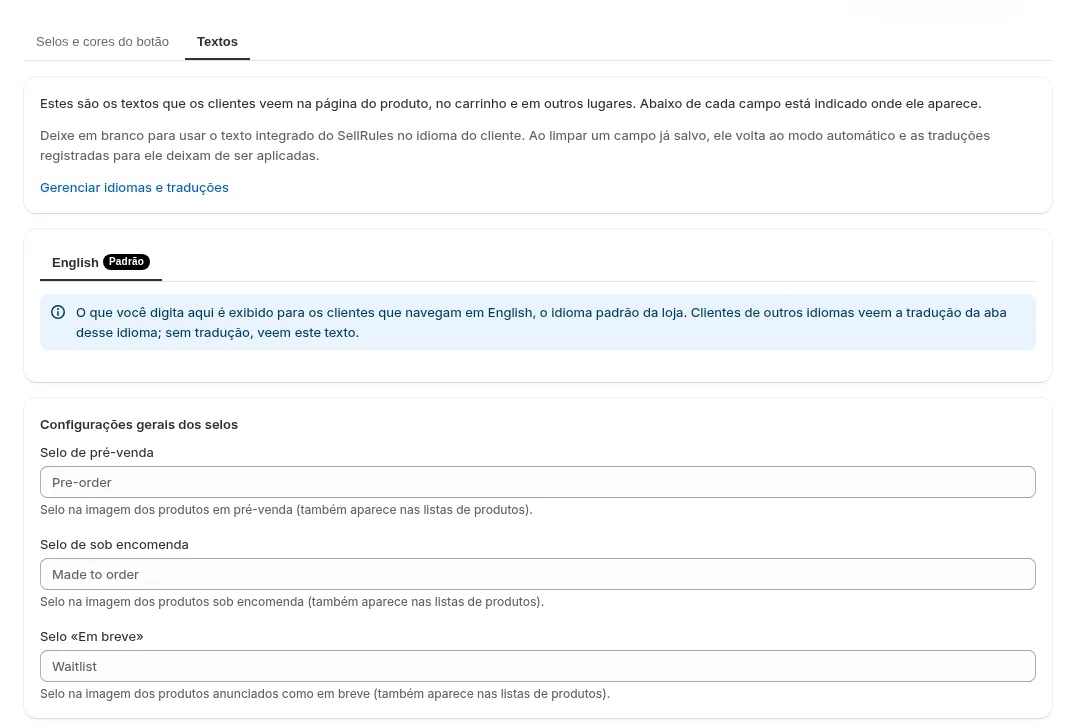
Você pode alterar estes 14 itens:
| Grupo | Campos | Texto inicial em português |
|---|---|---|
| Configurações gerais dos selos | Selo de pré-venda / Selo de sob encomenda / Selo «Em breve» | Pré-venda / Sob encomenda / Lista de espera |
| Botões da página do produto | Botão de pré-venda / Botão de sob encomenda / Botão de avise-me | Fazer pré-encomenda / Encomendar sob medida / Avise-me |
| Inscrição na lista de espera | Texto de exemplo do campo de e-mail / Mensagem de inscrição concluída / Texto de introdução acima do formulário | Digite seu e-mail / Inscrição concluída! Avisaremos quando estiver disponível. / Enviaremos um e-mail assim que estiver disponível. |
| Rótulos do carrinho e do checkout | Rótulo do item de pré-venda / Rótulo do item sob encomenda | Pré-encomenda / Fabricação sob encomenda |
| Outros | Mensagem de vendas encerradas / Mensagem «Em breve» / Carrinho: aviso de ainda não à venda | Esgotado / Em breve / Ainda não está à venda. Você não poderá finalizar a compra deste item até o início das vendas. |
Abra a aba do idioma, preencha só os campos que quer mudar e salve. Os campos deixados vazios usam os textos integrados no idioma do cliente. O botão de salvar só aparece quando você altera um campo. Depois de salvar, abra as outras abas e confira se os campos alterados receberam os textos integrados de cada idioma.
Por exemplo, imagine que você mudou o botão em português do texto integrado “Fazer pré-encomenda” para “Reservar antecipadamente” e salvou. “Reservar antecipadamente” é um exemplo de texto personalizado que você pode escrever, não um texto integrado do app. Nas abas vazias de inglês, francês e dos demais idiomas incluídos, o campo do botão de pré-venda é preenchido automaticamente com o texto integrado do respectivo idioma. Quem navega em inglês continua vendo “Pre-order Now”, e não o texto em português “Reservar antecipadamente”. Se também quiser mudar o inglês, edite a aba em inglês.
Há 2 casos em que o preenchimento automático não acontece. Nos dois, campos vazios usam o texto da aba do idioma principal da loja.
- Idiomas sem textos integrados, como coreano: ao abrir a aba, um aviso informa que o SellRules não tem textos integrados nesse idioma e que os campos vazios usam o idioma padrão. Preencha os campos que você quer mostrar nesse idioma.
- Idiomas publicados na Shopify depois que você salvou: mesmo que sejam inglês ou francês, entre os 9 incluídos, a aba começa vazia e mostra os textos alterados no idioma principal. O texto em cinza no campo é um exemplo; ele não aparece para o cliente até você salvar. Há duas formas de corrigir. Você pode abrir a aba, copiar para o campo o texto integrado em cinza ou escrever seu próprio texto e salvar. Ou pode alterar algum campo e salvar: nos campos que já foram alterados em outros idiomas e continuam vazios nessa aba, o app coloca os textos integrados desse idioma.
Se você mudar o texto no idioma principal depois de traduzir outro idioma, a aba traduzida mostra o aviso “Você alterou os textos do idioma padrão depois de traduzir este idioma.”. A tradução continua aparecendo, então confira se ela ainda corresponde ao que você quer dizer. Para voltar ao texto automático, esvazie o campo. Se algum campo estiver preenchido, aparece o botão “Redefinir tudo para automático”, que permite restaurar todos de uma vez.
Os textos dos idiomas que não são o principal ficam registrados como traduções da Shopify.
A previsão de envio é única: escreva uma data que todos consigam ler
Não dá para escrever uma previsão de envio diferente por idioma. A agenda de vendas tem um único campo “Envio estimado (texto)”, e o texto digitado aparece igual para todos os clientes. Só as palavras ao redor mudam de idioma. A mudança por esgotamento tem um campo com o mesmo nome, também único.
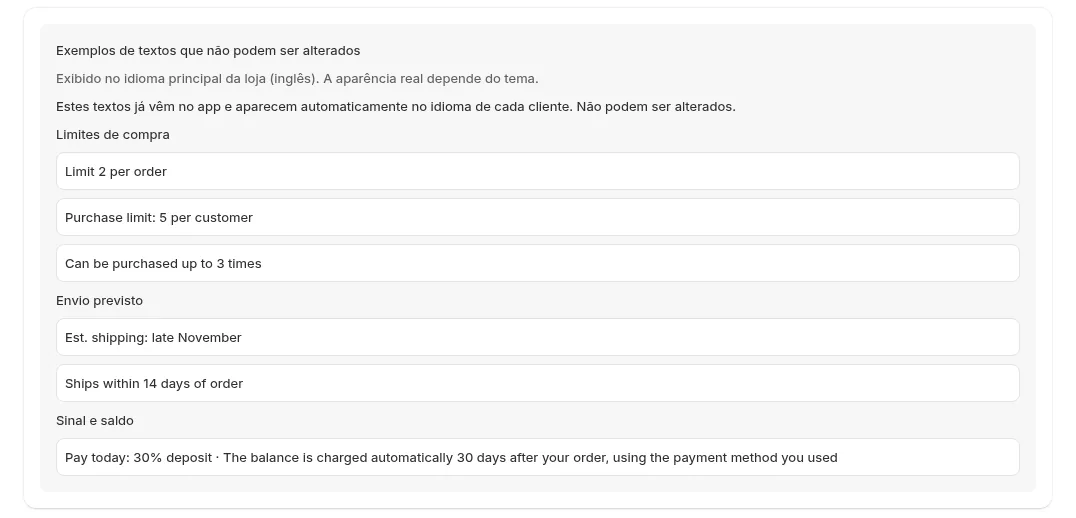
Em uma loja cujo idioma principal é português, os exemplos abaixo mostram o que aparece sob o botão de compra. Os textos digitados são exemplos fictícios.
| O que você preenche | O que o cliente vê em português | O que o cliente vê em inglês |
|---|---|---|
| “início de dezembro” no campo de texto | 📦 Envio previsto: início de dezembro | Est. shipping: início de dezembro |
| “2026/12/10” no campo de texto | 📦 Envio previsto: 2026/12/10 | Est. shipping: 2026/12/10 |
| Texto vazio e “Data estimada de envio” em 10 de dezembro de 2026 | 📦 Envio previsto: 10 de dezembro de 2026 | Est. shipping: 10 de dezembro de 2026 |
Como na terceira linha, mesmo que você deixe o texto vazio e preencha apenas “Data estimada de envio”, a data é montada no formato do idioma principal da loja. Em uma loja com português como idioma principal, quem navega em inglês também vê a data escrita em português.
Por isso, se você vende em português e inglês ou em outros idiomas, escreva só números e símbolos, como “2026/12/10”. Assim todos conseguem ler. Se quiser informar um período, como início ou fim do mês, acrescente uma frase como “Envio previsto para o início de dezembro” na tradução da descrição do produto. Ao adicionar ao carrinho, o mesmo texto acompanha o item no formato “rótulo do item de pré-venda: previsão de envio”. Por exemplo, em português aparece “Pré-encomenda: 📦 Envio previsto: 2026/12/10”, e em inglês, “Pre-order: Est. shipping: 2026/12/10”.
Confira os e-mails de notificação em cada idioma
Em “Modelos de e-mail”, nas “Configurações” do SellRules, você pode editar o assunto e o corpo de cada tipo de e-mail por idioma. São 12 tipos: confirmação de pré-venda, confirmação de pedido sob encomenda, aviso de atraso, aviso de envio, início da pré-venda, início das vendas, confirmação de cancelamento, aviso de reposição e, para sinal e saldo, instruções de pagamento do saldo, confirmação do pagamento do saldo, falha no pagamento do saldo e alteração do vencimento.
O idioma do e-mail é escolhido assim:
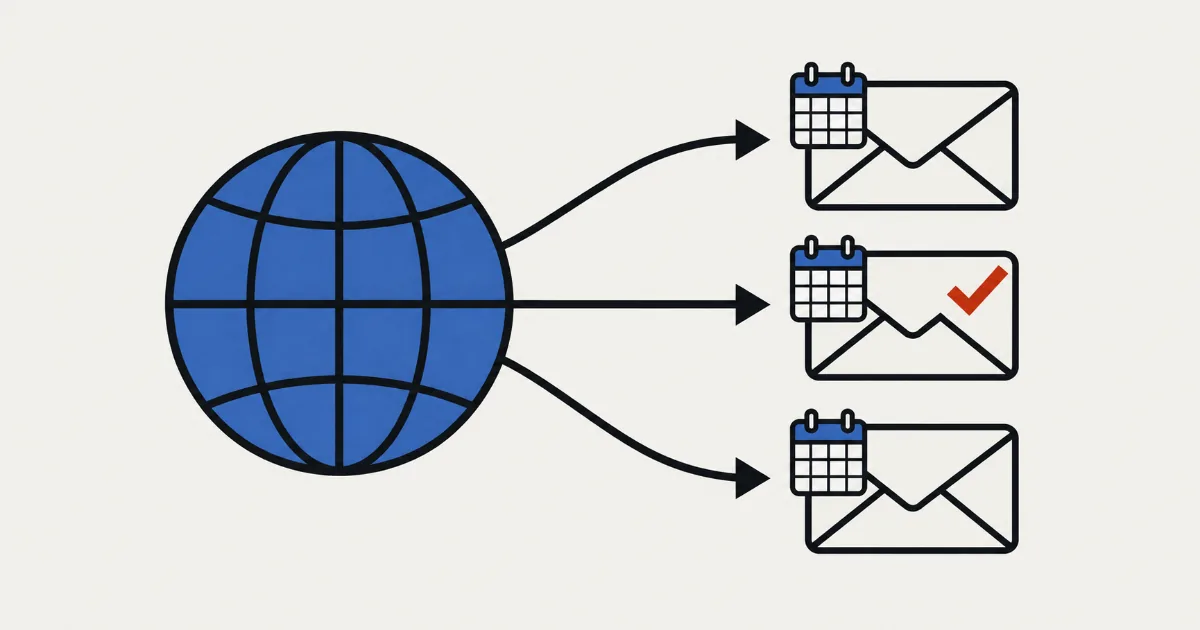
- E-mails sobre pedidos (confirmação de pré-venda ou de pedido sob encomenda, atraso, envio, cancelamento e saldo) usam o idioma do checkout no momento da compra. Avisos de volta ao estoque, início da pré-venda e início das vendas usam o idioma da página do produto no momento da inscrição. Inscrições antigas sem idioma registrado usam o idioma padrão.
- Se você editou o modelo nesse idioma, o app usa sua versão. Caso contrário, usa o texto padrão dos 9 idiomas incluídos.
- Pedidos cujo idioma é desconhecido, como os criados por funcionários, e idiomas fora dos 9 incluídos sem modelo próprio usam o “Idioma padrão dos e-mails (quando o idioma do cliente é desconhecido)”. Você pode escolher entre os 9 idiomas incluídos. Se nunca escolheu, o app usa o idioma principal da loja ou inglês, se o principal estiver fora desses idiomas.
Os modelos são separados por idioma. Mudar o modelo português não muda o e-mail em inglês: quem navega em inglês continua recebendo o texto padrão em inglês. Mesmo para idiomas fora dos 9 incluídos, como coreano, você pode criar um modelo na aba correspondente para os clientes desse idioma. Se sua loja usa o Pro com Klaviyo conectado e configurado para enviar a confirmação de pré-venda pelo Klaviyo, o SellRules não envia essa confirmação.
A edição de modelos e o envio de teste estão disponíveis a partir do Standard. Com “Enviar teste”, na tela de edição, você recebe um e-mail em seu próprio endereço com “[Teste]” no início do assunto se usar a aba em português, ou “[Test]” se usar a aba em inglês. O envio de teste, porém, preenche variáveis como {{deliveryDate}} com dados de exemplo. Para ver como a previsão de envio aparece em um pedido real, faça um pedido de teste depois de trocar o idioma da loja.
Como explica a ajuda sobre notificações aos clientes da Shopify, a Shopify envia uma confirmação quando o cliente faz um pedido. O SellRules não altera essa configuração da Shopify. Se você ativou a confirmação de pré-venda do SellRules, o cliente recebe também a confirmação da Shopify, separadamente. Para comunicar as condições da pré-venda por e-mail, decida antes qual informação vai em cada mensagem; isso ajuda a manter os textos de todos os idiomas de acordo.
Mudar a configuração por esgotamento de “Somente aviso de reposição” para “Pré-venda” e salvar não envia um aviso de início da pré-venda para quem já estava inscrito. Veja como avisar esses clientes no artigo sobre escolher entre pré-venda e aviso de volta ao estoque.
Troque o idioma e confira tudo como um cliente
Depois de configurar, percorra o caminho do cliente em cada idioma publicado.
- Use o seletor de idiomas da loja ou o URL de cada idioma para abrir um produto que está aceitando pré-vendas.
- Confira se botão, selo e previsão de envio aparecem nesse idioma. Para idiomas fora dos 9 incluídos, procure especialmente textos que continuam no idioma principal.
- Confira se as condições de pagamento, previsão de envio e cancelamento da descrição e das políticas também estão na versão desse idioma.
- Faça um pedido de teste sem mudar de idioma (o checklist antes de abrir a pré-venda explica como criar e cancelar um teste). Confira o rótulo do item no carrinho, o idioma da confirmação de pré-venda recebida e como a data de envio está escrita.
Para cada condição que você quer comunicar, confira estes lugares:
| Condição | Onde conferir na página do produto | Onde conferir no e-mail |
|---|---|---|
| Previsão de envio | Texto abaixo do botão, item no carrinho e descrição do produto | Confirmação de pré-venda e aviso de atraso (o aviso de envio não inclui a previsão de envio) |
| Momento do pagamento (sinal e saldo) | Orientação de pagamento na página do produto (texto integrado) e descrição | E-mails de saldo, como as instruções de pagamento (a confirmação de pré-venda não inclui informações de pagamento) |
| Cancelamento e reembolso | Traduções da descrição do produto e das políticas | Confirmação de cancelamento |
O artigo sobre o que o cliente vê ao pagar sinal e saldo explica, em ordem, a orientação na página do produto e o conteúdo dos e-mails de saldo.
A partir do Standard, você pode abrir cada e-mail enviado no “Registro de envios”. Porém, o “Conteúdo do e-mail” que aparece ali não é uma cópia salva do corpo enviado: ele é recriado com o modelo atual e o idioma do painel. Para conferir em que idioma o cliente recebeu a mensagem, consulte o campo “Idioma” na mesma tela.
O que conferir quando o idioma não aparece como esperado
| O que você vê | Possível causa | Como corrigir |
|---|---|---|
| Cliente que navega em inglês ou francês vê um botão em português | O idioma foi publicado na Shopify depois de você salvar os textos | Abra a aba desse idioma em “Texto de botões e rótulos”. No campo alterado em português, coloque o texto integrado em cinza ou suas próprias palavras e salve. Outra opção é alterar algum campo e salvar |
| Cliente que navega em coreano ou outro idioma vê um botão em português | Não há textos integrados nesse idioma | Abra a aba do idioma, preencha os campos que quer mostrar e salve |
| Só a previsão de envio continua em português | Você preencheu “Envio estimado (texto)” em português, ou deixou o texto vazio e preencheu só a data, que usa o formato do idioma principal | Use apenas números e símbolos e acrescente as explicações nas traduções da descrição do produto |
| A descrição do produto continua em português | Falta a tradução da descrição | Preencha a descrição nesse idioma com Translate & Adapt ou outro app de tradução |
| O e-mail chega em outro idioma | O checkout usou outro idioma, o pedido não tem idioma conhecido ou o idioma está fora dos 9 incluídos e não tem modelo | Confira o idioma do pedido de teste. Defina “Idioma padrão dos e-mails” como o idioma dos seus principais clientes. Crie o modelo nesse idioma |
| Você mudou o modelo português, mas o e-mail em inglês não mudou | Cada idioma tem seu próprio modelo | Faça a mesma alteração na aba em inglês |
O que este artigo não cobre
Este artigo trata de ajustar os avisos de pré-venda para cada idioma. Para os assuntos abaixo, consulte os artigos indicados ou a ajuda da Shopify.
- Publicar idiomas na Shopify e traduzir descrições de produtos: veja a ajuda sobre gerenciamento de idiomas e a ajuda do Translate & Adapt.
- O botão de pré-venda não aparece: o artigo sobre botão de pré-venda ausente explica o que verificar para cada causa.
- Um e-mail que deveria ter sido enviado não chega: veja o diagnóstico de avisos de reposição que não chegam, organizado por status do registro de envios.
- Configurar o próprio formulário de aviso de reposição: como começar com avisos de reposição mostra os passos para testar com 1 produto.
Depois de ajustar os idiomas
Quando os textos e e-mails estiverem prontos, confira todos os idiomas publicados em 1 produto que aceita pré-vendas antes de aplicar aos demais. Ao publicar um novo idioma na Shopify, siga esta ordem: abra a aba dele em “Texto de botões e rótulos”, preencha os campos que foram alterados e salve; depois revise os modelos de e-mail nesse idioma. Ter essa sequência definida ajuda a não esquecer nenhum texto quando você adiciona idiomas.
Perguntas frequentes
Se eu mudar só o texto em português, os clientes que navegam em inglês também verão português?
Não nos 9 idiomas incluídos, como inglês e francês. Ao salvar em “Texto de botões e rótulos”, os campos alterados são preenchidos automaticamente com o texto integrado de cada idioma nas abas desses idiomas que estavam vazias. O português aparece para clientes de idiomas sem texto integrado, como coreano, e de idiomas publicados na Shopify depois de você salvar. Para corrigir um idioma publicado depois, abra a aba dele, preencha o campo alterado com o texto integrado que aparece em cinza ou com suas próprias palavras e salve.
Posso escrever uma previsão de envio diferente para cada idioma?
Não. A agenda de vendas tem um único campo “Envio estimado (texto)”, e o que você digita aparece igual para todos os clientes. Só as palavras ao redor, como “Envio previsto”, mudam para o idioma do cliente. Se você vende em vários idiomas, use apenas números e símbolos para que todos consigam ler a data.
Em que idioma chegam os e-mails de notificação?
Os e-mails sobre pedidos usam o idioma do checkout no momento da compra. Os avisos de volta ao estoque, início da pré-venda e início das vendas usam o idioma da página do produto no momento da inscrição. Se você não editou o modelo desse idioma, o app usa o texto padrão dos 9 idiomas incluídos. Quando o idioma é desconhecido, ou está fora desses 9 e não tem modelo próprio, o envio usa o idioma escolhido em “Idioma padrão dos e-mails”.
Posso preparar os avisos em vários idiomas no plano Free?
Sim. Você pode alterar “Texto de botões e rótulos” em qualquer plano, e os e-mails já usam os textos padrão dos 9 idiomas desde o plano Free. No Free, porém, os avisos de reposição, início da pré-venda e início das vendas têm um limite acumulado de 15 e-mails. A edição do assunto e do corpo, o envio de teste e o registro de envios estão disponíveis a partir do Standard.
Preços e como testar: comece com 1 produto em todos os idiomas
Você pode alterar os textos de botões e formulários por idioma desde o plano Free. Comece com 1 produto que aceita pré-vendas e confira a página alternando entre os idiomas publicados.
SellRules: planos e preços
| Preço mensal | LaunchTodas as funcionalidades incluídas |
|---|---|
| Preço mensal | US$ 7,99 por mês |
| Teste gratuito | 10 dias |
| Pedidos de pré-venda e sob encomenda | Ilimitado |
| E-mails de reposição e início de venda (Notify Me) | Ilimitado |
| Limites de compra | Sem limite de produtos |
| E-mails de notificação personalizáveis | Sim |
| Pagamentos com depósito | Sim |
Pré-vendas, produção sob encomenda, avisos de reposição, restrições de compra, troca automática quando o estoque acaba, pagamentos com depósito e processamento de pedidos estão incluídos no plano Launch.
Os primeiros 10 dias são grátis. Se você desinstalar o app durante o teste, não haverá cobrança.
Os e-mails de reposição e início de venda não têm limite de envio. O mesmo vale para as mensagens obrigatórias, como confirmações de pedido, informações de envio e avisos de pagamento do saldo.
Os planos Free, Standard e Pro não aceitam novas adesões. As lojas que já usam esses planos mantêm as condições atuais.
Para escrever os e-mails de cada idioma com as palavras da sua loja, passe para o Standard, por US$ 9,90 por mês. Para usar sinal e saldo, escolha o Pro (US$ 19,90 por mês). Standard e Pro não têm período de teste gratuito; o plano Free serve para testar.
Veja a pré-venda com o SellRules
Se quiser começar agora, instale pela Shopify App Store no plano Free.
Recursos conferidos em 25 de outubro de 2026 pela JizaiDev, desenvolvedora do SellRules, no código e nos textos da versão publicada nessa data e na tela “Texto de botões e rótulos”. Os exemplos das tabelas são fictícios e servem para explicar o funcionamento. As informações sobre a Shopify se baseiam nas páginas de ajuda sobre idiomas e traduções, gerenciamento de idiomas, Translate & Adapt e notificações aos clientes, consultadas em 25 de outubro de 2026. Confira os preços atuais na página da Shopify App Store.