
Quando começa a vender em pré-encomenda, surge uma preocupação: «alguém reserva com pagamento à cobrança dois meses antes do lançamento e, no dia da entrega, recusa a encomenda». Se a entrega é recusada, os portes de ida e volta e a taxa de cobrança saem do bolso da loja, e na produção por encomenda o artigo feito fica sem destino.
Em resumo: com o SellRules, pode ocultar o pagamento à cobrança (na app: «pagamento na entrega») no checkout apenas quando há um produto em pré-encomenda ou produção por encomenda no carrinho. A atualização de 1 de outubro de 2026 (1.2.0) acrescentou ao ecrã de criação de pré-encomendas e produção por encomenda a opção «Não mostrar o pagamento na entrega (recomendado)». Se guardar com ela marcada, a função fica ativa para a loja inteira, e nas encomendas só com produtos normais o pagamento à cobrança continua disponível como até aqui.
Este artigo explica como decidir se deve desativar o pagamento à cobrança nas pré-encomendas, o que fica oculto e o que continua visível, os passos de configuração, como confirmar com uma encomenda de teste e o que verificar, por ordem, quando o pagamento à cobrança continua a aparecer.
Como decidir se desativa o pagamento à cobrança em pré-encomendas e produção por encomenda
No pagamento à cobrança, o cliente paga ao receber o artigo. Em pré-encomendas e produção por encomenda, o tempo entre «encomendar» e «receber» é longo, e se o cliente mudar de ideias entretanto e recusar a entrega, a loja não recebe nada. Quanto mais longa a espera, e quanto menos se pode refazer o artigo, mais forte é a razão para desativar o pagamento à cobrança.
| Situação da loja | Pagamento à cobrança em pré-encomenda / produção por encomenda | Porquê |
|---|---|---|
| Produção por encomenda que não se vende a outra pessoa (gravação de nome, medidas) | Desativar | Se a entrega for recusada, o artigo feito não pode ser revendido |
| Pré-encomenda com lançamento daqui a 1 mês ou mais | Desativar | Durante a espera há mais gente a mudar de ideias, e os portes e taxas das entregas recusadas ficam a cargo da loja |
| Produtos com depósito e saldo | Não é preciso configurar | Por definição da Shopify, o pagamento à cobrança já não está disponível |
| Lançamento daqui a poucos dias, com muitos clientes habituais que pagam à cobrança | Considerar mantê-lo | A espera é curta, e desativá-lo deixaria algumas pessoas sem conseguir comprar |
Se estiver indeciso, veja na lista de encomendas da Shopify, por método de pagamento, quantas entregas à cobrança foram recusadas no passado e quantos clientes compram à cobrança — fica mais fácil decidir.
O pagamento à cobrança só fica oculto quando há produtos em pré-encomenda ou produção por encomenda no carrinho
O pagamento à cobrança fica oculto quando o carrinho tem pelo menos um produto em estado de «pré-encomenda» ou «produção por encomenda». As encomendas só com produtos normais e os outros métodos de pagamento não são afetados.
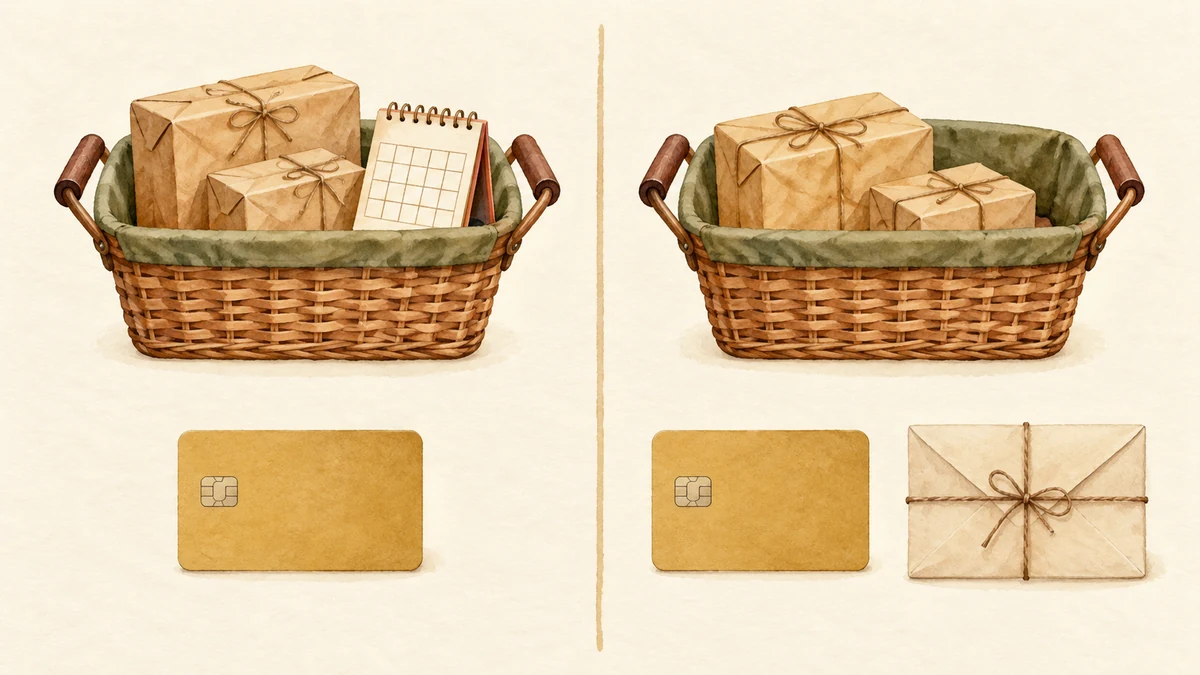
O comportamento conforme o conteúdo do carrinho:
| Conteúdo do carrinho | Pagamento à cobrança | Nota |
|---|---|---|
| Só produtos normais | Aparece | Como até aqui |
| Só produtos em pré-encomenda ou produção por encomenda | Não aparece | — |
| Produtos em pré-encomenda e normais misturados | Não aparece | O método de pagamento é da encomenda inteira, por isso também deixa de estar disponível para os produtos normais |
| Variante em venda normal de um produto em pré-encomenda | Aparece | Quando o estado é definido por variante, a verificação usa o estado da variante |
| Produto depois de passar a venda normal | Aparece | A verificação usa o estado nesse momento |
| Produtos com depósito e saldo | Não aparece | Indisponível por definição da Shopify, não por ação do SellRules |
Numa encomenda mista, o facto de o pagamento à cobrança deixar de estar disponível também para os produtos normais costuma apanhar os clientes de surpresa. Se avisar, na descrição do produto em pré-encomenda, que quem quer pagar à cobrança os produtos normais deve encomendá-los em separado, reduz as perguntas. A forma de decidir o envio das encomendas mistas é tratada no artigo sobre quando um artigo em pré-encomenda e um artigo normal são comprados juntos.
Nomes de métodos de pagamento considerados «pagamento à cobrança»
O SellRules decide se um método é pagamento à cobrança pelo seu nome. Por omissão, são abrangidos os métodos que cumprem uma destas condições:
- O nome contém «pagamento na entrega», «contra reembolso», «Cash on Delivery» ou semelhantes (incluindo as formas comuns noutros idiomas)
- O nome tem «COD» como palavra («Cash on Delivery (COD)» é abrangido; «QR code», em que faz parte de outra palavra, não)
Alguns nomes usados para este método não entram na verificação padrão — por exemplo, «Pagamento à cobrança». Se a sua loja configurou o pagamento à cobrança com um nome assim, indique o nome seguindo os passos abaixo.
Indicar os nomes você mesmo
Se escrever nomes de métodos de pagamento, separados por vírgulas, em «Nomes dos meios de pagamento a ocultar», no ecrã de configuração, em vez da verificação padrão ficam ocultos apenas os métodos cujo nome contém o texto indicado. Maiúsculas, minúsculas e espaços nas pontas são ignorados.
Por exemplo, se criou na Shopify dois métodos de pagamento manuais, «Pagamento à cobrança (numerário)» e «Transferência bancária», e quer impedir ambos nas pré-encomendas, escreva «Pagamento à cobrança, Transferência bancária». Nesse caso a verificação padrão deixa de ser usada, por isso, se tiver outro método chamado «Contra reembolso», escreva-o também. Palavras curtas como «COD» podem coincidir com nomes de métodos sem relação nenhuma, por isso o mais seguro é escrever o nome completo do método de pagamento.
Passos para ocultar o pagamento à cobrança
Há duas entradas para esta configuração. Se vai criar agora uma pré-encomenda ou produção por encomenda, use a opção no ecrã de criação; se já tem produtos criados, ative-a no ecrã de configuração. Em qualquer dos casos, aplica-se à loja inteira, e não é possível separar por produto.
Ativar ao criar uma pré-encomenda ou produção por encomenda
- Em «Pré-vendas e sob encomenda», crie uma nova pré-encomenda ou produção por encomenda. O mesmo vale para criar uma regra que muda para pré-encomenda ou produção por encomenda em rotura de stock.
- No ecrã de criação, em «Pagamento na entrega», há a opção «Não mostrar o pagamento na entrega quando houver um produto em pré-venda ou sob encomenda no carrinho (recomendado)». Nas lojas que ainda não a configuraram, e nas que já a têm ativa, aparece marcada.
- Guarde com a opção marcada e a função fica ativa.
Este campo é uma configuração da loja inteira. Se a desmarcar no ecrã de criação e guardar, deixa de ocultar o pagamento à cobrança na loja inteira, incluindo nos outros produtos em pré-encomenda e produção por encomenda — não apenas nesse produto. Numa loja que a desativou uma vez, a opção passa a aparecer desmarcada. Como não é possível manter ou desativar o pagamento à cobrança por produto, em caso de dúvida confirme o estado atual no ecrã de configuração antes de guardar.
Ativar ou alterar no ecrã de configuração
- Abra «Configurações» no SellRules e vá à secção «Ocultar pagamento na entrega».
- Ligue «Ocultar o pagamento na entrega quando houver um produto em pré-venda ou sob encomenda no carrinho».
- Se quiser mudar os nomes verificados, escreva-os em «Nomes dos meios de pagamento a ocultar». Em branco, é usada a verificação padrão.
- Carregue em «Salvar»; quando aparecer «Salvo. Os meios de pagamento indicados serão ocultados quando houver um produto em pré-venda ou sob encomenda no carrinho.», está feito.
Para desativar, desligue a mesma opção e guarde. Quando aparecer «Salvo. Nenhum meio de pagamento será ocultado.», o pagamento à cobrança volta a aparecer em todas as encomendas.
Confirmar com uma encomenda de teste quando fica oculto e quando continua visível
Depois de configurar, teste três situações num checkout real. Basta avançar até ao ecrã com a lista de métodos de pagamento — não precisa de concluir a encomenda.
- Só produtos em pré-encomenda: ponha no carrinho um produto com pré-encomenda aberta, avance para o checkout e confirme que o pagamento à cobrança não aparece na lista de métodos de pagamento.
- Só produtos normais: avance para o checkout apenas com produtos em venda normal e confirme que o pagamento à cobrança aparece. Se tiver desaparecido aqui, está a bloquear mais do que as pré-encomendas.
- Produtos em pré-encomenda e normais: ponha ambos no carrinho e confirme que o pagamento à cobrança não aparece.
Confirme também que os outros métodos de pagamento (cartão de crédito, por exemplo) continuam a aparecer no carrinho com pré-encomendas — assim garante que não ficou numa situação em que «não é possível comprar com nenhum método».
O que verificar, por ordem, quando o pagamento à cobrança continua a aparecer
Se o pagamento à cobrança aparece mesmo com um produto em pré-encomenda no carrinho, verifique a configuração, os nomes dos métodos de pagamento e o estado do produto, por esta ordem.
| O que verificar | Onde ver | Como corrigir |
|---|---|---|
| A função está ligada? | Configurações → «Ocultar pagamento na entrega» | Ligue e guarde. Nas lojas que já usavam o SellRules antes da 1.2.0, fica desligada até a escolher |
| O nome do método coincide com a verificação? | Nomes dos métodos em «Configurações > Pagamentos» da Shopify | Se for um nome fora da verificação padrão, como «Pagamento à cobrança», escreva-o em «Nomes dos meios de pagamento a ocultar» |
| Ao indicar nomes, incluiu também o do pagamento à cobrança? | Configurações → «Nomes dos meios de pagamento a ocultar» | Ao indicar nomes, a verificação padrão deixa de ser usada. Acrescente também o nome do pagamento à cobrança |
| O produto está em pré-encomenda ou produção por encomenda? | Estado na lista de agendamentos | Antes de abrir a pré-encomenda, ou depois de passar a venda normal, não é abrangido |
| A configuração é por variante? | Alvo do agendamento | As variantes que não estão em pré-encomenda são tratadas como venda normal |
O primeiro ponto é onde as lojas que já usavam o SellRules tropeçam mais. Antes da 1.2.0, o pagamento à cobrança ficava oculto automaticamente; depois da atualização, a função só atua quando o lojista a ativa. Nas lojas que ainda não a configuraram, da próxima vez que criar uma pré-encomenda ou produção por encomenda aparece o campo com a opção marcada. Se a desmarcar no ecrã de criação e guardar, a configuração da loja inteira também fica desligada.
Porque é que as definições padrão da Shopify não chegam
Nas definições de pagamento da Shopify, o ecrã onde gere os métodos manuais, como o pagamento à cobrança, serve para ativar ou desativar cada método (Ajuda da Shopify: métodos de pagamento manuais). Não há lá nenhuma opção para os mostrar ou ocultar conforme os produtos no carrinho.
Só com as definições padrão, fica com uma destas opções:
- Desativar o pagamento à cobrança na loja inteira: evita as entregas recusadas de pré-encomendas, mas os produtos normais também deixam de poder ser pagos à cobrança.
- Avisar na página de produto que «as pré-encomendas não aceitam pagamento à cobrança» e contactar uma a uma as pré-encomendas que entrem assim: mantém o pagamento à cobrança, mas dá trabalho contactar os clientes que não viram o aviso e cancelar encomendas.
Se tem poucas pré-encomendas e quase ninguém paga à cobrança, uma destas opções padrão basta. Se vende pré-encomendas e produtos normais em paralelo e quer manter o pagamento à cobrança nos produtos normais, precisa de uma função de app que mostre ou oculte conforme o conteúdo do carrinho.
Atenção: as pré-encomendas recebidas com pagamento à cobrança antes de ativar a função mantêm-se como estão. Para encontrar pré-encomendas aceites sem dar por isso, com a função desligada depois da atualização 1.2.0, veja o método de pagamento das encomendas de pré-encomenda e produção por encomenda no ecrã de encomendas da Shopify. Nesses casos, decida um a um se contacta o cliente para mudar o método de pagamento ou se cancela e lhe pede que volte a encomendar.
Perguntas frequentes
O pagamento à cobrança desaparece também em encomendas só com produtos normais?
Não. O pagamento à cobrança só fica oculto quando há no carrinho um produto em estado de pré-encomenda ou produção por encomenda. Nas encomendas só com produtos normais, continua a poder escolhê-lo como até aqui.
Também posso impedir a transferência bancária em produtos em pré-encomenda?
Pode. No ecrã de configuração, em «Nomes dos meios de pagamento a ocultar», indique o nome do seu método de transferência bancária. Mas, ao indicar nomes, a verificação padrão deixa de ser usada — por isso indique também o nome do seu método de pagamento à cobrança.
Quando a pré-encomenda termina e o produto passa a venda normal, o pagamento à cobrança volta?
Volta. A verificação usa o estado do produto nesse momento. Um produto que passou a venda normal, conforme o agendamento, deixa de contar para ocultar o pagamento à cobrança, mesmo que esteja no carrinho.
Antes o pagamento à cobrança ficava oculto sozinho, e agora aparece.
Desde a atualização de 1 de outubro de 2026 (1.2.0), a função que oculta o pagamento à cobrança só atua quando o lojista a escolhe. Nas lojas que ainda não a escolheram, não fica oculto. Ative-a em «Ocultar pagamento na entrega», no ecrã de configuração, ou guarde com a opção marcada da próxima vez que criar uma pré-encomenda ou produção por encomenda.
Preço e o que verificámos para este artigo
A ocultação do pagamento à cobrança está incluída no plano Launch do SellRules (7,99 USD por mês, preço de lançamento), sem custo extra por função. O preço pode mudar, por isso confirme o valor atual na ficha da Shopify App Store. Há um teste gratuito de 10 dias e a cobrança é feita na fatura da Shopify.
Para experimentar, crie um produto de teste em pré-encomenda, guarde com «Não mostrar o pagamento na entrega (recomendado)» marcado e confirme no checkout as três situações acima — assim fica mais fácil ver se encaixa na forma como trabalha. Se quiser dividir o próprio pagamento em depósito e saldo, veja como configurar o depósito e saldo; para começar pré-encomendas, os passos para começar pré-encomendas; e para as decisões gerais sobre reservas e aceitação, como decidir vendas antecipadas e limitadas.
Funcionalidades e preço verificados a 9 de outubro de 2026, com base nas novidades do SellRules, no guia de utilização, nas perguntas frequentes, na ficha da Shopify App Store e na Ajuda da Shopify (métodos de pagamento manuais, configurar pré-encomendas).