Quando você começa a pensar em cobrar depósito nas pré-vendas, a primeira dúvida costuma ser se isso funciona com as formas de pagamento da sua loja. Se muitos clientes pagam na entrega ou por transferência bancária, é melhor saber isso antes.
Resumindo: na Shopify, o depósito e o pagamento do saldo funcionam com quatro provedores, Shopify Payments, PayPal Express, Adyen e Stripe (Stripe só em algumas lojas). Em todos eles, a Shopify consegue salvar a forma de pagamento usada na compra e cobrar o saldo nela na data de vencimento. Quando há um produto com depósito no carrinho, formas de pagamento manuais como pagamento na entrega e transferência bancária somem da lista, e os botões do Shop Pay, Apple Pay e Google Pay também deixam de funcionar.
No SellRules, o depósito e o pagamento do saldo fazem parte do plano Pro (US$ 19,90 por mês), e o Pro não tem teste grátis. Este artigo mostra quais formas de pagamento funcionam e quais não, o que muda no checkout quando você vende produtos com depósito, como conferir sua loja antes de mudar para o Pro e o que fazer se suas formas de pagamento não forem compatíveis. A configuração completa do depósito está em Depósito em pré-vendas no Shopify.
Quais formas de pagamento funcionam com depósito e quais não
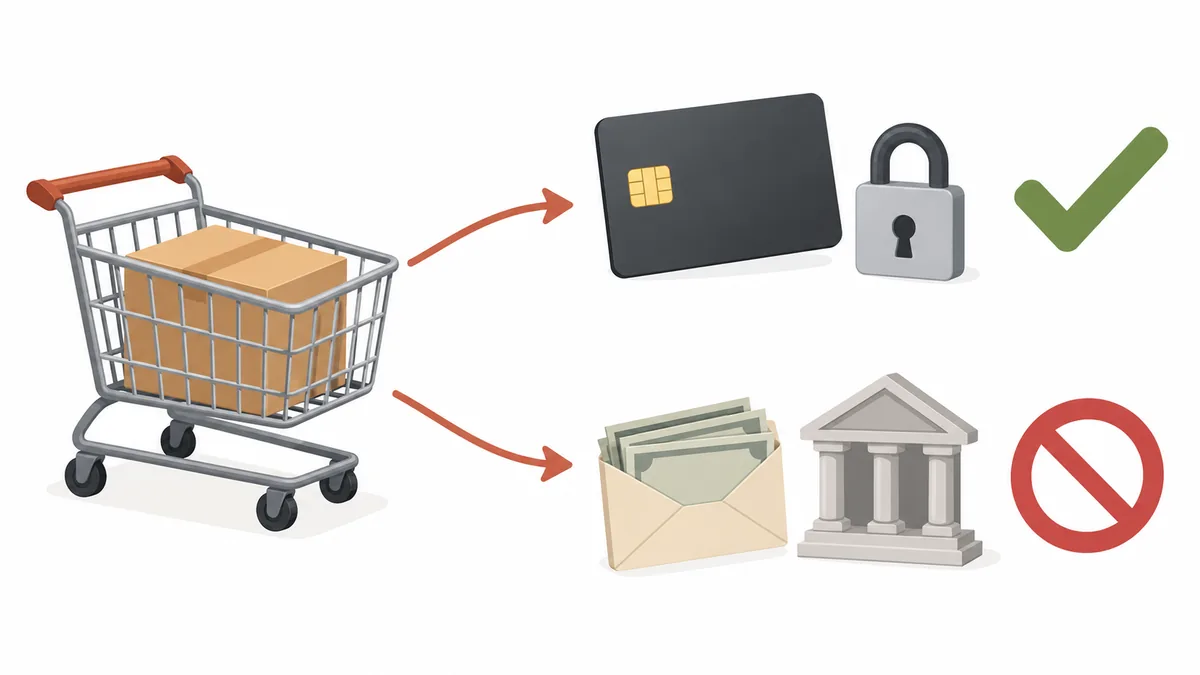
Uma forma de pagamento funciona com depósito se ela puder ser salva na compra para que o saldo seja cobrado depois. A Shopify salva a forma de pagamento do cliente quando o depósito é pago e, na data de vencimento, o SellRules pede à Shopify que cobre o saldo nessa forma de pagamento. Se a forma de pagamento não pode ser salva, não há onde cobrar o saldo.
| Provedor ou forma de pagamento | Para produtos com depósito | Observação |
|---|---|---|
| Shopify Payments (cartão de crédito) | Funciona | O cliente digita os dados do cartão no checkout normal |
| PayPal Express | Funciona | O botão do PayPal no checkout e o PayPal na lista de formas de pagamento continuam aparecendo |
| Adyen | Funciona | Só para empresas que já foram aprovadas pela Adyen |
| Stripe | Só em algumas lojas | As condições que definem quais lojas podem usar não são públicas |
| Formas de pagamento manuais como pagamento na entrega e transferência bancária | Não funciona | Deixam de aparecer no checkout, incluindo as formas de pagamento manuais criadas pela própria loja |
| Formas de pagamento locais como Klarna | Não funciona | A Central de Ajuda da Shopify diz que não podem ser usadas para comprar pré-vendas |
| Shop Pay, Apple Pay e Google Pay (checkout acelerado) | Não funciona | São os botões de pagamento com um toque. Digitar o cartão no checkout normal é outra coisa |
| Outros provedores além dos quatro acima | Não funciona (em outubro de 2026) | A documentação da Shopify para desenvolvedores cita só os quatro provedores acima para opções de compra com depósito e pagamento posterior |
Esta lista se baseia na documentação da Shopify para desenvolvedores (Deferred purchase options), na Central de Ajuda da Shopify (Pré-vendas, Configurar pré-vendas, Adyen on Shopify) e nas orientações da tela de configurações do SellRules. Vale notar que a página da Central de Ajuda sobre pré-vendas cita só duas formas de pagamento compatíveis, Shopify Payments e PayPal Express. Adyen e Stripe aparecem na documentação para desenvolvedores.
Os dados de pagamento salvos ficam com a Shopify, e sua loja não vê o número completo do cartão. O SellRules também não recebe números de cartão: ele cobra o saldo indicando a forma de pagamento que a Shopify salvou. As regras que a Shopify definiu para desenvolvedores também dizem que uma forma de pagamento salva só pode ser usada para cobranças posteriores, como o saldo (Model deferred purchase solutions).
Como o checkout muda quando há um produto com depósito no carrinho
Com pelo menos um produto com depósito no carrinho, o checkout mostra menos formas de pagamento. A imagem abaixo coloca lado a lado o checkout da mesma loja: um carrinho só com produtos comuns e um carrinho com um produto com depósito.
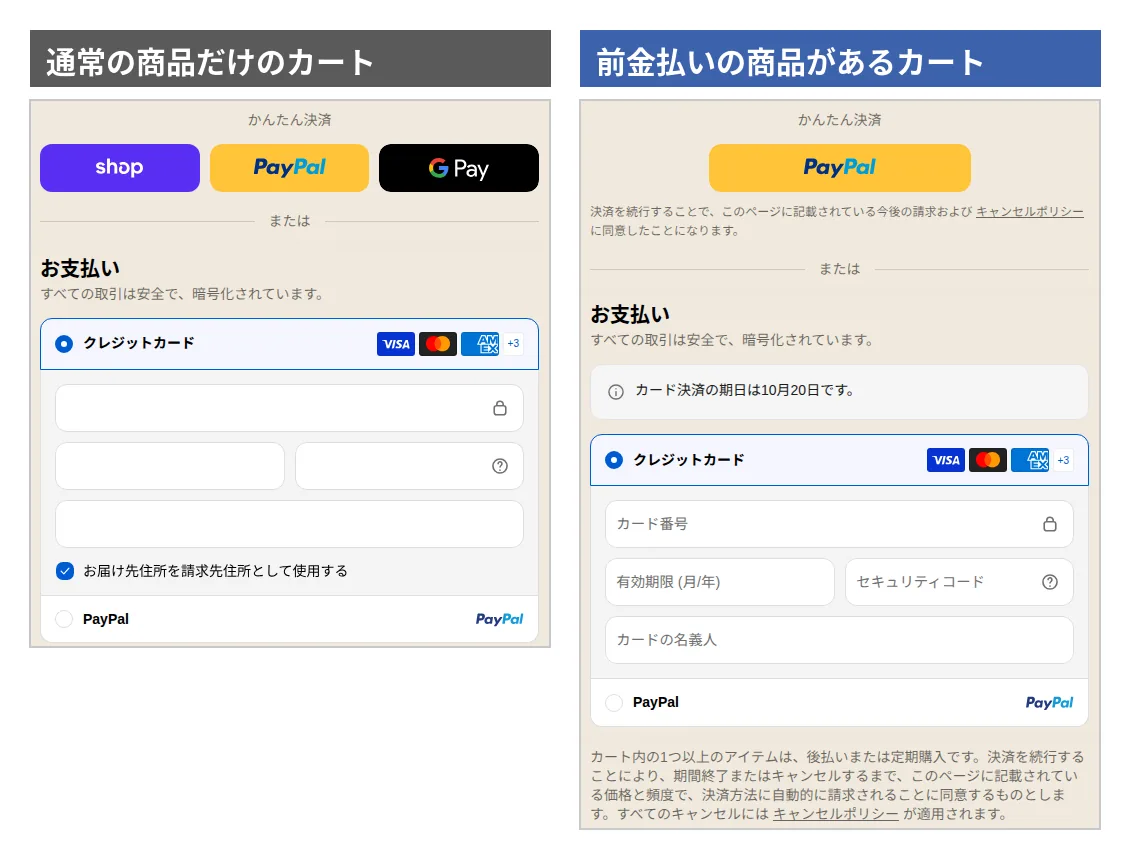
Para o cliente, quatro coisas mudam:
- Menos botões de checkout acelerado. Mesmo numa loja que normalmente mostra Shop Pay, PayPal e Google Pay, os botões do Shop Pay e do Google Pay somem quando há um produto com depósito no carrinho. Se o PayPal Express estiver ativado, só o botão do PayPal continua. A Central de Ajuda da Shopify também diz que produtos em pré-venda não podem ser comprados com Shop Pay, Apple Pay ou Google Pay.
- As formas de pagamento manuais somem da lista. Pagamento na entrega, transferência bancária e qualquer forma de pagamento manual criada pela própria loja (com um nome como "Pagamento via …") deixam de aparecer no checkout. Elas somem mesmo que a configuração "Ocultar pagamento na entrega" do SellRules esteja desligada. A tela de configurações do SellRules também avisa: "Em produtos pagos com sinal e saldo, a Shopify torna o pagamento na entrega indisponível automaticamente."
- O que é pago agora e o que é pago depois aparecem separados. Acima da seção de pagamento, um aviso informa ao cliente quando vence o pagamento com cartão (no exemplo, em 20 de outubro). No resumo do pedido, o valor devido hoje (o depósito) e o valor devido numa data posterior (o saldo) aparecem separados.
- Aparece uma frase de concordância com cobranças posteriores. Abaixo do botão de pagar, uma frase diz que um ou mais itens do carrinho são compras com pagamento posterior ou recorrentes e que, ao continuar com o pagamento, o cliente concorda que a forma de pagamento será cobrada automaticamente. Não há caixa para marcar: ler essa frase e clicar no botão de pagar é a concordância. Abaixo do botão do PayPal também aparece uma frase curta de concordância com cobranças futuras. Segundo a Central de Ajuda da Shopify, o cliente não consegue concluir a compra sem dar essa concordância (página da Central de Ajuda da Shopify sobre como configurar pré-vendas).
O ponto em que os clientes mais travam é quando um produto com depósito e um produto comum estão no mesmo carrinho. A restrição vale para o carrinho inteiro, então nem os produtos comuns podem mais ser pagos por transferência ou na entrega. Um cliente acostumado a pagar por transferência talvez só perceba isso na hora de escolher o pagamento e desista da compra ali. Na página de cada produto com depósito, informe quais formas de pagamento são aceitas, por exemplo: "Este item só pode ser pago com cartão de crédito ou PayPal. Isso também vale quando você compra junto com outros itens."
O SellRules mostra o depósito e o vencimento do saldo na página do produto, mas não exibe um aviso sobre formas de pagamento, então você mesmo precisa acrescentá-lo. Tudo o que o cliente vê na página do produto e nos e-mails está em O depósito visto pelo cliente.
Onde produtos com depósito não podem ser vendidos e com o que não podem ser combinados
Mesmo com um provedor compatível, alguns canais de vendas e combinações de descontos não aceitam produtos com depósito. Estas são as restrições que constam na documentação da Shopify (conferido em 19 de outubro de 2026):
| Situação | Produtos com depósito | Fonte |
|---|---|---|
| Canais de vendas além da loja virtual e de vitrines personalizadas | Não aceitos | Página da Central de Ajuda da Shopify sobre como configurar pré-vendas |
| Caixa da loja física (Shopify PDV) | Não aceitos | Deferred purchase options |
| Pedidos preliminares criados no admin | Não aceitos | Idem |
| Pedidos B2B (atacado) | Não aceitos | Idem |
| Descontos do tipo "Compre X, ganhe Y" | Não podem ser usados | Idem e Central de Ajuda da Shopify |
| Links permanentes do carrinho (links que abrem o checkout com os produtos já no carrinho) | Não podem ser usados | Deferred purchase options |
| Lojas que personalizam o checkout do jeito antigo (checkout.liquid) | Não podem ser usados | Idem |
| Shop Promise | Sem suporte | Página da Central de Ajuda da Shopify sobre como configurar pré-vendas |
O mais fácil de passar despercebido são os links permanentes do carrinho. Se você divulga nas redes sociais ou na newsletter links que levam direto a um checkout com o produto já no carrinho, esses links não funcionam para produtos com depósito. Troque-os por links para a página do produto.
Como conferir as formas de pagamento da sua loja antes de mudar para o Pro
Dá para saber se o depósito vai funcionar olhando o admin da Shopify e seus pedidos recentes. Não custa nada, então faça isso antes de mudar para o Pro.
- Abra Configurações → Pagamentos. No admin da Shopify, abra "Configurações" e depois "Pagamentos", e veja qual provedor processa seus pagamentos com cartão. Se o "Shopify Payments" estiver ativo, os clientes que pagam com cartão podem comprar produtos com depósito.
- Anote as outras formas de pagamento ativas. Na mesma tela, anote todas as formas de pagamento ativadas: PayPal, pagamento na entrega, transferência bancária, pagamento em loja de conveniência, compre agora e pague depois etc. Separe-as em "funciona" e "não funciona" usando a lista da primeira seção.
- Veja como os clientes realmente pagam. Abra cerca de 10 pedidos recentes e confira a forma de pagamento. A quantidade de clientes que pagam na entrega, por transferência ou em loja de conveniência dá uma ideia de quantos deixariam de conseguir comprar quando um produto passar a exigir depósito.
- Veja se alguma restrição de venda se aplica a você. Na tabela da seção anterior, confira se as formas como você costuma vender, como o caixa da loja física, os pedidos preliminares ou os links permanentes do carrinho, estão na lista.
Por exemplo: uma loja de bijuterias artesanais tem Shopify Payments e transferência bancária ativados em Configurações → Pagamentos e, dos últimos 10 pedidos, 8 foram pagos com cartão e os outros dois por transferência. O depósito funciona nessa loja, mas os produtos que passarem a exigir depósito não poderão mais ser comprados por transferência. Use a tabela da próxima seção para decidir o que fazer com os clientes que pagavam por transferência, cerca de um em cada cinco.
Decida se vai usar depósito conforme as formas de pagamento da sua loja
Compare o que você encontrou com a tabela abaixo. Se sua loja não tem nenhum provedor compatível, não recomendamos o depósito do SellRules: mesmo mudando para o Pro, você não conseguiria receber pedidos com depósito.
| Formas de pagamento da sua loja | Depósito | Como seguir |
|---|---|---|
| Shopify Payments, e quase todos os clientes pagam com cartão | Funciona | Mude para o Pro e comece pelos produtos que demoram para chegar |
| Shopify Payments, além de pagamento na entrega ou transferência bancária | Funciona (clientes que pagam na entrega ou por transferência não conseguem comprar produtos com depósito) | Coloque depósito em um único produto primeiro e veja como os pedidos chegam. Mantenha com pagamento integral os produtos que costumam ser pagos por transferência |
| Só PayPal Express | Funciona | Clientes que pagam com PayPal podem comprar com depósito. Confira o checkout depois de ativar |
| Stripe ou Adyen | Stripe só em algumas lojas, Adyen funciona | As condições do Stripe não são públicas, então confira também se você pode usar outro provedor compatível |
| Pagamentos com cartão por um provedor diferente dos quatro acima | Não funciona | Espere ter um provedor compatível antes de mudar para o Pro |
| Só pagamento na entrega, transferência bancária ou pagamento em loja de conveniência | Não funciona | Não use depósito e escolha uma das alternativas abaixo |
A linha mais difícil de decidir é a segunda. Quando um produto passa a exigir depósito, os clientes que querem pagar na entrega ou por transferência não conseguem mais comprá-lo. Se você colocar depósito em produtos que muitos clientes pagam por transferência, vai perder essas vendas. Por outro lado, em itens caros que demoram para chegar, pagar só o depósito com cartão pode facilitar a decisão do cliente. Você escolhe o depósito em cada configuração de pré-venda, então não precisa tratar todos os produtos do mesmo jeito. Para definir a porcentagem do depósito e o vencimento do saldo, veja Como definir a porcentagem do depósito e a data de cobrança do saldo.
Alternativas para lojas e clientes que não podem usar depósito
Se sua loja não tem um provedor compatível, ou se você não quer perder os clientes que pagam na entrega ou por transferência, estas são as opções.
| Opção | Combina com lojas que | Cuidados |
|---|---|---|
| Receber pré-vendas com pagamento integral | Vendem principalmente itens baratos ou que chegam rápido | Pré-vendas e produtos sob encomenda do SellRules estão disponíveis a partir do plano Free. Para bloquear o pagamento na entrega, use a configuração que o oculta |
| Criar um produto separado para o depósito e enviar uma fatura para o saldo | Querem cobrar depósito só em poucos pedidos por mês | Você cria uma fatura para cada pedido, confere cada pagamento e garante por conta própria que pedidos não pagos não sejam enviados |
| Adicionar um provedor compatível | Têm muitos clientes que pagam com cartão e querem continuar cobrando depósito | Decida a mudança para o Pro quando o provedor estiver disponível |
Se você receber pré-vendas com pagamento integral, também pode ocultar o pagamento na entrega quando houver produtos em pré-venda no carrinho. O passo a passo está em Como desativar o pagamento na entrega para produtos em pré-venda. A mesma configuração também bloqueia a transferência bancária se você informar o nome dessa forma de pagamento (nesse caso, informe também o nome da forma de pagamento na entrega).
Um produto separado para o depósito com fatura dá mais trabalho, mas permite atender também os clientes que pagam por transferência. Enquanto os pedidos forem poucos, isso funciona bem. Quando o volume crescer e você começar a se preocupar em deixar passar pedidos não pagos, pense em adicionar um provedor compatível e migrar para o depósito do Pro. Para decidir como receber pré-vendas de forma geral, veja Como planejar vendas antecipadas e limitadas.
As permissões extras que você aprova ao ativar o depósito
Ao ativar o depósito no SellRules, você aprova permissões extras numa tela de aprovação da Shopify. Essas permissões não são pedidas na instalação do app, só quando você clica em "Ativar" em "Depósito e pagamento do saldo", nas "Configurações" do SellRules.
| Tarefa que exige permissão | Para que é usada |
|---|---|
| Criar opções de compra | Adicionar aos produtos a opção de compra "depósito agora, saldo depois" |
| Ler cronogramas de pagamento | Conferir o valor e o vencimento do saldo de cada pedido, e se já foi pago |
| Ler todos os pedidos | Poder conferir também o saldo de pré-vendas feitas há mais de 60 dias |
| Ler e usar formas de pagamento salvas | Cobrar o saldo na forma de pagamento salva na compra |
Se você fechar a tela sem aprovar, o depósito não é ativado. Clique de novo em "Ativar" e aprove. Se depois de ativar aparecer um botão "Conceder permissões" na tela de configurações, o saldo pode não ser cobrado do jeito que está, então clique nele e aprove de novo.
Além disso, se depois você adiar o vencimento do saldo de um pedido já recebido e ainda não tiver aprovado a permissão separada para isso (alterar cronogramas de pagamento), a aprovação será pedida na hora. O SellRules usa essas permissões para criar opções de compra, conferir o saldo e o vencimento, cobrar o saldo na data de vencimento, executar "Tentar cobrança novamente" (o botão que você clica depois de uma cobrança que falhou) e alterar vencimentos.
Depois de ativar, faça você mesmo uma compra antes dos pedidos reais
Depois de mudar para o Pro e ativar o depósito, compre você mesmo um produto com depósito antes de chegarem pedidos de clientes e olhe o checkout. Confira estes quatro pontos:
- Coloque o produto com depósito no carrinho e vá para o checkout. Confira se não aparecem botões do Shop Pay ou do Google Pay no checkout acelerado.
- Confira se a lista de formas de pagamento mostra só formas compatíveis (cartão ou PayPal), sem pagamento na entrega, transferência bancária ou similares.
- No resumo do pedido, confira se o depósito pago agora e o vencimento e o valor do saldo batem com suas configurações de pré-venda.
- Confira se a frase de concordância com cobranças posteriores aparece abaixo do botão de pagar.
Para usar o modo de teste do Shopify Payments, você precisa ter escolhido um plano pago e concluído a configuração do Shopify Payments. Além disso, a Central de Ajuda da Shopify recomenda não ativar o modo de teste numa loja que já está vendendo (página da Central de Ajuda da Shopify sobre como testar o Shopify Payments). Se sua loja já está aberta ou se você só usa o PayPal Express, deixe o modo de teste de lado e compre de verdade um produto com depósito com seu próprio cartão ou sua conta do PayPal.
Depois da compra, abra "Progresso dos pedidos" no SellRules, abra os "Detalhes" desse pedido e cancele-o com "Cancelar este pedido". O depósito já recebido é reembolsado na forma de pagamento original, e o saldo não é cobrado. O tratamento das taxas de processamento no reembolso depende das condições do seu provedor de pagamento, então confira. Para ver como revisar uma compra de teste, incluindo a página do produto e o status do pedido, e como o estoque é tratado no cancelamento, veja o artigo sobre como cobrar depósito.
O que este artigo não cobre
Este artigo trata só de quais formas de pagamento funcionam com depósito e de como conferir isso. Estes assuntos têm artigos próprios:
- O que fazer quando o saldo não pode ser cobrado na data de vencimento (cartão vencido, saldo insuficiente etc.): O que fazer quando o pagamento do saldo falha
- Como definir a porcentagem do depósito e o vencimento do saldo: Como definir a porcentagem do depósito e a data de cobrança do saldo
- O que o cliente vê na página do produto, no checkout e nos e-mails: O depósito visto pelo cliente
Mais uma observação: pedidos com depósito pagos com cartão ou PayPal têm uma forma de pagamento salva. Se mesmo assim um pedido com depósito ficar sem forma de pagamento salva, ele aparece como "Cobrança automática indisponível" em "Progresso dos pedidos" do SellRules, e o saldo não pode ser cobrado automaticamente. Nesse caso, o SellRules envia ao cliente um e-mail com um link de pagamento e, se ele pagar, o pedido é concluído automaticamente. Se ele não pagar, cobre o saldo pela página do pedido na Shopify ou cancele o pedido.
Perguntas frequentes
Posso receber o depósito ou o saldo por pagamento em loja de conveniência ou transferência bancária?
Não. No depósito, a Shopify salva a forma de pagamento usada na compra e cobra o saldo nela na data de vencimento. Formas em que o cliente vai pagar depois por conta própria, como pagamento em loja de conveniência ou transferência bancária, não podem ser salvas, por isso não funcionam para produtos com depósito.
Clientes que usam o Shop Pay ainda conseguem comprar produtos com depósito?
Não pelos botões do Shop Pay, Apple Pay ou Google Pay (checkout acelerado). Se sua loja usa o Shopify Payments, eles podem comprar digitando os dados do cartão no checkout normal. Se você ativou o PayPal Express, o botão do PayPal continua aparecendo.
O que acontece com as formas de pagamento se um produto com depósito e um produto comum estiverem no mesmo carrinho?
O carrinho inteiro passa a seguir as regras do depósito. Com pelo menos um produto com depósito no carrinho, formas de pagamento manuais como pagamento na entrega e transferência bancária não podem ser escolhidas, nem para os produtos comuns. Na página do produto, peça aos clientes que querem pagar produtos comuns por transferência que façam um pedido separado.
Lojas que usam Stripe podem cobrar depósito?
Algumas podem, outras não. A documentação da Shopify para desenvolvedores diz que o Stripe está disponível só para algumas lojas, e as condições não são públicas. Confira também se você pode usar o Shopify Payments ou o PayPal Express antes de decidir mudar para o Pro.
Por que preciso aprovar permissões extras ao ativar o depósito?
A Shopify exige permissões extras para adicionar a opção de compra com depósito aos produtos, conferir o saldo e o vencimento de cada pedido e cobrar o saldo na forma de pagamento salva. Só as lojas que ativam o depósito aprovam essas permissões, e sem a aprovação não é possível ativar o depósito.
Confira suas formas de pagamento e comece a cobrar depósito no Pro
Se o Shopify Payments ou o PayPal Express estiver ativo em Configurações → Pagamentos, você pode começar a cobrar depósito (Adyen só para empresas aprovadas, Stripe só em algumas lojas). O depósito e o pagamento do saldo são um recurso do plano Pro, e o Standard e o Pro não têm teste grátis. A exibição de pré-vendas e produtos sob encomenda e o fluxo de pedidos podem ser testados no plano Free. Por isso, recomendamos esta ordem: primeiro veja no Free como você vai receber as pré-vendas e, quando decidir cobrar depósito, mude para o Pro em "Plano e faturamento", no menu à esquerda do SellRules.
SellRules: planos e preços
| Preço mensal | FreeComeçar com um produto | StandardUsar em escala total | ProCom sinal e pagamento do restante |
|---|---|---|---|
| Preço mensal | grátis | US$ 9,90 por mês | US$ 19,90 por mês |
| Pedidos de pré-venda e sob encomenda | Até 10 no total | Ilimitado | Ilimitado |
| E-mails de reposição e início de venda (Notify Me) | Até 15 no total (não é renovado todos os meses) | 1.000 por mês | 5.000 por mês |
| Limites de compra | Até 1 produto | Sem limite de produtos | Sem limite de produtos |
| E-mails de notificação personalizáveis | Não | Sim | Sim |
| Pagamento de sinal e do restante | Não | Não | Sim |
| Envios adicionais (e-mail) | Não | Sim (dentro do orçamento que aprovar) | Sim (dentro do orçamento que aprovar) |
Pré-venda, produção sob encomenda, inscrições para avisos de reposição, limites de compra, troca automática quando o estoque acaba e processamento de pedidos estão incluídos desde o plano Free.
Os planos Standard e Pro não têm período de teste gratuito; o plano Free faz esse papel.
Os números do plano Free são totais desde a instalação. As mensagens obrigatórias, como confirmação do pedido, envio e avisos do pagamento restante, não são contadas.
O plano Launch anterior não aceita novas adesões, mas quem já o tem mantém as condições atuais.
A configuração depois da mudança está explicada em Depósito em pré-vendas no Shopify. A tela de configurações está descrita no guia do SellRules.
Conferido em 19 de outubro de 2026. A JizaiDev, que desenvolve o SellRules, conferiu estas informações nessa data com o código do app publicado (a lista de permissões que o depósito exige, as orientações sobre formas de pagamento compatíveis e incompatíveis na tela de configurações e a tela de cancelamento em "Progresso dos pedidos") e com o que o checkout da Shopify mostra com um produto com depósito no carrinho. As condições da Shopify se baseiam na documentação da Shopify para desenvolvedores (Deferred purchase options) e na Central de Ajuda da Shopify (Pré-vendas, Configurar pré-vendas, Adyen on Shopify). O suporte dos provedores de pagamento pode mudar, então confira também as novidades do SellRules e a página na Shopify App Store para ver as informações mais recentes.