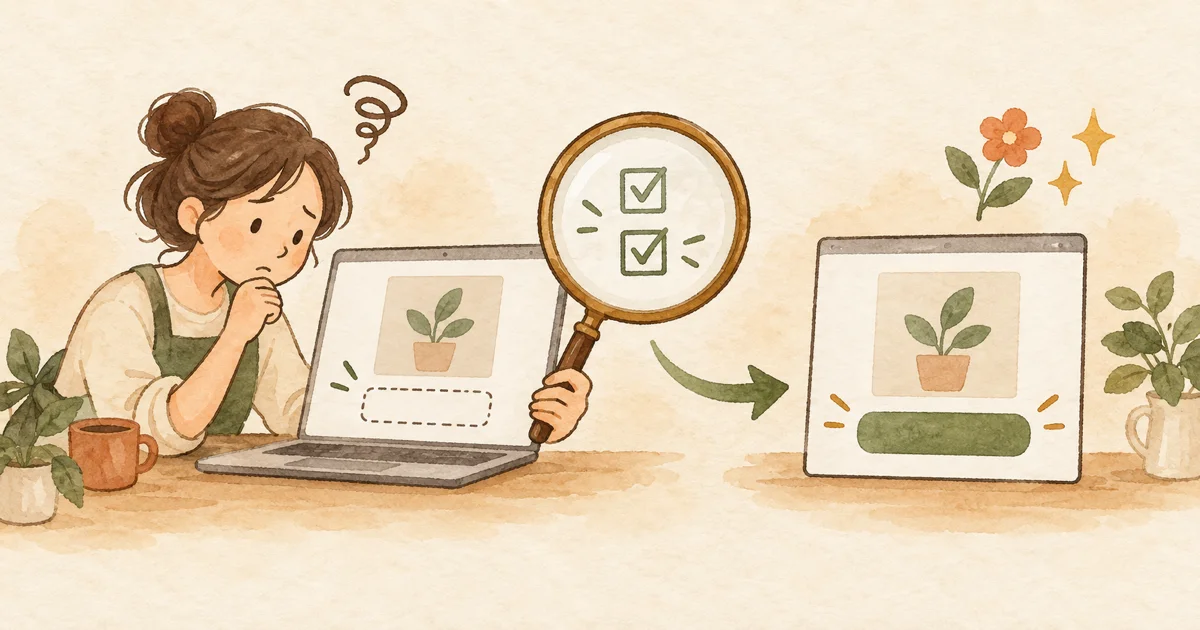
Quando o botão de pré-venda não aparece, comece olhando o que a página do produto mostra agora, do jeito que seus clientes veem. Se todos os produtos ainda dizem “Adicionar ao carrinho”, confira a incorporação do app no tema publicado. Se é só um produto, confira o status e as datas da agenda dele. Se um produto em pré-venda deixou de mostrar o botão de pré-venda, veja o limite de pedidos e a cota gratuita.
Se no lugar do botão de pré-venda aparece “Avise-me”, “Em breve” ou “Esgotado”, normalmente não é uma falha. A página só está mostrando o que a fase atual pede. Na tabela abaixo, comece pela linha mais parecida com sua tela.
Tabela rápida: encontre a causa pelo que a página do produto mostra
O SellRules troca o botão de compra da página do produto de acordo com a fase atual do produto. Por isso, a tela do cliente é a melhor pista: ela leva você à causa mais rápido do que abrir uma por uma todas as telas de configuração.
| O que a página do produto mostra | Causa provável | Onde conferir | Como resolver |
|---|---|---|---|
| Todos os produtos ainda mostram o “Adicionar ao carrinho” normal | A incorporação do SellRules está desativada no tema publicado (também logo depois de trocar de tema) | “Incorporações de apps” no editor de temas | Ativar e salvar |
| Um só produto, ou só algumas variantes, mostram o botão normal | Sem agenda, pré-venda ainda não iniciada ou variante selecionada com outra configuração | A linha do produto em “Agenda de vendas” | Corrigir produtos ou variantes da agenda e as datas |
| “Avise-me” com um campo de e-mail no lugar do botão | O período de anúncio de uma pré-venda (funcionando normalmente) | O status na lista é “Anúncio” | Esperar o início da pré-venda ou antecipar as datas |
| Um “Em breve” que não dá para clicar | Uma agenda “Em breve”, sem período de pré-venda | A aba “Em breve” em “Agenda de vendas” | Para aceitar pré-vendas, criar uma pré-venda |
| Alguns dos seus produtos “Em breve” não mudam | No plano Free, o “Em breve” só fica ativo no primeiro produto que você criou | “Não aparece na página do produto no plano gratuito” na aba “Em breve” | Ficar só com o produto que você precisa ou mudar para Standard ou Pro |
| Um “Esgotado” que não dá para clicar | A agenda está pausada ou a data para encerrar a venda já passou | A indicação “Em pausa” nos detalhes da agenda e a configuração de término | Retomar ou corrigir a data |
| Um “Indisponível” que não dá para clicar | Uma regra de restrição de compra está bloqueando a venda | “Restrições de compra e esgotado” | Revisar a regra |
| Um produto em pré-venda volta ao botão normal ou aparece esgotado | Limite de pedidos atingido ou data de término passada (com “Mudar para venda normal” escolhido) | “Limite de pedidos” e “Quando a pré-venda terminar” na agenda | Aumentar o limite ou corrigir a data |
| Todos os produtos em pré-venda e sob encomenda param de aceitar pedidos | A cota total de pedidos do plano Free acabou | O banner no topo do app e “Plano e faturamento” | Mudar para Standard ou Pro |
| O botão de pré-venda aparece, mas não dá para clicar, com “Este plano de pagamento está sendo preparado” | As condições de pagamento do sinal e do saldo ainda estão sendo configuradas | A mensagem na página do produto | Esperar um pouco e recarregar |
| O horário de início da pré-venda passou, mas a página que estava aberta continua mostrando “Avise-me” | Uma página aberta durante o anúncio não muda automaticamente no horário de início | A página do produto | Recarregar |
Seguindo esta ordem, você não precisa abrir as mesmas telas várias vezes.
- Anote o que a página do produto mostra. Abra a página na loja publicada e anote quais produto e variante são afetados
- Confira a incorporação do app no tema publicado. Se todos os produtos mostram o botão normal, a causa está aqui
- Compare o status e as datas da agenda. Se é só um produto, veja a linha dele
- Confira o limite, a configuração de término, a pausa e a cota gratuita. Faça isso quando um produto em pré-venda tiver deixado de mostrar o botão de pré-venda
- Isole a influência do tema e de outros apps e confira de novo. É a última etapa, para quando as configurações estão certas mas o botão continua sem aparecer
Não aparece em nenhum produto? Confira a incorporação do app no tema publicado
Se todas as páginas de produto ainda mostram “Adicionar ao carrinho”, o primeiro suspeito é a incorporação do app no tema. O guia de uso do SellRules diz isso com todas as letras: com a incorporação desligada, “inserir datas não muda o botão de compra”. Logo depois de trocar de tema, a incorporação também fica desligada no tema novo.
Segundo a Central de Ajuda da Shopify, a conferência é assim:
- No admin da Shopify, abra “Loja virtual → Temas” e clique em “Personalizar” no tema publicado (“Edit theme” na interface em inglês)
- Se você vende em vários mercados, escolha o mercado com o problema em “Mercados”, no topo. Se não escolher nenhum, a alteração vale para as configurações padrão da loja
- Abra “Incorporações de apps” na barra lateral esquerda
- Ative o SellRules
- Clique em “Salvar” e abra de novo a página do produto na loja publicada
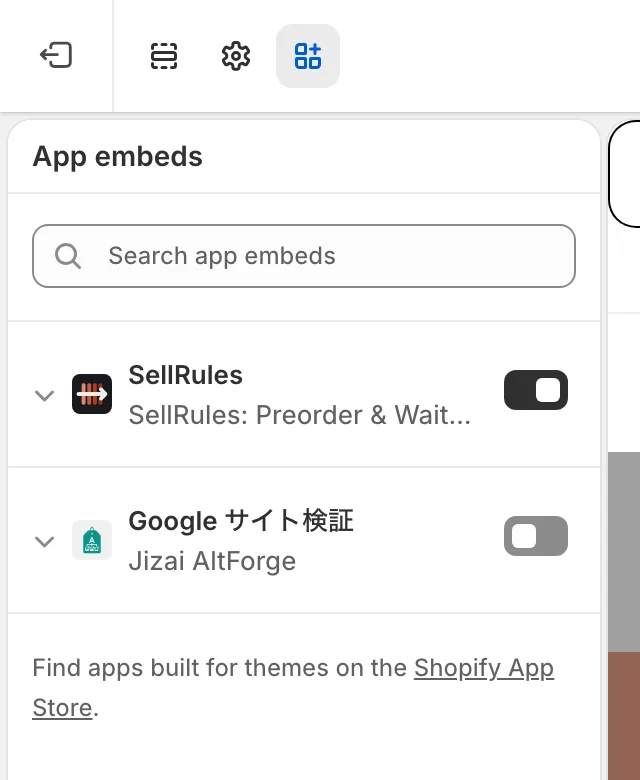
O passo em que mais gente tropeça é o 5, salvar. A visualização do editor de temas mostra a incorporação ativada mesmo antes de salvar. Parece resolvido, mas, enquanto você não salvar, nada muda para os clientes.
Você também pode confirmar a correção no “Guia de configuração” da tela “Início” do SellRules. O item “Ativar o SellRules no tema” muda para “Ativado: o SellRules foi confirmado em uma página de produto.” quando alguém abre uma página de produto na loja publicada e o SellRules troca a exibição. As visualizações do editor de temas e as de temas não publicados não contam para essa conferência. Se a confirmação não vier, o app pede que você confira estes 4 pontos:
- Se você abriu a página do produto na loja real, e não na visualização do editor de temas
- Se o tema com o SellRules ativado é o tema publicado
- Se o produto está publicado
- Se ainda não for confirmado depois de abrir a página do produto, se o URL do proxy do app em “Configurações → Apps → SellRules” da Shopify é
/apps/smart-preorder
Mesmo depois de confirmado uma vez, se o SellRules não for detectado em nenhuma página de produto nos últimos 7 dias, a tela Início mostra um aviso com o botão “Abrir incorporações de apps”. Ele existe para você não chegar ao dia do lançamento sem perceber que uma troca de tema desligou a incorporação. Se ele aparecer, confira primeiro a incorporação.
O guia oficial do SellRules parte de um tema compatível com incorporações de apps (Online Store 2.0). Você não precisa editar o código do tema.
Não aparece só em um produto? Compare o status e as datas da agenda
Se só alguns produtos continuam com o botão normal, procure a linha do produto em “Agenda de vendas” no SellRules. Se houver uma linha, é o status atual dela que define o que a página do produto mostra.
| Status na lista | O que a página do produto mostra (texto padrão) |
|---|---|
| Anúncio | Um botão “Avise-me” e um campo para o e-mail (em uma agenda “Em breve”, um “Em breve” que não dá para clicar) |
| Pré-venda | Um botão “Fazer pré-encomenda” |
| Sob encomenda | Um botão “Encomendar sob medida” |
| À venda | O botão de compra original do tema (venda normal) |
| Esgotado | Um “Esgotado” que não dá para clicar |
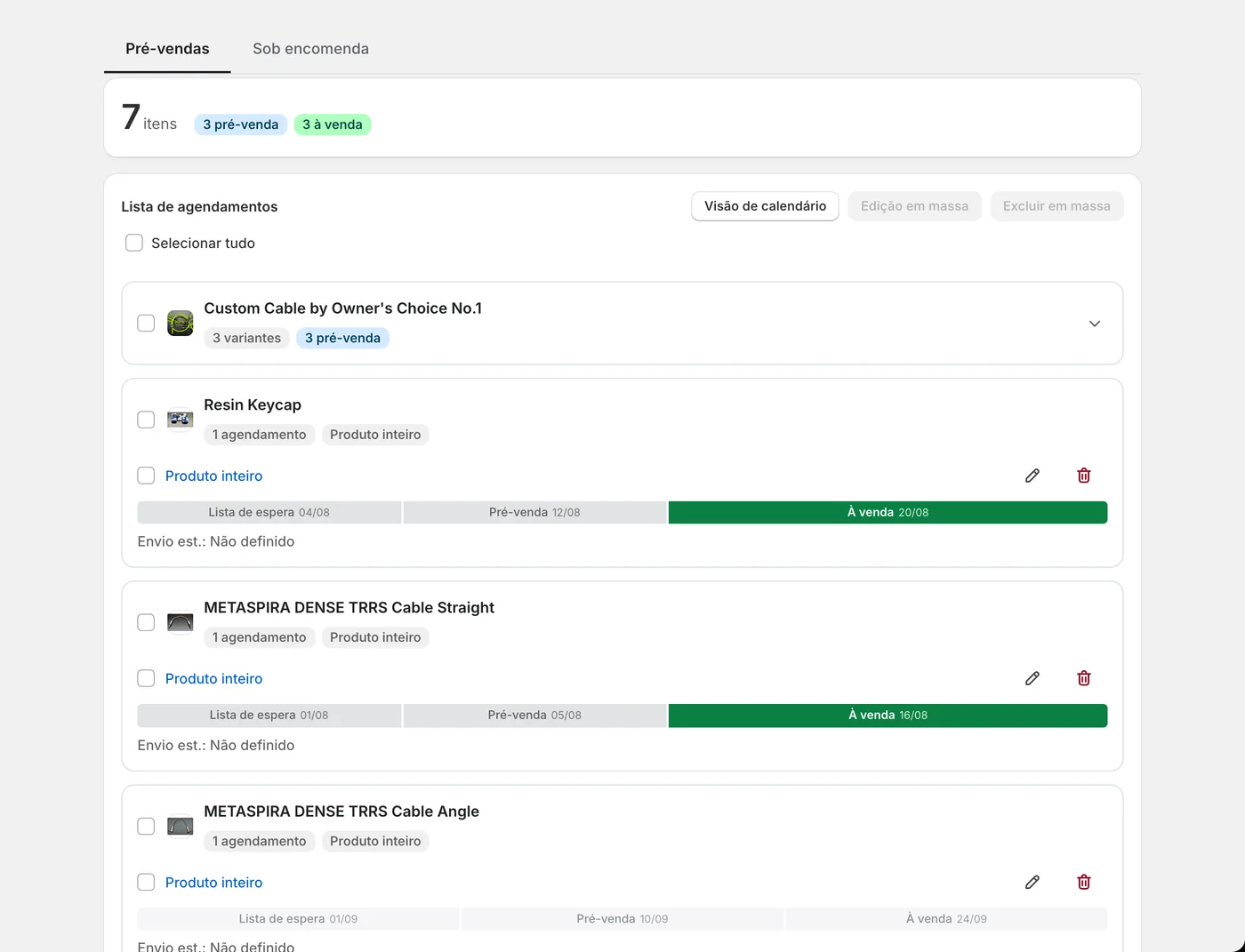
O texto dos botões e campos pode ser alterado em “Configurações” → “Texto de botões e rótulos”. Se você já alterou, leia a tabela acima pensando nas suas próprias palavras.
Se o status é “Anúncio”, não há problema na exibição. O período de anúncio serve para reunir cadastros antes do lançamento, por isso aparece um campo de cadastro por e-mail no lugar do botão de pré-venda. A partir da data e do horário de início da pré-venda, as páginas abertas dali em diante mostram o botão de pré-venda.
Se o produto não tem linha, você ainda não criou uma agenda para ele. Em “Agenda de vendas”, use “Criar pré-venda”, informe o produto e as datas e salve.
Se há uma linha mas não aparece o botão de pré-venda, revise estes pontos na tela de edição:
- A pré-venda já começou? Se você não definiu um período de anúncio e o início da pré-venda ainda está no futuro, o produto é vendido normalmente até lá
- Ordem das datas: se as datas não seguem a ordem anúncio, início da pré-venda, mudança para venda normal, a barra da agenda na tela de edição mostra “As datas estão fora de ordem.”. Se você tentar salvar mesmo assim, aparece uma mensagem como “O início do anúncio deve ser anterior ao início da pré-venda” e nada é salvo
- Fuso horário: compare o aviso “Datas e horários são salvos no fuso horário da loja (…)” na tela de criação com o fuso horário em “Configurações → Geral” da Shopify. Se a loja ainda estiver em um fuso diferente do seu, a troca acontece fora de sincronia com o seu horário local
- Configurações por variante: o SellRules usa a agenda da variante, se existir; se não, usa a agenda do produto inteiro. Se você criou só agendas por variante e nenhuma para o produto inteiro, as variantes sem agenda continuam sendo vendidas normalmente
- Publicação do produto: produtos em rascunho ou não publicados na loja virtual nem chegam a aparecer para os clientes
Por exemplo, imagine que você criou uma pré-venda por variante só para a variante “Preto / M” de uma camiseta. Se o cliente escolhe “Branco / M”, volta o “Adicionar ao carrinho” normal; se ele muda para “Preto / M”, o botão vira “Fazer pré-encomenda”. É exatamente o que as configurações dizem. Se você quer aceitar pré-vendas em todas as cores, crie uma agenda para o produto inteiro.
Os campos e a ordem deles aparecem com capturas de tela na seção “Começar uma pré-venda” do guia de uso do SellRules. Se você quer conferir tudo desde a configuração inicial, veja como começar a vender em pré-venda.
Por que o botão sumiu de um produto em pré-venda?
Se um produto que ontem aceitava pré-vendas voltou ao botão normal ou aparece como esgotado, o mais provável é que ele tenha atingido uma das condições que interrompem a pré-venda, e não que algo esteja mal configurado. No SellRules, há 4 condições que interrompem a pré-venda.
O limite de pedidos foi atingido. Se você definiu um limite de pedidos na agenda, o SellRules para de aceitar pré-vendas e volta à compra normal assim que o total de unidades pedidas (um pedido de 2 unidades conta como 2) atinge o limite. Se o estoque na Shopify estiver em 0, aparece o estado de esgotado da venda normal. Para voltar a aceitar pré-vendas, aumente o limite.
A pré-venda chegou ao fim. O que a página mostra depois da data de término depende do que você escolheu em “Quando a pré-venda terminar”, na tela de edição.
| Opção em “Quando a pré-venda terminar” | Página do produto depois do fim |
|---|---|
| Mudar para venda normal | O botão de compra original do tema |
| Encerrar a venda exibindo “Esgotado” | Um “Esgotado” que não dá para clicar. Não volta para a venda normal |
| Sem prazo (continuar a pré-venda) | O botão de pré-venda continua até você mesmo parar |
A agenda está pausada. “Pausar vendas”, nos detalhes da agenda, interrompe as compras sem apagar as configurações. Durante a pausa, os clientes veem “Esgotado”. A agenda continua correndo durante a pausa, então, ao retomar, o SellRules define a fase de novo com base na data e no horário daquele momento.
A cota total de pedidos do plano Free acabou. No plano Free, você pode aceitar no total até 10 pedidos de pré-venda e sob encomenda desde a instalação. Ao atingir esse teto, aparece no topo do app um banner que começa com “Os pedidos de pré-venda e por encomenda atingiram o limite gratuito (10).”. As páginas de produto em pré-venda e sob encomenda param então de aceitar pedidos, inclusive as que estavam abertas. Suas configurações são mantidas e, ao mudar para Standard ou Pro, tudo volta a funcionar.
Além disso, durante a pré-venda e a venda sob encomenda, o SellRules muda a política de estoque das variantes afetadas para “Continuar vendendo quando estiver esgotado”. Por isso, o estoque chegar a 0 não faz, por si só, o botão de pré-venda sumir. Se o botão sumiu com o estoque em 0, suspeite de uma das 4 condições acima.
O que fazer se nada muda depois do horário de início da pré-venda?
Se o horário de início já passou e nada mudou, recarregue primeiro a página do produto. Se não resolver, confira as datas e o fuso horário e se a mudança chegou à página do produto.
O SellRules reescreve os dados da página do produto nos 4 momentos de troca: início do anúncio, início da pré-venda, mudança para venda normal e término. Se alguma reescrita não acontecer na hora, uma sincronização periódica recupera. Já a atualização automática de uma página que o cliente deixou aberta depende do tipo de agenda.
- Pré-venda e venda sob encomenda: uma página que fica aberta não muda automaticamente depois do horário de início. Os clientes que estão esperando na página também precisam recarregar para ver o botão de pré-venda (ou de pedido, na venda sob encomenda). O mesmo vale para a mudança para venda normal e para o fim das vendas: é preciso recarregar para ver a nova exibição.
- Em breve: se a venda começar nas 24 horas seguintes à abertura da página, o botão de compra volta no horário previsto mesmo com a página aberta. Se a página estava aberta desde mais de 24 horas antes do início da venda, é preciso recarregar para ver o botão de compra.
Acrescente “Recarregue a página no horário do lançamento” ao anúncio para que os clientes que estão esperando saibam o que fazer.
Quando for conferir na sua própria tela, siga esta ordem para que nenhuma exibição antiga fique para trás:
- Recarregue sem cache (Ctrl+F5 no Windows, Command+Shift+R no Mac)
- Abra a página do produto em uma janela anônima ou em outro navegador, para ver como os clientes veem
- Abra também no celular e confira se a exibição é igual à do computador
- Compare com outro produto que tenha as mesmas datas. Se esse já mudou, concentre-se nas configurações deste produto
Se mesmo assim não mudar, veja se, depois de criar a agenda, apareceu a mensagem “A criação foi concluída, mas a atualização da página do produto falhou.”. Nesse caso, o app tenta novamente de forma automática a cada poucos minutos. Para atualizar na hora, abra a tela de edição e salve de novo.
Como escolher o horário de lançamento e como encadear anúncio, pré-venda e mudança para venda normal está explicado no artigo sobre a troca automática no horário de lançamento.
Configurações certas, mas o botão não aparece ou fica fora do lugar? Teste o tema e os outros apps um por um
Se a incorporação e a agenda estão certas e a página continua mostrando o botão normal, ou o botão aparece duplicado ou fora do lugar, suspeite do formulário de compra do tema e de outros apps.
O SellRules encontra o botão de compra no formulário de produto do tema e o substitui. Se seu tema foi modificado e o formulário de compra tem uma estrutura diferente da padrão, o SellRules pode não encontrar o botão. Se depois de um certo tempo ele continuar sem encontrar, devolve o botão original do tema e sai do caminho, para que os clientes não fiquem sem conseguir comprar. Nesse caso, o console das ferramentas de desenvolvedor do navegador registra uma entrada que começa com [SellRules] Fail-open recovery. Enviar esse registro junto com sua mensagem ajuda a localizar a causa.
Outro app que reescreve o mesmo botão de compra também pode gerar conflito. Para comparar sem mexer no tema publicado, siga esta ordem:
- Na Shopify, abra “Loja virtual → Temas” e duplique o tema publicado
- Na visualização da cópia não publicada, abra o mesmo produto e a mesma variante
- Desative, uma de cada vez, as incorporações de outros apps que alteram o botão de compra ou o formulário de produto, e compare a exibição
- Quando o comportamento mudar, anote o nome do tema, o nome desse app, o produto e a variante, e faça capturas de tela
Se você desativar todos os apps de uma vez, não vai saber qual era a causa. Compare um de cada vez.
Quando este artigo não resolve e com quem falar
Se você conferiu tudo acima e o problema continua, já não se trata de uma configuração esquecida: é preciso investigar mais a fundo. A causa também pode estar fora do SellRules.
- Formulário de compra com código do tema editado sob medida: o SellRules não altera o código do tema. Sobre a estrutura do formulário, fale com quem desenvolveu o tema ou com a agência que o fez
- Conflito com outro app: descreva o problema também para o suporte do app que você identificou na seção anterior
- Problemas de exibição da própria Shopify ou do checkout: para problemas que acontecem no checkout, e não na página do produto, o contato é o suporte da Shopify
- O produto não está publicado: corrija os canais de vendas e o status de publicação no editor de produtos da Shopify
Se você entrar em contato com o SellRules, estas informações nos ajudam a reproduzir a situação:
- O URL da sua loja (sua-loja.myshopify.com)
- O nome do tema publicado e, se você vende em vários mercados, o mercado afetado
- O nome do produto e a variante afetada
- Quando aconteceu (no fuso horário da loja)
- O que você esperava ver e o que apareceu de fato (por exemplo, “o status é Pré-venda, mas a página continua mostrando Adicionar ao carrinho”)
- Capturas de tela da página do produto e da tela “Agenda de vendas”
- Os nomes de outros apps que alteram o botão de compra, se você usa algum
- O texto das entradas do console que começam com
[SellRules], se houver
Você pode entrar em contato conosco pela página de contato ou pelos links “Solicitar recurso” e “Reportar bug” no rodapé do app. Não é preciso enviar dados pessoais dos seus clientes (nomes ou endereços).
Perguntas frequentes
A incorporação do app está ativada. Por que o botão de pré-venda não aparece?
O mais provável é que o produto não tenha agenda, que a pré-venda ainda não tenha começado ou que a variante selecionada tenha outra configuração. Confira no SellRules, em “Agenda de vendas”, a linha do produto e o status atual. E lembre-se: se você não salvar no editor de temas, ativar a incorporação não muda nada para os clientes.
Troquei de tema e o botão de pré-venda sumiu. Minhas configurações foram apagadas?
Não, suas configurações continuam lá. A incorporação do app é ativada tema a tema, então abra “Incorporações de apps” no editor do tema que você acabou de publicar, ative o SellRules e salve de novo. As agendas no app continuam funcionando do mesmo jeito.
O horário de início da pré-venda já passou, mas a página do cliente não mudou
Na pré-venda e na venda sob encomenda, uma página de produto que o cliente já tem aberta não muda automaticamente depois do horário de início. Ao recarregar, aparece o botão de pré-venda (ou de pedido, na venda sob encomenda). Com a agenda “Em breve”, o botão de compra volta sem recarregar apenas se a venda começar nas 24 horas seguintes à abertura da página. Se a página estava aberta desde antes, é preciso recarregar. Se nada mudar depois de recarregar, confira se as datas foram inseridas no fuso horário da loja e veja o status na lista.
Aparece “Avise-me” ou “Em breve” no lugar do botão de pré-venda
Os dois estão funcionando conforme a configuração. “Avise-me” é o que aparece durante o período de anúncio e vira um botão de pedido no início da pré-venda (ou no início da venda sob encomenda). “Em breve” vem de uma agenda “Em breve”, que não tem período de pré-venda: no início das vendas volta o botão de compra normal, e nenhuma pré-venda é aceita. Se você quer aceitar pré-vendas, crie a agenda como pré-venda.
Um produto em pré-venda voltou de repente ao botão normal ou aparece como esgotado
O mais provável é uma destas causas: o limite de pedidos foi atingido, a data de término passou, a agenda foi pausada ou a cota total de pedidos do plano Free acabou. Ao atingir o limite, o SellRules para de aceitar pré-vendas e volta à compra normal; se o estoque na Shopify estiver em 0, a página aparece como esgotada. Durante a pausa, aparece “Esgotado”. Depois da data de término, a página segue o que você escolheu em “Quando a pré-venda terminar”, e só a opção “Encerrar a venda exibindo Esgotado” mostra “Esgotado”.
Depois de corrigir: evite que aconteça de novo no dia do lançamento
Depois de resolver, crie 2 hábitos para que o mesmo não aconteça no próximo lançamento.
O primeiro é conferir a incorporação do app no mesmo dia sempre que trocar de tema. A incorporação ativada ou desativada fica guardada em cada tema, então, quando você troca de tema ou muda para um tema de promoção, vale a configuração do tema novo. Confira também se o guia de configuração da tela Início continua mostrando o item como confirmado.
O segundo é rodar a mesma agenda uma vez em um produto de teste, no máximo até a véspera do lançamento. Em um produto de teste publicado, coloque um início de anúncio e um início de pré-venda com pouco intervalo entre eles e veja, na loja publicada, tanto a exibição durante o anúncio quanto o “Fazer pré-encomenda” depois do início. Assim você confere a compatibilidade com o tema sem mexer no produto real.
Confira também seu plano. A troca automática para a pré-venda e os cadastros de aviso durante o anúncio estão disponíveis desde o plano Free. O plano Free cobre no total até 10 pedidos de pré-venda e sob encomenda desde a instalação, então, se cada lançamento traz pedidos sem parar, o Standard (US$ 9,90 por mês) é o plano a considerar. Se você quer aceitar pré-vendas com sinal e pagamento do saldo, escolha o Pro (US$ 19,90 por mês). Os planos pagos não têm teste grátis; o plano Free faz esse papel. A configuração do sinal está em como cobrar o sinal e o saldo separadamente, e a ordem para testar as coisas no artigo sobre como conduzir um teste.
As telas e os textos exibidos se baseiam na versão em produção do app SellRules (em 19 de outubro de 2026) e no guia de uso; os passos do editor de temas, na Central de Ajuda da Shopify “Extend your theme with apps” (consultada em 19 de outubro de 2026). Os preços são os mesmos 3 planos, Free, Standard e Pro, da página na Shopify App Store.
Artigos relacionados: Como definir as regras de uma venda antecipada ou limitada / Como começar a vender em pré-venda na Shopify / Troca automática sem ficar acordado até o horário do lançamento / Reunir cadastros de aviso antes do lançamento / Configurar “máximo de 1 por cliente”