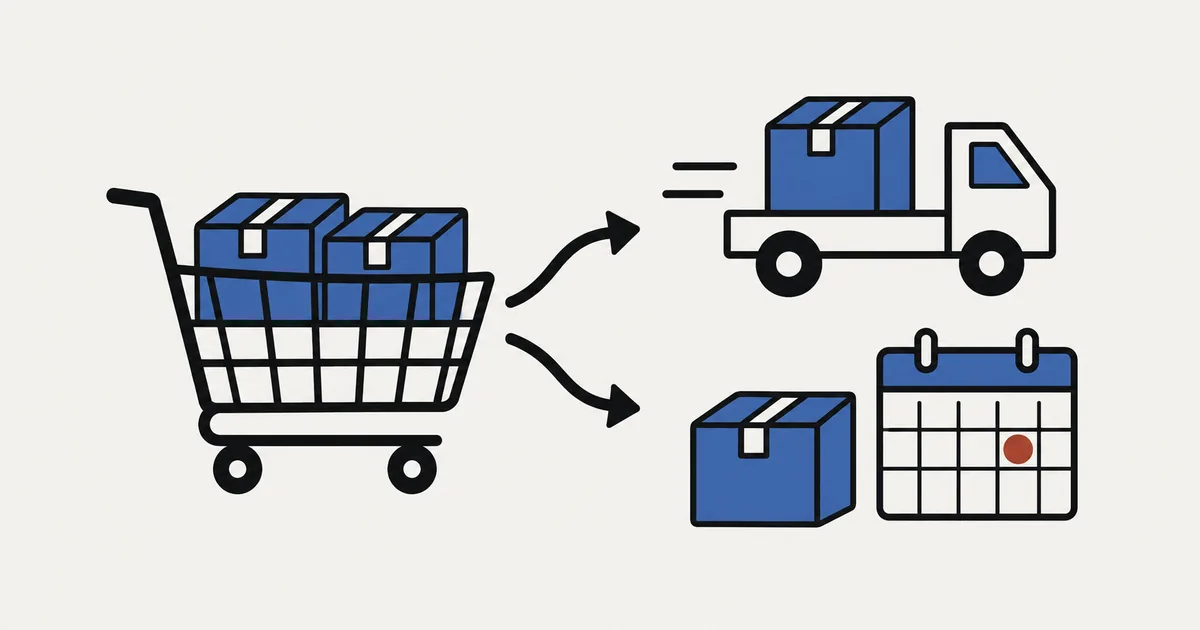
Mesmo quando uma pré-venda e um produto normal estão no mesmo pedido da Shopify, você pode enviar o produto normal antes se o pedido tiver sido pago integralmente. O SellRules coloca apenas os produtos em pré-venda em outra unidade de processamento e aplica a retenção a essa parte. Os produtos normais ficam fora da retenção e podem ser enviados como de costume pela página do pedido na Shopify.
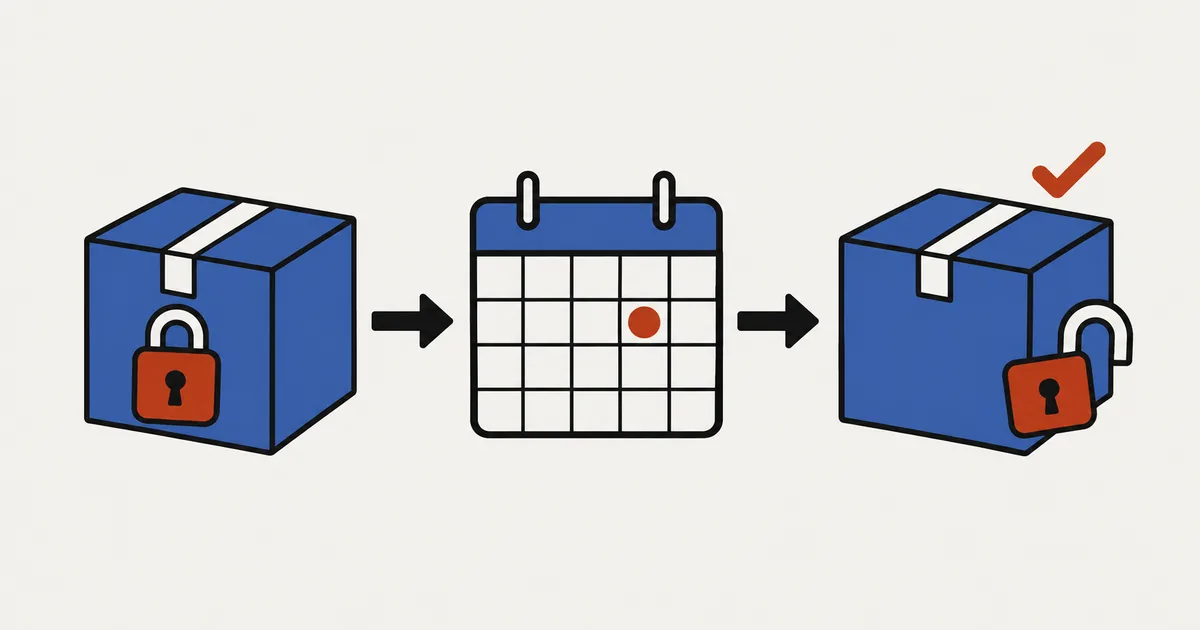
Já nos pedidos com depósito e pagamento do saldo, inclusive Sem sinal, o pedido inteiro fica retido até o pagamento do saldo. Os produtos normais comprados junto também não podem ser enviados antes.
O SellRules não divide o pedido misto em dois pedidos nem cobra automaticamente o frete adicional. Por isso, antes de receber pedidos, a loja precisa decidir se envia tudo junto ou em separado, quem paga o frete e como explicar isso ao cliente. A seguir, veja o que muda conforme o pagamento, como o frete aparece, exemplos de avisos e o que conferir em um pedido de teste.
A forma de pagamento define se você pode enviar os produtos normais antes
O envio antecipado dos produtos normais depende da forma de pagamento da pré-venda. No pagamento integral, só a pré-venda fica retida. Com depósito e pagamento do saldo, o pedido inteiro para.
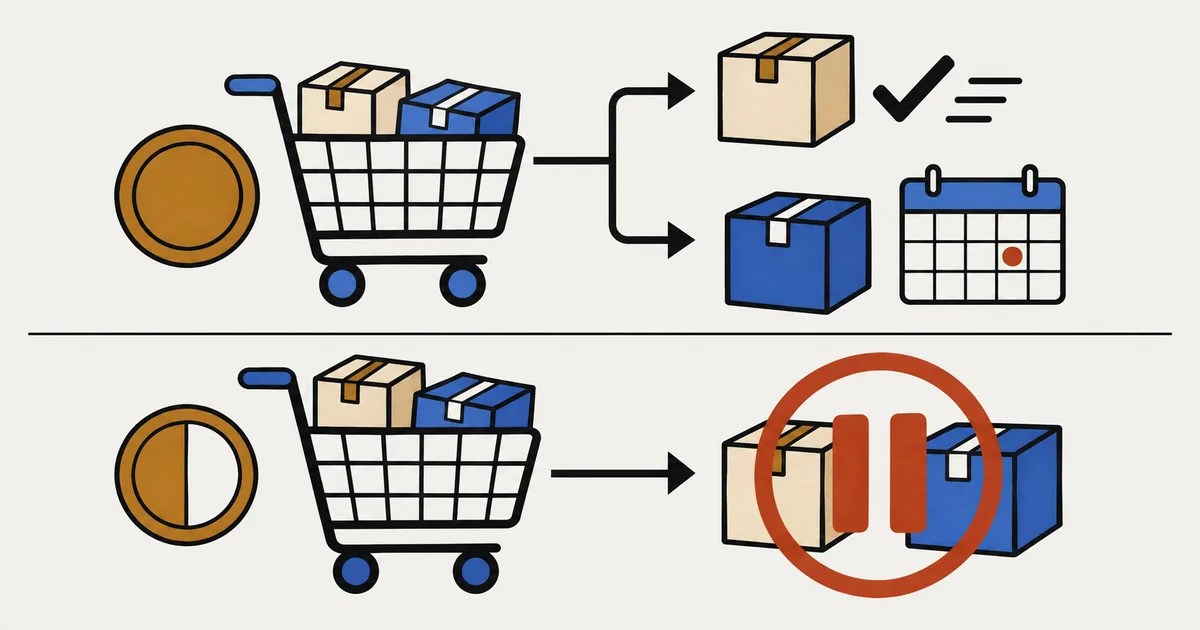
| Situação do pedido | Onde o SellRules aplica a retenção | Quando os produtos normais podem ser enviados |
|---|---|---|
| Pagamento integral, com pré-venda e produtos normais | Só na unidade de processamento da pré-venda | De imediato |
| Depósito e pagamento do saldo, inclusive Sem sinal, com saldo pendente | No pedido inteiro, incluindo os produtos normais | Depois do pagamento do saldo |
| Pedido com a tag que começa com “SellRules:” e continua com um texto em japonês que significa “não foi possível reter o envio porque os itens são enviados junto com produtos normais; é necessário aplicar a retenção manualmente” | Nenhuma retenção | De imediato, mas a pré-venda também pode ser enviada |
Quando um pedido pago integralmente tem pré-vendas e produtos normais na mesma unidade de processamento, o SellRules primeiro separa as pré-vendas em outra unidade e só então aplica a retenção a elas. Na página do pedido na Shopify, os produtos normais aparecem em “Não processado”, e os produtos em pré-venda, em “Em suspensão”, em blocos separados.
Com depósito e pagamento do saldo, uma retenção por saldo pendente é aplicada à unidade de processamento dos produtos normais, e o pedido inteiro fica parado. A unidade da pré-venda fica retida por suspensões como “Data de entrega desconhecida”, que a Shopify aplica automaticamente aos pedidos com depósito e pagamento do saldo. Quando o saldo é pago, a retenção do saldo sai automaticamente, mas você precisa liberar separadamente as suspensões da pré-venda. Quando o saldo estiver pago, “Pagamento” mostrar “Pago” e os produtos em pré-venda estiverem prontos, clique em “Preparar o envio” em “Progresso dos pedidos” no SellRules. Se a suspensão “Data de entrega desconhecida” continuar na página do pedido na Shopify, remova-a com “Liberar suspensão” antes de enviar.
Se você liberar as suspensões da pré-venda antes do pagamento do saldo, os produtos poderão ficar disponíveis para envio ainda sem estarem pagos, até a próxima verificação automática, executada a cada poucos minutos, aplicar a retenção do saldo. Antes de enviar um pedido com depósito e pagamento do saldo, confira sempre se “Pagamento” em “Progresso dos pedidos” mostra “Pago”. A liberação das retenções e os cuidados com esse pagamento estão no artigo sobre como liberar a retenção de envio de pré-vendas.
A tag da terceira linha da tabela aparece quando não foi possível separar apenas as pré-vendas em outra unidade de processamento. Para não reter também os produtos normais, o SellRules deixa de aplicar a retenção e avisa pela tag do pedido. Como a pré-venda também fica disponível para envio, copie essa tag da página do pedido e cole-a no filtro de tags da lista de pedidos da Shopify. Confira os itens desses pedidos para não enviar a pré-venda por engano.
Como escolher entre enviar tudo junto ou enviar os produtos normais antes
Em um pedido pago integralmente, a loja pode enviar tudo junto ou enviar os produtos normais antes. A escolha depende do tempo até a data prevista de envio da pré-venda e da urgência dos produtos normais.
| Enviar tudo junto | Enviar os produtos normais antes | |
|---|---|---|
| Quando o cliente recebe | Tudo segue junto na data prevista da pré-venda | Os produtos normais seguem de imediato; a pré-venda, na data prevista |
| Custo de envio para a loja | Um pacote | Dois pacotes, com aumento do custo real de envio |
| Frete pago pelo cliente | O valor exibido no checkout | O mesmo valor; separar o envio não o altera automaticamente |
| Quando faz sentido | A pré-venda será enviada em alguns dias ou cerca de uma semana | Falta um mês ou mais para a pré-venda, ou os produtos normais são sazonais ou de consumo recorrente |
Se estiver em dúvida, use a situação da loja como referência.
| Situação da loja | Política adequada |
|---|---|
| A pré-venda será enviada em alguns dias ou cerca de uma semana | Enviar junto. Dizer “Enviaremos tudo junto em [data]” ajuda o cliente a entender a espera |
| Falta um mês ou mais para enviar a pré-venda | Enviar os produtos normais antes. Quanto maior a espera, maior a chance de insatisfação por reter também esses produtos |
| Você quer limitar o aumento do custo de envio | Enviar junto. Se optar pelo envio separado, defina antes quem paga o custo adicional |
| Você aceita pré-vendas com depósito e pagamento do saldo | Só é possível enviar junto. Peça que os produtos normais urgentes sejam comprados em outro pedido |
Decidir a cada pedido acaba criando diferenças entre os avisos e o trabalho de envio quando o volume aumenta. Comece com uma regra, como “Enviamos tudo junto, mas antecipamos os produtos normais se o cliente pedir”. Isso também ajuda a escrever a descrição do produto e os e-mails.
O frete no checkout muda entre pagamento integral e pagamento com depósito
O frete cobrado no checkout depende da forma de pagamento da pré-venda. Com pagamento integral, espera-se uma cobrança única, como para produtos comuns. Com depósito e pagamento do saldo, a pré-venda pode aparecer como uma remessa separada, com soma das tarifas.
Segundo a ajuda da Shopify sobre frete dividido no checkout, um pedido pode aparecer em várias remessas quando contém pré-vendas, produtos de perfis de frete diferentes ou produtos enviados de locais diferentes (Ajuda da Shopify: frete dividido no checkout, consultada em 25 de outubro de 2026). Nesse contexto, pré-venda significa a opção de compra de pré-venda da Shopify. A página também informa que tarifas fixas da mesma forma de frete são agrupadas em uma só cobrança entre remessas, mas que, em pedidos com pré-vendas e produtos para envio imediato, elas são somadas mesmo quando a forma de frete é a mesma.
Aplicando essa explicação às duas formas de pagamento do SellRules:
- Pré-venda com pagamento integral: o SellRules recebe o pedido como produto comum, sem usar uma opção de compra. Portanto, ele não entra na condição de “pré-venda” descrita na ajuda. Se o perfil de frete e o local de origem forem os mesmos, espera-se que o checkout calcule o frete como uma única remessa. Confira a exibição real com o pedido de teste descrito mais adiante.
- Depósito e pagamento do saldo, inclusive Sem sinal: a venda usa a opção de compra de pré-venda da Shopify. Como se enquadra na condição da ajuda, a pré-venda pode aparecer em uma remessa separada no checkout e ter o frete somado.
Imagine uma loja com uma única forma de frete, de 800 ienes para qualquer endereço no Japão. É um exemplo hipotético para explicar o cálculo. Se uma pré-venda paga integralmente for comprada com um produto normal, pelo raciocínio acima, o checkout cobrará 800 ienes. Se a loja enviar o produto normal antes, serão dois pacotes, mas o frete do cliente continuará em 800 ienes; a loja pagará o envio do segundo pacote. Já com uma pré-venda com depósito e um produto normal, seguindo a explicação da ajuda, o checkout mostrará duas cobranças de 800 ienes, totalizando 1.600 ienes. Mesmo assim, todo esse pedido ficará retido até o pagamento do saldo, sem permitir o envio antecipado do produto normal.
Nessa combinação com depósito, pode acontecer de o cliente pagar o frete de duas remessas e receber tudo em um só pacote. Incluir “Compre os produtos normais em um pedido separado” na descrição da pré-venda com depósito ajuda a evitar esse desencontro.
Separar o envio depois do pedido não recalcula automaticamente a forma de frete nem o valor no checkout. Se você for repassar o custo adicional ao cliente, obtenha a concordância dele, adicione o frete na edição do pedido da Shopify e envie uma fatura (Ajuda da Shopify: editar as taxas de frete de um pedido). Se fazer isso a cada pedido der muito trabalho, outra opção é a loja assumir o custo adicional do envio antecipado. Em qualquer caso, informe a política antes da compra.
Como enviar primeiro os produtos normais na Shopify
Para enviar primeiro os produtos normais de um pedido pago integralmente, use a unidade de processamento sem retenção na página do pedido na Shopify. Você não precisa mexer na pré-venda.
- Abra o pedido no admin da Shopify. Os produtos normais aparecem no bloco “Não processado”, e os produtos em pré-venda, no bloco “Em suspensão”.
- No bloco dos produtos normais, clique em “Marcar como processado”, informe o número de rastreamento e a transportadora e confirme o processamento. Se você tiver o e-mail do cliente, também poderá enviar a confirmação de envio nesse momento (Ajuda da Shopify: processamento individual de pedidos).
- A pré-venda permanece no bloco “Em suspensão”. Enviar os produtos normais não libera a retenção da pré-venda.
- Quando a pré-venda estiver pronta, clique em “Preparar o envio” em “Progresso dos pedidos” no SellRules para liberar a retenção e envie pela Shopify.
Enviar apenas os produtos normais não altera os registros de pré-venda em “Progresso dos pedidos” no SellRules. Essa tela acompanha pré-vendas e produtos sob encomenda, não o envio de produtos normais. O registro só passa a enviado quando você envia a pré-venda. Mesmo que você envie apenas parte da quantidade pedida do mesmo produto em pré-venda, a linha desse produto é considerada enviada e sai de “Progresso dos pedidos”. Por exemplo, se o cliente pedir 2 unidades do mesmo produto em pré-venda e você enviar só 1 primeiro, sobra 1 unidade que não aparece mais em “Progresso dos pedidos”. Acompanhe essa unidade na lista de pedidos da Shopify pelo status “Parcialmente processado”.
Se, no passo 1, os produtos normais e a pré-venda estiverem no mesmo bloco, não foi possível separá-los. Em muitos casos, o pedido terá a tag descrita antes, mas, mesmo sem ela, a pré-venda continua sem retenção. Ao escolher as quantidades na tela de processamento da Shopify, não inclua os produtos em pré-venda.
O que informar ao cliente antes da compra
Depois de decidir como enviar, coloque o aviso onde o cliente o verá antes de comprar. A previsão que o SellRules exibe na página do produto se refere à própria pré-venda; ela não informa quando os produtos normais comprados junto serão enviados.
Há dois lugares para incluir o aviso.
- Descrição do produto em pré-venda: o cliente lê antes de adicionar ao carrinho.
- Confirmação de pré-venda: e-mail enviado automaticamente pelo SellRules quando a loja recebe o pedido de pré-venda. Você pode editar o texto em “Configurações → Modelos de e-mail”.
Você pode usar os textos abaixo. Substitua [data] pela data prevista de envio da pré-venda.
- Para enviar tudo junto: “Este produto está em pré-venda, com envio previsto para [data]. Se você comprar produtos em estoque no mesmo pedido, enviaremos tudo junto em [data]. Se precisar de algum produto antes, faça pedidos separados.”
- Para enviar os produtos normais antes: “Este produto está em pré-venda, com envio previsto para [data]. Os produtos em estoque comprados no mesmo pedido serão enviados antes.”
- Para pré-vendas com depósito: “Este produto é reservado mediante um sinal. Se você comprá-lo junto com outros produtos, todos os itens aguardarão o pagamento do saldo para serem enviados. Se precisar receber os produtos em estoque antes, faça pedidos separados.” Para Sem sinal, troque a primeira frase por “Este produto está em pré-venda, e o valor será cobrado posteriormente.” e “pagamento do saldo” por “pagamento do pedido”.
Acrescentar “Faça pedidos separados” a qualquer um dos modelos reduz os pedidos mistos e os mal-entendidos sobre frete. Se sua loja aceita pagamento na entrega, informe também que, quando há pré-vendas no pedido, essa forma de pagamento deixa de estar disponível para os produtos normais da mesma compra. Veja as configurações e verificações no artigo sobre ocultar o pagamento na entrega para pré-vendas.
Confira o frete e as retenções com um pedido de teste
Depois de escrever os avisos, crie um pedido misto antes de receber pedidos reais. Escolha o método de teste conforme suas configurações de pagamento, por exemplo usando uma opção de pagamento de teste da Shopify. Confira estes quatro pontos.
- Frete no checkout: coloque um produto em pré-venda e um normal no carrinho. Veja quantas remessas aparecem e quanto é cobrado de frete. Se você vende pré-vendas com depósito, teste essa combinação também.
- Onde fica a retenção: na página do pedido na Shopify, confira se apenas a pré-venda está no bloco “Em suspensão”, e o produto normal, em “Não processado”. A linha da pré-venda tem o campo
_Pre-order; se você definiu uma data prevista de envio, ela aparece nesse campo. - Envio só do produto normal: marque apenas o bloco do produto normal como processado e confira se a pré-venda continua em espera.
- Exibição no SellRules: confira se a pré-venda desse pedido aparece em “Progresso dos pedidos” e se o aviso que você acrescentou está no e-mail de confirmação de pré-venda.
Se, no passo 2, a pré-venda e o produto normal estiverem no mesmo bloco e o pedido tiver a tag que indica a necessidade de retenção manual, não foi possível separar a pré-venda nessa combinação. Isso também pode acontecer em pedidos reais. Antes de cada envio, copie essa tag da página do pedido, cole-a no filtro de tags da lista de pedidos e confira os itens dos pedidos encontrados.
Quando o cliente pede envio antecipado ou cancelamento só da pré-venda
Em pedidos pagos integralmente, normalmente você consegue atender a pedidos de mudança no envio pela página do pedido na Shopify. Essas solicitações podem chegar mesmo quando você já informou a política de envio.
- O envio seria junto, mas o cliente quer os produtos normais antes: se o pedido foi pago integralmente, envie apenas esses produtos pelo procedimento anterior. Explique o custo adicional conforme a política da loja.
- O pedido tem depósito, mas o cliente quer os produtos normais antes: não é possível enviar até o pagamento do saldo. Se houver urgência, converse com o cliente sobre opções como reembolsar os produtos normais para que ele os compre em outro pedido.
- O cliente quer cancelar só a pré-venda: remova os produtos em pré-venda pela edição do pedido na Shopify. A edição por si só não gera reembolso, então faça também o reembolso (Ajuda da Shopify: editar pedidos).
- A previsão de envio da pré-venda atrasou: em “Progresso dos pedidos” no SellRules, abra “Editar data de envio”, marque “Notificar o cliente sobre o atraso” e salve para enviar o e-mail. O aviso só é enviado se a nova data for posterior à anterior. Assim, mesmo os clientes que já receberam os produtos normais ficam sabendo da nova previsão da pré-venda.
O que o SellRules faz e o que cabe à loja
O SellRules gerencia as pré-vendas e suas retenções; a loja define a política de envio e de frete.
- O que o SellRules faz: recebe e exibe pré-vendas; separa e retém apenas os produtos em pré-venda nos pedidos pagos integralmente; retém o pedido inteiro até o pagamento do saldo quando há depósito e pagamento do saldo; oferece a gestão em Progresso dos pedidos e e-mails como confirmação de pré-venda e aviso de atraso.
- O que o SellRules não faz: dividir o pedido misto em dois pedidos; cobrar automaticamente o custo adicional do envio antecipado; exibir no checkout que o pedido chegará em duas remessas.
- O que você faz na Shopify: processar envios, editar pedidos, cobrar frete adicional e reembolsar.
O cálculo do frete depende das configurações de frete da Shopify. Separar os perfis de frete pode mudar o cálculo, mas não informa quando os produtos serão enviados. Explique os prazos separadamente, na descrição do produto e nos e-mails.
Perguntas frequentes
Posso enviar os produtos em estoque antes da pré-venda?
Sim, se o pedido tiver sido pago integralmente. O SellRules separa os produtos em pré-venda em outra unidade de processamento e retém só essa parte, permitindo enviar os produtos normais pela página do pedido na Shopify. Mas, se o pedido tiver a tag que começa com “SellRules:” e continua com um texto em japonês que significa “não foi possível reter o envio porque os itens são enviados junto com produtos normais; é necessário aplicar a retenção manualmente”, nem os produtos em pré-venda estarão retidos. Confira esse pedido para não enviá-los por engano.
Com depósito e pagamento do saldo, posso enviar antes os produtos normais comprados junto com a pré-venda?
Não. Nos pedidos com depósito e pagamento do saldo, o pedido inteiro fica retido até o pagamento do saldo, incluindo os produtos normais. O mesmo vale para Sem sinal, em que o valor total é cobrado no vencimento. Antes da compra, peça aos clientes que precisam receber os produtos normais logo que façam um pedido separado para eles.
Comprar uma pré-venda junto com produtos normais gera cobrança de frete em dobro?
Depende da forma de pagamento. A pré-venda paga integralmente é tratada como um produto comum no checkout da Shopify; por isso, espera-se uma única cobrança de frete quando o perfil de frete e o local de origem são os mesmos. Já os produtos com depósito e pagamento do saldo são vendidos pela opção de compra de pré-venda da Shopify. O checkout pode mostrá-los como uma remessa separada e somar as tarifas mesmo com a mesma forma de frete. Confira o valor exibido com um pedido de teste.
O SellRules divide um pedido misto em dois pedidos da Shopify?
Não. O SellRules separa as unidades de processamento dentro de um pedido; o pedido continua sendo um só. Para ter dois pedidos, o cliente precisa finalizar as compras dos produtos em pré-venda e dos produtos normais separadamente.
Preços e teste com um produto em pré-venda e um normal
O recebimento de pré-vendas, a retenção aplicada só aos produtos em pré-venda, Progresso dos pedidos e os e-mails de confirmação de pré-venda e de atraso estão disponíveis desde o plano Free. Nesse plano, os pedidos de pré-venda e sob encomenda têm um limite acumulado de 10. Os e-mails de confirmação de pré-venda e de atraso não contam para o limite de e-mails de notificação. Depósito e pagamento do saldo, inclusive Sem sinal, é um recurso do plano Pro.
SellRules: planos e preços
| Preço mensal | LaunchTodas as funcionalidades incluídas |
|---|---|
| Preço mensal | US$ 7,99 por mês |
| Teste gratuito | 10 dias |
| Pedidos de pré-venda e sob encomenda | Ilimitado |
| E-mails de reposição e início de venda (Notify Me) | Ilimitado |
| Limites de compra | Sem limite de produtos |
| E-mails de notificação personalizáveis | Sim |
| Pagamentos com depósito | Sim |
Pré-vendas, produção sob encomenda, avisos de reposição, restrições de compra, troca automática quando o estoque acaba, pagamentos com depósito e processamento de pedidos estão incluídos no plano Launch.
Os primeiros 10 dias são grátis. Se você desinstalar o app durante o teste, não haverá cobrança.
Os e-mails de reposição e início de venda não têm limite de envio. O mesmo vale para as mensagens obrigatórias, como confirmações de pedido, informações de envio e avisos de pagamento do saldo.
Os planos Free, Standard e Pro não aceitam novas adesões. As lojas que já usam esses planos mantêm as condições atuais.
Para testar, crie um produto de pré-venda com pagamento integral e compre-o junto com um produto normal. Confira o frete no checkout, se apenas a pré-venda fica retida na página do pedido e se você consegue enviar só o produto normal. Esses três pontos mostram se o funcionamento atende à forma de envio da sua loja.
Conheça as pré-vendas do SellRules
Você encontra o funcionamento geral no guia de uso do SellRules, os primeiros passos em como começar uma pré-venda e as decisões sobre vendas e recebimento de pedidos em como planejar vendas antecipadas e limitadas. Para acompanhar envios em vários pacotes, consulte também como gerenciar números de rastreamento em envios com vários volumes.
Funcionalidades verificadas em 25 de outubro de 2026 pela JizaiDev, desenvolvedora do SellRules, com base no código do app publicado e nos textos das telas de configuração nessa data. As informações sobre frete e processamento da Shopify se baseiam na ajuda da Shopify: frete dividido no checkout, processamento individual de pedidos, editar as taxas de frete de um pedido e editar pedidos, consultadas em 25 de outubro de 2026. Os valores de frete são exemplos hipotéticos. Confira os preços atuais na página do SellRules na Shopify App Store.