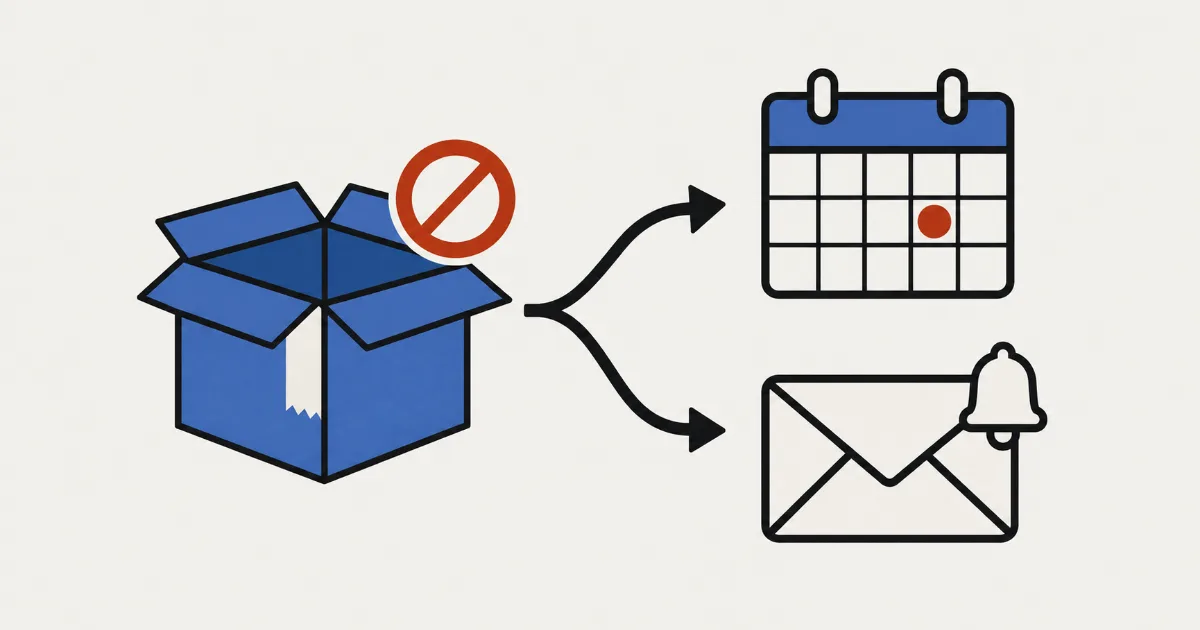
“Esse produto só chega no mês que vem, mas eu queria já aceitar pedidos.” Se é aí que você está, antes de preparar qualquer botão, decida qual produto, de quando até quando, quantos pedidos vai aceitar, como vai escrever a previsão de envio, quando vai receber o pagamento e como vai avisar os clientes se atrasar. Quem abre a pré-venda sem decidir isso acaba correndo atrás de avisos de atraso e de perguntas de clientes depois.
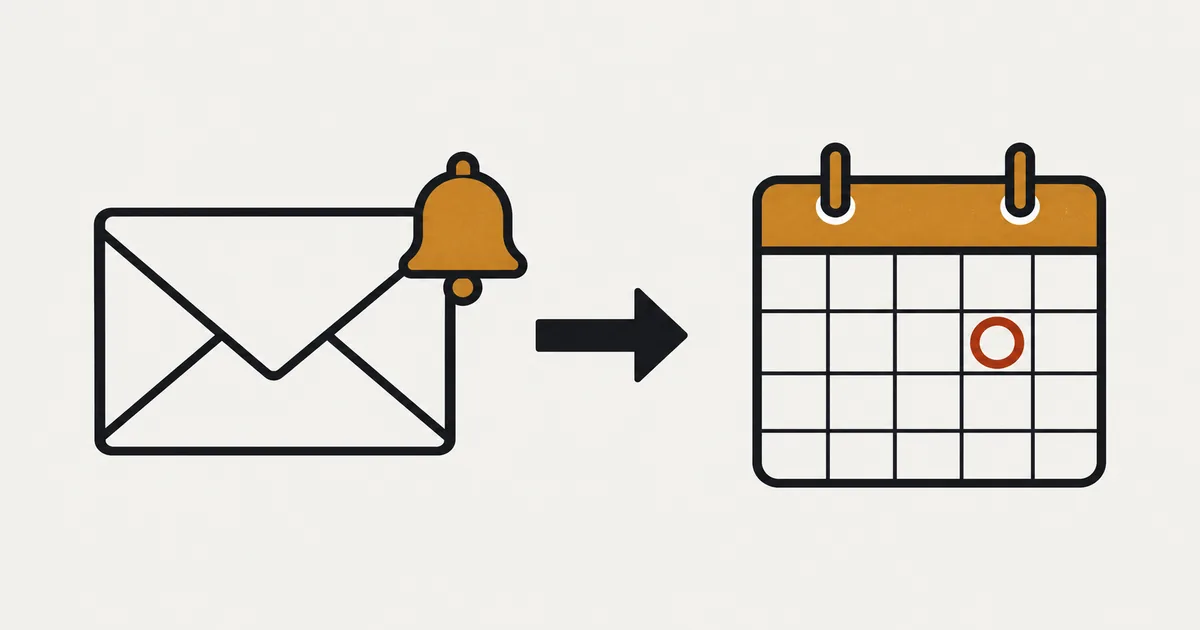
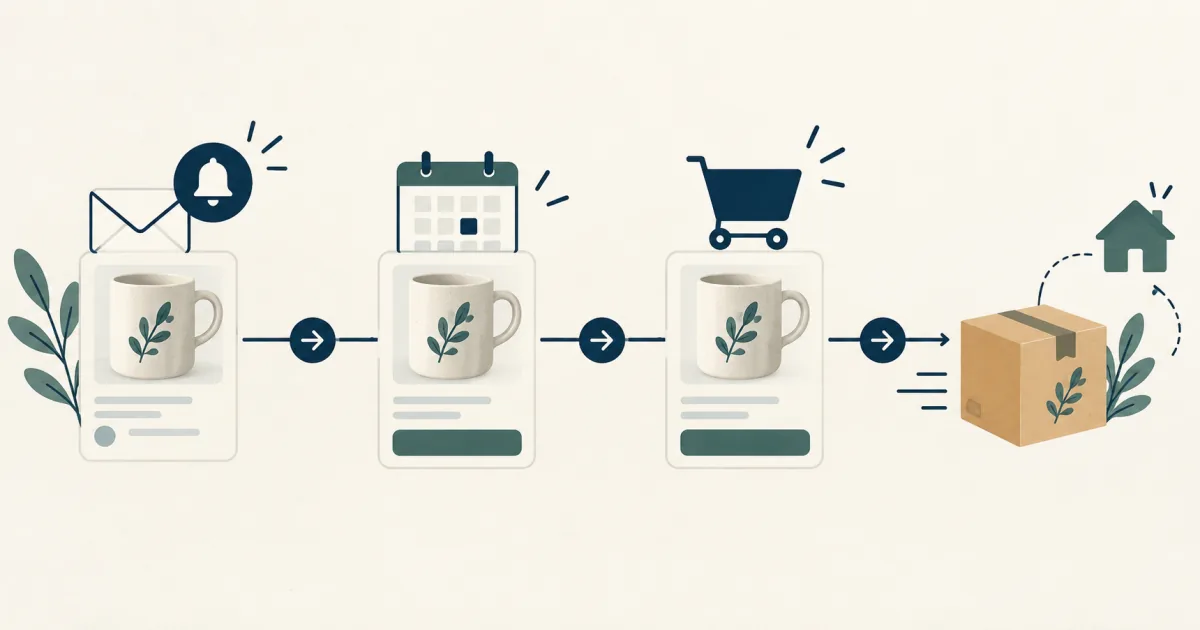
Em seguida, você coloca essas datas em uma agenda por produto no SellRules, um app da Shopify. Quando cada horário chega, o botão de compra da página do produto muda de “Avise-me” para “Fazer pré-encomenda” e depois volta ao botão de adicionar ao carrinho de sempre. Ao mesmo tempo, o aviso de início de pré-venda para quem se cadastrou e a confirmação de pré-venda para quem comprou são enviados sozinhos. Comece com um único produto de teste, confira as telas e os e-mails em ordem e só então leve para seus produtos reais.
O que muda durante a pré-venda, e quando
Pré-venda é aceitar pedidos antes do lançamento ou da reposição de um produto e enviar quando ele estiver pronto. O SellRules leva um produto pelas fases “anúncio → pré-venda → venda normal”, e o botão que o cliente vê muda a cada fase.
| Fase | Quando começa (campo) | O que o cliente vê | O que significa para sua loja |
|---|---|---|---|
| Anúncio | Data de início do anúncio (opcional) | O botão “Avise-me” e um campo para o e-mail | Você coleta, antes do lançamento, o contato de quem quer comprar |
| Pré-venda | Data de início da pré-venda (obrigatória) | O botão “Fazer pré-encomenda”, com a previsão de envio logo abaixo | Você aceita pedidos antes de o estoque chegar (quando você recebe depende das configurações de pagamento) |
| Venda normal | Data de início da venda | O botão de adicionar ao carrinho padrão do tema | A aceitação de pré-vendas termina e o produto volta a ser normal |
Se não precisar de anúncio, deixe essa fase de fora e comece direto pela pré-venda. Quando a pré-venda terminar, além de mudar para a venda normal, você também pode escolher “Encerrar a venda exibindo «Esgotado»” ou “Sem prazo (continuar a pré-venda)”.
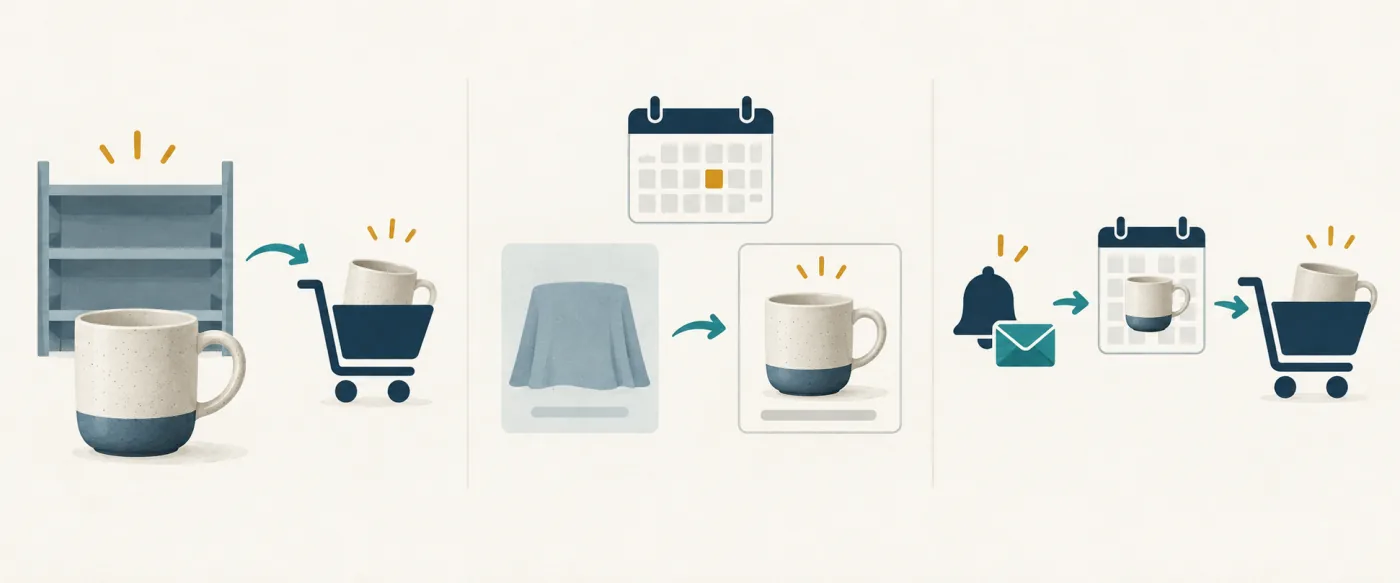
Um ponto importante é o estoque. Durante a pré-venda e a produção sob encomenda, a política de inventário das variantes envolvidas passa para “Continuar vendendo quando estiver esgotado” e volta ao normal com a venda normal. Os pedidos passam mesmo com estoque 0; por isso, defina quantos você aceita com o limite de pedidos, explicado mais abaixo.
5 decisões antes de abrir a pré-venda
O que costuma dar problema depois raramente é a configuração do botão, e sim quantos pedidos você aceitou e que prazo de entrega você prometeu. Decida estes cinco pontos primeiro e você vai poder colocá-los direto nos campos do SellRules.
| O que decidir | Por exemplo | Onde fica no SellRules |
|---|---|---|
| 1. Qual produto entra na pré-venda | Um lançamento cuja próxima data de entrega o fornecedor já confirmou | Produtos-alvo (produto inteiro ou por variante) |
| 2. O período de aceitação | De 10 de julho a 31 de julho | Data de início da pré-venda e data de início da venda (ou a opção “Quando a pré-venda terminar”) |
| 3. Quantos pedidos aceitar | Até 30 unidades, o mesmo que vai chegar | Limite de pedidos |
| 4. Como escrever a previsão de envio | “Início de agosto” | Envio estimado (texto) e Data estimada de envio |
| 5. Quando você recebe e como avisa sobre atrasos | Pagamento integral no pedido / enviar aviso de atraso se atrasar | Pagamento pelas configurações de pagamento da Shopify (depósito no plano Pro), avisos em “Progresso dos pedidos” |
1. Qual produto: comece por um cuja chegada você consegue explicar
Escolha como primeiro produto um cuja data de chegada ou de conclusão você consiga explicar ao cliente: um lançamento com data de entrega já informada pelo fornecedor, ou sua próxima peça com a produção já planejada. Se ainda não dá para saber quando o estoque chega, é mais seguro coletar só cadastros para um aviso de disponibilidade em vez de pedidos (usando só a fase de anúncio, ou como explicado em como coletar cadastros de aviso antes do lançamento).
2 e 3. Período e limite de pedidos: nunca aceite mais do que vai receber
A data de início da pré-venda é obrigatória. Se as datas não seguirem a ordem anúncio, pré-venda, venda normal, aparece “As datas estão fora de ordem. Use a ordem anúncio, pré-venda e venda normal” e a agenda não é salva. Datas e horários ficam salvos no fuso horário da loja definido na Shopify em “Configurações → Geral”.
O limite de pedidos é o total de unidades que você aceita (um pedido de duas unidades conta como duas). Variantes com limite próprio são contadas à parte. Quando o limite é atingido, a loja deixa de aceitar pré-vendas e o produto volta à compra normal: com estoque, dá para comprar normalmente; sem estoque, a Shopify mostra o produto como esgotado. Porém, pode levar alguns minutos entre atingir o limite e parar de aceitar pré-vendas. Se entrarem vários pedidos nesse intervalo, a quantidade aceita pode passar um pouco do limite. Deixe o campo vazio para não ter limite. Se você sabe quantas unidades vão chegar, definir um limite ajuda a evitar pedidos em excesso. Para ter uma margem para os pedidos que podem entrar nesses minutos, deixe o limite um pouco abaixo da quantidade que vai receber.
4. Previsão de envio: separe o período que o cliente vê da data usada no aviso de atraso
A previsão de envio tem dois campos. O “Envio estimado (texto)” aparece abaixo do botão de compra, depois de “📦 Envio previsto:”. O exemplo do próprio campo é só um período, como “Final de março”: se você escrever “Início de agosto”, o cliente vê “📦 Envio previsto: Início de agosto”. Se escrever a frase inteira, como “Envio previsto para o início de agosto”, a linha fica “Envio previsto: Envio previsto para o início de agosto”, com a expressão repetida; por isso, escreva só o período. Se o texto ficar vazio, a linha é montada a partir do campo de data.
A “Data estimada de envio” é a referência para os avisos de atraso. Se você mudar essa data para depois da que foi informada ao cliente no pedido, um aviso de atraso é enviado ao cliente na verificação seguinte (dá para desligar isso nas configurações de notificação). Só passar da data não envia nada. Se você escolher “Enviar em até X dias após o pedido”, a página mostra uma estimativa como “Enviado em até 14 dias após o pedido”, mas a data é apagada e nenhum aviso de atraso é enviado automaticamente.
Por exemplo, se o estoque chega no fim de julho e a conferência e a embalagem levam alguns dias, escreva no texto “Início de agosto” e coloque como data um dia que você mesmo consegue cumprir (como 10 de agosto). Dê folga no texto e escolha como data o dia depois do qual você diria que houve atraso. Assim, na hora de avisar os clientes, você não fica na dúvida.
No Japão, o guia da Agência do Consumidor sobre a Lei de Transações Comerciais Específicas lista o “prazo de entrega da mercadoria” entre os itens que um anúncio de venda a distância deve informar (Agência do Consumidor, guia da Lei de Transações Comerciais Específicas, “Venda a distância”, consultado em 19 de outubro de 2026). Na pré-venda, o envio acontece algum tempo depois do pedido. Informar o período de envio na página do produto também deixa clara sua promessa ao cliente. Se essa informação é obrigatória no seu caso, e como escrevê-la, depende da sua situação. Confirme com um profissional ou em fontes oficiais.
5. Quando você recebe e como avisa sobre atrasos
Ativar a pré-venda não muda o momento do pagamento. Pré-vendas e produção sob encomenda são registradas como pedidos comuns da Shopify, e o pagamento e o envio seguem as configurações da Shopify. Se o produto ainda está longe do lançamento ou é caro, e pedir o valor total na compra parece demais, você pode receber só um depósito na compra e cobrar o saldo automaticamente no vencimento com o depósito e saldo (plano Pro do SellRules). O raciocínio está em por que o pagamento integral antecipado faz o cliente hesitar, e a configuração em como cobrar primeiro um depósito e depois o saldo.
Se você captura os pagamentos manualmente no Shopify Payments, fique de olho no prazo de autorização. A Central de Ajuda da Shopify diz: “Shopify Payments provides an authorization period of 7 days.” Se você não capturar dentro desse prazo, não recebe o pagamento (Central de Ajuda da Shopify, “Payment authorization”, consultado em 19 de outubro de 2026). Se a pré-venda está a mais de uma semana do lançamento e você pretendia capturar só no envio, reveja como vai receber.
Se o envio estiver para atrasar, selecione os pedidos em “Progresso dos pedidos” do SellRules e informe uma nova data e um motivo em “Editar data de envio”. Marcando “Notificar o cliente sobre o atraso”, o e-mail de aviso de atraso é enviado. O pagamento na entrega pode ser recusado no recebimento, então decida antes de abrir a pré-venda se vai desativar o pagamento na entrega para produtos em pré-venda.
Quando a configuração padrão da Shopify basta, e quando usar o SellRules
Se você só quer continuar aceitando pedidos enquanto o produto está esgotado, a configuração padrão da Shopify pode bastar. Acompanhe o estoque do produto e selecione “Continuar vendendo quando estiver esgotado” na seção de inventário; assim dá para comprar mesmo com estoque 0 (Central de Ajuda da Shopify, consultado em 19 de outubro de 2026).
| Sua situação | O que serve |
|---|---|
| Você só quer continuar aceitando pedidos sem estoque e consegue controlar o prazo e a quantidade por conta própria | “Continuar vendendo quando estiver esgotado” da Shopify |
| Você quer que o botão mude perto do lançamento, com período e quantidade definidos que param a aceitação sozinhos | Uma agenda de pré-venda no SellRules |
| Você quer coletar contatos antes do lançamento e avisar quando a pré-venda abrir | A fase de anúncio do SellRules (cadastro e aviso de início de pré-venda) |
| Você quer que o cliente pague uma parte antes | O depósito e saldo do plano Pro do SellRules |
Essa configuração da ajuda permite comprar com estoque 0, mas não descreve nenhuma opção para trocar o texto do botão ou encerrar a aceitação em um horário definido. Essas trocas continuam manuais. Se lembrar das datas e editar a página do produto a cada lançamento pesa, é aí que vale deixar isso com o SellRules. A diferença entre agendar a publicação de um produto e trocar o botão está em trocar as fases de venda sem ficar esperando a hora do lançamento. Para comparar com outros apps de pré-venda, veja como escolher um app de pré-venda.
Como configurar um produto no SellRules
Aqui você leva um produto de teste publicado até uma pré-venda funcionando do começo ao fim. Você precisa de permissões de colaborador para instalar apps e editar temas (“Gerenciar apps” e “Editar temas”) e de um tema compatível com incorporações de apps (Online Store 2.0). Não é preciso mexer no código do tema.
- Ative a incorporação de app no tema. Na Shopify, abra “Loja virtual → Temas → Personalizar”, ative o SellRules em Incorporações de apps, à esquerda, e salve. Com isso desligado, o botão de compra não muda, mesmo com as datas preenchidas. Se trocar de tema, ative de novo no tema novo.
- Escolha um produto de teste. No SellRules, abra “Agenda de vendas” no menu à esquerda, vá até a aba “Pré-vendas e sob encomenda” e clique em “Criar pré-venda”. Na lista “Selecionar produtos de pré-venda”, marque um produto de teste publicado e clique em “Próximo”. Você pode criar uma agenda para o produto inteiro ou uma por variante.
- Preencha as datas e como a pré-venda termina. Preencha a data de início do anúncio (opcional), a data de início da pré-venda e a data de início da venda, nessa ordem. Para testar, coloque o início do anúncio hoje, o início da pré-venda um pouco depois e o início da venda mais adiante, para ver cada troca em sequência. Confira também se a linha “Datas e horários são salvos no fuso horário da loja (…)” bate com o seu relógio. Em “Quando a pré-venda terminar”, escolha entre mudar para venda normal, encerrar a venda exibindo «Esgotado» ou continuar sem prazo.
- Informe a previsão de envio e o limite de pedidos e crie. Escreva um período como “Início de agosto” em “Envio estimado (texto)” e uma data que você consegue cumprir em “Data estimada de envio”. Adicione um limite de pedidos se precisar e clique em “Criar”; a agenda entra na lista.
- Confira a tela e os e-mails do cliente. Abra a página do produto e veja se o botão corresponde à fase. Durante o anúncio, cadastre seu próprio e-mail; quando a pré-venda abrir, faça um pedido de teste. No plano Free, esse pedido de teste conta no total acumulado de pedidos de pré-venda, e o aviso de início de pré-venda para o seu cadastro conta no total acumulado de e-mails de notificação, um em cada, e cancelar não devolve nenhum dos dois. O que aparece, e em que ordem, está na próxima seção.
Por exemplo, para abrir a pré-venda de uma carteira de couro artesanal a partir de 10 de julho e voltar à venda normal em 1º de agosto, coloque a data de início da pré-venda em 10 de julho, a data de início da venda em 1º de agosto, o texto de envio “Início de agosto” e o limite de pedidos na quantidade que você consegue preparar. Antes de colocar isso no produto real, teste a mesma sequência em um produto de teste com intervalos menores; assim você vê antes como tudo vai funcionar no dia.
Evite testar direto em um produto real. Durante a pré-venda, a política de inventário passa para “Continuar vendendo quando estiver esgotado”, então os pedidos passam sem estoque e podem entrar pedidos que você não queria.
O que o cliente vê e recebe, em ordem
Avalie se a configuração está certa pelo que o cliente vê e pelos e-mails que ele recebe, mais do que pelo que aparece no admin. Do anúncio ao envio, isto é o que aparece do lado do cliente e do seu lado (textos de quando o idioma da loja é português e você não alterou os textos exibidos).
| Quando | O que o cliente vê ou recebe | O que você vê |
|---|---|---|
| Durante o anúncio | No lugar do botão de compra: “Enviaremos um e-mail assim que estiver disponível.”, um campo de e-mail e o botão “Avise-me” | Na lista de agendas, o status “Anúncio” |
| Logo depois do cadastro | “Inscrição concluída! Avisaremos quando estiver disponível.” | O cadastro aparece em “Lista de espera” |
| Na data e hora de início da pré-venda | Os inscritos recebem o “Aviso de início de pré-venda” (assunto “[Pré-venda disponível]” seguido do nome do produto). Uma página que ficou aberta não muda; ao recarregar, o botão passa a “Fazer pré-encomenda” | O status passa para “Pré-venda”. Em “Lista de espera”, o cadastro passa para “Notificado” (isso indica que o processo de envio começou; nos planos Standard e Pro, você também pode consultar o resultado no “Registro de envios”) |
| Página do produto durante a pré-venda | O botão “Fazer pré-encomenda”, com “📦 Envio previsto: Início de agosto” abaixo | ― |
| Ao adicionar ao carrinho | Abaixo do item, “Pré-encomenda” com “📦 Envio previsto: Início de agosto” (a aparência depende do tema). Com um item normal no mesmo carrinho: “Seu carrinho contém itens com datas de entrega diferentes. Considere finalizar separadamente se precisar de algum antes.” | ― |
| Logo depois do pedido | A “Confirmação de pré-venda” (assunto “[Pré-venda recebida] Seu pedido de” seguido do nome do produto e “foi confirmado”) | O pedido aparece em “Progresso dos pedidos” com o andamento “Aguardando início”. O pedido na Shopify recebe uma retenção de envio e a linha do item traz _Pre-order |
| Ao começar a preparar o envio | ― | Clique em “Preparar o envio” em “Progresso dos pedidos” para liberar a retenção e poder enviar pela Shopify |
| No envio | O “Aviso de envio” (assunto “[Enviado]” seguido do nome do produto) | Você processa o envio na Shopify |
| Na data e hora da venda normal | O botão de adicionar ao carrinho padrão do tema | O status passa para “À venda” |
Ao conferir as telas e os e-mails, há três pontos em que é fácil tropeçar. O primeiro é a página que ficou aberta: as fases mudam conforme as datas e os horários definidos, mas a página do produto que o cliente já abriu não se atualiza sozinha. Se o botão não mudou depois do horário, recarregue a página. O segundo é como o aviso de início de pré-venda é contado e como conferir se chegou: no plano Free, ele conta no total acumulado de 15 e-mails de reposição e de início de venda (Notify Me). O que passar do limite fica retido em vez de ser enviado, e, quando você muda para Standard ou Pro, é enviado após uma nova verificação do status de venda (é cancelado se, nesse momento, o produto estiver exibindo “Vendas encerradas” ou se você tiver excluído a agenda; se o produto já tiver mudado para a venda normal, é enviado assim mesmo). Se o produto pode atrair muitos cadastros, confira o limite antes. O plano Free não inclui o registro de envios nem o envio de e-mails de teste, então confira na sua própria caixa de entrada se o e-mail chegou. O status “Notificado” em “Lista de espera” indica que o processo de envio começou, mas não confirma que o e-mail chegou. O terceiro é a compra durante o anúncio: o botão da página do produto fica escondido, mas, para bloquear também compras por links diretos para o carrinho ou o checkout, marque “Impedir a compra durante o período de anúncio” na tela de criação.
Como liberar a retenção de envio dos pedidos de pré-venda está explicado em por que os pedidos de pré-venda ficam “Em espera” e como liberar. Terminado o teste, cancele o pedido de teste do mesmo jeito que na próxima seção e exclua a agenda; o produto volta ao normal na hora.
Quando o cliente pede para cancelar
Na pré-venda, o intervalo entre o pedido e o envio é longo, então pense antes de abrir a aceitação no cliente que escreve “Mudei de ideia, quero cancelar”. Numa pré-venda paga integralmente no pedido, você cancela e reembolsa na tela do pedido da Shopify, e o SellRules detecta isso e cuida da mensagem ao cliente e do limite de pedidos.
- Abra o pedido no admin da Shopify e cancele. Na tela de cancelamento, você escolhe como reembolsar, se vai devolver os itens ao estoque e se vai notificar o cliente. A devolução ao estoque e a notificação ao cliente já vêm marcadas (Central de Ajuda da Shopify, “Canceling orders”, consultado em 19 de outubro de 2026).
- O SellRules detecta o cancelamento, envia ao cliente a “Confirmação de cancelamento” (assunto “[Cancelado] Seu pedido de” seguido do nome do produto e “foi cancelado”), e o pedido sai de “Progresso dos pedidos”.
- A quantidade cancelada volta para o limite de pedidos. Um produto que tinha atingido o limite e voltado à compra normal volta a aceitar pré-vendas quando abre espaço.
Se você deixar marcada a notificação ao cliente na tela da Shopify, o cliente pode receber dois e-mails: o de cancelamento da Shopify e a “Confirmação de cancelamento” do SellRules. Se quiser só um, desmarque a notificação na tela da Shopify. Pedidos com depósito e saldo (plano Pro) seguem um fluxo diferente; por exemplo, o próprio cliente pode cancelar pelo link do e-mail de lembrete do saldo. Veja como cobrar primeiro um depósito e depois o saldo.
Botão não aparece ou não muda: o que olhar primeiro
Quando algo não funciona, desconfie primeiro de uma configuração esquecida. Estas são as causas mais comuns, por sintoma.
| O que você vê | O que conferir primeiro |
|---|---|
| O botão de pré-venda não aparece em nenhum produto | Se o SellRules está ativado nas incorporações de apps do tema (inclusive logo depois de trocar de tema) |
| Só este produto não mostra o botão | Se o produto tem agenda e se a primeira fase simplesmente ainda não começou |
| Nada muda depois do horário | O fuso horário mostrado na tela de criação e o fuso em “Configurações → Geral” da Shopify |
| A linha de envio fica repetida, como “Envio previsto: Envio previsto para o início de agosto” | Se você escreveu uma frase inteira em vez de só o período em “Envio estimado (texto)” |
| O pedido de teste não aparece em “Progresso dos pedidos” | Se os detalhes do pedido trazem _Pre-order (se não, a pré-venda ainda não estava aberta no momento do pedido, a incorporação de app estava desligada ou a compra veio de um link direto para o carrinho) |
Se a tabela não resolver, a ordem completa de verificação está em o que conferir quando o botão de pré-venda não aparece.
O que este artigo não cobre e o que o app não faz por você
O SellRules cuida da aceitação de pré-vendas, da troca das fases de venda, do acompanhamento do andamento dos pedidos de pré-venda e dos avisos. Preparar o produto, embalar e enviar, além de cancelar ou reembolsar, ficam por conta da Shopify e da sua loja, e o app não garante nenhuma data de chegada ou de envio.
Estes assuntos têm artigos próprios:
- Como enviar quando um produto em pré-venda e um produto normal são comprados no mesmo pedido: quando o cliente compra pré-venda e item em estoque juntos
- Como decidir a forma de vender além da pré-venda, incluindo limites de compra e avisos de reposição: visão geral das vendas antecipadas e limitadas
Perguntas frequentes
Quem se cadastrou durante o anúncio é avisado quando a pré-venda abre?
Sim. No momento em que o produto passa do anúncio para a pré-venda, o “Aviso de início de pré-venda” (assunto “[Pré-venda disponível]” seguido do nome do produto) é enviado automaticamente a todos os inscritos que ainda não o receberam. No plano Free, esses e-mails contam no total de e-mails de reposição e de início de venda, então confira o limite antes se espera muitos cadastros.
O cliente quer cancelar a pré-venda. O que eu faço?
Abra o pedido no admin da Shopify, cancele e reembolse. O SellRules detecta o cancelamento, envia ao cliente o e-mail “Confirmação de cancelamento” e devolve ao limite de pedidos a quantidade cancelada. Se você deixar marcada a notificação ao cliente na tela de cancelamento da Shopify, a Shopify também pode enviar o próprio e-mail de cancelamento.
O que acontece quando o limite de pedidos da pré-venda é atingido?
A loja deixa de aceitar pré-vendas e o produto volta à compra normal. Se houver estoque, dá para comprar normalmente; se não houver, a Shopify mostra o produto como esgotado. Pode levar alguns minutos para a loja parar de aceitar pré-vendas, e os pedidos feitos nesse intervalo podem ultrapassar um pouco o limite. A loja volta a aceitar pré-vendas se você aumentar o limite ou se cancelamentos reduzirem a quantidade.
Na pré-venda, eu só recebo o pagamento quando enviar o pedido?
Não. Ativar a pré-venda não muda o momento do pagamento, que segue as configurações de pagamento da Shopify. Se você quer receber uma parte na compra e cobrar o restante depois, use o depósito e saldo do plano Pro do SellRules.
Se a data de lançamento atrasar, como aviso os clientes que fizeram a pré-venda?
Em “Progresso dos pedidos” do SellRules, selecione os pedidos, informe a nova data e um motivo em “Editar data de envio” e marque “Notificar o cliente sobre o atraso”. É enviado um e-mail de aviso de atraso com assunto começando por “[Aviso]”. Atualize também a previsão de envio na página do produto de acordo com a nova data.
Deu certo no teste? Como levar para os produtos reais, e os preços
Quando o produto de teste funcionar, aplique os mesmos passos aos seus produtos reais. Se vários produtos só precisam das mesmas datas, selecione-os na lista de agendas e use a “edição em massa”.
Você pode começar pelo plano Free. O plano Free é gratuito e inclui pré-venda e cadastros para aviso, com até 10 pedidos de pré-venda e de produção sob encomenda no total desde a instalação. Ao chegar a esse número, a aceitação para em todas as páginas de produto em pré-venda, inclusive nas que já estão abertas (suas configurações são mantidas e, se você mudar para Standard ou Pro, elas voltam imediatamente). Standard e Pro não têm teste grátis; o plano Free faz esse papel.
SellRules: planos e preços
| Preço mensal | LaunchTodas as funcionalidades incluídas |
|---|---|
| Preço mensal | US$ 7,99 por mês |
| Teste gratuito | 10 dias |
| Pedidos de pré-venda e sob encomenda | Ilimitado |
| E-mails de reposição e início de venda (Notify Me) | Ilimitado |
| Limites de compra | Sem limite de produtos |
| E-mails de notificação personalizáveis | Sim |
| Pagamentos com depósito | Sim |
Pré-vendas, produção sob encomenda, avisos de reposição, restrições de compra, troca automática quando o estoque acaba, pagamentos com depósito e processamento de pedidos estão incluídos no plano Launch.
Os primeiros 10 dias são grátis. Se você desinstalar o app durante o teste, não haverá cobrança.
Os e-mails de reposição e início de venda não têm limite de envio. O mesmo vale para as mensagens obrigatórias, como confirmações de pedido, informações de envio e avisos de pagamento do saldo.
Os planos Free, Standard e Pro não aceitam novas adesões. As lojas que já usam esses planos mantêm as condições atuais.
Se você vai continuar aceitando pré-vendas, passe para o plano Standard por US$ 9,90 por mês, sem limite de pedidos. Para receber só um depósito na compra, use o depósito e saldo do plano Pro por US$ 19,90 por mês. As cobranças entram na sua fatura da Shopify.
Escolha o próximo produto que você vai lançar e comece conferindo a ordem das datas em um produto de teste. Se você quer avaliar em um produto se vale a pena continuar com o SellRules, além da pré-venda, veja o que conferir ao testar o plano Free. A lista completa de recursos está na página do SellRules.
Este artigo foi escrito pela JizaiDev, desenvolvedora e fornecedora do SellRules, com base nas telas e nos textos dos e-mails do app, no guia de uso do SellRules e em fontes oficiais. Recursos conferidos em 19 de outubro de 2026. Os preços seguem os novos planos (Free, Standard, Pro) publicados em 18 de outubro de 2026. Veja também a página na Shopify App Store.