Na venda sob encomenda, o trabalho começa quando o pedido chega. “Até quando prometi enviar aquele pedido?” “O material atrasou; ainda vai dar tempo?” Quando os pedidos passam a ser 10, 20, fica difícil acompanhar tudo só com anotações ou de cabeça.
Para gerenciar os pedidos sob encomenda, cuide de 3 pontos: produza primeiro os que têm a data de envio mais próxima, libere a retenção de envio quando começar a produção e avise a nova data assim que perceber que não vai cumprir o prazo, antes que ele vença. O “Progresso dos pedidos” do SellRules mostra apenas pedidos sob encomenda e de pré-venda que ainda não foram enviados. Cada linha que continua ali é um compromisso ainda por cumprir. O envio continua sendo registrado na página do pedido na Shopify.
A seguir, você vai ver como definir a previsão de envio antes de aceitar pedidos, escolher o que produzir a cada dia, liberar a retenção com “Iniciar produção”, lidar com atrasos, conferir o que ficou pendente depois dos envios e verificar problemas. A configuração para começar a vender sob encomenda está no guia do SellRules.
Pedidos sob encomenda passam por 4 etapas até o envio
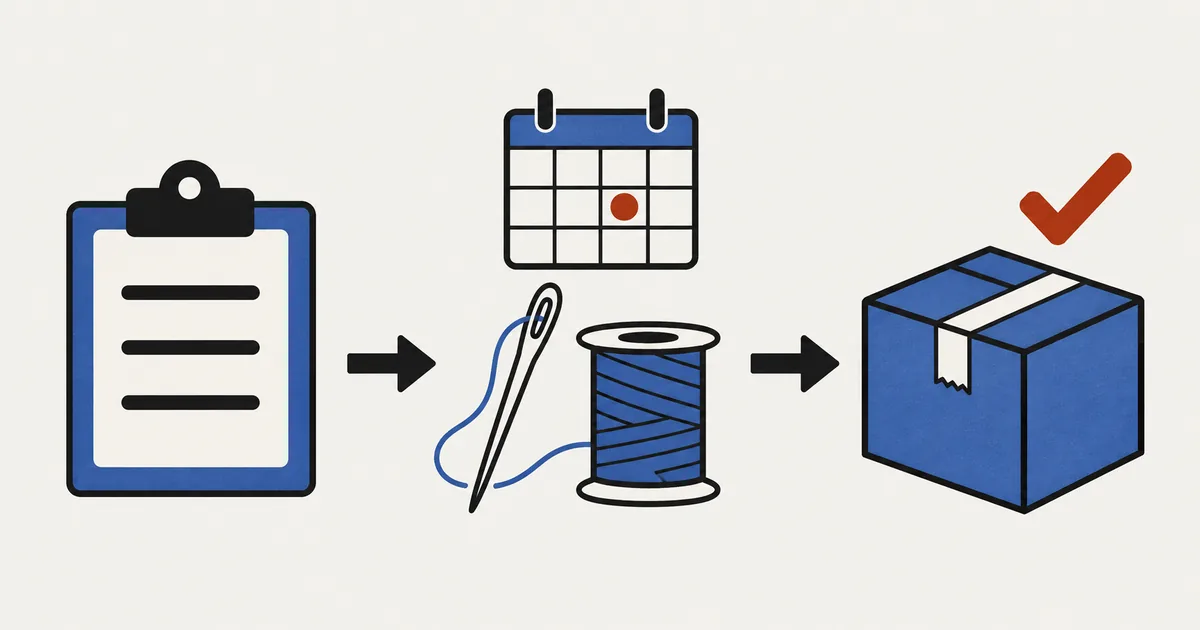
O pedido sob encomenda segue esta sequência: pedido recebido → início da produção → produto pronto → envio. O SellRules retém o envio quando o pedido entra e libera essa retenção quando você clica em “Iniciar produção”. O envio em si é registrado na Shopify.
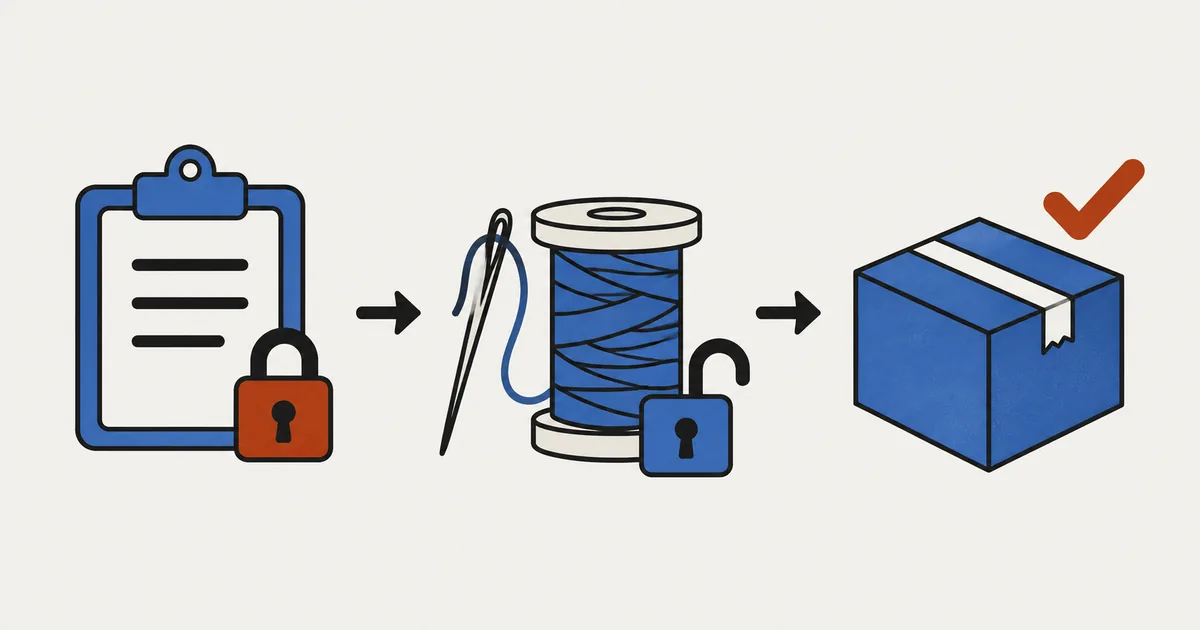
Veja o que muda na tela e o que o cliente recebe em cada etapa.
| Etapa | Exibição em Progresso dos pedidos | Pedido na Shopify | O que o cliente recebe |
|---|---|---|---|
| Pedido recebido | Andamento “Aguardando início” | O item sob encomenda fica com uma retenção de envio e ainda não pode ser enviado | E-mail de confirmação do pedido sob encomenda |
| Produção iniciada (clique em “Iniciar produção”) | Andamento “Em produção” | A retenção do SellRules é liberada (o envio fica disponível se não houver outras retenções) | Nada |
| Data prevista de envio adiada | Recebe a indicação “Atrasado” | Sem alteração | Aviso de atraso apenas se você marcar “Notificar o cliente sobre o atraso” |
| Pedido enviado | Sai da lista | Processado (ou Parcialmente processado, se só parte foi enviada) | Aviso de envio concluído |
Pedidos sob encomenda recebem a tag “Made to order” na Shopify (os de pré-venda recebem “Pre-order”). Você pode filtrar a lista de pedidos da Shopify por essa tag para ver só os pedidos sob encomenda, sem abrir o SellRules.
Escolha como calcular a previsão de envio antes de aceitar pedidos
Há 2 formas de definir a previsão de envio. A escolha determina se o cliente receberá um aviso automático quando houver atraso. No “Padrão de envio” do agendamento de venda sob encomenda, escolha “Enviar em até X dias após o pedido” ou “Enviar em data fixa”.
| Padrão de envio | Exibição na página do produto | Data prevista de envio do pedido | Aviso em caso de atraso |
|---|---|---|---|
| Enviar em até X dias após o pedido | “Envio em até X dias após o pedido” | Data do pedido mais o número de dias, calculada no fuso horário da loja | Não é automático. Altere a data de cada pedido e envie o aviso |
| Enviar em data fixa | A data prevista de envio definida | Data prevista de envio do agendamento | Ao mudar a data de envio do agendamento para depois da data informada na compra, o aviso é enviado automaticamente na próxima verificação |
Por exemplo, se você costura bolsas de lona uma a uma e leva 2 semanas para terminar, escolha “Enviar em até X dias após o pedido” e informe 14 dias. Cada pedido terá a previsão de envio definida para 14 dias depois da compra. Já peças de cerâmica queimadas juntas no fim do mês, com a mesma data de envio independentemente de quando foram compradas, combinam com “Enviar em data fixa”. Se a queima atrasar 1 semana por causa do forno, basta adiar a data do agendamento em 1 semana para que os clientes que receberam aquela data sejam avisados. Nesse caso, cada pedido em Progresso dos pedidos aparece como “Atrasado”, mas o campo de data prevista de envio continua com a data original da compra. Confira a nova data no agendamento. Pedidos sem o e-mail do cliente não recebem o aviso nem a indicação “Atrasado”. Depois de mudar o agendamento, procure pedidos do mesmo produto sem essa indicação e entre em contato com esses clientes individualmente.
Em ambos os casos, passar da data prevista de envio não dispara nenhum aviso. Se você perceber que vai passar do prazo prometido, altere a data pelos procedimentos a seguir.
Para produtos com capacidade de produção limitada, defina também o “Limite de pedidos” no mesmo agendamento. Quando a quantidade aceita atinge o limite, a venda sob encomenda é interrompida e a página do produto volta à compra normal (se o estoque na Shopify estiver em 0, o produto aparece como esgotado). Porém, pedidos feitos quase ao mesmo tempo podem ultrapassar um pouco esse limite. Se você não puder aceitar nada além da quantidade que consegue produzir, deixe uma margem de 1–2 unidades abaixo dela.
Toda manhã, escolha o que produzir pela data de envio mais próxima
A ordem de produção deve seguir a data de envio prometida mais próxima, não a ordem de chegada dos pedidos. Na venda sob encomenda, cada pedido tem seu próprio prazo; o mais antigo nem sempre é o mais urgente.
No topo de Progresso dos pedidos, você vê as contagens de pedidos aguardando início, em produção e atrasados. A lista mostra primeiro os pedidos mais recentes e não permite ordenar pela previsão de envio, então compare esse campo em cada linha. Você pode filtrar por “Andamento”, “Tipo de pedido” (pré-venda ou sob encomenda), “Somente atrasados” e outros filtros. Sempre que você abre a página, os envios e cancelamentos feitos na Shopify são refletidos nela.
Esta sequência ajuda na conferência de cada manhã.
- Procure os pedidos com envio previsto para hoje ou para uma data que já passou, além dos pedidos marcados como “Atrasado”. O prazo vencido não marca o pedido automaticamente como “Atrasado”; confira o campo de data prevista de envio. Os pedidos com essa indicação já tiveram a data adiada e, na maioria dos casos, o cliente já foi informado da nova data. Nos pedidos com data fixa, o campo ainda mostra a data antiga: compare com a nova data do agendamento. Para os pedidos com prazo vencido, primeiro decida se consegue enviar hoje. Para os marcados como “Atrasado”, confira se consegue cumprir a nova data e, se conseguir, dê prioridade a eles na produção. Só mude a data e avise se não conseguir cumpri-la.
- Compare os pedidos aguardando início, começando pelos prazos mais próximos. Leve em conta o tempo de produção e escolha os que você precisa começar hoje para cumprir o prazo.
- Clique em “Iniciar produção” nos pedidos que vai produzir hoje. Para um pedido, use “Iniciar produção”; para vários, selecione-os e clique em “Iniciar produção / preparar envio”. Isso libera a retenção de envio aplicada pelo SellRules, como explicado na próxima seção.
- Leve as guias de remessa para o local de produção. Selecione os pedidos em produção e clique em “Imprimir guias de remessa selecionadas” para imprimir as guias de cada pedido de uma vez. Você pode trocar o logotipo das guias nas configurações (PNG, JPEG, WebP ou SVG, até 300KB).
Deixe os pedidos que dependem da chegada de material em “Aguardando início”. Eles continuam na lista para você retomar quando o material chegar. Se começar a produzir e esquecer de clicar em “Iniciar produção”, você perde a distinção entre os pedidos já iniciados e os que ainda estão esperando. Além disso, a retenção permanece, impedindo o envio mesmo quando o produto estiver pronto.
“Iniciar produção” libera a retenção de envio do SellRules
Quando um pedido sob encomenda entra, o SellRules coloca uma retenção de envio na Shopify. Por isso, você não pode enviá-lo antes de clicar em “Iniciar produção”. Isso evita marcar um pedido como enviado por engano antes de produzir o item.
A retenção se aplica apenas à unidade de envio que contém o produto sob encomenda. Se houver produtos normais no mesmo pedido e a Shopify conseguir separar as unidades de envio, o SellRules separa os itens normais antes de reter só a parte sob encomenda. Assim, os itens normais podem ser enviados primeiro. Se não conseguir separar, o SellRules não aplica a retenção, para não impedir o envio dos itens normais, e adiciona ao pedido uma tag que começa com “SellRules:” e informa, em japonês, que a retenção de envio não pôde ser aplicada porque o pedido também contém itens normais e precisa ser aplicada manualmente. Ao encontrar essa tag, aplique a retenção manualmente na página do pedido na Shopify. Veja como definir os envios e as informações para pedidos mistos no artigo sobre produtos em pré-venda e normais comprados juntos.
Para liberar a retenção:
- Em Progresso dos pedidos, clique em “Iniciar produção” no pedido que vai começar (para vários, selecione-os e clique em “Iniciar produção / preparar envio”).
- Ao selecionar vários pedidos, aparece uma tela de confirmação. Confirme para continuar. Em um pedido individual, “Iniciar produção” é aplicado imediatamente, sem tela de confirmação.
- Quando o andamento mudar para “Em produção”, está pronto.
Só a retenção colocada pelo SellRules é liberada. As retenções de outros apps ou da equipe permanecem. Se ainda não conseguir enviar, confira o motivo da retenção na página do pedido na Shopify. A retenção do SellRules informa “Made to order: on hold until production starts”. Se aparecer “Atualizado, mas não foi possível liberar a retenção de envio na Shopify”, apenas o andamento mudou para Em produção. Clique em “Liberar suspensão” na página do pedido na Shopify para liberar o envio. As causas e verificações estão no artigo sobre liberar a retenção de envio de pré-vendas.
Em pedidos com depósito e saldo (plano Pro), há outra retenção a observar. Enquanto o saldo não for pago, o pedido inteiro, inclusive os itens normais, fica retido à espera desse pagamento. Clicar em “Iniciar produção” não libera essa retenção. Antes de enviar, confira se “Pagamento” em Progresso dos pedidos está como “Pago”. A retenção é liberada automaticamente quando o saldo é pago. Porém, a Shopify também aplica outra suspensão aos pedidos com depósito e saldo, inclusive aos pedidos sem depósito: “Data de entrega desconhecida”. O SellRules adiciona aos produtos com depósito e saldo uma opção de compra sem data de envio definida. A Shopify aplica essa suspensão automaticamente aos pedidos feitos com essa opção. O SellRules não a remove. Se o pagamento estiver como “Pago”, você já tiver clicado em “Iniciar produção” e essa suspensão ainda estiver presente na hora de enviar, clique em “Liberar suspensão” na seção “Em suspensão” da página do pedido na Shopify. Entenda esse funcionamento no artigo sobre cobrar um depósito e depois o saldo.
Assim que souber do atraso, altere a data e avise antes do prazo
Assim que souber que um pedido vai atrasar, altere a data de envio e avise o cliente antes do prazo prometido. Assim, você informa a nova previsão antes de ele precisar perguntar pelo pedido; se esperar o prazo passar, a mensagem vira um pedido de desculpas pelo atraso.
Um pedido já marcado como “Atrasado” teve a data adiada antes. Na maioria dos casos, o cliente já conhece a nova data, então confira primeiro se consegue cumpri-la. Se conseguir, mantenha a data e dê prioridade ao pedido na produção para enviar a tempo. Se você adiar novamente e avisar, o cliente receberá um 2º aviso de atraso. Para evitar mudanças repetidas, escolha uma data que consiga cumprir com segurança ao adiar o envio.
Para alterar a data de um pedido, use “Editar data de envio” em Progresso dos pedidos.
- Abra “Editar data de envio” no pedido que vai atrasar. Se vários pedidos atrasarem pelo mesmo motivo, selecione-os e clique em “Editar data de envio em massa”. Quando pedidos já marcados como “Atrasado” são selecionados junto com pedidos sem atraso, os atrasados ficam fora da alteração em massa. Confira a quantidade em “Aplicar a X pedidos” e altere individualmente os que já estavam atrasados.
- Informe a “Nova data de envio”.
- Se necessário, preencha “Motivo que aparece no e-mail ao cliente (opcional)” (até 500 caracteres). Uma explicação curta, como “A entrega do tecido atrasou”, ajuda o cliente a entender e reduz as perguntas.
- Marque “Notificar o cliente sobre o atraso” e salve.
- A conclusão aparece como “Data de envio atualizada e cliente notificado” para um pedido, ou “Data de envio atualizada para X pedidos (X notificados)” na alteração em massa.
O aviso de atraso só é enviado quando a nova data é posterior à anterior. Pedidos adiados ficam como “Atrasado” mesmo que você desmarque a opção e não envie o aviso. Use “Somente atrasados” para ver esses pedidos. Se a produção terminar antes e você antecipar a data, a indicação “Atrasado” desaparece.
Se o pedido não tem o e-mail do cliente, salvar com “Notificar o cliente sobre o atraso” marcado não envia o aviso nem acrescenta a indicação “Atrasado”. A indicação também desaparece se já existia. Para manter o pedido no filtro “Somente atrasados”, desmarque a opção antes de salvar. A confirmação será “Data de envio atualizada”, em vez de “Data de envio atualizada e cliente notificado”; nas alterações em lote, o número em “X notificados” será menor por esse motivo. Confira os dados de contato na página do pedido na Shopify e avise esses clientes individualmente.
A alteração tem estas restrições:
- Você não pode informar uma data passada. A alteração serve para assumir um novo prazo, não para corrigir um prazo que já venceu.
- Você também não pode informar uma data a mais de 2 anos no futuro.
- Pedidos enviados ou cancelados não podem ser alterados.
Você pode desmarcar a opção para mudar só a data, sem enviar o aviso. Mas, do ponto de vista do cliente, isso muda o combinado sem que ele saiba. Adotar como regra avisar sempre que adiar a data ajuda a evitar desencontros.
Você pode ajustar o texto do aviso de atraso nos modelos de e-mail em “Configurações” e enviar um teste para seu próprio endereço. A tela de modelos e o “Registro de envios”, que mostra o status dos e-mails, estão disponíveis a partir do plano Standard. Para contatos individuais que não sejam sobre atraso, como confirmar o endereço ou discutir detalhes da produção, use a página do pedido na Shopify (Central de Ajuda da Shopify: “Ver e gerenciar os detalhes do pedido”).
Registre os envios na Shopify e confira o que falta 1 vez por semana
Os envios são registrados na Shopify. Em Progresso dos pedidos, selecione os pedidos em produção e clique em “Despachar em massa no Shopify”. A lista de pedidos da Shopify abre filtrada pelos pedidos selecionados, para você registrar o envio. Depois disso, o cliente recebe o aviso de envio concluído e o pedido sai de Progresso dos pedidos. Os cancelamentos também são feitos na Shopify: o cliente recebe o e-mail de cancelamento e o pedido sai da lista. Os reembolsos também são feitos na Shopify.
Há 1 detalhe a observar: cada linha de Progresso dos pedidos corresponde a uma combinação de pedido e produto (variante). Quando o envio de um produto é registrado, sua linha é marcada como enviada e sai da lista, mesmo que só parte da quantidade tenha sido enviada. Por exemplo, se o cliente pedir 2 bolsas iguais e você enviar 1 primeiro, a bolsa restante não continuará em Progresso dos pedidos. Ao enviar unidades do mesmo produto separadamente, acompanhe o restante em “Parcialmente processado” na lista de pedidos da Shopify (Central de Ajuda da Shopify: “Entenda os status dos pedidos”).
Compare estas 2 listas 1 vez por semana para perceber pendências antes que sejam esquecidas.
- Pedidos com a tag “Made to order” que continuam como Não processado, Parcialmente processado ou Em suspensão na lista da Shopify
- Pedidos que continuam em Progresso dos pedidos no SellRules
Se um pedido saiu de Progresso dos pedidos mas ainda tem itens não enviados na Shopify, confira se você enviou apenas parte e esqueceu o restante. Na Shopify, pedidos com retenção de envio ficam com o status de processamento “Em suspensão” e saem da lista “Não processado”. Procure os pedidos que continuam retidos em “Em suspensão” (Central de Ajuda da Shopify: “Marcar o pedido como em suspensão”). Para pedidos antigos que não aparecem no app de envio, veja também o artigo sobre pedidos antigos ausentes no app de envio.
O que verificar quando algo não funciona
O pedido não aparece em Progresso dos pedidos
Progresso dos pedidos mostra apenas pedidos sob encomenda e de pré-venda ainda não enviados e não cancelados. Primeiro, confira se o pedido na Shopify tem a tag “Made to order” ou “Pre-order”. Sem essas tags, a compra foi feita como venda normal. Se a tag estiver presente, veja se algum filtro no topo da página está ocultando o pedido.
Você clicou em “Iniciar produção”, mas não consegue enviar
Pode haver uma retenção de outro app ou da equipe, ou uma retenção pelo saldo ainda não pago. A Shopify também aplica a suspensão “Data de entrega desconhecida” aos pedidos com depósito e saldo, então confira se ela ainda está presente. Veja o motivo na página do pedido na Shopify. Se for pelo saldo, confira “Pagamento” e espere o cliente pagar. Se estiver como “Pago”, mas “Data de entrega desconhecida” permanecer, use “Liberar suspensão”. Se apareceu uma mensagem dizendo que não foi possível liberar a retenção, clique em “Liberar suspensão” na página do pedido na Shopify.
O cliente não recebeu o aviso de atraso ou de envio concluído
A partir do plano Standard, confira o status do aviso no “Registro de envios”. Ele será “Agendado”, “Nova tentativa agendada”, “Enviando”, “Enviado”, “Falhou”, “Entrega não confirmada”, “Cancelado” ou “Enviado pela Klaviyo”. Se estiver como “Falhou”, confira o destinatário e use “Tentar novamente”. Se estiver como “Enviado”, o envio já terminou; peça ao cliente para olhar a pasta de spam. “Entrega não confirmada” não gera reenvio automático, para evitar mensagens duplicadas. Confirme com o cliente se o e-mail chegou antes de agir. Confira também, nos modelos de e-mail das configurações, se aquele aviso está desativado. No plano Free, você não tem acesso ao Registro de envios. Peça primeiro ao cliente para verificar o spam. Se ainda não encontrar o aviso, envie os dados do envio individualmente pela página do pedido na Shopify.
Não é possível alterar a data prevista de envio
Pedidos enviados ou cancelados não podem ser alterados. Também não são aceitas datas passadas nem datas a mais de 2 anos no futuro.
O que este processo não cobre
O SellRules cuida do andamento dos pedidos sob encomenda, das retenções de envio e dos avisos aos clientes. Estas tarefas continuam com a loja.
| Tarefa | Responsável |
|---|---|
| Produzir, embalar e organizar o transporte | A loja |
| Registrar o envio, informar o rastreamento, fazer envios parciais e reembolsar | A loja (na página do pedido na Shopify) |
| Contatos individuais que não sejam sobre atraso, como confirmar endereço ou detalhes da produção | A loja (na página do pedido na Shopify) |
| Acompanhar as unidades restantes quando o mesmo produto é enviado em partes | A loja (em “Parcialmente processado” na Shopify) |
| Encontrar pedidos cujo prazo já passou | A loja (passar do prazo não gera aviso automático) |
Desinstalar o SellRules não remove as retenções de envio já aplicadas aos pedidos na Shopify. Para enviar, clique em “Liberar suspensão” na página do pedido na Shopify. Os dados do SellRules são excluídos 48 horas após a desinstalação; se você reinstalar antes disso, eles serão restaurados.
O que rever depois que a rotina estiver funcionando
Quando o caminho do pedido até o envio estiver funcionando, reveja estes 2 pontos. Eles ajudam a reduzir o trabalho e as perguntas dos clientes.
- Ajuste o limite de pedidos à sua capacidade real de produção. Se os pedidos aguardando início se acumulam na conferência da manhã, seu limite está acima do que você consegue produzir.
- Considere cobrar depósito e saldo. Para produtos que exigem a compra de materiais antes da produção, o pagamento com depósito e saldo do plano Pro permite aceitar pedidos sem adiantar esse custo (como cobrar um depósito e depois o saldo).
Se você quiser organizar também a venda de produtos antes do lançamento, consulte o guia de regras para vendas antecipadas e limitadas.
Perguntas frequentes
O cliente recebe algum aviso quando clico em “Iniciar produção”?
Não. “Iniciar produção” muda o andamento para “Em produção” e libera a retenção de envio aplicada pelo SellRules. O cliente recebe a confirmação do pedido sob encomenda na compra e os avisos de atraso, envio e cancelamento. Para avisar que a produção começou, entre em contato individualmente pela página do pedido na Shopify.
O que acontece se a data prevista passar e o pedido ainda não tiver sido enviado?
Nada acontece automaticamente. Passar da data não marca o pedido como “Atrasado”, não envia aviso de atraso e não libera a retenção de envio. Primeiro, confira quando você consegue enviar. Se o pedido já está como “Atrasado” e você consegue cumprir a nova data, produza e envie sem alterá-la. Se não consegue, use “Editar data de envio” em Progresso dos pedidos para informar a nova data e marque “Notificar o cliente sobre o atraso”. Pedidos adiados recebem a indicação “Atrasado” e podem ser encontrados com “Somente atrasados”. Pedidos sem o e-mail do cliente não recebem aviso de atraso, então entre em contato individualmente pela página do pedido na Shopify.
Posso enviar primeiro só os itens normais do mesmo pedido?
Sim, se o pedido estiver totalmente pago e a Shopify conseguir separar as unidades de envio, os itens normais ficam sem retenção e podem ser enviados primeiro. Quando a separação não é possível, o pedido não recebe a retenção e ganha uma tag que começa com “SellRules:” e informa, em japonês, que a retenção de envio não pôde ser aplicada porque o pedido também contém itens normais e precisa ser aplicada manualmente. Nesse caso, aplique uma retenção manual na Shopify para não enviar o produto sob encomenda. Nos pedidos com depósito e saldo ainda não pago, o pedido inteiro fica retido, inclusive os itens normais.
Posso cancelar um aviso de atraso enviado por engano?
Não é possível cancelar um e-mail já enviado. A partir do plano Standard, você pode usar “Cancelar” no Registro de envios apenas nos avisos com status “Agendado”. Se o aviso já chegou, envie uma correção ao cliente pela página do pedido na Shopify.
O que acontece com os pedidos retidos se eu desinstalar o SellRules?
As retenções de envio dos pedidos na Shopify permanecem. Para enviar, clique em “Liberar suspensão” na página do pedido na Shopify. Os dados do SellRules são excluídos 48 horas após a desinstalação; se você reinstalar antes disso, eles serão restaurados.
Planos e teste: confira o processo com 1 pedido de teste
Você pode aceitar pedidos sob encomenda e usar Progresso dos pedidos a partir do plano Free. Antes de receber pedidos reais, crie 1 pedido de teste de um produto sob encomenda (limite-se a 1 para não consumir a cota acumulada do plano Free) e percorra as etapas de Aguardando início a “Iniciar produção” e ao registro do envio. Confirmar que a retenção do SellRules é liberada e o envio fica disponível evita dúvidas quando chegar um pedido real.
SellRules: planos e preços
| Preço mensal | LaunchTodas as funcionalidades incluídas |
|---|---|
| Preço mensal | US$ 7,99 por mês |
| Teste gratuito | 10 dias |
| Pedidos de pré-venda e sob encomenda | Ilimitado |
| E-mails de reposição e início de venda (Notify Me) | Ilimitado |
| Limites de compra | Sem limite de produtos |
| E-mails de notificação personalizáveis | Sim |
| Pagamentos com depósito | Sim |
Pré-vendas, produção sob encomenda, avisos de reposição, restrições de compra, troca automática quando o estoque acaba, pagamentos com depósito e processamento de pedidos estão incluídos no plano Launch.
Os primeiros 10 dias são grátis. Se você desinstalar o app durante o teste, não haverá cobrança.
Os e-mails de reposição e início de venda não têm limite de envio. O mesmo vale para as mensagens obrigatórias, como confirmações de pedido, informações de envio e avisos de pagamento do saldo.
Os planos Free, Standard e Pro não aceitam novas adesões. As lojas que já usam esses planos mantêm as condições atuais.
No plano Free, o limite de pedidos de pré-venda e sob encomenda é de 10 desde a instalação, e o Registro de envios e a edição dos modelos de e-mail não estão disponíveis. E-mails de confirmação de pedido sob encomenda, atraso, envio concluído e cancelamento não contam na cota de e-mails de volta ao estoque e início das vendas. Standard e Pro não têm período de teste grátis; o plano Free serve para experimentar. Quando você se aproximar do limite acumulado de pedidos, quiser adaptar os e-mails ao jeito da loja ou conferir a entrega pelo Registro de envios, mude para o Standard de US$ 9,90 por mês. Para aceitar depósito e saldo, escolha o Pro.
Veja a venda sob encomenda e o gerenciamento de pedidos do SellRules
Se você já sabe como vai usar, experimente o plano Free pela Shopify App Store.
Funcionalidades verificadas em 25 de outubro de 2026 pela JizaiDev, desenvolvedora do SellRules, no código do app publicado nessa data e nos textos exibidos nas telas. As informações sobre retenções de envio e status dos pedidos se baseiam na Central de Ajuda da Shopify, consultada em 25 de outubro de 2026. Os produtos e prazos usados nos exemplos são fictícios e não representam lojas reais. Confira os preços atuais na página da Shopify App Store.