Você instala o SellRules, abre as configurações, olha as opções e, quando percebe, passaram-se dias sem testar nada. Isso acontece com apps de pré-venda e avisos de reposição.
Sobre o preço, a resposta é direta: Standard e Pro não têm período de teste grátis no SellRules; você experimenta pelo plano Free. Nele, já estão disponíveis pré-venda, produção sob encomenda, avisos de volta ao estoque e mudanças por esgotamento. Mas os limites são acumulados desde a instalação, não mensais. Por isso, em vez de experimentar cada recurso separadamente, escolha 1 tarefa que hoje faz à mão e use 1 produto de teste para percorrer “configuração → página do produto → aviso → pedido”. Assim, você consegue decidir mais cedo se vale continuar.
A seguir, veja o que dá e o que não dá para testar no Free, o que preparar, como fazer o teste com 1 produto, o que conferir se algo não funcionar e quando mudar de plano ou desinstalar.
O que dá para testar no plano Free
No Free, você pode testar a troca do botão na página do produto entre pré-venda, sob encomenda e aviso de reposição, além do acompanhamento dos pedidos até o envio. O pagamento com depósito e saldo e a personalização de e-mails são recursos pagos, então não dá para experimentá-los nesse plano.
| Recurso | No plano Free | O que conferir no teste |
|---|---|---|
| Aceitar pré-vendas e pedidos sob encomenda | Disponível (até 10 pedidos dessas modalidades no total desde a instalação) | Se o botão muda para “Fazer pré-encomenda” e o pedido aparece em “Progresso dos pedidos” |
| Avisos de reposição, início da pré-venda e início das vendas (inscrição para avisos) | Disponível (até 15 e-mails de aviso no total; confirmações de pedido e de envio não entram na conta) | Se dá para se cadastrar na página do produto e aparecer na “Lista de espera” |
| Mudanças por esgotamento | Disponível | Se, ao colocar o estoque em 0, o botão muda para pré-venda, sob encomenda ou aviso de reposição |
| Limites de compra | Disponível (até 1 produto) | Se o checkout bloqueia a compra quando o carrinho ultrapassa o limite |
| Depósito e saldo (incluindo cobrar tudo no vencimento, na opção “Sem sinal”) | Indisponível (exclusivo do Pro) | Não dá para testar no Free |
| Edição de modelos de e-mail, registro de envios e SMS | Indisponível (a partir do Standard) | No Free, confira os e-mails recebidos na sua própria caixa de entrada |
Os avisos do Free usam textos prontos. Para adaptar os e-mails à sua loja ou consultar uma lista dos envios realizados, você precisa do Standard ou de um plano superior.
Escolha 1 tarefa manual que você quer reduzir
Comece pelo trabalho que você faz hoje, não pelo nome do recurso. Escolha uma tarefa que provavelmente terá de repetir na próxima venda. O resultado do teste ajuda a decidir se vale continuar com o app.
| O que você faz à mão hoje | Recurso para testar | Exemplo de produto de teste (ilustrativo) |
|---|---|---|
| Fica esperando a hora do lançamento para alterar a página do produto ou o estoque | Agenda de pré-venda (anúncio → pré-venda → venda normal) | Uma caneca nova que será lançada no mês que vem |
| Responde individualmente “Quando volta?” sempre que um produto esgota | Mudança por esgotamento e cadastro para avisos de reposição | Uma ecobag de linha |
| Abre e fecha manualmente o período de pedidos de produtos feitos sob encomenda | Agenda de produção sob encomenda e “Progresso dos pedidos” | Um chaveiro de couro com nome gravado |
| Vê o mesmo cliente comprar várias unidades de um item limitado | Limites de compra (por 1 pedido e por 1 pessoa) | Um kit surpresa de edição limitada |
Se não conseguir escolher, comece pela agenda de pré-venda. Ela permite conferir, no mesmo teste, a mudança na página, o cadastro para avisos e a entrada dos pedidos. Se sua dúvida ainda é o que oferecer quando um produto esgota, leia antes como escolher entre pré-venda e aviso de volta ao estoque.
O que preparar antes do teste
São 3 preparativos. Se algum faltar, a página do produto pode não mudar mesmo seguindo as instruções, e fica difícil saber se o problema é do app ou da preparação.
- Prepare 1 produto de teste publicado. Um produto em rascunho não abre na loja, então publique-o. Coloque “Teste” no nome, deixe-o fora da página inicial e das coleções e acesse diretamente a URL do produto. Se começar por um produto real, clientes poderão comprar enquanto você testa. Para chegar até o pedido sem pagamento, crie um código de desconto que abata o valor integral do produto e seja válido apenas para o produto de teste. Se houver cobrança de frete, combine com um desconto de frete grátis ou retirada na loja.
- Confira se o tema aceita incorporações de apps. O SellRules aparece na página do produto por meio da incorporação de app do tema, sem precisar editar o código. Em contrapartida, você precisa de um tema compatível com esse recurso (Online Store 2.0).
- Se for testar a mudança por esgotamento, ative o rastreamento de estoque do produto. A mudança não funciona em produtos sem estoque rastreado.
Mais 1 detalhe sobre os limites do Free: pedidos com produtos em pré-venda ou sob encomenda, inclusive os de teste, entram na contagem acumulada desde a instalação. Reinstalar o app não zera essa contagem. Basta 1 pedido para conferir o funcionamento.
Como testar com 1 produto
Vamos usar a agenda de pré-venda, que permite testar mais recursos de uma vez. Você vai programar a pré-venda para daqui a 10 minutos e a venda normal para daqui a 1 hora. Se quiser conferir também a volta à venda normal, reserve cerca de 1 hora. A sequência é a mesma do início rápido do guia do SellRules, com tempo a mais para ver a volta à venda normal.
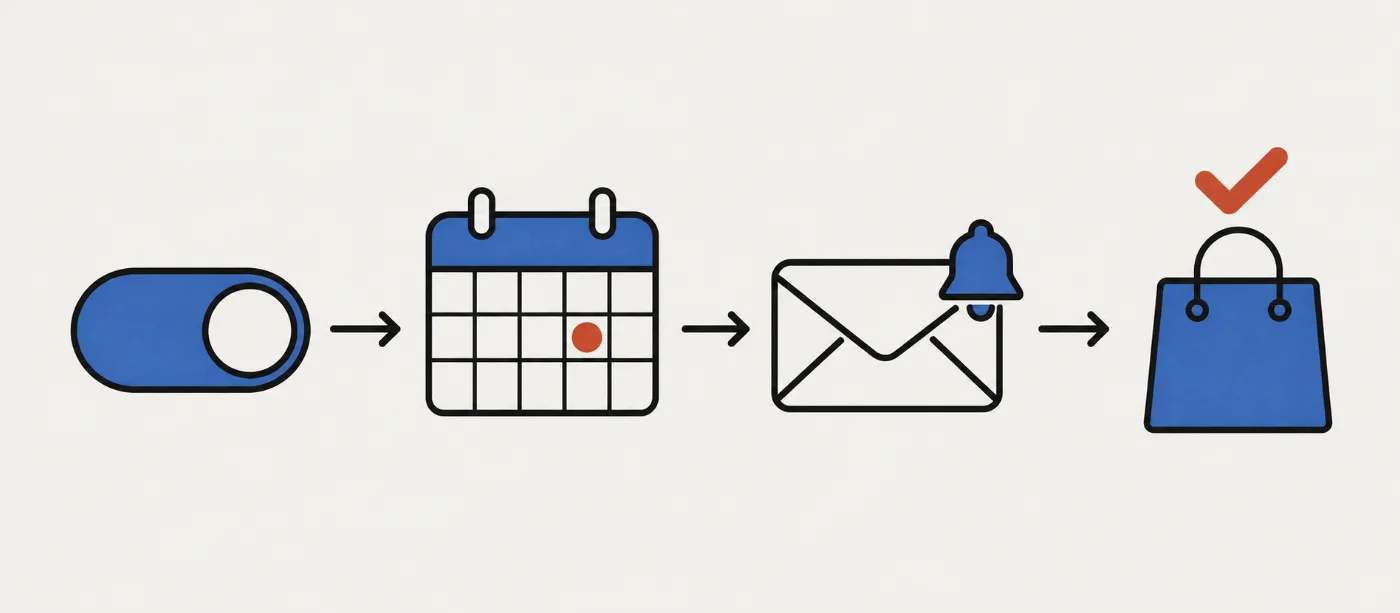
- Ative a incorporação do SellRules no tema. No admin da Shopify, abra “Loja virtual → Temas → Personalizar”. Em Incorporações de apps, à esquerda, ative o SellRules e salve. Se ficar desligado, o botão da página do produto não muda, mesmo com as datas preenchidas.
- Crie uma agenda de pré-venda para o produto de teste. No menu à esquerda do SellRules, abra “Agenda de vendas”, vá até a aba “Pré-venda” e selecione o produto em “Criar”. Clique em “Adicionar período de anúncio”, defina o início do anúncio para agora e o da pré-venda para daqui a 10 minutos. Em “Quando a pré-venda terminar”, escolha “Mudar para venda normal” e programe o início da venda normal para daqui a 1 hora. Sem período de anúncio, não aparece o campo de inscrição na página e não é enviado o aviso de início da pré-venda. Veja como combinar as fases em como programar anúncio, pré-venda e venda sem esperar a hora do lançamento. As datas e os horários são salvos no fuso da loja definido na Shopify. O que você escrever em “Envio estimado (texto)”, como “Meados do mês que vem”, aparece abaixo do botão.
- Cadastre seu e-mail na página do produto. Abra a página na loja de verdade, fora da prévia do editor de temas. Na fase de anúncio, o botão deve mostrar “Avise-me”. Cadastre seu próprio e-mail e confira se ele aparece na “Lista de espera” do SellRules.
- Faça 1 pedido de teste depois que a pré-venda abrir. No horário definido, o botão muda para “Fazer pré-encomenda” e o aviso de início da pré-venda chega ao endereço cadastrado na etapa 3. Esse aviso também consome 1 e-mail do limite acumulado do Free. Se a mudança atrasar, ela será aplicada pelo processo que roda aproximadamente a cada 5 minutos, podendo levar mais cerca de 1 minuto para aparecer na página. Depois da mudança, faça apenas 1 pedido. Confira se ele aparece em “Progresso dos pedidos” como “Aguardando início” e se chega a confirmação de pré-venda.
- Decida se vai continuar usando. Depois do horário da venda normal, confira se voltou o botão padrão do tema, como “Adicionar ao carrinho”. Cancele o pedido de teste e, se restar uma suspensão de processamento, remova-a na página do pedido na Shopify. Volte o produto de teste para rascunho para que os clientes não o vejam. Use os critérios da próxima seção para decidir se mantém o app, muda de plano ou para de usar.
Para testar a mudança por esgotamento, use outro produto de teste ou exclua antes a agenda de pré-venda, pois a mudança não funciona em produtos com essa agenda. Em “Restrições de compra e esgotado” no SellRules, abra a aba “Mudanças por esgotamento” e crie uma regra. Depois, no admin da Shopify, coloque o estoque do produto de teste em 0 e salve. Como a verificação ocorre aproximadamente a cada 5 minutos, espere um pouco antes de abrir a página. Depois de conferir que o botão mudou para pré-venda ou aviso de reposição, restaure o estoque anterior. Com a regra “Somente aviso de reposição”, os inscritos recebem nesse momento o aviso de volta ao estoque, consumindo 1 e-mail do limite acumulado por 1 inscrito. Quando o estoque volta, o agendamento automático criado pelo SellRules é removido e o produto volta à venda normal.
Para testar limites de compra, não é preciso concluir o pedido. Coloque no carrinho uma quantidade acima do limite e avance para o checkout. Se aparecer um erro que impeça continuar, o limite está funcionando. A verificação acontece no checkout, não na página do produto. Para definir o limite, veja como limitar a compra a 1 unidade por cliente na Shopify.
Cuidados durante o teste
Se você definir um limite de unidades aceitas na pré-venda, pode levar alguns minutos entre atingir esse limite e bloquear novos pedidos. O app verifica a quantidade em intervalos de alguns minutos. Pedidos nesse intervalo, ou compras simultâneas, podem ultrapassar um pouco o limite. Nas vendas reais, escolha um limite que permita atender também esse pequeno excedente.
Se um produto começou com “Somente aviso de reposição” e você mudar a regra por esgotamento para “Pré-venda”, o botão da página muda assim que você salva. Porém, os inscritos não recebem automaticamente o aviso de abertura da pré-venda e também não receberão o aviso de volta ao estoque quando houver reposição. Se testar essa mudança, confira também como exportar os inscritos em CSV pela “Lista de espera” e avisá-los, por exemplo pelo e-mail da loja.
O que conferir se algo não funcionar
Se o teste parar em algum ponto, comece pelo que aparece na tela para encontrar a causa. Na maioria dos casos, falta algum preparo, como ativar a incorporação, esperar a atualização ou abrir a página certa, ou você chegou a um limite do Free.
| O que acontece | Possível causa | Onde conferir | Como resolver |
|---|---|---|---|
| O horário de início passou e o botão não mudou | Incorporação de app desligada ou mudança ainda em processamento | Incorporações de apps na personalização do tema e status na lista de agendas | Ative a incorporação e salve. Espere alguns minutos após o horário e recarregue |
| Nada muda no editor de temas | Você está olhando a prévia do editor | Página do produto na loja de verdade | Abra a página diretamente na loja e confirme que o tema com SellRules ativado é o tema publicado |
| O estoque está em 0, mas a mudança por esgotamento não acontece | Estoque não rastreado, verificação ainda pendente (aproximadamente a cada 5 minutos) ou configuração manual de pré-venda ou sob encomenda para o produto inteiro | Estoque do produto na Shopify e lista da Agenda de vendas no SellRules | Ative o rastreamento e espere alguns minutos. Se houver configuração manual, use outro produto de teste |
| O limite de compra não funciona no checkout | Os limites do SellRules estão desativados nas regras de checkout | “Configurações → Checkout → Regras de checkout” na Shopify | Ative “Limites de compra (SellRules)” |
| Você se cadastrou, mas não recebeu o aviso | E-mail na pasta de spam ou retido porque o limite acumulado de e-mails do Free foi atingido | Spam, faixa de aviso sobre o limite no topo do SellRules e uso do período atual em “Planos e cobrança” | Confira o spam. Se estiver retido, mude para Standard ou Pro; o envio acontece depois de uma nova verificação do estoque e da situação de venda |
| A loja parou de aceitar pré-vendas e pedidos sob encomenda | O limite acumulado desses pedidos no Free foi atingido | Contagem acumulada no uso do período atual em “Planos e cobrança” e e-mail de aviso de limite enviado à loja | Mude para Standard ou Pro para voltar a aceitar pedidos; as configurações não são excluídas |
Para investigar melhor, siga a ordem de o que conferir quando o botão de pré-venda não aparece ou como descobrir por que o aviso de reposição não chegou. Se ainda não encontrar a causa, anote o produto usado, a tela em que parou e o que aconteceu, e entre em contato com o suporte do SellRules.
Quando continuar no Free ou mudar para um plano pago
Depois do teste, decida pelo que muda no seu trabalho, não pela quantidade de recursos. Se você vai repetir essa configuração na próxima venda e ela reduz o tempo esperando o lançamento ou respondendo a cada cliente, há motivo para continuar. Se quase nenhum produto precisa disso e fazer à mão não atrapalha, não há necessidade de contratar um plano pago.
| Situação da loja | Plano indicado |
|---|---|
| Poucos pedidos de pré-venda ou sob encomenda, dentro dos limites acumulados do Free | Continuar no Free |
| Pedidos ou avisos perto do limite acumulado, necessidade de limitar compras em um 2º produto ou de editar os textos dos e-mails | Standard (US$ 9,90 por mês) |
| Receber uma parte na pré-venda e cobrar o saldo no vencimento, ou cobrar tudo no vencimento na opção “Sem sinal” | Pro (US$ 19,90 por mês) |
SellRules: planos e preços
| Preço mensal | LaunchTodas as funcionalidades incluídas |
|---|---|
| Preço mensal | US$ 7,99 por mês |
| Teste gratuito | 10 dias |
| Pedidos de pré-venda e sob encomenda | Ilimitado |
| E-mails de reposição e início de venda (Notify Me) | Ilimitado |
| Limites de compra | Sem limite de produtos |
| E-mails de notificação personalizáveis | Sim |
| Pagamentos com depósito | Sim |
Pré-vendas, produção sob encomenda, avisos de reposição, restrições de compra, troca automática quando o estoque acaba, pagamentos com depósito e processamento de pedidos estão incluídos no plano Launch.
Os primeiros 10 dias são grátis. Se você desinstalar o app durante o teste, não haverá cobrança.
Os e-mails de reposição e início de venda não têm limite de envio. O mesmo vale para as mensagens obrigatórias, como confirmações de pedido, informações de envio e avisos de pagamento do saldo.
Os planos Free, Standard e Pro não aceitam novas adesões. As lojas que já usam esses planos mantêm as condições atuais.
Antes de abrir a pré-venda para os clientes, defina como informar a previsão de envio, as condições de cancelamento e os demais pontos de como começar a vender em pré-venda na Shopify.
Como parar de usar o SellRules
Se o app não servir para sua loja, desinstale em “Configurações → Apps” no admin da Shopify. Antes, siga esta ordem para não deixar configurações para trás.
- Exclua as agendas de vendas que criou. Durante a pré-venda e a produção sob encomenda, o produto aceita pedidos mesmo com estoque 0, pela opção “Continuar vendendo mesmo sem estoque” da Shopify. Excluir a agenda desfaz essa ativação quando ela foi feita pelo SellRules. Depois de desinstalado, o app não consegue mais restaurar a configuração.
- Exporte os dados que quiser guardar. Você pode exportar os inscritos nos avisos de reposição em CSV pela tela “Lista de espera”.
- Desinstale o app. Os dados do SellRules, como configurações de venda, inscritos e progresso dos pedidos, são excluídos 48 horas após a desinstalação. Se reinstalar dentro de 48 horas, eles são restaurados.
- Ajuste o que ficou na Shopify. Tags e suspensões de processamento continuam nos pedidos depois da desinstalação. Na página do pedido de teste na Shopify, use “Liberar suspensão” para remover a suspensão e cancele o pedido.
Se você contratou um plano pago antes de desistir, a Central de Ajuda da Shopify informa que desinstalar interrompe as próximas cobranças recorrentes, mas ainda pode haver cobrança referente ao ciclo atual. Para mudar de app, confira também o que verificar antes de trocar de app de pré-venda.
Perguntas frequentes
Os planos pagos do SellRules têm teste grátis?
Não. Standard e Pro não têm período de teste grátis; você experimenta pelo plano Free. Nele, já pode usar pré-venda, produção sob encomenda, avisos de volta ao estoque e mudanças por esgotamento. Depósito e saldo são exclusivos do Pro e não podem ser testados no Free.
Pedidos de teste contam no limite do plano Free?
Sim. Pedidos com produtos em pré-venda ou sob encomenda, inclusive os de teste, contam no limite acumulado de 10 pedidos desde a instalação. Desinstalar e reinstalar o app não zera a contagem. Basta 1 pedido para conferir o funcionamento.
Minhas configurações somem quando atinjo o limite do Free?
Não. Ao atingir o limite acumulado de pedidos de pré-venda e sob encomenda, o app para de aceitar esses pedidos e de salvar novas configurações dessas modalidades. As configurações existentes e o processamento dos pedidos já recebidos continuam disponíveis. Ao mudar para Standard ou Pro, a aceitação de pedidos volta. Os e-mails de aviso acima do limite ficam retidos, sem envio. Quando você muda de plano, eles são enviados depois de uma nova verificação do estoque e da situação de venda.
Como desinstalar o SellRules depois de testar?
Primeiro, exclua as agendas de vendas criadas no SellRules. Se quiser guardar os inscritos nos avisos de reposição, exporte a lista em CSV. Depois, desinstale em “Configurações → Apps” no admin da Shopify. Os dados do SellRules são excluídos 48 horas após a desinstalação. Configurações na Shopify, como suspensões de processamento e tags de pedidos, permanecem; remova no admin da Shopify o que não for mais necessário.
Posso testar em um produto que já vendo?
Para começar, recomendamos um produto de teste. Ao criar uma agenda de pré-venda, o produto passa a aceitar pedidos mesmo com estoque 0 enquanto a pré-venda estiver aberta, e o botão na página também muda. Se usar um produto real, escolha um horário com poucas visitas e exclua a agenda ao terminar para voltar à venda normal.
Teste com 1 produto antes da próxima venda
Você pode experimentar pré-venda, produção sob encomenda, avisos de reposição e mudanças por esgotamento no plano Free do SellRules. Prepare 1 produto de teste e siga a sequência, da mudança na página até concluir 1 pedido de teste.
Veja os recursos e preços do SellRules
Se já instalou, abra o guia de uso e comece pelo produto de teste. Se ainda não, instale pelo plano Free na Shopify App Store.
Recursos verificados em 25 de outubro de 2026 pela JizaiDev, desenvolvedora do SellRules, com base no código do app publicado e nos textos exibidos nas telas de configuração e nas páginas de produto nessa data. As informações sobre desinstalação e cobrança vêm da Central de Ajuda da Shopify, consultada em 25 de outubro de 2026. Os produtos citados são exemplos ilustrativos. Para os preços atuais, consulte a página na Shopify App Store.
Artigos relacionados: Como planejar pré-lançamentos e vendas limitadas · Como escolher um app de pré-venda