Um produto que vende bem esgotou, e os clientes não param de perguntar: “Quando vou poder comprar de novo?” Se a página do produto mostra só “Esgotado”, quem queria o produto não sabe se deve esperar ou procurar em outro lugar. Por outro lado, se você aceita pedidos antes de saber quando o estoque chega, fica com pedidos para os quais não consegue informar uma data de envio.
A pergunta decisiva é se você consegue prometer uma data de envio. Se consegue informar a data de envio e quantas unidades pode fornecer, aceite pré-venda. Se consegue fabricar o item depois do pedido, venda sob encomenda. Se não sabe quando o estoque volta, colete inscrições para o aviso de volta ao estoque. E um produto que começou com avisos pode passar para pré-venda assim que a data for definida. Mas a mudança por si só não avisa os inscritos de que a pré-venda abriu: você precisa avisar pela loja.
A seguir, comparamos cinco formas de lidar com um produto esgotado. Depois vêm as perguntas para escolher produto a produto, o que o cliente vê, como configurar a mudança no SellRules e o que verificar quando ela não acontece como esperado. Para produtos que ainda não foram lançados, veja como planejar pré-lançamentos e vendas limitadas.
Cinco formas de lidar com um produto esgotado
A escolha não se resume a “pré-venda ou aviso de volta ao estoque”. Contando a configuração padrão da Shopify para continuar vendendo e a opção de simplesmente deixar o produto esgotado, são cinco possibilidades.
| Forma | O que o cliente pode fazer | O que você promete | Indicado para | Pouco indicado para |
|---|---|---|---|---|
| Deixar esgotado | Nada (ele procura outro produto) | Nada | Itens limitados que não voltam, itens descontinuados | Itens de linha que serão repostos (as perguntas continuam) |
| “Continuar vendendo mesmo sem estoque” da Shopify | Comprar normalmente | Você mesmo informa a data de envio das unidades sem estoque, por exemplo na descrição do produto | Itens repostos rapidamente, sem necessidade de limite de pedidos e em que a descrição basta para explicar o envio | Itens com data de envio diferente para cada produto ou com limite de pedidos |
| Pré-venda | Fazer um pedido de pré-venda | Enviar na data (ou período) estimada | Itens com próxima data de chegada e quantidade definidas | Itens sem data de reposição |
| Sob encomenda | Fazer o pedido e esperar a produção | Enviar em até um número fixo de dias após o pedido ou em uma data fixa | Itens que você mesmo produz enquanto tiver material | Itens que você não consegue produzir sem o fornecedor |
| Aviso de volta ao estoque | Cadastrar o e-mail e esperar | Avisar quando o estoque voltar (sem reserva) | Itens em que nem a data nem a quantidade da próxima chegada são previsíveis | Itens que precisam chegar a todos os inscritos |
Com pré-venda e sob encomenda, o pedido entra na hora. Em troca, você se compromete com uma data de envio e cuida dos avisos de atraso e dos cancelamentos se ela não for cumprida. Já o aviso de volta ao estoque não gera pedido nenhum. O cliente só deixa o e-mail, e se vai conseguir comprar quando o estoque voltar depende de quanto estoque houver naquele momento.
O “Continuar vendendo mesmo sem estoque” da Shopify é uma configuração na seção de estoque de um produto ou variante. Segundo a Central de Ajuda da Shopify, ela só pode ser ativada em produtos com estoque rastreado. Os clientes da loja virtual passam a poder comprar itens sem estoque, mas essa configuração só decide se o pedido é aceito. Avisar que é uma pré-venda e quando o produto será enviado fica por sua conta, por exemplo na descrição do produto. Instalar o SellRules não altera essa configuração nos produtos para os quais você não definiu uma forma de venda no app. Você pode usar a configuração padrão e o SellRules em produtos diferentes.
Na dúvida? Decida produto a produto com três perguntas
Você não precisa adotar uma única forma para a loja inteira. Decidir por produto já basta. Se estiver em dúvida, responda a estas três perguntas, nesta ordem.
- Você consegue informar a próxima data de envio? Se o fornecedor confirmou uma data de chegada ou se você consegue programar a produção, a resposta é sim. Se não, escolha o aviso de volta ao estoque.
- Quantas unidades você consegue fornecer? Se você sabe a quantidade da próxima chegada ou quantas consegue produzir, use esse número como limite da pré-venda. Sem limite, você pode receber mais pedidos do que a remessa cobre.
- Você produz ou espera uma remessa? Itens que você mesmo produz depois do pedido combinam com sob encomenda. Itens que dependem da chegada de um fornecedor combinam com pré-venda.
Por exemplo, imagine estes três produtos (exemplo ilustrativo, não é uma loja real):
- Uma caneca de linha: a cerâmica avisou “50 unidades chegam no dia 20 do mês que vem”. Você sabe a data e a quantidade, então abre a pré-venda com limite de 50.
- Uma carteira de couro costurada à mão: você tem o material, e cada peça leva duas semanas para ficar pronta. Você vende sob encomenda com a mensagem “Enviado em até 14 dias após o pedido”.
- Um item de decoração importado: o fabricante ainda não informou quando sai a próxima remessa. Como você não consegue informar uma data de envio, coleta inscrições para o aviso.
O item importado não precisa ficar no aviso para sempre. Assim que o fabricante informar a data de chegada, mude para pré-venda e avise pela loja quem se inscreveu até ali de que já pode fazer o pedido (mais detalhes abaixo).
O que o cliente vê, e em que ordem
Saber o que acontece do lado do cliente antes de decidir também facilita escrever a descrição do produto. Veja como funciona quando o SellRules muda um produto. Os textos citados são os padrões de uma loja em português.
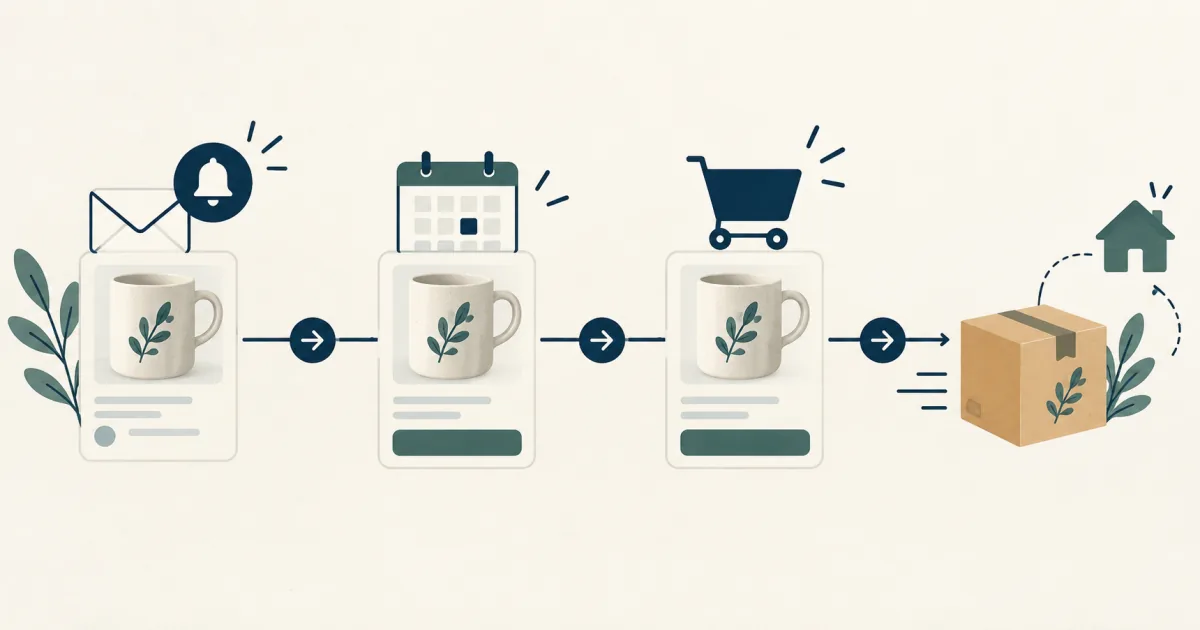
Ao mudar para pré-venda
- O botão de compra vira “Fazer pré-encomenda”, e a previsão de envio aparece logo abaixo (por exemplo “📦 Envio previsto: fim de março”).
- O cliente coloca o item no carrinho como qualquer outro produto e paga no checkout (se você usa entrada e saldo, o pagamento é feito em duas partes: a entrada e depois o saldo).
- Quando o estoque volta a 1 ou mais, a pré-venda fecha e o botão de compra normal volta. Os pedidos de pré-venda também são descontados do estoque, por isso ele só volta a 1 ou mais quando a quantidade recebida supera a quantidade já vendida na pré-venda. Os pedidos de pré-venda recebidos continuam valendo, e você os envia de acordo com a previsão informada.
Ao mudar para sob encomenda
O botão vira “Encomendar sob medida” e, se você definiu um número de dias para o envio, aparece algo como “Enviado em até 14 dias após o pedido”. Para acompanhar esses pedidos até o envio, veja como gerenciar pedidos sob encomenda até o envio.
Ao mudar para aviso de volta ao estoque
- No lugar do botão de compra, o cliente vê “Enviaremos um e-mail assim que estiver disponível.”, um campo de e-mail e o botão “Avise-me”.
- Depois da inscrição aparece “Inscrição concluída! Avisaremos quando estiver disponível.”, e a inscrição entra na “Lista de espera” do SellRules.
- Quando o estoque volta a 1 ou mais, a página do produto volta a mostrar o botão de compra normal, e todos os inscritos recebem um e-mail com o assunto “[De volta ao estoque] Nome do produto”. O e-mail traz um botão para a página do produto e um link para parar de receber avisos.
- O cliente abre a página do produto pelo botão do e-mail e compra normalmente.
O mal-entendido mais comum é achar que a inscrição reserva o produto. Se voltam 5 unidades e há 30 inscritos, os 30 recebem o e-mail e os 5 primeiros que comprarem levam o estoque (no plano Free, os e-mails acima do limite total ficam retidos em vez de serem enviados). Uma frase curta perto do campo de inscrição, como “O aviso não reserva o produto”, evita reclamações de quem se inscreveu e mesmo assim não conseguiu comprar.
Data definida? Passe do aviso para a pré-venda
Se um produto vinha coletando inscrições para o aviso de volta ao estoque, mude para pré-venda assim que a data de chegada for definida. O aviso de abertura da pré-venda aos inscritos precisa ser enviado por você, pela loja.
No SellRules, enquanto o estoque estiver em 0, altere a mudança por esgotamento de “Somente aviso de reposição” para “Pré-venda” e salve. A alteração vale na hora para o produto cujo modo de venda já mudou, e o campo de inscrição na página do produto vira o botão “Fazer pré-encomenda”. Essa mudança não envia automaticamente um aviso de abertura da pré-venda aos inscritos. Depois dela, eles também não recebem o aviso de volta ao estoque quando o produto é reposto; sem uma mensagem sua, vão continuar esperando sem saber. Exporte os inscritos em CSV pela tela “Lista de espera” e avise sobre a abertura da pré-venda, por exemplo pelo e-mail da loja. O CSV também mantém quem cancelou a inscrição: retire as linhas com o status “Excluído” antes de enviar.
Se os pedidos de pré-venda e sob encomenda já atingiram o limite total do plano Free, você não consegue salvar a mudança para pré-venda ou sob encomenda. Mude para Standard ou Pro antes de alterar a regra.
Isso funciona bem, por exemplo, para produtos assim:
- Mudar para pré-venda quando sair a data de chegada: itens importados ou de revenda, sem previsão logo depois de esgotar, cuja data de chegada é definida algumas semanas depois.
- Mudar para sob encomenda quando der para programar a produção: itens artesanais que você não consegue produzir enquanto espera o material. Mude para sob encomenda assim que souber quando o material chega.
Na hora de mudar, preencha também a previsão de envio e o limite de pedidos. Ajuste o limite à quantidade da próxima remessa, para que os pedidos caibam nessa remessa mesmo que todos os inscritos façam a pré-venda ao mesmo tempo. Ainda assim, se vários pedidos chegarem juntos após o aviso de abertura, o limite pode ser ultrapassado um pouco. Se você só pode entregar a quantidade exata da remessa, deixe uma margem de 1 a 2 unidades a menos.
Como configurar a mudança por esgotamento no SellRules
No SellRules, você define com antecedência, produto a produto, para qual forma ele muda quando o estoque chega a 0. A partir daí, ele muda automaticamente em 0 e volta automaticamente à venda normal quando o estoque volta a 1 ou mais. Você não precisa mais editar a página do produto a cada esgotamento nem escrever um por um para os inscritos quando o estoque é reposto.
Veja como configurar:
- No menu à esquerda do SellRules, abra “Restrições de compra e esgotado”, vá até a aba “Mudanças por esgotamento” e clique em “Criar regra”.
- Escolha o produto. A regra pode valer para o produto inteiro ou só para variantes específicas. Se existirem as duas, a regra da variante tem prioridade.
- Em “Modo de mudança”, escolha “Pré-venda”, “Sob encomenda” ou “Somente aviso de reposição”.
- Para pré-venda ou sob encomenda, preencha a previsão de envio. O texto digitado em “Envio estimado (texto)” (por exemplo “fim de março”) aparece abaixo do botão de compra. Se quiser usar os avisos de atraso, preencha também “Data estimada de envio”. Para sob encomenda, você escolhe entre “Enviar em data fixa” e “Enviar em até X dias após o pedido”.
- Se precisar, selecione “Quantidade limitada” em “Limite de pedidos” e informe quantas unidades aceitar por variante. Ao atingir o limite, os pedidos param e, se o estoque continuar em 0, o produto volta a aparecer como esgotado. O SellRules não para de aceitar pedidos no instante em que chega o pedido que atinge o limite. Isso acontece, por exemplo, na verificação periódica que o app faz a cada 5 minutos. Por isso, pode levar alguns minutos; se várias compras acontecerem nesse intervalo, o limite pode ser ultrapassado um pouco.
- Se precisar, adicione restrições de compra (como “Máx. por pedido”). Elas só valem enquanto o modo de venda do produto estiver alterado por falta de estoque. Se o produto ou a variante já tiver limites na tela de restrições de compra, esses limites têm prioridade. Os limites acumulados por cliente e de número de compras só valem para clientes que compram com login; compras como visitante não entram na contagem. No plano Free, é possível definir restrições de compra em até 1 produto.
- Clique em “Criar”. Se o estoque do produto já estiver em 0 ao criar a regra, ele muda logo em seguida.
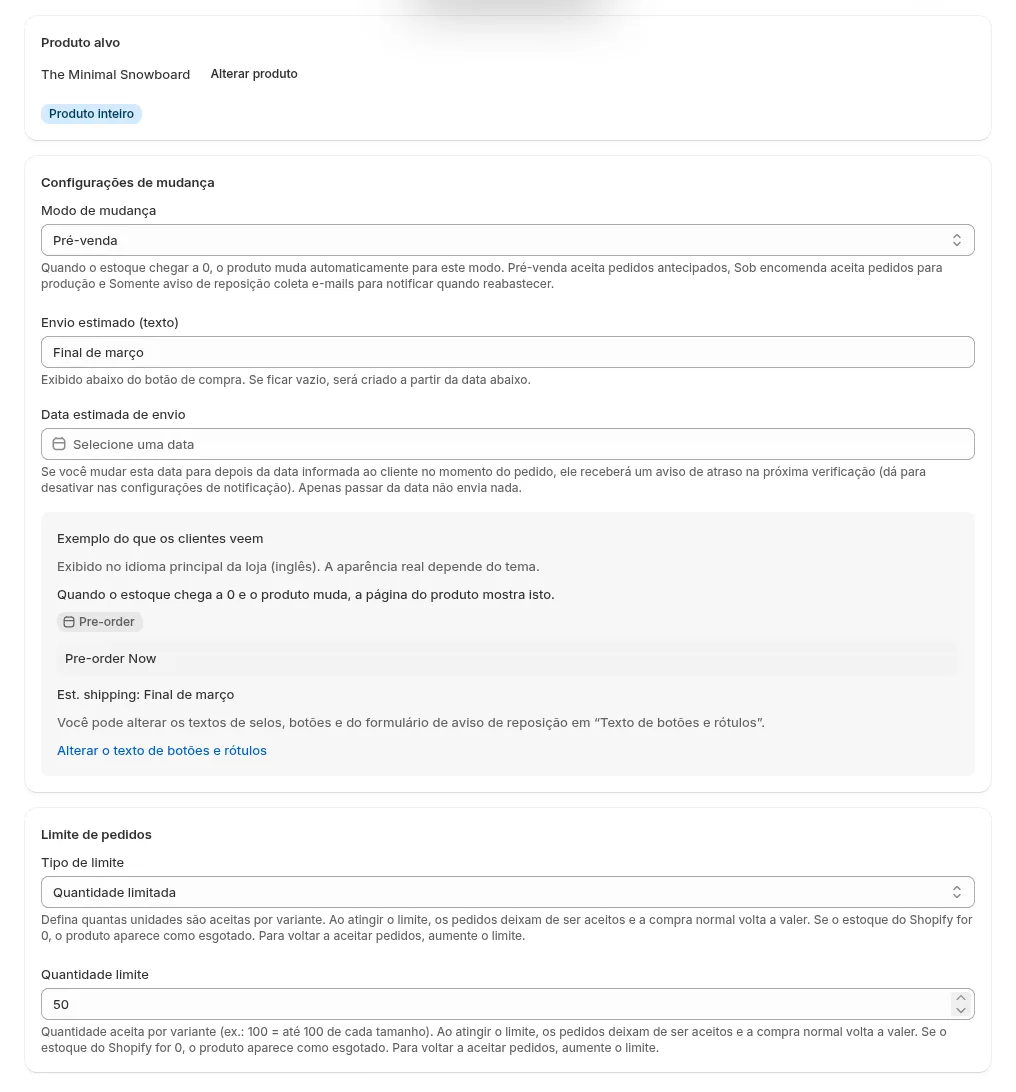
“Exemplo do que os clientes veem”, no meio da tela, aparece no idioma principal da loja (nesta captura, o idioma principal é o inglês). Os campos de restrições de compra continuam mais abaixo.
Depois de criar a regra, teste com um produto de teste antes de aplicá-la aos produtos reais. Coloque o estoque em 0 e confira se o botão ou o campo de inscrição muda na página do produto; reponha o estoque e confira se o botão de compra normal volta; no caso do aviso de volta ao estoque, inscreva-se com seu próprio e-mail e veja se a mensagem chega. Para ajustar o campo de inscrição e o e-mail, veja como configurar o aviso de volta ao estoque. O passo a passo de cada tela está no guia de uso do SellRules.
Se a remessa atrasar depois que você já aceitou pedidos de pré-venda, mude a “Data estimada de envio” para uma data posterior à que você informou aos clientes, e o SellRules envia um aviso de atraso para quem fez a pré-venda (é possível desativar nas configurações de notificação). O aviso só é enviado para pedidos que já tinham uma “Data estimada de envio” preenchida no momento da compra. Pedidos aceitos apenas com um texto como “fim de março” não recebem esse aviso. Se quiser deixar os avisos de atraso por conta do app, preencha também a data. Nada é enviado só porque a data passou, então atualize a data assim que souber do atraso.
Quando a mudança não acontece ou a página não fica como esperado
O estoque chegou a 0 e nada mudou, ou a página ficou diferente do esperado depois da mudança? Use esta tabela para encontrar a causa.
| O que você vê | Causa provável | Onde verificar | Como resolver |
|---|---|---|---|
| Estoque em 0, mas a página continua esgotada | O produto tem uma agenda de vendas criada manualmente (pré-venda ou sob encomenda), inclusive encerrada ou pausada | Se a tela da mudança mostra “Este produto tem uma configuração de pré-venda ou sob encomenda, portanto a mudança por esgotamento não vai funcionar.” | Remover a agenda de vendas criada manualmente ou aceitar os pedidos por ela |
| A mudança nunca acontece | O produto não controla estoque (estoque não rastreado, cartão-presente, produto que não exige frete etc.) | Se o SellRules mostra “Sem controle de estoque (mudança não funciona)” e se o estoque é rastreado no editor de produtos da Shopify | Se for um produto à venda, rastrear o estoque e cadastrá-lo como produto que exige frete |
| A pré-venda parou no meio e a página voltou a mostrar esgotado | O limite de pedidos foi atingido | O “Limite de pedidos” da regra | Se a próxima remessa for maior, aumente o limite. Ao aumentar, os pedidos voltam a ser aceitos |
| No plano Free, a pré-venda ou o sob encomenda parou | Os pedidos de pré-venda e sob encomenda atingiram o limite total do plano Free | O aviso de limite exibido no painel do SellRules | Mudar para Standard ou Pro reabre os pedidos (suas configurações são mantidas) |
| Você desativou a regra, mas a pré-venda continua | Agendamentos automáticos criados antes da desativação continuam enquanto o estoque estiver em 0 | O aviso na tela da regra de que restam agendamentos automáticos criados pela regra desativada | Para parar na hora, pause o agendamento automático correspondente na lista da agenda de vendas ou exclua a regra |
| Você repôs o estoque, mas o e-mail de volta ao estoque não chegou | Algo travou na inscrição, no envio ou no recebimento. No plano Free, o e-mail também pode estar retido porque o limite total foi atingido | “Lista de espera” e “Registro de envios”, além do aviso de limite no painel do SellRules | Verifique na ordem de o que fazer quando o aviso de volta ao estoque não chega |
Ao excluir uma regra, os agendamentos automáticos criados por ela também são excluídos, e a pré-venda ou o sob encomenda em andamento para. A exclusão não pode ser desfeita, então, se você só quer parar as mudanças automáticas futuras, desative a regra em vez de excluí-la. Desativar não interrompe a pré-venda que já está aberta enquanto o estoque estiver em 0; para parar na hora, pause o agendamento automático correspondente na lista da agenda de vendas.
O que essa mudança não define
A mudança por esgotamento define o que a página do produto aceita, além da previsão de envio, do limite de pedidos e das restrições de compra. Estas questões você resolve à parte:
- Como receber o pagamento: para dividir a pré-venda ou o sob encomenda em entrada e saldo, use entrada e saldo do plano Pro (US$ 19,90 por mês). A configuração está em como cobrar a entrada e o saldo separadamente.
- Oferecer ou não pagamento na entrega: se você não quer pagamento na entrega para itens de pré-venda ou sob encomenda, veja como ocultar o pagamento na entrega em pré-vendas.
- O que fazer se chegar menos do que foi vendido na pré-venda: quem recebe primeiro e se você vai pedir cancelamentos é decisão sua. Ajustar o limite à quantidade da remessa torna essa situação menos provável (isso também vale quando pedidos simultâneos ultrapassam um pouco o limite).
- Vendas na loja física: segundo a Central de Ajuda da Shopify, o “Continuar vendendo mesmo sem estoque” não se aplica a pedidos feitos pelo Shopify POS. Se você também vende em loja física, confira na Central de Ajuda como o POS trata isso.
Se um item não precisa de limite de pedidos e a descrição do produto basta para explicar o envio, você pode começar sem app, com o “Continuar vendendo mesmo sem estoque” da Shopify. Se você criar uma mudança por esgotamento para um produto que já usava essa configuração, quando o estoque voltar e a mudança terminar, a configuração original “Continuar vendendo mesmo sem estoque” será restaurada. O SellRules vale a pena quando você quer tratar cada produto de um jeito, precisa de um limite de pedidos ou não quer fazer à mão a mudança e os e-mails quando o estoque volta.
Se você está trocando de app de pré-venda, o app antigo pode ter deixado o “Continuar vendendo mesmo sem estoque” ativado no produto. Se você deixar assim, quando a mudança por esgotamento terminar e a venda normal voltar, o produto continuará aceitando pedidos mesmo com o estoque em 0. Antes de criar a regra, veja como trocar de app de pré-venda para saber como conferir e corrigir essa configuração.
Perguntas frequentes
A inscrição no aviso de volta ao estoque reserva o produto?
Não, nada fica reservado. O aviso de volta ao estoque é uma inscrição para receber um e-mail quando o estoque voltar, não um pedido. Quando o estoque volta, todos os inscritos recebem o e-mail e, a partir daí, o estoque fica com quem comprar primeiro. Se você quer aceitar pedidos antes de o estoque voltar, mude o produto para pré-venda. A pré-venda também segue a ordem de chegada e para quando o limite de pedidos é atingido.
Dá para aceitar pré-venda sem saber a data de reposição?
As configurações permitem: você pode mudar para pré-venda e deixar vazio o campo de envio estimado. Mas pedidos sem data de entrega geram mais perguntas e mais cancelamentos. É melhor coletar inscrições para o aviso até a data ser definida e, então, mudar para pré-venda. Assim você evita desencontros com os clientes.
O que acontece com os pedidos de pré-venda quando o produto volta ao estoque?
Os pedidos recebidos continuam como estão. Quando o estoque volta a 1 ou mais, a pré-venda que existia só enquanto o produto estava esgotado é removida, e a página do produto volta a mostrar o botão de compra normal. Os pedidos de pré-venda também são descontados do estoque, por isso ele só volta a 1 ou mais quando a quantidade recebida supera a quantidade já vendida na pré-venda. Você envia os pedidos de pré-venda pela página Pedidos da Shopify, como qualquer outro pedido, de acordo com a previsão de envio informada.
A mudança por esgotamento funciona no plano Free?
Sim. A mudança para pré-venda, sob encomenda ou aviso de volta ao estoque está disponível desde o plano Free. No plano Free, os pedidos de pré-venda e sob encomenda são limitados a 10 no total desde a instalação, e os e-mails de volta ao estoque e de início das vendas a 15 no total. Os e-mails acima desse limite não são enviados, ficam retidos; quando você muda para Standard ou Pro, eles são enviados depois que o app verifica de novo o estoque e os descadastramentos (se já não houver estoque nesse momento, não são enviados). Para receber com entrada e saldo, você precisa do plano Pro.
Preços e como testar: comece com um produto esgotado
A mudança por esgotamento e o aviso de volta ao estoque estão disponíveis desde o plano Free. Escolha um produto que esteja esgotado agora, decida como tratá-lo com as três perguntas deste artigo e crie uma mudança.
SellRules: planos e preços
| Preço mensal | LaunchTodas as funcionalidades incluídas |
|---|---|
| Preço mensal | US$ 7,99 por mês |
| Teste gratuito | 10 dias |
| Pedidos de pré-venda e sob encomenda | Ilimitado |
| E-mails de reposição e início de venda (Notify Me) | Ilimitado |
| Limites de compra | Sem limite de produtos |
| E-mails de notificação personalizáveis | Sim |
| Pagamentos com depósito | Sim |
Pré-vendas, produção sob encomenda, avisos de reposição, restrições de compra, troca automática quando o estoque acaba, pagamentos com depósito e processamento de pedidos estão incluídos no plano Launch.
Os primeiros 10 dias são grátis. Se você desinstalar o app durante o teste, não haverá cobrança.
Os e-mails de reposição e início de venda não têm limite de envio. O mesmo vale para as mensagens obrigatórias, como confirmações de pedido, informações de envio e avisos de pagamento do saldo.
Os planos Free, Standard e Pro não aceitam novas adesões. As lojas que já usam esses planos mantêm as condições atuais.
Standard e Pro não têm teste grátis; o plano Free faz esse papel. Quando os pedidos de pré-venda e sob encomenda ou os e-mails de aviso chegarem perto do limite total, ou quando você quiser restrições de compra em um segundo produto, mude para o plano Standard, de US$ 9,90 por mês. Quando quiser receber com entrada e saldo, mude para o plano Pro.
Conheça a pré-venda e o aviso de volta ao estoque do SellRules
Se você já sabe qual forma vai usar, teste no plano Free pela Shopify App Store.
Funcionalidades verificadas em 25 de outubro de 2026 (pela JizaiDev, desenvolvedora do SellRules, com base no código do app publicado e nos textos exibidos nessa data nas telas de configuração, nas páginas de produto e nos e-mails). As informações sobre o “Continuar vendendo mesmo sem estoque” da Shopify vêm da Central de Ajuda da Shopify (verificada em 19 de outubro de 2026). Os produtos e as quantidades são exemplos ilustrativos, não de uma loja real. Para os preços atualizados, confira a página na Shopify App Store.