«Voglio che i nostri membri possano comprare per primi la novità della prossima settimana.» «È un'edizione limitata, quindi voglio un massimo per cliente.» «Quando si esaurisce, voglio passare agli avvisi di disponibilità.» Appena provi a vendere in modo diverso da una normale scheda prodotto, scopri che le impostazioni di Shopify sono sparse in più punti, ed è difficile capire da dove partire.
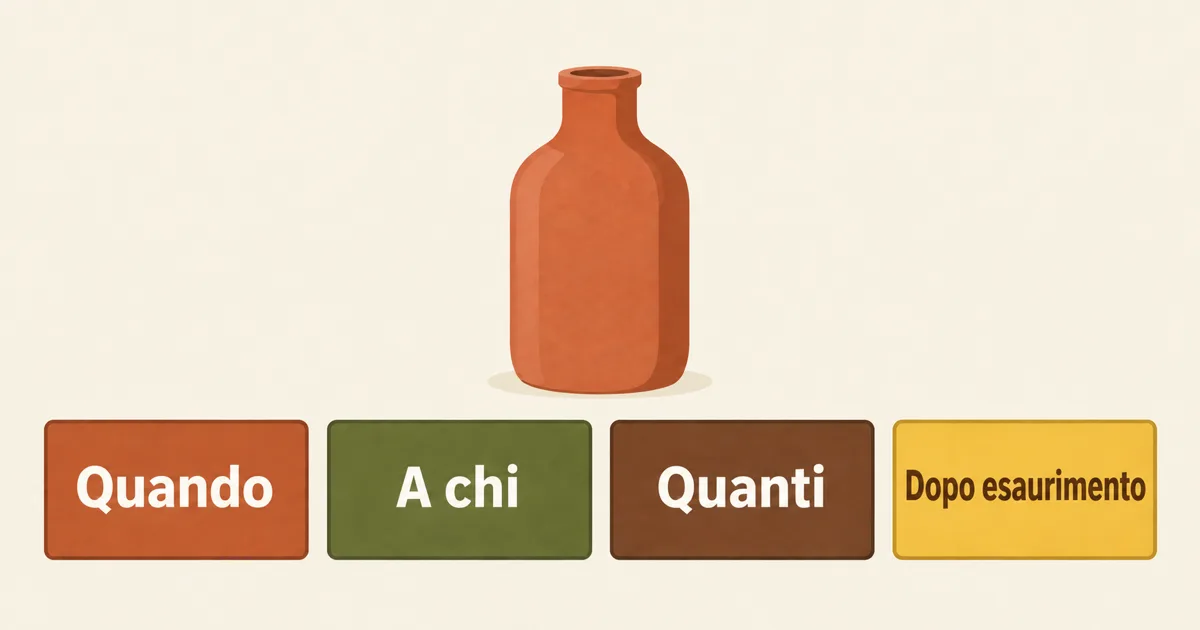
Ogni vendita in anteprima o limitata si riduce a quattro decisioni: quando vendere, chi può acquistare, quanto può acquistare ciascuno e cosa fare dopo l'esaurimento. Affrontale in quest'ordine per un prodotto e saprai quali impostazioni ti servono e se Shopify se ne occupa da sola o serve un'app. Aggiungere un periodo di accesso anticipato o una soluzione per il dopo esaurimento a un prodotto che altrimenti aspetterebbe solo la data di uscita è anche un modo per provare una nuova forma di vendita senza acquistare altra merce.
Il quadro generale: cosa richiede ogni modo di vendere
«Vendita in anteprima» e «vendita limitata» non sono singole funzioni, ma combinazioni di più decisioni. Partendo da ciò che vuoi fare, ecco cosa ti serve. I nomi delle schermate di SellRules sono le voci del menu a sinistra dell'app.
| Cosa vuoi fare | Decisione | Dove impostarlo in SellRules | Solo con Shopify | Guida dettagliata |
|---|---|---|---|---|
| Accettare ordini prima che arrivi la merce | Quando vendere | Programmazione vendite (Preordine) | Il centro assistenza indica che per i preordini serve un'app di preordine | Come avviare i preordini |
| Mostrare la pagina prodotto fino al lancio ma bloccare l'acquisto | Quando vendere | Programmazione vendite (Presto disponibile) | La pubblicazione programmata nasconde il prodotto fino a quell'ora | Passaggio automatico all'ora del lancio |
| Vendere solo ai membri o a clienti specifici | Chi può acquistare | Limiti di acquisto ed esaurimento scorte (idoneità all'acquisto) | — | Vendite riservate ai membri con i tag cliente |
| Limitare la quantità per cliente | Quanto | Limiti di acquisto ed esaurimento scorte (limiti di quantità e di acquisti) | Per limitare un singolo ordine (limite del carrello) vengono indicate delle app | Come impostare «1 per cliente» |
| Continuare a ricevere ordini dopo l'esaurimento | Dopo l'esaurimento | Limiti di acquisto ed esaurimento scorte (passaggio automatico all'esaurimento scorte) | Con «Continua a vendere quando esaurito» continui ad accettare ordini | Preordine o avviso dopo l'esaurimento |
| Raccogliere iscrizioni mentre il prodotto è esaurito | Dopo l'esaurimento | Limiti di acquisto ed esaurimento scorte (passaggio automatico all'esaurimento scorte: Solo avviso di riassortimento). Gli iscritti compaiono in «Iscritti agli avvisi di disponibilità» | — | Come avviare gli avvisi di disponibilità |
Un «—» nella tabella indica che le pagine di assistenza di Shopify consultate per questo articolo non riportano un'impostazione corrispondente. Le fonti della colonna Shopify sono raccolte più avanti, in «Cosa coprono le funzioni native di Shopify e dove si fermano».
Esempio: dividere una borsa limitata nelle quattro decisioni
Immagina di vendere una borsa limitata in 2 colori così: i membri comprano per primi, gli altri clienti 3 giorni dopo, massimo 2 per cliente, e dopo l'esaurimento raccogli solo iscrizioni finché il prossimo riassortimento non è confermato. Dividendo il piano nelle quattro decisioni, un'unica tabella mostra dove va ogni parte e se il piano Free basta.
| Decisione | Cosa stabilisce questo esempio | Dove inserirlo in SellRules | Il piano Free basta? |
|---|---|---|---|
| Quando vendere | Annuncio dal 10, inizio vendite il 17 alle 20:00, niente preordini | Una programmazione vendite «Presto disponibile» con inizio dell'annuncio e inizio delle vendite | «Presto disponibile» è limitato a 1 prodotto con il piano Free |
| Chi può acquistare | Dal 17 al 20 solo i clienti con il tag membro; dal 20 alle 20:00 qualsiasi cliente che ha effettuato l'accesso | Imposta l'idoneità all'acquisto del limite su «Tag richiesto» e cambiala in «Accesso richiesto» il 20 alle 20:00 (lascia la regola attiva e cambia solo l'idoneità) | I limiti di acquisto valgono per massimo 1 prodotto con il piano Free |
| Quanto | Massimo 2 per cliente sommando i due colori | Massimo per ordine 2, massimo per cliente (cumulativo) 2, conteggio «Combinato tra le varianti» | Fa parte della stessa regola qui sopra |
| Dopo l'esaurimento | Riassortimento incerto, quindi solo raccolta di iscrizioni | Passaggio automatico all'esaurimento scorte su «Solo avviso di riassortimento» | Le e-mail di rifornimento e di avvio vendite sono limitate a 15 in totale con il piano Free |
In questo esempio ci sono due punti a cui fare attenzione.
Primo: le regole di limite di acquisto non hanno un campo per data o ora. L'idoneità non cambia da sola a un orario stabilito, quindi segna in agenda il cambio del 20 alle 20:00 per chiudere il periodo riservato ai membri. Se disattivi l'intera regola, sparisce anche il limite «2 per cliente» della stessa regola: cambia quindi solo l'idoneità. Se passi a «Nessuna restrizione», gli acquisti come ospite non vengono conteggiati nel limite cumulativo e resta solo il limite per ordine a fermarli. Un ospite potrebbe ripetere ordini da 2 e superare il limite; se vuoi che il limite per cliente regga anche dopo l'apertura generale, scegli «Accesso richiesto».
Secondo: il rapporto tra programmazione vendite e passaggio automatico all'esaurimento scorte. La guida all'uso dice: «Se il prodotto ha una pianificazione manuale sull'intero prodotto, il passaggio automatico non viene eseguito.» Se vuoi che il prodotto passi automaticamente a «Solo avviso di riassortimento» quando si esaurisce dopo il lancio, una volta iniziata la vendita normale controlla se la sua riga è ancora nella programmazione vendite ed eliminala se c'è. Una riga manuale per l'intero prodotto continua a bloccare il passaggio automatico finché esiste, anche dopo l'inizio della vendita normale. Eliminare la programmazione dell'intero prodotto non elimina la regola dell'intero prodotto nella schermata dei limiti di acquisto (tag membro e 2 per cliente).
Decisione 1: quando vendere (data di lancio, preordine, periodo di vendita)
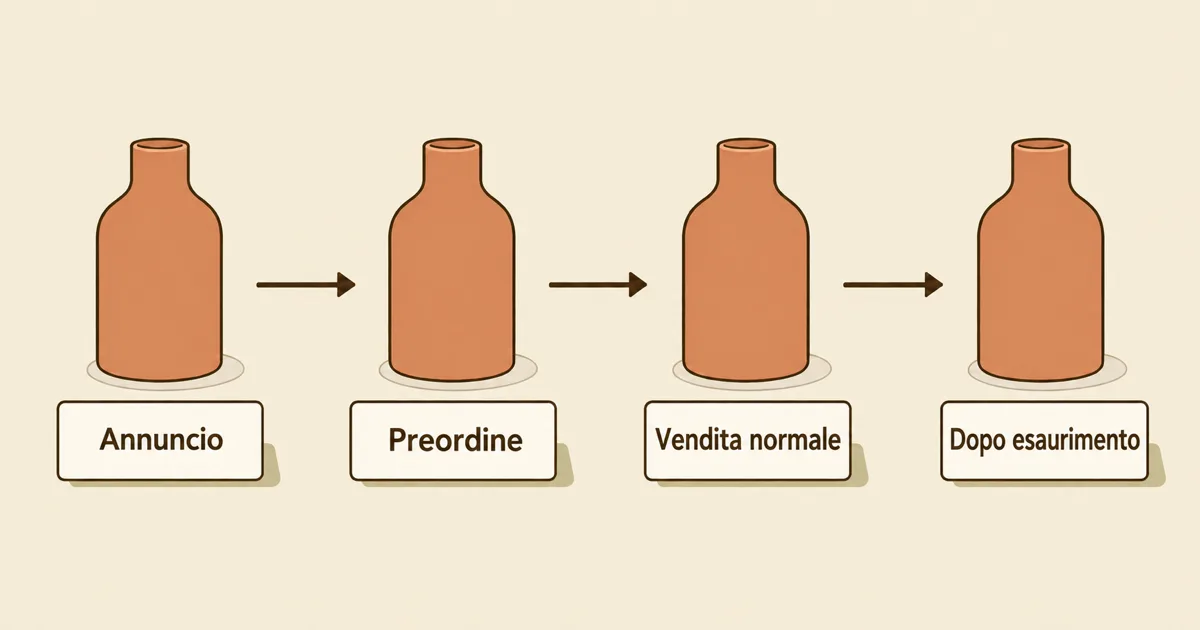
Per prima cosa si decide il momento. Se nessuno deve poter comprare fino al lancio e la vendita parte esattamente a quell'ora, usa «Presto disponibile». Per accettare ordini prima che arrivi la merce, usa «Preordine». Per produrre dopo l'ordine, usa «Su ordinazione». Tutte e tre si creano nella programmazione vendite di SellRules.
L'app descrive «Presto disponibile» così: «Mostra ‹Presto disponibile› nella pagina del prodotto e blocca l'acquisto fino al lancio, poi passa alla vendita normale esattamente all'ora di inizio vendita. I preordini non sono accettati.» Puoi mostrare la pagina prodotto e creare attesa mentre l'acquisto resta bloccato fino al lancio. Se attivi «Accetta iscrizioni agli avvisi durante l'annuncio», nella pagina prodotto compare un campo per l'e-mail, e chi si iscrive riceve un solo avviso via e-mail all'ora di inizio vendita. Così un prodotto che esce di venerdì alle 20:00 va in vendita senza che tu debba stare al computer quella sera. La configurazione è spiegata nell'articolo sul passaggio automatico all'ora del lancio.
Il preordine riunisce in un'unica programmazione il periodo di annuncio, il periodo di preordine, il passaggio alla vendita normale e la fine delle vendite. Le date devono seguire l'ordine inizio annuncio, inizio preordine, inizio vendita normale, altrimenti la programmazione non si può salvare. Se non vuoi acquisti durante l'annuncio, attiva «Impedisci l'acquisto durante il periodo di annuncio»: così nessuno può comprare fino all'apertura del preordine, né con il pulsante di acquisto né andando direttamente al carrello o al checkout.
Mentre il prodotto è in preordine o su ordinazione, l'impostazione delle scorte delle varianti interessate passa a «Continua a vendere quando esaurito» e torna com'era al ritorno alla vendita normale. Gli ordini passano quindi anche senza scorte: se hai un numero massimo da accettare, inserisci un «Limite ordini». Raggiunto il limite, la raccolta si ferma e il prodotto torna all'acquisto normale; se le scorte su Shopify sono a 0, risulta semplicemente esaurito. Tuttavia, possono passare alcuni minuti tra il raggiungimento del limite e il momento in cui non vengono più accettati ordini. Se nel frattempo arrivano più ordini contemporaneamente, il totale accettato può superare leggermente il limite. Per il preordine, indica anche i tempi di spedizione previsti nella pagina prodotto. Con questo tipo di vendita il cliente aspetta di più, e senza una data arrivano le domande. La preparazione è descritta in Come avviare i preordini, e il monitoraggio degli ordini su ordinazione fino alla spedizione in Gestire gli ordini su ordinazione.
Tieni presente che un'anteprima del tipo «i membri comprano per primi» non si risolve solo con le date. Va combinata con la decisione successiva: chi può acquistare.
Decisione 2: chi può acquistare (idoneità all'acquisto)
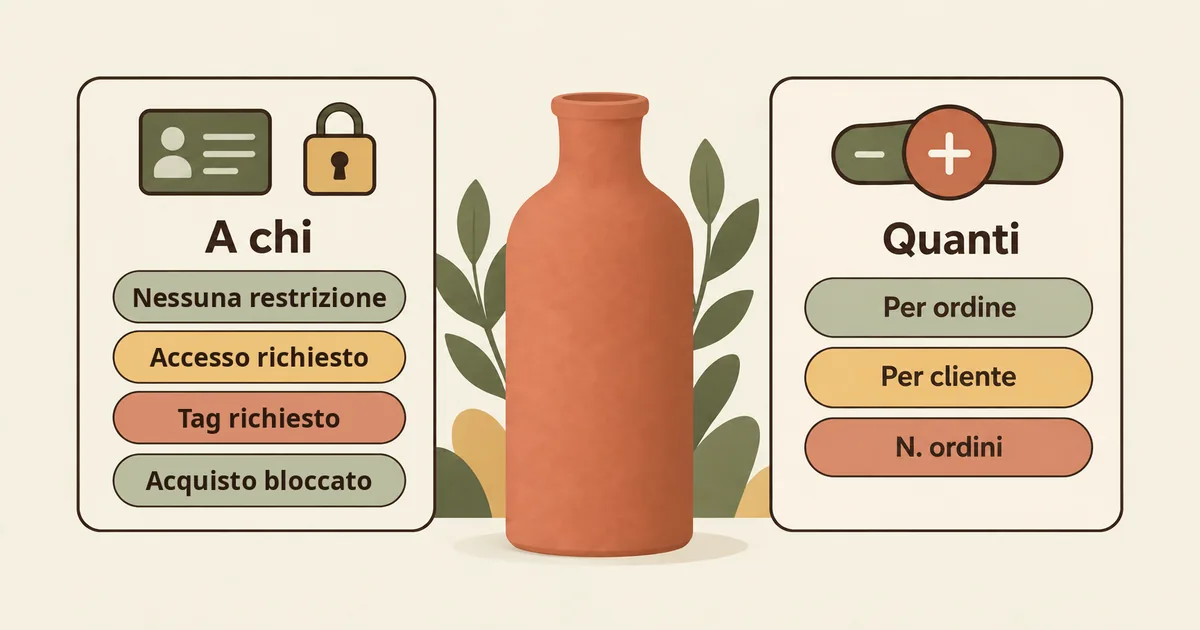
Chi può acquistare si stabilisce con l'«Idoneità all'acquisto» nella regola di limite di acquisto. È l'impostazione centrale per le anteprime riservate ai membri e le vendite solo per membri.
Ci sono quattro opzioni: «Nessuna restrizione», «Accesso richiesto», «Tag richiesto» e «Acquisto bloccato».
| Idoneità all'acquisto | Chi può comprare | Esempio d'uso |
|---|---|---|
| Nessuna restrizione | Tutti i clienti | Dopo l'apertura generale |
| Accesso richiesto | I clienti che hanno effettuato l'accesso al tuo negozio; non si può acquistare come ospite | Vuoi conteggiare in modo affidabile il totale di ogni cliente |
| Tag richiesto | I clienti che hanno il tag indicato nella gestione clienti di Shopify | Anteprima o vendita riservata ai membri |
| Acquisto bloccato | Nessuno. La pagina prodotto mostra «Non disponibile» | Sospendere temporaneamente la vendita |
Con «Tag richiesto», anche i clienti che hanno il tag devono accedere prima di acquistare. Il nome del tag non viene mai mostrato ai clienti. Chi non soddisfa la condizione vede il testo inserito nel campo «Messaggio mostrato ai clienti»; se il campo è vuoto, viene usato così com'è il testo di esempio che appare in grigio nel campo. Al checkout l'app confronta il cliente con la propria copia dei tag cliente, e il salvataggio di una regola con «Tag richiesto» carica anche i tag dei clienti che hai già. Se un cliente con il tag non riesce comunque a comprare, usa «Ricarica i tag cliente» in Impostazioni. Come definire i gruppi di membri e quando basta l'accesso è spiegato nell'articolo sulla vendita solo ai membri.
Il rovescio della medaglia di «Accesso richiesto» e «Tag richiesto» è che bloccano al checkout gli ordini di chi non è membro. Nella pagina prodotto, anche chi non è membro può premere il pulsante di acquisto: il blocco interviene quando passa al checkout. Se riservi il primo periodo ai membri, stabilisci prima data e ora dell'apertura generale e scrivile nella descrizione del prodotto. Quando i clienti vedono chi può comprare e da quando, anche chi non può ancora sa cosa sta aspettando.
Decisione 3: quanto può acquistare ciascuno (limiti di quantità e di acquisti)
Quanto può acquistare ciascuno si stabilisce con tre limiti nella stessa regola di limite di acquisto. Non devi compilarli tutti e tre, solo quelli che ti servono. Un limite vuoto significa nessun limite.
| Limite | Cosa conta | Esempio con il limite a 2 |
|---|---|---|
| Massimo per ordine | La quantità in un singolo ordine | Non se ne possono comprare 3 in un ordine |
| Massimo per cliente (cumulativo) | La quantità totale di tutti gli ordini dello stesso cliente | Anche comprando un pezzo alla volta, il terzo viene bloccato |
| Numero massimo di acquisti per cliente | Il numero di ordini, a prescindere dalla quantità | Qualunque sia la quantità, il terzo ordine viene bloccato |
Per «1 per cliente» il limite per ordine da solo non basta: il cliente può dividere l'acquisto in due ordini e superarlo. Il limite cumulativo chiude questa falla, ma il limite cumulativo e il numero massimo di acquisti contano solo gli ordini dei clienti che avevano effettuato l'accesso al momento dell'acquisto. Non valgono per gli acquisti come ospite, e il conteggio parte solo dagli ordini successivi alla creazione della regola. Se vuoi che tenga davvero, imposta l'idoneità all'acquisto su «Accesso richiesto». Inoltre il «Massimo per ordine» deve essere uguale o inferiore al limite cumulativo, altrimenti la regola non si può salvare.
Per i prodotti con colori o taglie scegli anche «Come conteggiare i limiti di quantità». «Combinato tra le varianti (consigliato)» conta il totale di tutte le varianti e impedisce di superare il limite combinando, per esempio, 2 in S e uno in M. «Per variante (indipendente)» conta ogni colore o taglia separatamente.
Gli ordini che superano il limite vengono bloccati al checkout. Nella pagina prodotto compare solo un testo come «Massimo 1 per ordine» sotto il pulsante di acquisto, che resta cliccabile. Chi aggiunge al carrello una quantità superiore al limite vede il motivo del blocco al checkout e deve correggere la quantità. Perché il controllo al checkout funzioni, nel pannello di controllo di Shopify deve essere attiva la regola «Limiti di acquisto (SellRules)» in «Impostazioni > Check-out > Regole di check-out». La schermata di impostazione è spiegata nell'articolo su come impostare «1 per cliente». Se vuoi prima chiarire le condizioni su clienti e ordini, puoi usare anche il pianificatore dei limiti di acquisto.
Decisione 4: cosa fare dopo l'esaurimento (preordine o avviso di disponibilità)
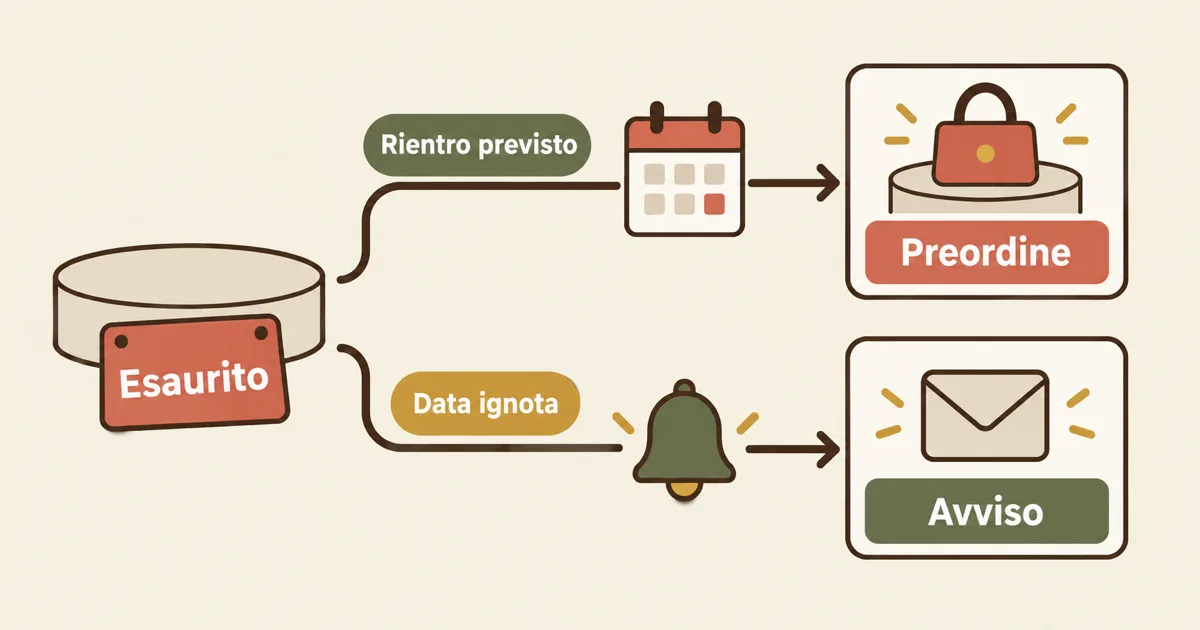
Decidere in anticipo cosa succede dopo l'esaurimento ti evita di ritoccare la pagina prodotto ogni volta che manca qualcosa. Come regola pratica: se il prossimo riassortimento è confermato, passa a preordine o su ordinazione; se è ancora incerto, usa gli avvisi di disponibilità.
In SellRules crei il passaggio automatico all'esaurimento scorte per prodotto (anche per colore o taglia) nella schermata «Limiti di acquisto ed esaurimento scorte». Ci sono tre destinazioni: «Preordine», «Su ordinazione» e «Solo avviso di riassortimento». Quando le scorte arrivano a 0 viene creata automaticamente una programmazione; quando tornano ad almeno un pezzo, quella programmazione viene eliminata e il prodotto torna alla vendita normale. «Solo avviso di riassortimento» non accetta ordini e raccoglie solo indirizzi e-mail; al ritorno della merce, tutti gli iscritti ricevono l'avviso.
Per un prodotto con data di riassortimento nota, passare al preordine ti permette di continuare a ricevere ordini senza interruzioni. Al contrario, accettare preordini per un prodotto senza riassortimento in vista ti lascia con ordini per cui non puoi indicare una data di spedizione. In quel caso «Solo avviso di riassortimento» è la scelta più sicura. Questa valutazione è confrontata nel dettaglio nell'articolo su come trasformare i prodotti esauriti in nuovi ordini.
Prima di affidarti al passaggio, controlla due cose. La prima: vale solo per i prodotti di cui Shopify traccia le scorte. I prodotti per cui il tracciamento delle scorte non è attivo, le carte regalo e i prodotti che non richiedono spedizione rientrano tutti tra quelli con scorte non tracciate, e il passaggio non funziona. La schermata li segnala anche con «Scorte non tracciate (passaggio non attivo)». Per i prodotti che vuoi far passare, attiva il tracciamento delle scorte nell'editor prodotto di Shopify. La seconda: come descritto nella sezione dell'esempio, il passaggio automatico non viene eseguito finché il prodotto ha una programmazione vendite manuale sull'intero prodotto.
Anche la schermata del passaggio automatico all'esaurimento scorte ha un campo «Limiti di acquisto (opzionale)». Quel limite vale solo mentre il prodotto è passato a preordine o su ordinazione perché esaurito, e un limite già impostato nella schermata dei limiti di acquisto ha la precedenza per quel prodotto. Se scegli gli avvisi, controlla prima come appare il modulo di iscrizione e cosa dice l'e-mail di avviso, come spiegato nell'articolo sugli avvisi di disponibilità.
Cosa coprono le funzioni native di Shopify e dove si fermano
Se ti serve solo una di queste decisioni, a volte bastano le funzioni native di Shopify. La pubblicazione programmata, che nasconde un prodotto fino a una data e un'ora stabilite, e «Continua a vendere quando esaurito», che continua ad accettare ordini con scorte a zero, sono disponibili nel pannello di controllo di Shopify.
| Cosa vuoi fare | Cosa dice il centro assistenza Shopify (verificato il 19 ottobre 2026) |
|---|---|
| Pubblicare all'ora del lancio | La pubblicazione programmata (future publishing) nasconde parti del tuo negozio online fino alla data e all'ora scelte. Non è disponibile nell'app Shop, e un prodotto deve essere «Attivo» per essere pubblicato all'ora prevista (Future publishing) |
| Accettare ordini senza scorte | Si sceglie nella sezione scorte del prodotto o della variante. Si può selezionare solo se le scorte sono tracciate e non vale per gli ordini Shopify POS (Continua a vendere quando esaurito) |
| Accettare preordini | Per i preordini bisogna installare un'app di preordine (Preordini) |
| Limitare la quantità per ordine | Vengono indicate app che impostano limiti al carrello (Gestire l'aumento delle vendite) |
La pubblicazione programmata funziona non mostrando il prodotto fino al lancio. A volte però vuoi di più: tenere online la pagina prodotto e cambiarne lo stato di raccolta ordini (annuncio, preordine aperto, in vendita) secondo una programmazione propria di ogni prodotto, vendere solo ai membri, limitare il totale per cliente o far passare solo i prodotti esauriti al preordine o alle iscrizioni. Per tutto questo serve qualcosa che controlli il pulsante di acquisto e il checkout prodotto per prodotto. È qui che entra in gioco un'app.
Detto questo, installare un'app non significa doverla usare tutta subito. Puoi adottare solo le decisioni che ti servono, come «solo limiti di acquisto» o «solo Presto disponibile».
Gestire tutto in SellRules
In SellRules le quattro decisioni sono divise su due schermate. «Programmazione vendite» si occupa di quando vendere; «Limiti di acquisto ed esaurimento scorte» si occupa di chi può acquistare, quanto e cosa fare dopo l'esaurimento. I clienti iscritti agli avvisi compaiono in «Iscritti agli avvisi di disponibilità». Il «Log di consegna», dove puoi consultare ogni singola e-mail inviata, è disponibile dal piano Standard in su.
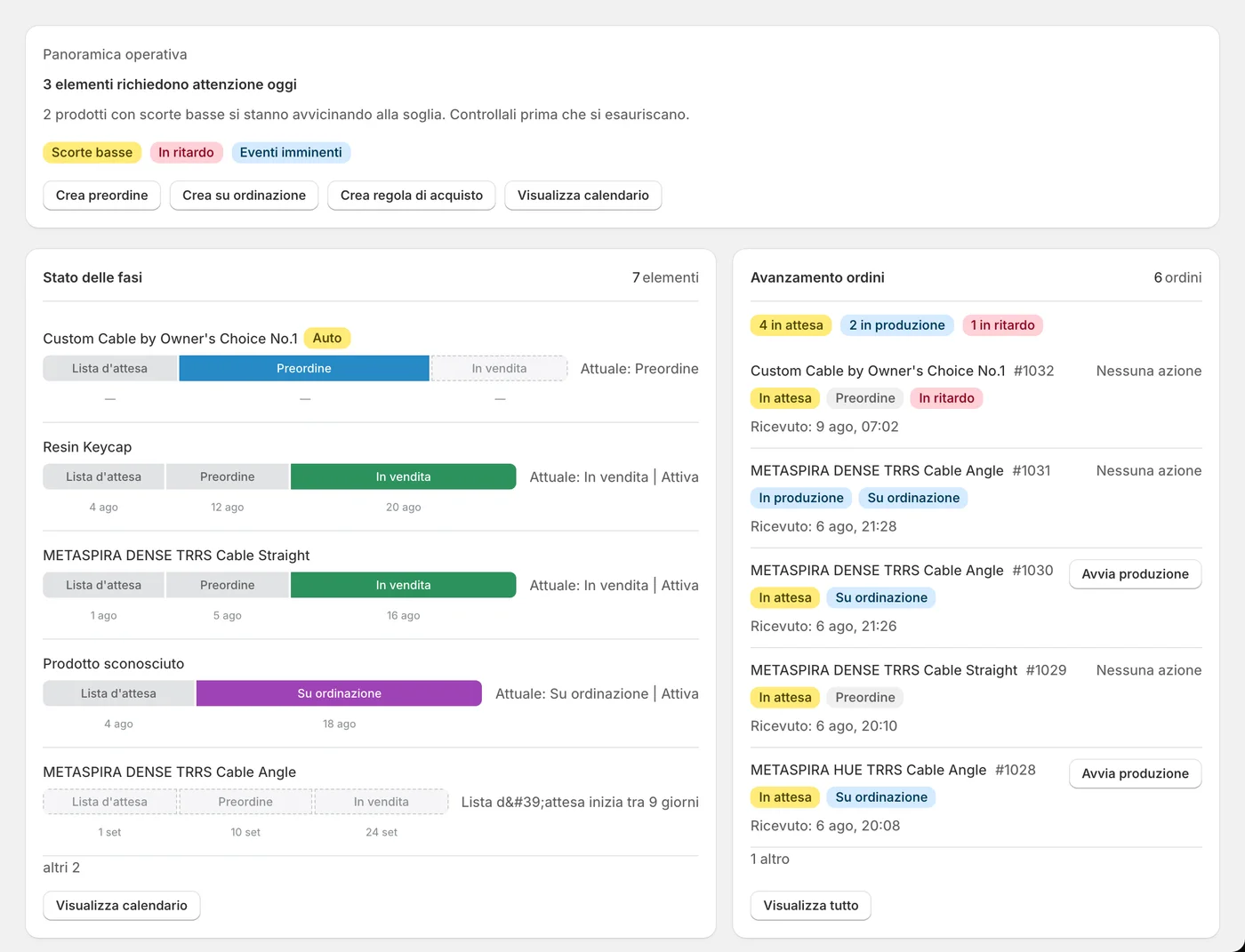
I limiti di acquisto sono una regola per prodotto (o variante). Anche la schermata di modifica della programmazione vendite ha un campo «Limiti di acquisto (opzionale)», ma i limiti e l'idoneità salvati lì vengono registrati come regola dello stesso prodotto nella schermata dei limiti di acquisto. Qualunque schermata usi, la regola è la stessa: se cambi un valore in una, cambia anche nell'altra. Lo stesso vale per l'eliminazione. Se salvi una programmazione vendite per l'intero prodotto con tutti i campi dei limiti vuoti (idoneità «Nessuna restrizione»), viene eliminata anche la regola di quel prodotto nella schermata dei limiti di acquisto, comprese le regole per variante. E i limiti inseriti in una programmazione per variante spariscono quando elimini quella programmazione.
Perché la pagina prodotto cambi visualizzazione, SellRules deve essere attivo in Shopify in «Negozio online → Temi → Personalizza → Incorporamenti app». Subito dopo un cambio di tema può risultare disattivato. Cosa controllare quando il pulsante di preordine non compare è spiegato nell'articolo sul pulsante di preordine che non appare. Le istruzioni passo passo per ogni schermata sono nella guida all'uso di SellRules; questo articolo riguarda come prendere le decisioni d'insieme.
Ti consigliamo di non configurare tutti i prodotti in una volta, ma di scegliere il prossimo prodotto che lancerai e provare prima su quello. Dopo aver visto come funziona il passaggio e come appare la pagina prodotto ai clienti, puoi estendere. Cosa verificare è elencato nella checklist per provare con il piano Free.
A cosa fare attenzione quando decidi
Combinare più impostazioni porta con sé aspetti da considerare che non incontri usando una sola funzione.
Non puoi impedire ogni modo di aggirare un limite. Il limite cumulativo e il numero massimo di acquisti contano solo i clienti che avevano effettuato l'accesso al momento dell'acquisto. Gli acquisti da un altro account non vengono contati come lo stesso cliente. «Accesso richiesto» riduce la falla. Considera i limiti un modo per ridurre gli ordini da annullare a mano, non una barriera che ferma tutto.
Le promesse su preordine e spedizione spettano al tuo negozio. L'app gestisce la raccolta ordini e il passaggio; non garantisce riassortimenti né spedizioni. Fissa tempi di spedizione realistici e avvisa i clienti se cambiano.
Un limite senza spiegazione crea malcontento. Un semplice «Acquisto non disponibile» lascia un'impressione peggiore del limite stesso. Spiega nella pagina prodotto e nel messaggio di «Tag richiesto» perché limiti gli acquisti e chi potrà comprare e da quando.
Il periodo riservato ai membri si chiude a mano. Come nell'esempio, le regole di limite di acquisto non hanno un campo per data o ora. Segna l'apertura generale in agenda, lascia la regola attiva e cambia solo l'idoneità. Se vuoi mantenere un limite cumulativo per cliente anche dopo, scegli «Accesso richiesto»; se basta un limite per ordine, «Nessuna restrizione».
Trova le guide per attività e problemi specifici
Una volta deciso come vendere, questi articoli trattano nel dettaglio configurazione, gestione quotidiana e risoluzione dei problemi.
- Raccogliere iscrizioni prima del lancio → Come raccogliere iscrizioni prima del lancio
- Vendere prodotti realizzati dopo l'ordine → Gestire gli ordini su ordinazione
- Vendere solo ai membri → Vendite riservate ai membri con i tag cliente
- Preparare pagine prodotto e avvisi in più lingue → Messaggi di preordine multilingue
- Avvisare automaticamente il team di preordini o ritardi di spedizione → Usare SellRules con Shopify Flow
- Rivedere i preordini con regolarità → Revisione settimanale dei preordini
- Gestire ordini che mescolano preordini e articoli disponibili → Spedizione e comunicazione per gli ordini misti
- Dividere il pagamento di un preordine in acconto e saldo → Impostare acconto e saldo e incassare il saldo (piano Pro)
- Sapere quando incassare per preordini a più di un mese dal lancio → Quando incassare i preordini lunghi
- Capire perché i prodotti costosi ricevono meno preordini con pagamento anticipato completo → Perché i prodotti costosi ricevono meno preordini
- Decidere la percentuale dell'acconto e quando addebitare il saldo → Come scegliere acconto e data del saldo
- Sapere se i metodi di pagamento del tuo negozio supportano l'acconto → Metodi di pagamento compatibili e non con l'acconto
- Vedere come appare l'acconto ai clienti nella pagina prodotto e nelle e-mail → L'acconto visto dal cliente
- Gestire gli ordini il cui saldo non viene pagato → Cosa fare quando il saldo non viene pagato
- Passare dai preordini con pagamento completo all'acconto → Dal pagamento anticipato completo all'acconto
- Disattivare il contrassegno per gli articoli in preordine → Nascondere il contrassegno per i preordini
- I preordini risultano «In sospeso» su Shopify e non si possono evadere → Perché l'evasione resta in sospeso e come sbloccarla
- Il pulsante di preordine non compare nella pagina prodotto → Cosa controllare quando manca il pulsante di preordine
- Gli avvisi di disponibilità non arrivano → Diagnosticare gli avvisi che non arrivano
- Non sai quale app di preordine scegliere → Come scegliere un'app di preordine
- Cambiare l'app di preordine che usi oggi → Checklist per cambiare app
Domande frequenti
Serve un'app se voglio fare solo una vendita in anteprima?
No, se vuoi soltanto nascondere il prodotto fino al lancio e pubblicarlo a quell'ora: basta la pubblicazione programmata di Shopify. Se vuoi lasciare visibile la pagina prodotto con il pulsante di acquisto bloccato fino al lancio, o prevedere un periodo in cui solo i membri possono comprare, ti serve qualcosa che controlli il pulsante di acquisto e il checkout. In SellRules lo fanno la programmazione «Presto disponibile» e l'idoneità all'acquisto «Tag richiesto».
Posso usare preordine e avviso di disponibilità sullo stesso prodotto?
Sì, scegli prodotto per prodotto. Nel passaggio automatico all'esaurimento scorte imposta la destinazione su «Preordine» per i prodotti il cui prossimo riassortimento è confermato e su «Solo avviso di riassortimento» per quelli il cui riassortimento è ancora incerto. «Solo avviso di riassortimento» non accetta ordini e raccoglie soltanto indirizzi e-mail. Tutto dipende dal fatto che tu possa dire ai clienti quando il prodotto verrà spedito.
Devo impostare i limiti di acquisto nella programmazione vendite o nella schermata dei limiti di acquisto?
Va bene l'una o l'altra, perché entrambe salvano nella stessa regola di limite di acquisto del prodotto. I limiti e l'idoneità salvati in «Limiti di acquisto (opzionale)» nella schermata di modifica della programmazione vendite diventano la regola di quel prodotto nella schermata «Limiti di acquisto ed esaurimento scorte». L'unica eccezione è il limite inserito nella schermata del passaggio automatico all'esaurimento scorte: vale solo mentre il prodotto è passato a preordine o su ordinazione perché esaurito, e un limite già impostato nella schermata dei limiti di acquisto ha la precedenza. Inoltre, se salvi una programmazione vendite per l'intero prodotto con tutti i campi dei limiti vuoti, i limiti di acquisto del prodotto vengono eliminati, e i limiti inseriti in una programmazione per variante spariscono quando elimini quella programmazione.
I limiti di acquisto valgono anche per gli acquisti come ospite?
Il massimo per ordine vale anche per gli acquisti come ospite. Il massimo cumulativo per cliente e il numero massimo di acquisti valgono solo per i clienti che hanno effettuato l'accesso al momento dell'acquisto; gli acquisti come ospite non vengono conteggiati. Se ti serve che il limite tenga davvero, imposta l'idoneità all'acquisto su «Accesso richiesto».
Fin dove posso provare con il piano Free?
Preordine, su ordinazione, iscrizioni agli avvisi di disponibilità, limiti di acquisto e passaggio automatico all'esaurimento scorte sono disponibili già con il piano Free. Però i limiti di acquisto si possono impostare solo per 1 prodotto, e anche «Presto disponibile» è limitato a 1 prodotto. Gli ordini in preordine e su ordinazione sono limitati a 10 in totale dall'installazione, e le e-mail di rifornimento e di avvio vendite a 15 in totale dall'installazione; queste quote non si rinnovano ogni mese.
Prezzi: inizia con un prodotto sul piano Free
SellRules ha tre piani: Free, Standard e Pro. Il piano Free è gratuito e include preordine, su ordinazione, iscrizioni agli avvisi di disponibilità, limiti di acquisto e passaggio automatico all'esaurimento scorte. Standard e Pro non hanno una prova gratuita; il piano Free ne fa le veci.
SellRules: piani e prezzi
| Prezzo mensile | LaunchTutte le funzioni incluse |
|---|---|
| Prezzo mensile | 7,99 USD al mese |
| Prova gratuita | 10 giorni |
| Ordini in prenotazione e su ordinazione | Illimitato |
| E-mail di rifornimento e inizio vendita (Notify Me) | Illimitato |
| Limiti di acquisto | Nessun limite di prodotti |
| E-mail di notifica personalizzabili | Sì |
| Acconto e pagamento del saldo | Sì |
Preordini, produzione su ordinazione, avvisi di rifornimento, limiti di acquisto, passaggio automatico a prodotto esaurito, pagamenti con acconto ed elaborazione degli ordini sono inclusi nel piano Launch.
I primi 10 giorni sono gratuiti. Se disinstalli l’app durante la prova, non ti viene addebitato nulla.
Le e-mail di rifornimento e inizio vendita non hanno limiti di invio. Lo stesso vale per i messaggi obbligatori, come conferme d’ordine, aggiornamenti sulla spedizione e promemoria per il saldo.
I piani Free, Standard e Pro non accettano nuove sottoscrizioni. I negozi che li utilizzano già mantengono le condizioni attuali.
Per un'anteprima o una vendita limitata, questi sono i limiti del piano Free da tenere d'occhio: limiti di acquisto per massimo 1 prodotto, «Presto disponibile» per 1 prodotto, fino a 10 ordini in preordine e su ordinazione in totale dall'installazione e fino a 15 e-mail di rifornimento e di avvio vendite in totale dall'installazione. La quota di e-mail del piano Free non cresce ogni mese: per un prodotto che probabilmente raccoglierà molte iscrizioni, le e-mail oltre il limite non vengono inviate ma restano in attesa. Gli avvisi in attesa partono quando passi a Standard o Pro e la quota torna disponibile, dopo che l'app ha ricontrollato scorte, stato di vendita e disiscrizioni. Anche gli avvisi inviati tramite «Accetta iscrizioni agli avvisi durante l'annuncio» di «Presto disponibile» usano questa quota di e-mail di rifornimento e di avvio vendite.
Se vuoi limiti di acquisto o «Presto disponibile» su più prodotti, accettare preordini in modo continuativo o inviare avvisi ogni mese, scegli il piano Standard a 9,90 USD al mese. Se ti servono acconto e saldo, con cui incassi in anticipo una parte del prezzo del preordine, sono disponibili con il piano Pro a 19,90 USD al mese.
Per iniziare, scegli il prossimo prodotto che lancerai e scrivi le quattro decisioni (quando, chi, quanto, dopo l'esaurimento) come nella tabella di esempio. L'elenco completo delle funzioni è nella pagina di presentazione di SellRules.
Questo articolo è stato scritto da JizaiDev, sviluppatore e fornitore di SellRules, sulla base delle schermate dell'app, della guida all'uso e del centro assistenza Shopify. Le procedure non sono state ritestate sul campo per questo articolo. Funzioni verificate il 19 ottobre 2026 (le schermate «Programmazione vendite», «Limiti di acquisto ed esaurimento scorte» e «Impostazioni» di SellRules e le sezioni «Avviare un preordine», «Continuare a vendere dopo l'esaurimento», «Limitare gli acquisti» e «Quando qualcosa non funziona» della guida all'uso di SellRules). I prezzi si riferiscono ai piani (Free, Standard, Pro) al 19 ottobre 2026. Consulta anche la scheda sullo Shopify App Store.