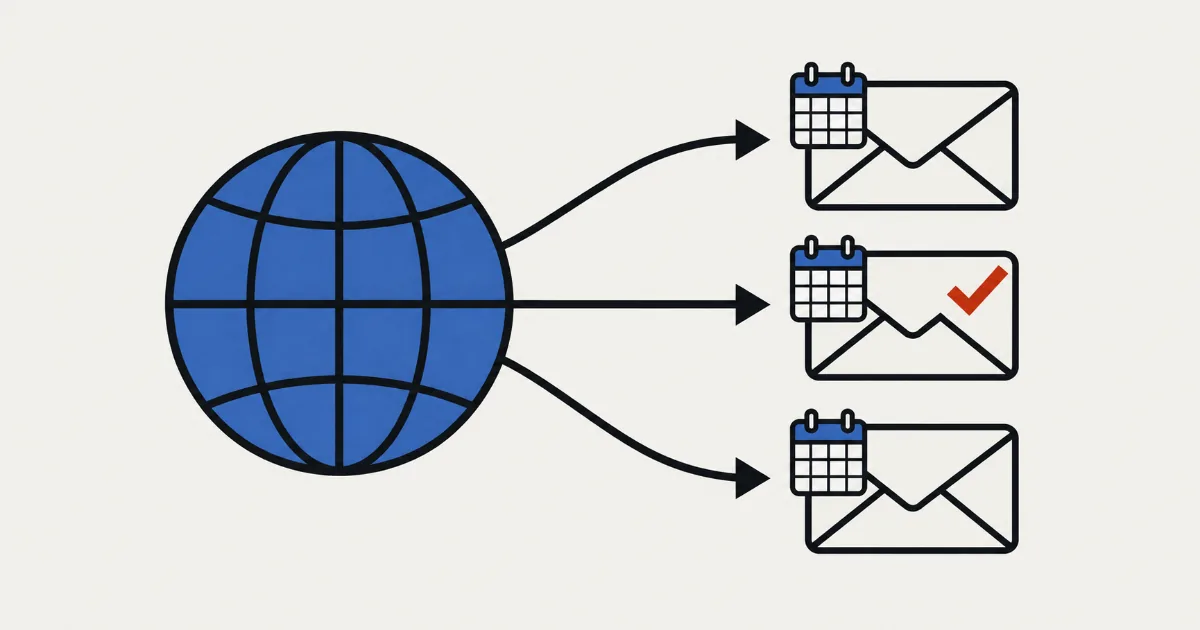
Hai spiegato bene la spedizione prevista e gli annullamenti nella pagina prodotto in italiano, ma chi la legge in inglese non riceve le stesse informazioni. In un negozio che accetta preordini in più lingue, queste differenze diventano richieste come «Quando arriva?» o «Posso annullare l'ordine?».
SellRules mostra automaticamente pulsanti di preordine, badge e moduli per gli avvisi di disponibilità nella lingua del cliente, se è una delle 9 lingue integrate. I punti da controllare sono soprattutto tre: «Testo di pulsanti ed etichette» se vuoi cambiare una frase per lingua; «Spedizione stimata (testo)», che ha un unico valore per tutte le lingue; e i modelli email di ogni lingua.
Vediamo prima dove si decide la lingua di ogni messaggio, poi come preparare le diverse versioni e controllarle cambiando lingua. Se non hai ancora preparato il preordine, parti dalla lista di cose da decidere prima di aprirlo. Per combinare preordini, avvisi di disponibilità e periodi di vendita, consulta la guida alle vendite in anteprima e limitate.
Dove si decide la lingua dei messaggi al cliente
I testi e le email dei preordini si gestiscono in più punti. Non seguono tutti lo stesso sistema di traduzione.
| Cosa vede il cliente | Dove si gestisce | In quale lingua appare |
|---|---|---|
| Pulsanti di preordine, badge, modulo per gli avvisi di disponibilità ed etichette degli articoli nel carrello | «Testo di pulsanti ed etichette» di SellRules | Automaticamente nella lingua del cliente per le 9 lingue integrate; puoi cambiare solo i campi che ti servono per lingua |
| Frasi sulla spedizione prevista, informazioni su acconto e saldo, testi dei limiti di acquisto | Integrati in SellRules, non modificabili | Nella lingua del cliente per le 9 lingue integrate |
| «Spedizione stimata (testo)» della programmazione | Programmazione vendite e passaggio automatico all'esaurimento scorte di SellRules | Il testo inserito appare identico in tutte le lingue |
| Nome e descrizione del prodotto, informative | Shopify; traduzioni con Translate & Adapt o un'altra app | Senza traduzione, appare la lingua principale del negozio |
| Email di notifica di SellRules | «Impostazioni» → «Modelli email» di SellRules | Modello per lingua; se non lo hai modificato, testo standard delle 9 lingue integrate |
| Conferma d'ordine Shopify | Impostazioni delle notifiche di Shopify | La invia Shopify; se attivi la conferma di preordine SellRules, arriva separatamente |
La lingua con cui Shopify mostra la pagina prodotto determina anche quella dei testi di SellRules. Per esempio, chi visita la pagina in inglese vede i pulsanti in inglese. Per varianti regionali come il portoghese brasiliano vengono usati i testi integrati in portoghese.
Secondo la guida Shopify su lingue e traduzioni, pubblicando una lingua, checkout e notifiche email di Shopify usano la lingua del cliente; le parti senza traduzione restano nella lingua principale del negozio. Traduci descrizioni e informative con Translate & Adapt o un'altra app.
Confronta le lingue pubblicate con le 9 integrate
I clienti possono scegliere le lingue pubblicate in «Impostazioni» → «Lingue» di Shopify; la guida alla gestione delle lingue spiega i passaggi. SellRules non ha un campo per aggiungere lingue: le sue schede riprendono quelle pubblicate su Shopify.
SellRules include testi in 9 lingue: giapponese, inglese, tedesco, spagnolo, francese, italiano, olandese, portoghese e svedese. Quello che devi preparare dipende dalle lingue che hai pubblicato.
- Sono tutte fra le 9 (per esempio italiano e inglese): pulsanti e moduli compaiono già in ogni lingua. Devi controllare il formato della data di spedizione, le traduzioni della descrizione e le email.
- Hai pubblicato anche altre lingue (per esempio coreano o cinese): quei clienti vedono i testi nella lingua principale del negozio. Compila i campi della loro lingua in «Testo di pulsanti ed etichette» e prepara anche i modelli email.
Controlla anche il piano. Puoi modificare «Testo di pulsanti ed etichette» con qualsiasi piano; modificare oggetto e corpo delle email, inviare prove e consultare il log di consegna richiede Standard o superiore. Free invia già i testi standard nelle 9 lingue integrate, ma le email di riassortimento, inizio preordine e inizio vendita hanno un limite complessivo di 15.
La lingua del pannello SellRules («Impostazioni» → «Impostazioni lingua» → «Lingua dell'interfaccia di amministrazione») è un'impostazione separata. Puoi continuare a usare il pannello in italiano mentre i clienti vedono i testi nella propria lingua.
Cambiare pulsanti e moduli in ogni lingua
In cima a «Impostazioni» di SellRules, apri «Modifica e traduci il testo» in «Testo di pulsanti ed etichette», poi vai alla scheda «Testi». Vedrai le schede delle lingue; quella principale del negozio ha il contrassegno «Predefinita».
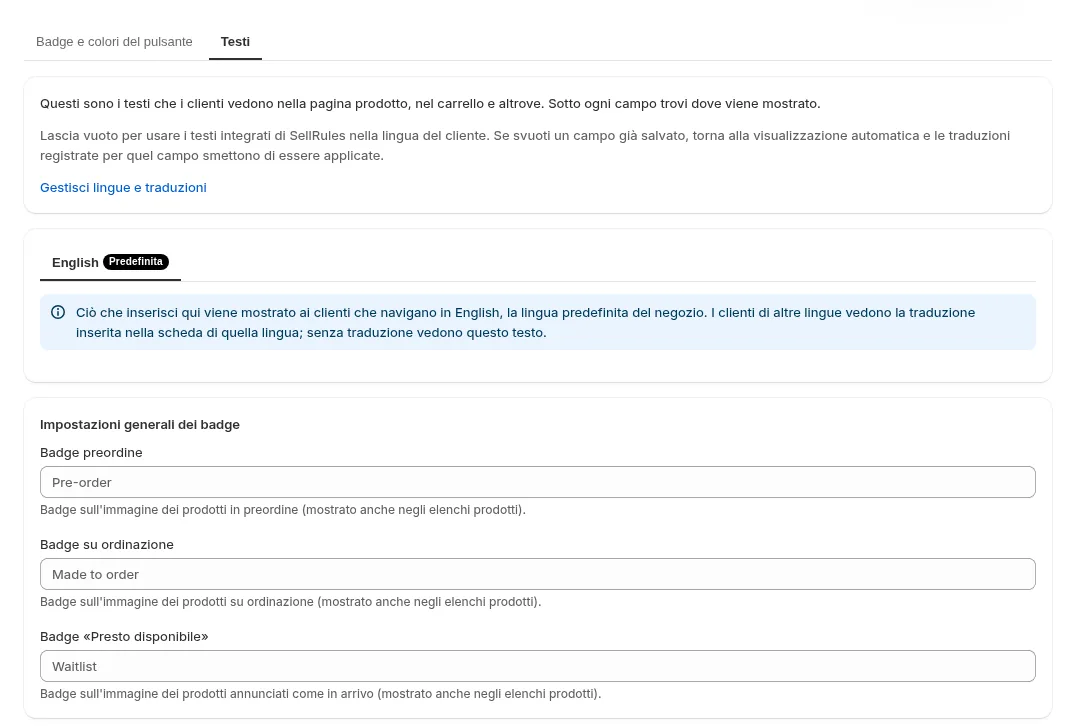
Puoi modificare questi 14 campi:
| Gruppo | Campi | Testo iniziale in italiano |
|---|---|---|
| Impostazioni generali dei badge | Badge preordine / Badge su ordinazione / Badge «Presto disponibile» | Preordine / Su ordinazione / Lista d’attesa |
| Pulsanti nella pagina prodotto | Pulsante preordine / Pulsante su ordinazione / Pulsante di iscrizione agli avvisi di disponibilità | Preordina ora / Ordina su richiesta / Avvisami |
| Modulo di iscrizione agli avvisi di disponibilità | Segnaposto del campo email / Messaggio di iscrizione completata / Testo introduttivo sopra il modulo | Inserisci la tua e-mail / Iscrizione completata! Ti avviseremo quando sarà disponibile. / Ti invieremo un’e-mail non appena sarà disponibile. |
| Etichette di carrello e checkout | Etichetta articolo preordine / Etichetta articolo su ordinazione | Preordine / Produzione su ordinazione |
| Altro | Messaggio di vendita terminata / Messaggio «Presto disponibile» / Carrello: avviso di non ancora in vendita | Esaurito / Presto disponibile / Non ancora in vendita. Non potrai completare l'acquisto di questo articolo prima dell'inizio delle vendite. |
Apri la scheda della lingua, compila soltanto i campi che vuoi cambiare e salva. Quelli vuoti usano i testi integrati nella lingua del cliente. Il pulsante per salvare appare solo dopo una modifica. Dopo il salvataggio, apri le altre lingue e controlla che il campo modificato sia stato compilato con il testo integrato.
Supponiamo che la lingua principale del negozio sia l’italiano. Cambi il testo integrato del pulsante «Preordina ora» in «Prenota in anticipo», un testo personalizzato usato qui come esempio, e salvi. Nelle schede ancora vuote delle lingue integrate, tra cui l’inglese, il campo del pulsante viene compilato automaticamente con il testo di quella lingua. Il cliente che naviga in inglese continua a vedere «Pre-order Now». Per cambiare anche l’inglese, modifica la sua scheda.
Ci sono due casi in cui la compilazione automatica non avviene. Lasciando i campi vuoti, viene mostrato il testo della scheda della lingua principale.
- Lingue senza testi integrati, come il coreano: aprendo la scheda, un avviso spiega che SellRules non ha testi per quella lingua e che i campi vuoti usano la lingua predefinita. Compila tu i campi che vuoi mostrare in quella lingua.
- Lingue pubblicate su Shopify dopo il salvataggio: anche per inglese o francese, che rientrano nelle lingue integrate, la scheda è vuota al momento della pubblicazione. Viene quindi mostrato il testo modificato nella lingua principale. Il testo in grigio è un esempio: non appare ai clienti finché non viene salvato. Hai due modi per correggerlo: apri la scheda, inserisci il testo integrato mostrato in grigio oppure parole tue e salva; oppure modifica un campo qualsiasi e salva. In quest'ultimo caso, i campi modificati nelle altre lingue ma ancora vuoti in quella scheda ricevono i testi integrati della sua lingua.
Se cambi il testo della lingua principale dopo aver tradotto un'altra lingua, nella scheda tradotta appare: «Hai modificato i testi nella lingua predefinita dopo aver tradotto questa lingua. Shopify mostra ancora queste traduzioni: controllale se il testo non corrisponde più.». Le traduzioni continuano a comparire: verifica che dicano ancora la stessa cosa. Per tornare ai testi automatici, svuota il campo. Se almeno un campo è compilato, compare «Reimposta tutto su automatico» per ripristinarli insieme.
I testi nelle lingue diverse da quella principale vengono registrati come traduzioni Shopify.
Un'unica data di spedizione, leggibile in tutte le lingue
Non puoi scrivere la data di spedizione separatamente per ogni lingua. La programmazione ha un solo campo «Spedizione stimata (testo)» e ciò che inserisci appare identico a tutti i clienti. Cambiano solo le frasi che lo accompagnano. Anche il passaggio automatico all'esaurimento scorte ha un campo con lo stesso nome, sempre unico.
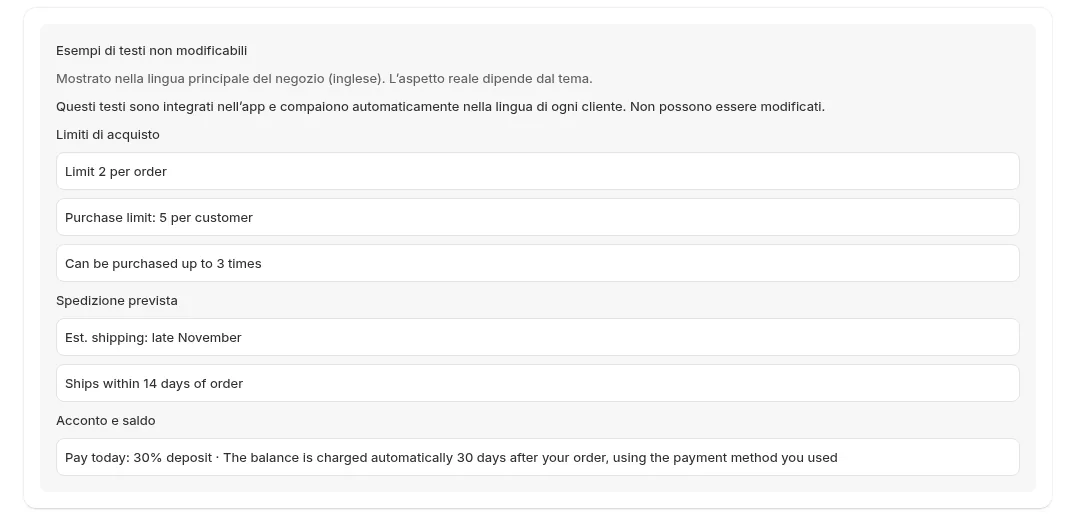
In un negozio con l’italiano come lingua principale, sotto il pulsante di acquisto appaiono questi testi in base a ciò che inserisci. Il testo libero «inizio dicembre» rimane identico quando il cliente passa all’inglese.
| Cosa inserisci | Cosa vede il cliente in italiano | Cosa vede il cliente in inglese |
|---|---|---|
| «inizio dicembre» nel campo di testo | 📦 Spedizione prevista: inizio dicembre | Est. shipping: inizio dicembre |
| «2026/12/10» nel campo di testo | 📦 Spedizione prevista: 2026/12/10 | Est. shipping: 2026/12/10 |
| Testo vuoto e 10 dicembre 2026 in «Data di spedizione stimata» | 📦 Spedizione prevista: 10 dicembre 2026 | Est. shipping: 10 dicembre 2026 |
Come nell'ultima riga, se lasci vuoto il testo e compili solo «Data di spedizione stimata», la data viene creata nel formato della lingua principale. Se è l’italiano, anche chi legge in inglese vede la data scritta in italiano.
Per vendere in più lingue, come italiano e inglese, usa quindi numeri e separatori, per esempio «2026/12/10», che tutti possano leggere. Se vuoi indicare un periodo come inizio o fine mese, aggiungi «Spedizione prevista a inizio dicembre» in ogni traduzione della descrizione. Quando il cliente aggiunge il prodotto al carrello, lo stesso testo accompagna l'articolo nella forma «etichetta preordine: spedizione prevista». Per esempio, in italiano compare «Preordine: 📦 Spedizione prevista: 2026/12/10» e in inglese «Pre-order: Est. shipping: 2026/12/10».
Controllare le email di ogni lingua
In «Impostazioni» → «Modelli email» puoi modificare oggetto e corpo per tipo di email e per lingua. I tipi sono 12: conferma preordine, conferma su ordinazione, avviso di ritardo, avviso di spedizione, avviso inizio preordine, avviso inizio vendita, conferma di annullamento, avviso di riassortimento e, per acconto e saldo, promemoria saldo, saldo pagato, pagamento del saldo non riuscito e scadenza del saldo modificata.
La lingua viene scelta così:
- Le email degli ordini (conferme di preordine e su ordinazione, ritardo, spedizione, annullamento e saldo) usano la lingua del checkout al momento dell'ordine. Quelle di riassortimento, inizio preordine e inizio vendita usano la lingua della pagina prodotto al momento dell'iscrizione. Le vecchie iscrizioni senza lingua registrata usano quella predefinita.
- Se hai modificato il modello di quella lingua, viene usata la tua versione. Altrimenti viene inviato il testo standard delle 9 lingue integrate.
- Se la lingua dell'ordine non è nota, per esempio per un ordine creato dallo staff, oppure non è integrata e non hai preparato un modello, viene usata «Lingua predefinita delle email (se la lingua del cliente è sconosciuta)». Puoi scegliere fra le lingue integrate. Se non l'hai mai impostata, si usa la lingua principale del negozio; se non è fra quelle integrate, si usa l'inglese.
I modelli sono separati per lingua. Modificare quello italiano non cambia il testo standard che ricevono i clienti che visitano il negozio in inglese. Per una lingua non integrata, come il coreano, puoi creare il modello nella sua scheda: verrà usato per quei clienti. Se hai Pro, hai collegato Klaviyo e hai scelto di inviare da lì la conferma di preordine, SellRules non invia quella conferma.
Modifica dei modelli e invii di prova sono disponibili da Standard. Con «Invia prova» puoi mandarti l'email: l'oggetto inizia con «[Test]» dalla scheda italiana e con «[Test]» da quella inglese. L'invio di prova usa però dati di esempio per variabili come {{deliveryDate}}. Per verificare la data di spedizione di un ordine reale, fai un ordine di prova dopo aver cambiato la lingua del negozio.
Come spiega la guida Shopify alle notifiche ai clienti, Shopify invia una conferma quando il cliente fa un ordine. SellRules non modifica queste impostazioni. Se attivi la conferma di preordine SellRules, il cliente riceve anche quella di Shopify, separatamente. Decidi prima quali condizioni spiegare in ciascuna email: sarà più facile mantenere coerenti le versioni nelle diverse lingue.
Salvare il passaggio automatico all'esaurimento scorte cambiando da «Solo avviso di riassortimento» a «Preordine» non invia l'avviso di inizio preordine a chi era già iscritto. L'articolo su come scegliere tra preordine e avviso di disponibilità per un prodotto esaurito spiega come avvisare gli iscritti in quel caso.
Cambia lingua e segui il percorso del cliente
Dopo aver configurato tutto, controlla ogni lingua pubblicata seguendo lo stesso percorso di un cliente.
- Apri la pagina di un prodotto con preordini aperti dal selettore della lingua del negozio o dall'URL di quella lingua.
- Controlla la lingua di pulsanti, badge e spedizione prevista. Per le lingue non integrate, cerca in particolare eventuali testi rimasti nella lingua principale.
- Verifica che condizioni di pagamento, spedizione e annullamento siano presenti anche in quella versione della descrizione e delle informative.
- Fai un ordine di prova senza cambiare lingua; la lista di preparazione dei preordini spiega come farlo e annullarlo. Controlla l'etichetta dell'articolo nel carrello, la lingua dell'email di conferma del preordine e il modo in cui è scritta la data di spedizione.
Ecco dove controllare ogni condizione:
| Condizione da comunicare | Dove guardare nella pagina prodotto | Dove guardare nelle email |
|---|---|---|
| Spedizione prevista | Sotto il pulsante, nella riga del carrello e nella descrizione | Conferma preordine e avviso di ritardo; l'avviso di spedizione non contiene la data stimata |
| Quando si paga: acconto e saldo | Informazioni di pagamento integrate nella pagina e descrizione | Email del saldo, per esempio il promemoria; la conferma preordine non contiene informazioni sul pagamento |
| Annullamenti e rimborsi | Descrizione e informative in ogni lingua | Conferma di annullamento |
La guida al percorso del cliente con un acconto spiega in ordine le informazioni nella pagina prodotto e il contenuto delle email del saldo.
Da Standard puoi consultare le singole email nel «Log di consegna». «Contenuto email» non mostra però una copia conservata del messaggio inviato: ricrea l'anteprima con il modello attuale e la lingua del pannello. Per sapere in quale lingua è stato inviato al cliente, guarda «Lingua» nella stessa schermata.
Cosa controllare se compare la lingua sbagliata
| Cosa vedi | Possibile causa | Come correggere |
|---|---|---|
| Il cliente che visita il negozio in inglese o francese vede il pulsante in italiano | Hai pubblicato quella lingua su Shopify dopo aver salvato i testi | Nella sua scheda di «Testo di pulsanti ed etichette», compila i campi modificati in italiano con il testo integrato in grigio o con parole tue e salva; puoi anche modificare un campo qualsiasi e salvare |
| Il cliente che visita il negozio in coreano o in un'altra lingua vede il pulsante in italiano | Non ci sono testi integrati per quella lingua | Compila i campi che vuoi mostrare nella sua scheda e salva |
| Solo la spedizione prevista resta in italiano | Hai scritto in italiano in «Spedizione stimata (testo)», oppure hai lasciato il testo vuoto e compilato solo la data, creata nel formato della lingua principale | Usa numeri e separatori e aggiungi le spiegazioni nelle descrizioni tradotte |
| La descrizione resta in italiano | Manca la traduzione | Inseriscila con Translate & Adapt o un'altra app di traduzione |
| L'email arriva in una lingua inattesa | Il checkout era in un'altra lingua, la lingua dell'ordine è sconosciuta oppure manca il modello per una lingua non integrata | Controlla la lingua dell'ordine di prova, scegli quella dei tuoi clienti principali come lingua predefinita delle email e crea il modello necessario |
| Hai modificato il modello italiano, ma l'email inglese non cambia | I modelli sono indipendenti per lingua | Modifica anche la scheda inglese |
Cosa non tratta questa guida
Questa guida riguarda la preparazione dei messaggi di preordine nelle diverse lingue. Per le altre operazioni, consulta gli articoli e la guida Shopify qui sotto.
- Pubblicare lingue su Shopify e tradurre descrizioni: consulta la gestione delle lingue e la guida Translate & Adapt.
- Il pulsante di preordine non compare affatto: i controlli per il pulsante di preordine assente sono organizzati per causa.
- Un'email che risulta inviata non arriva: la guida agli avvisi di riassortimento non ricevuti spiega cosa controllare in base allo stato nel log di consegna.
- Configurare il modulo di iscrizione: come iniziare con gli avvisi di riassortimento descrive i passaggi usando un prodotto.
Dopo aver preparato tutte le lingue
Quando pagine ed email sono pronte, controlla tutte le lingue pubblicate con un prodotto in preordine prima di passare agli altri. Ogni volta che pubblichi una nuova lingua su Shopify, apri la sua scheda in «Testo di pulsanti ed etichette», compila e salva i campi modificati, poi controlla i modelli email. Seguire sempre questo ordine aiuta a non lasciare indietro messaggi quando aggiungi una lingua.
Domande frequenti
Se cambio solo l’italiano, anche i clienti che visitano il negozio in inglese vedranno l’italiano?
No, per le 9 lingue integrate, come inglese e francese. Salvando in «Testo di pulsanti ed etichette», i campi modificati ricevono il testo integrato di ogni lingua nelle schede ancora vuote. L’italiano può apparire per lingue senza testi integrati, come il coreano, e per quelle pubblicate su Shopify dopo il salvataggio. Per una lingua pubblicata in seguito, apri la sua scheda, compila i campi modificati con il testo integrato in grigio o con parole tue e salva.
Posso indicare la data di spedizione in ogni lingua?
No. La programmazione ha un solo campo «Spedizione stimata (testo)» e quello che inserisci appare identico in tutte le lingue. Cambiano soltanto le frasi che accompagnano quel testo nella lingua del cliente. Se vendi in più lingue, usa numeri e separatori che tutti possano leggere.
In quale lingua arrivano le email di notifica?
Le email degli ordini usano la lingua del checkout al momento dell'ordine; quelle di riassortimento, inizio preordine e inizio vendita usano la lingua della pagina prodotto al momento dell'iscrizione. Se non hai modificato il modello per quella lingua, viene usato il testo standard delle 9 lingue integrate. Se la lingua non è nota, oppure non è integrata e non ha un modello, si usa la lingua scelta nell'impostazione della lingua predefinita delle email.
Posso preparare i messaggi multilingue con Free?
Sì. «Testo di pulsanti ed etichette» è modificabile con qualsiasi piano, e le email standard nelle 9 lingue integrate vengono inviate già con Free. Con Free, le email di riassortimento, inizio preordine e inizio vendita hanno un limite complessivo di 15. Modifica di oggetto e corpo, invii di prova e log di consegna sono disponibili da Standard.
Prezzi e prima prova: un prodotto in tutte le lingue
Puoi cambiare pulsanti e moduli per lingua già con Free. Parti da un prodotto in preordine e controlla la pagina passando da una lingua pubblicata all'altra.
SellRules: piani e prezzi
| Prezzo mensile | LaunchTutte le funzioni incluse |
|---|---|
| Prezzo mensile | 7,99 USD al mese |
| Prova gratuita | 10 giorni |
| Ordini in prenotazione e su ordinazione | Illimitato |
| E-mail di rifornimento e inizio vendita (Notify Me) | Illimitato |
| Limiti di acquisto | Nessun limite di prodotti |
| E-mail di notifica personalizzabili | Sì |
| Acconto e pagamento del saldo | Sì |
Preordini, produzione su ordinazione, avvisi di rifornimento, limiti di acquisto, passaggio automatico a prodotto esaurito, pagamenti con acconto ed elaborazione degli ordini sono inclusi nel piano Launch.
I primi 10 giorni sono gratuiti. Se disinstalli l’app durante la prova, non ti viene addebitato nulla.
Le e-mail di rifornimento e inizio vendita non hanno limiti di invio. Lo stesso vale per i messaggi obbligatori, come conferme d’ordine, aggiornamenti sulla spedizione e promemoria per il saldo.
I piani Free, Standard e Pro non accettano nuove sottoscrizioni. I negozi che li utilizzano già mantengono le condizioni attuali.
Per scrivere le email di ogni lingua con le parole del tuo negozio, passa a Standard a 9,90 USD al mese. Per acconto e saldo serve Pro (19,90 USD al mese). Standard e Pro non hanno una prova gratuita; il piano Free serve per provare l'app.
Per iniziare subito, installa il piano Free dallo Shopify App Store.
Funzioni verificate il 25 ottobre 2026 da JizaiDev, sviluppatore di SellRules, sul codice e sui testi dell'app pubblicata a quella data e sulla schermata «Testo di pulsanti ed etichette». Gli esempi delle tabelle sono ipotetici e servono a spiegare il funzionamento. Le informazioni Shopify si basano sulle guide a lingue e traduzioni, gestione delle lingue, Translate & Adapt e notifiche ai clienti, consultate il 25 ottobre 2026. Controlla i prezzi attuali nella scheda dello Shopify App Store.