Quando inizi con i preordini o la produzione su ordinazione, tra l'ordine e la spedizione passa del tempo. In quel periodo può arrivare un nuovo preordine, oppure un riassortimento in ritardo può costringerti a posticipare la spedizione, senza che nessuno se ne accorga finché non apre SellRules. Accorgersene in ritardo pesa soprattutto se affidi la produzione o le spedizioni a qualcun altro.
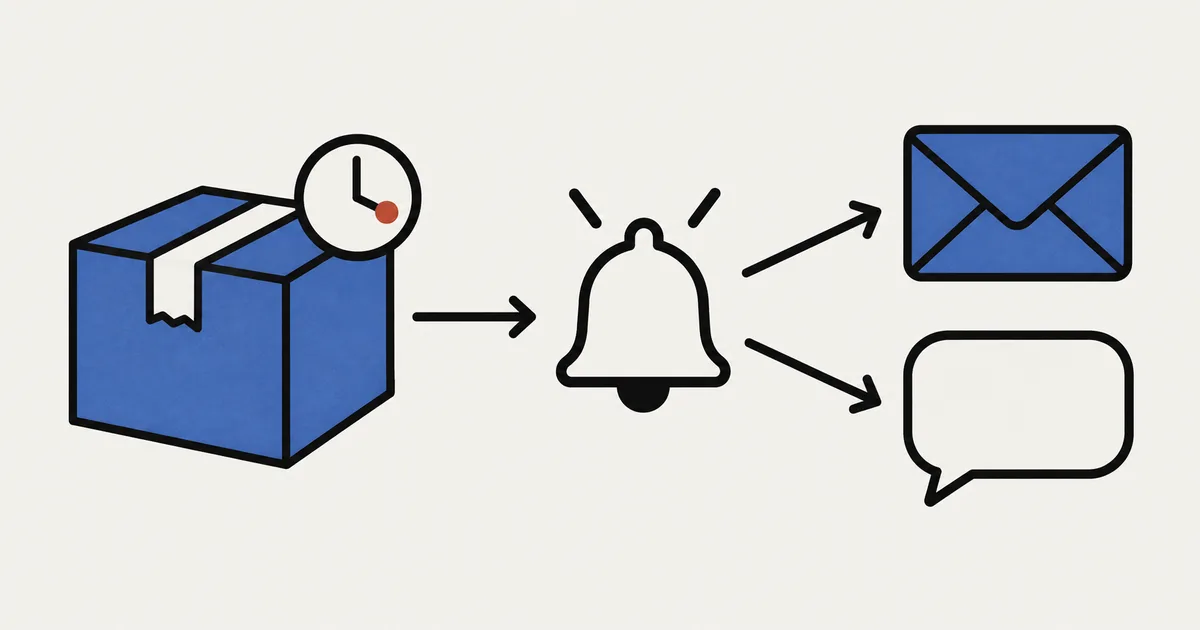
SellRules non invia e-mail allo staff del negozio per avvisare dei nuovi preordini o dei ritardi di spedizione. La maggior parte delle sue e-mail è per i clienti; quelle al negozio riguardano, tra le altre cose, la riscossione del saldo e l'avvicinarsi ai limiti di utilizzo. Per avvisare lo staff puoi usare Shopify Flow, l'app gratuita di Shopify. SellRules può passargli 4 eventi: per iniziare basta scegliere 1 evento da non perdere e creare 1 workflow che lo segnali via e-mail interna o Slack.
Vedremo quando scattano e quando non scattano i 4 eventi, cosa serve e come scegliere il destinatario, come creare e provare un avviso di ritardo, come gestire doppioni ed errori e quali controlli mantenere anche dopo l'automazione. Per decidere come organizzare nel complesso i tuoi preordini e le vendite limitate, trovi le indicazioni in come organizzare vendite anticipate e limitate.
Scegli 1 evento da non perdere
Decidi innanzitutto cosa vuoi segnalare. Se segnali tutto, le notifiche rischiano di non essere più lette. Per un negozio con preordini o produzione su ordinazione, un buon punto di partenza è il ritardo di spedizione oppure la ricezione di un preordine o di un ordine da produrre.
Questi sono i 4 eventi, o trigger, che SellRules passa a Flow. Nell'elenco di Flow i nomi compaiono nel formato «nome giapponese / nome inglese». Configurarli non significa che scattino in qualsiasi situazione: controlla anche i casi in cui non partono.
| Trigger | Quando scatta | Quando non scatta | Principali dati trasmessi |
|---|---|---|---|
| Delivery delay detected | Posticipi la data di spedizione della programmazione rispetto a quella comunicata all'ordine e il controllo periodico di SellRules riesce a passare l'ordine al processo di invio dell'e-mail di ritardo al cliente. Se posticipi ancora, scatta di nuovo | La data è semplicemente passata. Sposti la data di un singolo ordine con «Modifica data di spedizione» in Avanzamento ordini. L'ordine non ha un indirizzo e-mail o una data di spedizione precisa | Numero d'ordine, e-mail del cliente, data di spedizione comunicata, nuova data, giorni di ritardo |
| Pre-order or made-to-order received | SellRules riceve un ordine che contiene un prodotto in preordine o su ordinazione. 1 volta per ordine | L'ordine non contiene prodotti in preordine o su ordinazione | Numero d'ordine, nome del primo prodotto in preordine o su ordinazione, preordine o produzione su ordinazione, data di spedizione prevista (vuota se non definita), e-mail del cliente |
| Sales phase changed | Il prodotto cambia fase tra annuncio, preordine, produzione su ordinazione, vendita normale e fine: all'ora programmata, al salvataggio nel pannello di amministrazione oppure entrando o uscendo dal preordine tramite il cambio automatico per esaurimento scorte | Usi l'azione Flow «Cambia fase di vendita». Per un prodotto esaurito, cambi l'impostazione del passaggio automatico tra «Solo avviso di riassortimento» e «Preordine» e salvi | Prodotto, fase precedente e successiva, spedizione stimata (testo visualizzato e data, vuoti se non impostati) |
| Back-in-stock signup | Viene salvata un'iscrizione all'avviso di disponibilità o di lancio dalla pagina prodotto. Scatta anche se la stessa persona si iscrive di nuovo | L'iscrizione non viene salvata | Prodotto, e-mail iscritta, variante scelta (vuota per un'iscrizione all'intero prodotto), numero di iscritti in attesa, compresa l'iscrizione appena salvata |
Fai particolare attenzione a «Delivery delay detected». Il nome può far pensare che segnali gli ordini la cui data di spedizione è passata. In realtà reagisce agli ordini in ritardo perché hai posticipato la data di spedizione della programmazione. Non segnala un ordine arrivato alla data prevista senza che sia iniziata la preparazione della spedizione. Questi ordini si trovano in Avanzamento ordini, come vedremo più avanti.
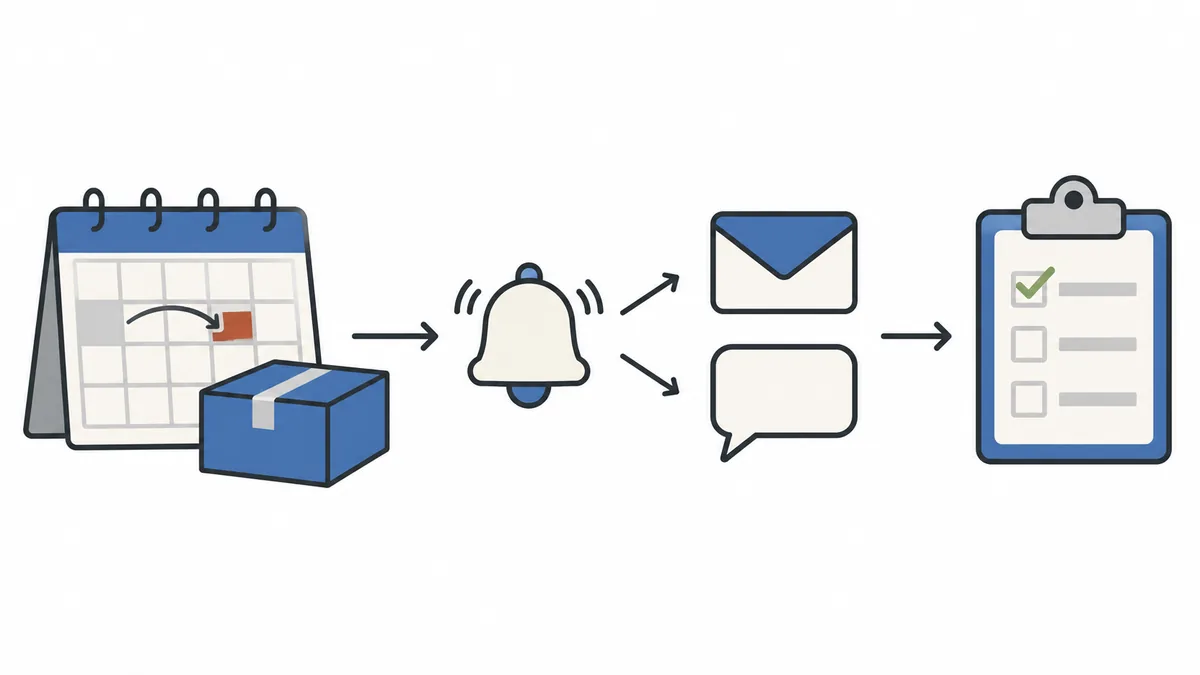
Per esempio, hai accettato preordini di tazze con spedizione a fine marzo. La fornitura tarda e cambi la data di spedizione della programmazione al 10 aprile. Quando il controllo periodico rileva la modifica, i clienti che hanno preordinato ricevono l'e-mail di ritardo e contemporaneamente scatta «Delivery delay detected» in Flow. Chi riceve la notifica può concordare le risposte alle richieste dei clienti o rivedere l'ordine di produzione.
Decidi anche chi deve riceverla. Se gestisci il negozio da solo, usa la tua e-mail; se qualcuno si occupa della produzione o delle spedizioni, scegli il canale Slack che consulta abitualmente. Basta che il testo spieghi cosa è successo e quale schermata aprire. I dettagli si valutano dopo aver aperto l'ordine.
Cosa serve e come scegliere tra e-mail interna e Slack
Servono le 2 app SellRules e Shopify Flow. I trigger forniti da un'app sono disponibili quando sia quell'app sia Flow sono installati nel negozio.
La pagina Shopify Flow della guida Shopify indica che Flow è un'app gratuita per i piani Basic, Grow, Advanced e Plus (verificato il 25 ottobre 2026). SellRules non limita l'invio di eventi a Flow in base al piano: tutti i 4 trigger sono disponibili anche con Free.
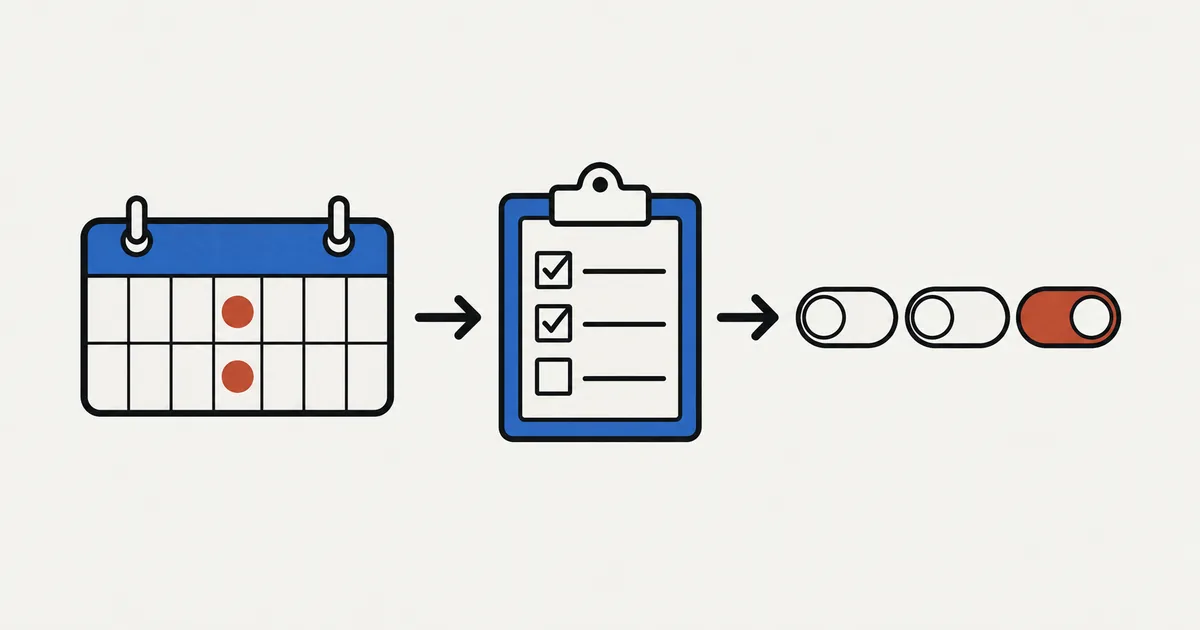
Un workflow segue l'ordine «trigger → condizione → azione». Le 2 azioni principali per raggiungere chi deve intervenire sono queste.
| Azione di notifica | Quando sceglierla | Requisiti e limiti |
|---|---|---|
| Send internal email (e-mail interna) | Per avvisare te o un piccolo gruppo di responsabili | Inserisci gli indirizzi e-mail. Puoi separarli con virgole per raggiungere più persone, ma non puoi usare variabili nei destinatari. È per lo staff, non per le e-mail ai clienti |
| Send Slack message (messaggio Slack) | Per condividere l'avviso con più persone in un canale | Collega un account Slack a Flow e aggiungi FlowBot al canale destinatario (dettagli del canale → Integrazioni → Aggiungi app) |
Le istruzioni sono nella guida Shopify per Send internal email e Send Slack message, entrambe verificate il 25 ottobre 2026. Con Grow o un piano superiore puoi anche collegarti direttamente a servizi esterni tramite «Send HTTP request», ma per iniziare bastano le 2 azioni standard.
SellRules offre anche l'azione «Cambia fase di vendita», che riceve istruzioni da Flow. Serve a portare un prodotto in annuncio, preordine o vendita normale; non può passarlo alla produzione su ordinazione. Non serve ad avvisare lo staff, quindi non la trattiamo qui.
Crea un workflow per segnalare i ritardi di spedizione
Per segnalare un ritardo di spedizione al responsabile, crea un workflow con il trigger «Delivery delay detected» e un'azione di invio tramite e-mail interna o Slack. I passaggi sono gli stessi anche per gli altri trigger.
1. Crea il workflow e scegli il trigger
Apri Shopify Flow e crea un workflow. Nell'elenco dei trigger seleziona «Delivery delay detected» di SellRules.
Se non compaiono i trigger SellRules, controlla che l'app sia installata nel negozio. Il passaggio è concluso quando hai selezionato il trigger.
2. Aggiungi l'azione per il destinatario
Dopo il trigger aggiungi «Send internal email» per l'e-mail interna oppure «Send Slack message» per Slack. Indica l'indirizzo e-mail del responsabile o il canale Slack destinatario.
Nell'oggetto e nel messaggio scrivi cosa deve fare chi lo riceve. Per esempio, come oggetto basta «La spedizione di un preordine è in ritardo» e come testo «Controlla gli ordini contrassegnati In ritardo in Avanzamento ordini di SellRules».
Per inserire il numero d'ordine o altri dati usa le variabili. La spiegazione delle variabili nella guida Shopify indica che i campi di testo con il link «Add a variable» accettano variabili e che nell'elenco compaiono solo i dati restituiti dai passaggi precedenti, incluso il trigger (verificato il 25 ottobre 2026). Apri «Add a variable» sotto il campo e controlla che il numero d'ordine o i giorni di ritardo siano nell'elenco prima di inserirli.
3. Filtra con una condizione solo se serve
Una condizione tra trigger e azione restringe le notifiche inviate. Per esempio, puoi farle partire solo quando il ritardo è di almeno 7 giorni.
Parti senza condizioni e aggiungile se le notifiche diventano troppe: è più facile capire dove si ferma il workflow. Dopo aver inserito una condizione, nel passaggio successivo verifica che non stia bloccando anche avvisi utili.
4. Controlla che la notifica arrivi
Attiva il workflow, provoca davvero l'evento e verifica la ricezione della notifica. Aver salvato il workflow non prova che il messaggio arrivi.
Flow ha una funzione di test, ma secondo la guida Shopify ai test dei workflow il test non esegue realmente le azioni e non compare nel registro delle esecuzioni (verificato il 25 ottobre 2026). Per controllare la ricezione serve un evento reale.
Per provare «Delivery delay detected», procedi così.
- Prepara un prodotto e una programmazione di prova separati dai prodotti in vendita. Imposta una data di spedizione precisa.
- Fai 1 ordine del prodotto con il tuo indirizzo e-mail. Per evitare addebiti reali, usa un pagamento di prova o la modalità di test di Shopify Payments, come descritto nelle istruzioni per gli ordini di prova Shopify.
- Posticipa la data di spedizione della programmazione e salva.
- Attendi il controllo periodico di SellRules, poi verifica che l'esecuzione compaia nel registro di Flow e che la notifica arrivi.
Al tuo indirizzo arriveranno l'e-mail di conferma dell'ordine e, dopo il rinvio, quella di ritardo. Non c'è un meccanismo che escluda gli ordini di prova: con Free anche questo ordine rientra nel totale cumulativo dei preordini e degli ordini su ordinazione. Anche se reinstalli l'app, il totale non si azzera. Non fare la prova sulla programmazione di un prodotto in vendita. Posticiparne la data di spedizione invierebbe un'e-mail di ritardo a tutti i clienti che l'hanno preordinato.
Se vuoi controllare prima solo la destinazione, cioè il canale Slack o l'indirizzo e-mail, puoi creare un workflow con «Back-in-stock signup» e la stessa azione, poi iscriverti all'avviso di disponibilità con la tua e-mail. Il modulo compare solo sui prodotti esauriti che raccolgono iscrizioni agli avvisi o sui prodotti in annuncio prima del lancio che accettano iscrizioni. Per il prodotto di prova imposta il passaggio in caso di esaurimento su «Solo avviso di riassortimento», porta le scorte a 0 e poi iscriviti. La sola iscrizione non invia e-mail al cliente. Se però riassortisci quel prodotto in seguito, riceverai l'avviso di disponibilità e consumerai 1 e-mail del totale previsto da Free.
Gestisci doppioni e notifiche che non arrivano
Per controllare che le notifiche funzionino dopo l'automazione, consulta il registro delle esecuzioni di Shopify Flow. Secondo la guida Shopify al monitoraggio, le esecuzioni vengono registrate e puoi filtrare quelle con errori. I dati restano disponibili per 14 giorni dalla fine dell'esecuzione (verificato il 25 ottobre 2026). Una volta alla settimana controlla se qualche esecuzione si è fermata per un errore.
Perché la stessa notifica arriva 2 volte?
I doppioni si verificano soprattutto in queste 4 situazioni.
| Cosa succede | Causa | Cosa fare |
|---|---|---|
| Lo stesso ritardo arriva sia via e-mail interna sia su Slack | Hai creato workflow separati con lo stesso trigger | Per aggiungere una destinazione, metti 2 azioni in 1 workflow |
| Riprovi un'esecuzione fallita e arriva di nuovo lo stesso messaggio | Il nuovo tentativo usa i dati dell'esecuzione originale | Prima di riprovare, controlla che la prima notifica non sia già arrivata |
| Ricevi più volte l'iscrizione dello stesso cliente all'avviso di disponibilità | «Back-in-stock signup» scatta anche quando la stessa persona si iscrive di nuovo | Se non serve segnalare ogni iscrizione, usa il numero di iscritti in attesa come condizione e invia solo al raggiungimento di determinate soglie |
| Ricevi 2 volte il ritardo dello stesso ordine | Un ulteriore rinvio della data di spedizione fa scattare di nuovo il trigger | La seconda notifica riguarda un nuovo ritardo: controlla la nuova data e intervieni di conseguenza |
Le regole sono nella guida Shopify ai nuovi tentativi manuali. Il workflow deve essere attivo e l'esecuzione da riprovare non deve essere in corso o in attesa. Se il contenuto del trigger è cambiato, non puoi riprovare l'esecuzione.
«Pre-order or made-to-order received» scatta 1 volta per ordine. Se però il passaggio da SellRules a Flow fallisce e l'importazione dell'ordine viene ripetuta, può scattare di nuovo. Se ricevi 2 volte la notifica di un ordine, confronta il numero d'ordine per verificare che sia lo stesso.
Cosa fare se la notifica non arriva
Controlla questi punti nell'ordine.
- C'è un'esecuzione nel registro di Flow? Se manca, verifica che il workflow sia attivo e che l'evento corrisponda alla colonna «Quando scatta» della tabella.
- L'esecuzione si è fermata per un errore? Leggi il messaggio, correggi la causa e poi riprova.
- L'esecuzione è riuscita ma non arriva nulla? Controlla la destinazione: FlowBot non deve essere stato rimosso dal canale Slack; per l'e-mail interna, verifica eventuali errori nell'indirizzo e la cartella spam.
Per interrompere le notifiche basta disattivare il workflow in Flow. Non cambia nulla nelle impostazioni di SellRules o nelle e-mail inviate ai clienti.
Mantieni il controllo quotidiano di Avanzamento ordini
Una notifica ti fa accorgere del problema, ma non lo risolve. Anche dopo l'automazione, continua a controllare gli ordini ogni giorno. Nei negozi con un piano che non supporta Flow, questa routine resta il modo principale per seguirli.
«Avanzamento ordini» di SellRules elenca i preordini e gli ordini su ordinazione non ancora spediti. In alto trovi i conteggi «In attesa di avvio», «In produzione» e «In ritardo». Gli ordini per cui è stato rilevato un ritardo hanno l'indicazione «In ritardo». Prendi l'abitudine di aprire questa schermata al mattino o prima di preparare le spedizioni: potrai notare le dimenticanze anche nei giorni in cui non ricevi notifiche.
- Home: se ci sono ordini in ritardo, un messaggio ne indica il numero e «Controlla gli ordini in ritardo» porta ad Avanzamento ordini. Anche i prodotti con poche scorte e quelli esauriti senza un passaggio automatico definito rientrano nel conteggio delle cose da controllare.
- Registro invii: le e-mail ai clienti sono elencate per stato, per esempio inviate, fallite o in attesa di invio. Qui controlli se l'e-mail di ritardo è stata davvero inviata.
Per riservare ogni settimana un momento ai numeri e decidere cosa fare dopo, leggi la revisione settimanale dei preordini. La produzione dopo l'ordine e le comunicazioni sui ritardi sono trattate nella gestione degli ordini su ordinazione fino alla spedizione.
Cosa non tratta questo articolo e cosa Flow non segnala
Questo articolo riguarda i workflow che avvisano lo staff del negozio. Le situazioni seguenti richiedono un altro metodo.
- Gli avvisi ai clienti: le e-mail di disponibilità e di lancio vengono inviate da SellRules. Impostazioni e verifiche sono nell'articolo sulla configurazione delle e-mail di disponibilità.
- La modifica del passaggio automatico per esaurimento scorte: se per un prodotto esaurito passi da «Solo avviso di riassortimento» a «Preordine» e salvi, «Sales phase changed» non scatta. Gli iscritti non ricevono nemmeno l'avviso di apertura dei preordini, né il successivo avviso al ritorno delle scorte. Dopo il cambio esporta gli iscritti in CSV dalla schermata «Iscritti agli avvisi di disponibilità» e comunica l'apertura dei preordini, per esempio con un'e-mail del negozio. Il CSV conserva anche chi si è disiscritto: escludi le righe con stato «Escluso» prima di inviare. I dettagli sono nell'articolo su preordine o avviso di disponibilità per un prodotto esaurito.
- Gli ordini la cui data di spedizione è semplicemente passata: «Delivery delay detected» non li segnala. Controllali in Avanzamento ordini.
- I negozi con un piano che non supporta Flow: gestisci gli ordini controllando Avanzamento ordini e Home come descritto nella sezione precedente.
Cosa fare dopo la prima notifica
Quando hai ricevuto la notifica del primo workflow, puoi aggiungerne un secondo oppure organizzare cosa fare quando arriva un avviso.
- Dare il via alla produzione: per gli ordini su ordinazione, invia «Pre-order or made-to-order received» al canale di chi produce, così saprà subito che è arrivato un ordine.
- Condividere i cambi di vendita: usa «Sales phase changed» se più persone devono sapere quando aprono i preordini o quando si passa alla vendita normale. Per preparare la programmazione, leggi come programmare il cambio all'ora di lancio.
- Usare gli avvisi nella revisione settimanale: una volta alla settimana rivedi il numero e il contenuto delle notifiche ricevute.
Domande frequenti
Con quali piani Shopify posso usare Shopify Flow?
Secondo la guida Shopify, Shopify Flow è un'app gratuita disponibile con i piani Basic, Grow, Advanced e Plus (verificato il 25 ottobre 2026). L'azione «Send HTTP request», per collegarsi direttamente a servizi esterni, richiede Grow o un piano superiore. Le notifiche via e-mail interna e Slack sono disponibili con tutti i piani che supportano Flow.
I trigger Flow funzionano anche con il piano Free di SellRules?
Sì. L'invio degli eventi da SellRules a Flow non ha restrizioni legate al piano. Con Free, però, gli ordini in preordine e su ordinazione hanno un limite totale di 10 dall'installazione, mentre le e-mail di disponibilità e di lancio hanno un limite totale di 15.
Che differenza c'è tra l'e-mail di ritardo al cliente e la notifica Flow?
Cambia il destinatario. SellRules invia l'e-mail di ritardo al cliente anche se non usi Flow. Le e-mail interne e i messaggi Slack di Flow arrivano allo staff del negozio, non ai clienti. Disattivare Flow non interrompe le e-mail ai clienti.
Cosa controllo se una notifica non arriva?
Apri prima il registro delle esecuzioni del workflow in Shopify Flow e controlla se è partito e se si è fermato per un errore. Se non ci sono esecuzioni, verifica che il workflow sia attivo e che si fossero verificate le condizioni del trigger. Se l'esecuzione è riuscita ma non arriva nulla, controlla che FlowBot sia nel canale Slack destinatario oppure, per l'e-mail interna, verifica l'indirizzo e la cartella spam.
Prezzi e prova: inizia con 1 avviso di ritardo
I trigger Flow di SellRules sono disponibili dal piano Free. Crea 1 workflow su un prodotto di prova per ricevere «Delivery delay detected» via e-mail interna e verifica che arrivi.
SellRules: piani e prezzi
| Prezzo mensile | LaunchTutte le funzioni incluse |
|---|---|
| Prezzo mensile | 7,99 USD al mese |
| Prova gratuita | 10 giorni |
| Ordini in prenotazione e su ordinazione | Illimitato |
| E-mail di rifornimento e inizio vendita (Notify Me) | Illimitato |
| Limiti di acquisto | Nessun limite di prodotti |
| E-mail di notifica personalizzabili | Sì |
| Acconto e pagamento del saldo | Sì |
Preordini, produzione su ordinazione, avvisi di rifornimento, limiti di acquisto, passaggio automatico a prodotto esaurito, pagamenti con acconto ed elaborazione degli ordini sono inclusi nel piano Launch.
I primi 10 giorni sono gratuiti. Se disinstalli l’app durante la prova, non ti viene addebitato nulla.
Le e-mail di rifornimento e inizio vendita non hanno limiti di invio. Lo stesso vale per i messaggi obbligatori, come conferme d’ordine, aggiornamenti sulla spedizione e promemoria per il saldo.
I piani Free, Standard e Pro non accettano nuove sottoscrizioni. I negozi che li utilizzano già mantengono le condizioni attuali.
Standard e Pro non hanno una prova gratuita: il piano Free ne fa le veci. Quando il totale dei preordini, degli ordini su ordinazione o delle e-mail di notifica si avvicina al limite, passa a Standard a 9,90 USD al mese. Per accettare preordini con acconto e saldo, passa a Pro.
Scopri i preordini e la gestione degli ordini con SellRules
Se hai già deciso come usarlo, prova il piano Free dal Shopify App Store.
Funzionalità verificate il 25 ottobre 2026 da JizaiDev, sviluppatore di SellRules, sul codice dell'app pubblicata e sui testi delle schermate disponibili a quella data. Le condizioni di utilizzo di Shopify Flow, le azioni, il registro delle esecuzioni, i nuovi tentativi e i test si basano sulla guida Shopify consultata lo stesso giorno. I prodotti e le date sono esempi inventati per spiegare il funzionamento. Per i prezzi aggiornati consulta la scheda del Shopify App Store.