Il saldo di un preordine o di un prodotto su ordinazione doveva essere incassato in automatico alla scadenza, e invece SellRules ti ha mandato un'email per dirti che l'incasso non è riuscito. Qui trovi, passo per passo, cosa fare adesso.
Prima di tutto, la cosa più importante. Con acconto e saldo di SellRules, un incasso non riuscito non viene ritentato in automatico, e l'ordine non viene nemmeno annullato in automatico. La spedizione resta sospesa finché il saldo non è pagato. Il cliente riceve un'email con il link di pagamento, ma «entro quando pagare, e cosa succede altrimenti» lo decidi tu, e sei tu a doverlo comunicare.
Segui questi 5 passi in ordine:
- Controlla lo stato in «Avanzamento ordini» (Incasso non riuscito, Azione richiesta, Addebito auto non possibile)
- Comunica una scadenza al cliente
- Aspetta il pagamento o riaddebita
- Se non paga entro la scadenza, annulla l'ordine e rimborsa l'acconto
- Dopo il pagamento, controlla «Pagato» e spedisci
Come funzionano e come si configurano acconto e saldo lo trovi in Come far pagare prima l'acconto e poi il saldo, mentre cosa vede il cliente sullo schermo e nelle email è in L'acconto visto dal cliente. Questo articolo si concentra su cosa fai tu dopo un incasso non riuscito. Acconto e saldo sono una funzione del piano Pro di SellRules (19,90 USD al mese).
Cosa succede in automatico quando il saldo non viene incassato, e cosa no
Quando l'incasso non riesce, SellRules fa in automatico due cose: manda un'email al cliente e al tuo negozio, e mantiene la sospensione della spedizione. Non riaddebita, non annulla l'ordine e non posticipa la scadenza. Se non fai nulla, l'ordine resta fermo come «saldo non pagato, non spedibile».
| Succede in automatico | Non succede in automatico |
|---|---|
| Il cliente riceve un'email con il link per pagare il saldo | Riaddebitare dopo qualche giorno |
| Una notifica arriva alla tua «Email di contatto» | Annullare gli ordini oltre la scadenza |
| La sospensione della spedizione resta finché il saldo non è pagato | Rimborsare l'acconto (avviene quando annulli tu) |
| Se il cliente paga dal link, l'ordine risulta pagato e la sospensione viene tolta | Posticipare la scadenza di un ordine il cui incasso non è riuscito |
Le notifiche arrivano all'«Email di contatto» nelle «Impostazioni» di SellRules. Se il campo è vuoto, arrivano all'indirizzo email del negozio registrato in Shopify. Se è una casella che guardi poco, te ne accorgerai tardi, e avrai meno giorni per sistemare la cosa con il cliente.
Scegli il primo passo in base allo stato in «Avanzamento ordini»
Un ordine il cui saldo non è stato incassato compare nella colonna «Pagamento» di «Avanzamento ordini», di solito con uno di questi tre stati. A seconda dello stato, tu e il cliente ricevete email diverse, e cambiano anche i pulsanti a tua disposizione.
| Stato in «Pagamento» | Cosa significa | Email inviate | Azioni in «Dettagli» | Cosa fare per primo |
|---|---|---|---|---|
| Incasso non riuscito (rosso) | È stato tentato l'addebito del saldo, ma il pagamento non è passato | Al cliente «Pagamento del saldo non riuscito», a te «Non è stato possibile incassare il saldo dell'ordine …» | «Riprova incasso», «Annulla questo ordine» | Dare una scadenza al cliente e chiedergli di pagare dal link |
| Azione richiesta (giallo) | L'addebito del saldo è stato inviato, ma non si può confermare che il pagamento sia andato a buon fine, oppure il cliente deve fare qualcosa | Al cliente «Pagamento del saldo non riuscito», a te «Il saldo dell'ordine … è in attesa di un'azione del cliente» (se la causa è una discrepanza tra i dati, non parte nessuna delle due) | «Riprova incasso», «Annulla questo ordine» | Controllare prima nell'ordine in Shopify se il saldo è davvero non pagato |
| Addebito auto non possibile (rosso) | Il cliente non ha un metodo di pagamento salvato, quindi non è stato ancora addebitato nulla | Al cliente «Richiesta di pagamento del saldo», a te «Il saldo non può essere addebitato automaticamente (nessun metodo di pagamento)» | «Modifica scadenza», «Annulla questo ordine» | Farlo pagare dal link, oppure addebitare il saldo dall'ordine in Shopify |
Può comparire anche «Da verificare» (giallo). Significa che SellRules non ha ancora ricevuto da Shopify l'esito dell'incasso; fa la verifica in automatico e aggiorna lo stato. È un'attesa che serve a non addebitare due volte lo stesso saldo, per cui in questa fase «Riprova incasso» non è disponibile. Se dopo un po' non cambia nulla, controlla lo stato del pagamento nell'ordine in Shopify.
Con «Incasso non riuscito» i dettagli non mostrano il motivo lato carta
Da «Dettagli» apri la schermata «Dettagli incasso saldo», con la causa e il passo successivo. Per «Incasso non riuscito» trovi «Non è stato possibile incassare il saldo e la causa è sconosciuta.» e «Controlla lo stato del pagamento nell’ordine in Shopify. Se serve, contatta il cliente, poi seleziona «Riprova l’incasso del saldo».»
Da questa schermata non capisci se si tratta di fondi insufficienti o di una carta scaduta. Nell'email «Pagamento del saldo non riuscito» che riceve il cliente c'è scritto: «La causa può essere una carta scaduta, fondi insufficienti o un'autenticazione non completata.» Quando scrivi al cliente, non provare a indovinare il motivo; limitati al fatto: «Il pagamento con la carta registrata non è andato a buon fine.»
Con «Azione richiesta», controlla prima se è davvero non pagato
«Azione richiesta» compare anche quando la carta è stata semplicemente rifiutata. Se un'ora dopo che SellRules ha inviato a Shopify l'addebito del saldo l'ordine ha ancora un saldo dovuto, SellRules lo mette in «Azione richiesta» invece di riaddebitare in automatico, così da non addebitare due volte. In questo caso «Dettagli» mostra «Non è stato possibile confermare se il pagamento del saldo sia andato a buon fine in Shopify.» e, come passo successivo, «Controlla lo stato del pagamento nell’ordine in Shopify e, se non è pagato, seleziona «Riprova l’incasso del saldo».» L'oggetto della notifica che ricevi dice che il saldo «è in attesa di un'azione del cliente», ma comprende anche questi casi di carta rifiutata. Non dedurre dall'oggetto che al cliente basti completare l'autenticazione: controlla prima se l'ordine è non pagato.
Un ordine passa in «Azione richiesta» anche quando i dati di Shopify e quelli di SellRules non coincidono. Dato che la causa non è il cliente, non parte nessuna email, né a lui né a te. Se trovi un ordine in «Azione richiesta» senza alcuna notifica, nemmeno nello spam, è questo il caso. Controlla nell'ordine in Shopify che sia non pagato, poi premi «Riprova incasso».
«Addebito auto non possibile» si ferma prima di qualsiasi addebito
«Addebito auto non possibile» significa che SellRules non ha potuto addebitare il saldo alla scadenza perché il cliente non ha un metodo di pagamento salvato. Non è stato ancora addebitato nulla. Il cliente riceve l'email «Richiesta di pagamento del saldo», con un link da cui può inserire una carta e pagare il saldo.
Gli ordini con questo stato non hanno il pulsante «Riprova incasso», perché non c'è un metodo di pagamento salvato da riaddebitare. Se il cliente non paga, addebita il saldo dall'ordine in Shopify oppure annulla l'ordine. Se in seguito a quell'ordine viene associato un metodo di pagamento, SellRules riprende l'incasso in automatico.
Se nei dettagli c'è scritto «Questo ordine non ha un indirizzo email del cliente, quindi non è stato possibile inviare il link di pagamento.» oppure «Non è stato possibile inviare al cliente l'email con il link di pagamento (ad esempio perché il link non è stato creato).», il cliente non ha ricevuto nulla. Devi essere tu a contattarlo per primo.
Ti è sfuggita la notifica? Trovi comunque l'ordine in «Avanzamento ordini»
La notifica via email è il modo più rapido per accorgertene, ma può finire nello spam. Se dai anche un'occhiata ad «Avanzamento ordini» una volta a settimana, ti sfuggono meno ordini.
- «Addebito auto non possibile» si può filtrare: «Avanzamento ordini» ha il filtro «Addebito auto non possibile», che mostra solo quegli ordini.
- «Incasso non riuscito» e «Azione richiesta» non si possono filtrare: cerca nella colonna «Pagamento» il rosso «Incasso non riuscito» e il giallo «Azione richiesta». Se hai molti ordini con acconto, parti da quelli con la scadenza già passata.
Se controlli già i preordini ogni settimana, aggiungi alla tua checklist una riga «saldi non incassati» e lo fai insieme al resto. Il controllo completo è descritto in Il controllo settimanale dei preordini.
Contattare il cliente: aggiungi la scadenza che l'email automatica non indica
L'email automatica avvisa solo che il pagamento non è riuscito. Non dice entro quando pagare né cosa succede all'ordine altrimenti. Questo puoi deciderlo solo tu, quindi manda tu al cliente un messaggio breve, una volta.
Prima di scrivere, controlla nel «Log di consegna» di SellRules che l'email al cliente sia partita davvero. Se compare «Fallito», puoi controllare l'indirizzo e rinviarla. Un invio con «Consegna non confermata» non ha il pulsante di reinvio, per evitare doppioni: rimedia con il tuo messaggio.
Nel messaggio metti questi 4 punti:
- Che il saldo non è stato pagato (con numero d'ordine e importo del saldo)
- Come pagare (dal link nell'email inviata da SellRules)
- La data di scadenza, e che senza pagamento entro quella data annullerai l'ordine e rimborserai l'acconto
- Come farti sapere se preferisce annullare
Per un ordine con «Incasso non riuscito», per esempio, può essere così. Sostituisci le parti tra [parentesi quadre] con i dati del tuo ordine.
Ciao [nome], il pagamento del saldo ([importo del saldo]) del tuo preordine di «[nome del prodotto]» (ordine [numero d'ordine]) non è andato a buon fine con la carta registrata. Puoi pagare dal link nella nostra email intitolata «Il pagamento del saldo non è riuscito». Se entro il [data di scadenza] non avremo ricevuto il pagamento, annulleremo l'ordine e rimborseremo l'acconto sul metodo di pagamento originale. Se preferisci annullare il preordine, rispondi pure a questa email.
Per un ordine con «Addebito auto non possibile», sostituisci la seconda riga con «Non essendoci un metodo di pagamento registrato, non è stato possibile pagare il saldo in automatico.» e il nome dell'email nella terza riga con «Ti chiediamo di pagare il saldo del tuo ordine». Se il cliente non ha ricevuto nessuna email, al posto della terza riga scrivi la richiesta di pagamento che invierai da Shopify, oppure il modo di pagamento concordato con lui.
Premi «Riprova incasso» solo dopo che qualcosa è cambiato lato cliente
«Riprova incasso» addebita di nuovo, subito, il metodo di pagamento salvato. Il pulsante c'è solo negli ordini con «Incasso non riuscito» e «Azione richiesta», e non compare nessuna schermata di conferma: l'addebito parte appena premi.
Se lato cliente non è cambiato nulla, stai solo addebitando lo stesso importo sulla stessa carta, e difficilmente il risultato sarà diverso. Premilo quando il cliente ti dice di aver cambiato carta o di aver ricaricato il conto.
- In «Avanzamento ordini», apri «Dettagli» nella colonna «Pagamento» dell'ordine
- Nella schermata «Dettagli incasso saldo», premi «Riprova incasso»
- Quando compare «Incasso del saldo riprovato», aspetta un attimo, ricarica l'elenco e controlla che «Pagamento» sia passato a «Pagato»
Anche se premi subito dopo che il cliente ha pagato con un'altra carta dal link, o subito dopo che hai incassato il saldo in Shopify, il saldo già pagato non viene addebitato di nuovo. Questo perché, prima di addebitare, SellRules ricontrolla l'importo ancora dovuto sull'ordine in Shopify.
Se concordi con il cliente un altro modo di pagare, puoi anche incassare il saldo dall'ordine in Shopify. L'articolo di assistenza di Shopify «Gestione dei preordini» spiega come addebitare la carta memorizzata dalla sezione pagamento dell'ordine («Riscuoti pagamento») e avverte di informare prima il cliente, perché un addebito inatteso può portare a un chargeback. Anche se incassi in Shopify, SellRules nella verifica considera l'ordine pagato e non addebita lo stesso saldo.
Quanto aspettare: dopo un incasso non riuscito la scadenza non si può posticipare
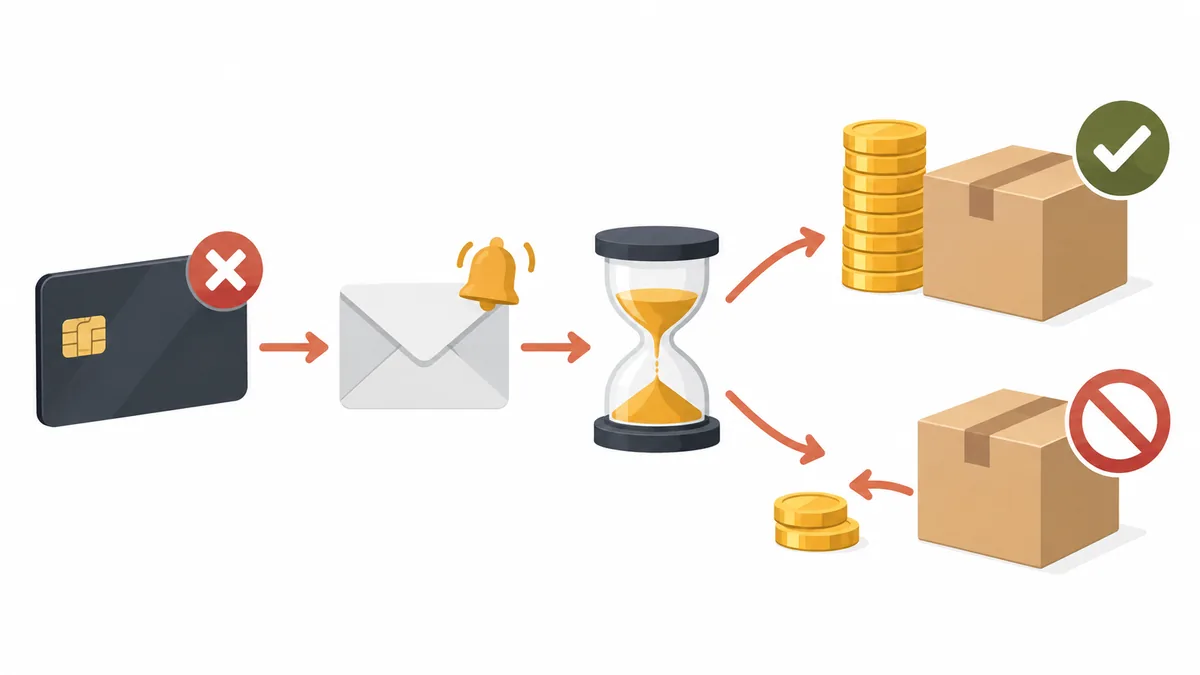
SellRules ha «Modifica scadenza» per spostare in avanti la scadenza del saldo, ma funziona solo per i pagamenti il cui incasso non è ancora iniziato (per esempio «Pianificato»). Gli ordini con «Incasso non riuscito» o «Azione richiesta», per cui l'addebito è già stato tentato, non si possono posticipare. Dopo un incasso non riuscito, quindi, «quanto aspettare» non è un'impostazione dell'app, ma una scadenza che decidi tu e comunichi al cliente.
È più facile decidere partendo dalla situazione del prodotto.
| Situazione del prodotto | Come ragionare sulla scadenza |
|---|---|
| Articolo in preordine che, una volta arrivato, puoi passare al cliente successivo | Più aspetti, più occasioni perdi di venderlo a qualcun altro. Tienila breve, per esempio fino alla data di spedizione prevista |
| Su ordinazione, produzione non ancora iniziata | Usa come scadenza il giorno in cui inizieresti a produrre: così non usi materiali per un ordine non pagato |
| Su ordinazione, produzione già avviata | Annullare non ti restituisce i materiali. Ricontatta il cliente e aspetta più a lungo, puntando a farti pagare |
| Quantità limitata, con clienti in lista d'attesa | Passata la scadenza, annulla e passa l'articolo alla persona successiva |
In ogni caso, comunica la scadenza una volta, chiaramente, come data. Se scrivi solo «Attendiamo il tuo pagamento», il cliente non sa entro quando pagare, e tu resti senza un momento preciso per annullare. Mentre aspetti, il cliente può sempre pagare dal link dell'email, e la sospensione viene tolta non appena paga. Fino alla scadenza non devi fare nulla.
Scadenza passata: annulla e rimborsa l'acconto
Se la scadenza è passata senza pagamento e non riesci a contattare il cliente, annulla l'ordine. L'acconto ricevuto viene rimborsato sul metodo di pagamento originale e il saldo non viene addebitato. L'annullamento in SellRules non prevede l'opzione di trattenere l'acconto: consideralo come «restituisci l'acconto e chiudi l'ordine».
- In «Avanzamento ordini», apri «Dettagli» dell'ordine e premi «Annulla questo ordine»
- In «Conferma annullamento», controlla l'importo «Rimborso stimato (ricevuto − rimborsato)»
- Controlla l'opzione «Rimetti in magazzino gli articoli annullati» (è selezionata di default)
- Premi «Annulla ordine». L'operazione non si può annullare
L'annullamento riguarda l'intero ordine. Se nello stesso ordine sono stati acquistati altri articoli, vengono annullati anche quelli. Il cliente riceve da Shopify un'email di annullamento, e SellRules non invia altro. Due righe da parte tua con l'importo rimborsato e il motivo dell'annullamento evitano malintesi.
Rimettere o meno in magazzino dipende dal prodotto. Per un articolo in preordine che puoi vendere al cliente successivo, lascia la casella selezionata. Per un prodotto su ordinazione per cui hai già usato i materiali e che non puoi passare a qualcun altro, deseleziona la casella prima di annullare.
Il cliente può anche annullare da solo. L'email «Promemoria saldo», che arriva tre giorni prima della scadenza, contiene un link per annullare l'ordine; chi annulla da lì riceve il rimborso dell'acconto sul metodo di pagamento originale. Per questa via le scorte non vengono rimesse in automatico, quindi, se vuoi passare l'articolo al cliente successivo, correggi le scorte in Shopify. Gli ordini che contengono altri articoli non si possono annullare da questo link; il cliente vede «Contatta il negozio.» In quel caso annulla tu da «Avanzamento ordini».
Dopo il pagamento, controlla «Pagato» prima di spedire
Quando il saldo è pagato, la sospensione della spedizione che SellRules aveva messo per il saldo viene tolta in automatico. Non devi toglierla tu. Prima di spedire, però, controlla comunque che la colonna «Pagamento» in «Avanzamento ordini» mostri «Pagato».
Gli ordini in preordine e su ordinazione hanno, oltre alla sospensione per il saldo, una sospensione propria del preordine o della produzione su ordinazione. «Prepara la spedizione» per il preordine e «Avvia produzione» per l'ordinazione tolgono solo questa. Le due sono messe separatamente, e togliere l'una non toglie l'altra. Se decidi se un ordine è spedibile guardando solo le sospensioni nell'ordine in Shopify, può capitare che quella tolta fosse l'altra. Come togliere le sospensioni è spiegato in Come togliere la sospensione della spedizione dei preordini.
Se hai un motivo per spedire prima che il saldo sia pagato, puoi togliere la sospensione nell'ordine in Shopify e spedire. Ma se poi il cliente non paga, l'unico modo per incassare sarà contattarlo. Fallo come scelta tua, sapendo che potresti non essere pagato.
Cosa questo articolo non risolve
SellRules si occupa di avvisarti dell'incasso non riuscito, di bloccare la spedizione fino al pagamento e di evitare i doppi addebiti. Quanto segue non si risolve con i passi di questo articolo né con l'app.
- Il motivo per cui la carta viene rifiutata: fondi insufficienti, limite di spesa o carta bloccata riguardano il cliente e l'emittente della carta. Chiedi al cliente di verificare con l'emittente o di pagare in un altro modo.
- Trattenere l'acconto come penale di annullamento: l'annullamento in SellRules rimborsa sempre l'acconto ricevuto sul metodo di pagamento originale. Se vuoi trattenerlo, prima di annullare controlla le condizioni del tuo negozio e quelle del tuo servizio di pagamento.
- Annullare per motivi tuoi, come il rinvio o la cancellazione di un'uscita: il modo di avvisare i clienti e di rimborsare è diverso. Questo articolo tratta i saldi non pagati per motivi legati al cliente.
- I dettagli di addebiti e sospensioni nell'ordine in Shopify: per incassare il saldo dall'ordine vedi Centro assistenza Shopify: Gestione dei preordini; per le sospensioni vedi Centro assistenza Shopify: Contrassegno di un ordine come in sospeso.
Meno incassi non riusciti al prossimo preordine
Gli incassi non riusciti non si azzerano, ma si possono ridurre. Una carta scaduta o fondi insufficienti si possono sistemare prima, se il cliente si ricorda della scadenza. SellRules invia in automatico, tre giorni prima della scadenza, l'email «Promemoria saldo», con l'importo del saldo, la scadenza, il link di pagamento e il link di annullamento. In più, prepara quanto segue.
- Aggiungi al «Promemoria saldo» una riga sulla carta: puoi modificare il testo in «Impostazioni → Modelli email». Una frase come «Controlla la data di scadenza della carta registrata» aiuta il cliente ad accorgersi di una carta scaduta.
- Se un cliente chiede più tempo, sposta la scadenza prima che arrivi: finché l'incasso non è iniziato, puoi spostare la scadenza di ogni ordine con «Modifica scadenza». Dopo un incasso non riuscito non si può più, quindi fallo appena ricevi la richiesta. I passaggi sono in Come far pagare prima l'acconto e poi il saldo.
- Lascia qualche giorno tra la scadenza e la data di spedizione prevista: se l'incasso non riesce, il cliente ha il tempo di sistemare il metodo di pagamento. Quanto margine lasciare è spiegato in Come scegliere la percentuale dell'acconto e la scadenza del saldo.
- Scrivi nella pagina prodotto cosa succede se il saldo non viene pagato: per esempio «Il saldo verrà addebitato sulla carta registrata il [data di scadenza]. Se non riusciamo a confermare il pagamento, ti contatteremo, annulleremo l'ordine e rimborseremo l'acconto.» Spiegare fin dall'inizio la logica della scadenza rende più semplici i contatti successivi.
Se passi da Pro a Standard o Free, l'incasso e l'annullamento dei saldi degli ordini già presi con acconto continuano a funzionare. Però non potrai più prendere nuovi ordini con acconto: se anche il prossimo preordine sarà con acconto, resta su Pro.
Prima di eliminare l'app, sistema i saldi non incassati
Se elimini SellRules quando ci sono ancora saldi dovuti, l'incasso automatico si ferma e gli ordini con incasso non riuscito restano non pagati. Nelle «Impostazioni», la sezione «Prima di disinstallare l'app» mostra quanti ordini hanno un saldo non incassato e il totale. Falli pagare o annullali prima di eliminare l'app: avrai meno lavoro manuale dopo. Come incassare i saldi dopo l'eliminazione è spiegato nella sezione «Annullamenti, come smettere e cosa fare prima di eliminare l'app» di Come far pagare prima l'acconto e poi il saldo.
Domande frequenti
Dopo un incasso non riuscito, SellRules riprova da solo ogni tot giorni?
No. Un ordine con «Incasso non riuscito» o «Azione richiesta» resta non pagato finché il cliente non paga dal link dell'email, tu non premi «Riprova incasso» o non incassi il saldo dall'ordine in Shopify. Anche l'email al cliente lo dice: «L'addebito non verrà ritentato automaticamente.»
Quando viene annullato un ordine il cui saldo non è ancora pagato dopo la scadenza?
Mai in automatico. Quanto aspettare lo decidi tu, e l'annullamento lo fai tu da «Dettagli» in «Avanzamento ordini». Quando annulli, l'acconto ricevuto viene rimborsato sul metodo di pagamento originale e il saldo non viene addebitato.
Posso posticipare la scadenza di un ordine il cui incasso del saldo non è riuscito?
No. «Modifica scadenza» è disponibile solo per i pagamenti il cui incasso non è ancora iniziato (per esempio «Pianificato»). Se vuoi aspettare dopo un incasso non riuscito, comunica al cliente una scadenza e non annullare prima di quella data. Nel frattempo può comunque pagare dal link dell'email.
Premendo «Riprova incasso» rischio di addebitare il saldo due volte?
Un saldo già pagato non viene addebitato di nuovo: prima di addebitare, SellRules ricontrolla l'importo ancora dovuto sull'ordine in Shopify. Un ordine con «Azione richiesta» però può essere un caso in cui non si sa se il pagamento sia andato a buon fine in Shopify, quindi prima di premere controlla nell'ordine in Shopify che sia davvero non pagato.
Dove vedo perché l'incasso non è riuscito, per esempio fondi insufficienti o carta scaduta?
I «Dettagli incasso saldo» di SellRules non mostrano il motivo lato carta. Per «Incasso non riuscito» il messaggio è «Non è stato possibile incassare il saldo e la causa è sconosciuta.» Chiedi al cliente di verificare per conto suo e riaddebita solo quando sai che ha sistemato il metodo di pagamento.
Se vendi con acconto, decidi in anticipo cosa fare quando il saldo non arriva
L'acconto alleggerisce l'acquisto per il cliente, ma siccome il saldo arriva dopo, a te tocca il lavoro in più legato al rischio che non venga pagato. SellRules ti avvisa degli incassi non riusciti, blocca la spedizione fino al pagamento ed evita i doppi addebiti. Il resto – contatto, scadenza, annullamento – lo decidi tu. Se stabilisci in anticipo quanti giorni aspettare e il testo del messaggio, il giorno in cui arriva la notifica puoi muoverti subito.
Acconto e saldo sono disponibili con il piano Pro.
SellRules: piani e prezzi
| Prezzo mensile | FreeIniziare con un prodotto | StandardUsarlo a pieno regime | ProCon acconto e saldo |
|---|---|---|---|
| Prezzo mensile | gratuito | 9,90 USD al mese | 19,90 USD al mese |
| Ordini in prenotazione e su ordinazione | Fino a 10 in totale | Illimitato | Illimitato |
| E-mail di rifornimento e inizio vendita (Notify Me) | Fino a 15 in totale (non si rinnova ogni mese) | 1000 al mese | 5000 al mese |
| Limiti di acquisto | Fino a 1 prodotto | Nessun limite di prodotti | Nessun limite di prodotti |
| E-mail di notifica personalizzabili | No | Sì | Sì |
| Acconto e pagamento del saldo | No | No | Sì |
| Invii aggiuntivi (e-mail) | No | Sì (entro il budget che approva) | Sì (entro il budget che approva) |
Prenotazioni, produzione su ordinazione, iscrizioni agli avvisi di rifornimento, limiti di acquisto, passaggio automatico a prodotto esaurito ed elaborazione degli ordini sono inclusi già nel piano Free.
Standard e Pro non hanno una prova gratuita; il piano Free ne fa le veci.
I numeri del piano Free sono totali dall’installazione. I messaggi obbligatori, come conferma dell’ordine, spedizione e avvisi del saldo, non vengono conteggiati.
Il precedente piano Launch non accetta più nuove sottoscrizioni; chi lo ha già mantiene le condizioni attuali.
Standard e Pro non hanno una prova gratuita. L'ordine più naturale è usare il piano Free per verificare la visualizzazione e il flusso degli ordini in preordine e su ordinazione e, quando decidi di chiedere un acconto, passare a Pro da «Piano e fatturazione» nel menu a sinistra di SellRules. Il quadro completo dell'acconto è in Come far pagare prima l'acconto e poi il saldo, e come impostare in generale preordini e periodi di vendita è in Come pianificare vendite anticipate e limitate. Le schermate di impostazione sono spiegate nella guida di SellRules.
I nomi delle schermate, gli oggetti delle email e il comportamento dei pulsanti citati in questo articolo sono stati verificati da JizaiDev, sviluppatore di SellRules, sui testi e sul funzionamento dell'app al 19 ottobre 2026. Le ultime modifiche sono nelle novità di SellRules.