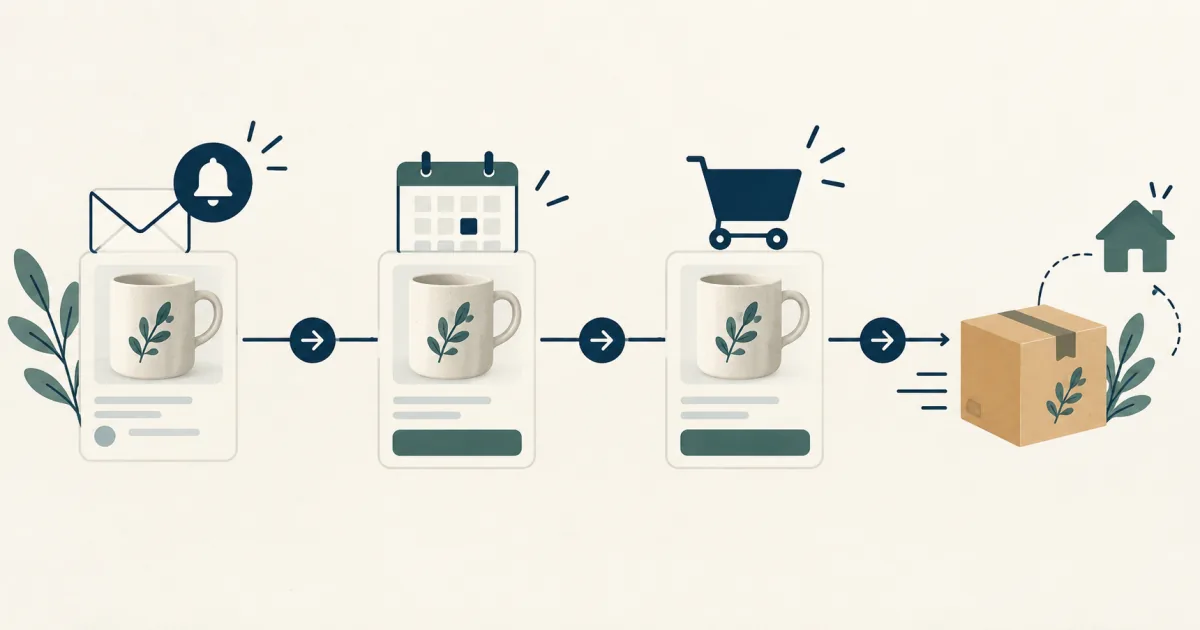
Quando si avvicina il lancio di un prodotto, nei commenti sui social e nelle e-mail torna la stessa domanda: «Quando si potrà comprare?». Rispondere ogni volta richiede tempo, ma non puoi ancora accettare ordini. Con un modulo sulla pagina prodotto puoi raccogliere gli indirizzi e-mail e avvisare all'apertura, così i clienti possono aspettare l'uscita sapendo che li avviserai.
L'iscrizione prima del lancio promette soltanto un avviso quando si aprono gli ordini. Non riserva un prodotto né dà diritto ad acquistarlo. In SellRules, aggiungi un periodo di annuncio al preordine oppure attiva le iscrizioni in «Presto disponibile»: nella pagina prodotto compare il modulo e ogni iscritto riceve un avviso all'apertura dei preordini o delle vendite. Il badge predefinito durante l'annuncio di un preordine dice «Lista d’attesa», che può far pensare a un riassortimento anche per un prodotto nuovo. Adatta i testi del modulo prima di iniziare l'annuncio.
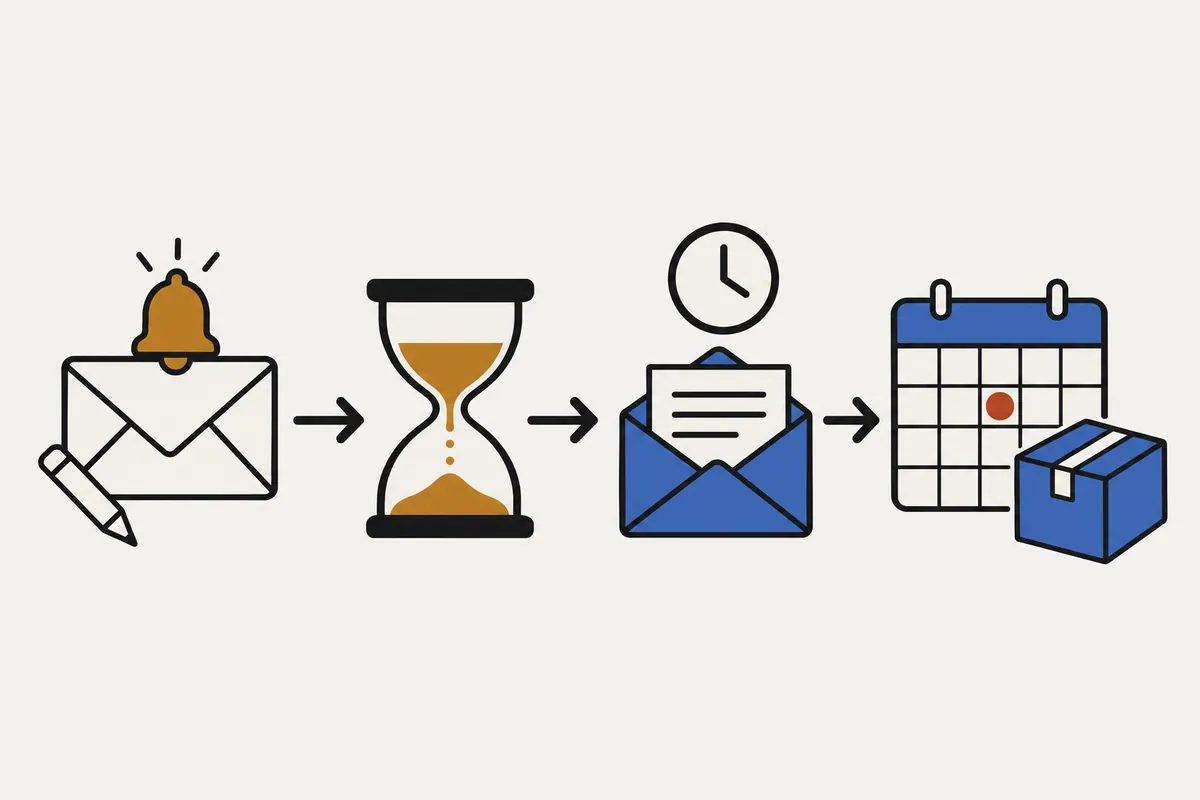
Vediamo cosa promettere con l'iscrizione, come modificare il modulo, quale e-mail arriva, come creare la programmazione, provarla con Free e consultare gli iscritti dopo l'apertura. Il cambio del pulsante all'orario previsto è spiegato in come programmare l'apertura delle vendite su Shopify.
Iscriversi significa ricevere un avviso, non riservare il prodotto
L'iscrizione raccoglie un indirizzo e-mail per avvisare quando si aprono gli ordini. Non è un ordine né una riserva, quindi non garantisce che l'iscritto possa acquistare. Scrivilo nella descrizione del prodotto e vicino al modulo per evitare reclami come «Mi ero iscritto, ma non sono riuscito a comprare».
| Cosa vuole sapere il cliente | Cosa scrivere nella pagina prodotto o vicino al modulo |
|---|---|
| Quando potrà acquistare | Data e ora previste per l'apertura dei preordini o delle vendite. Se non sono ancora definite, indica per esempio «uscita prevista all'inizio del mese» |
| Cosa riceve iscrivendosi | Un'e-mail che avvisa dell'apertura dei preordini o delle vendite |
| Se l'iscrizione garantisce l'acquisto | Non è un ordine né una riserva; se le quantità sono limitate, vengono serviti i primi acquirenti |
| Quando arriverà il prodotto | Una stima della spedizione |
| Come smettere di ricevere avvisi | Può disiscriversi in qualsiasi momento dal link nell'e-mail |
Immagina un negozio che apre i preordini di nuove candele artigianali l'8 novembre alle 20 (è un esempio inventato). Scrivere soltanto «Ti avviseremo il giorno del lancio» può far credere che l'iscrizione sia già una prenotazione. Meglio precisare: «I preordini aprono l'8 novembre alle 20. Se ti iscrivi, ti avviseremo via e-mail a quell'ora. L'iscrizione non equivale a un preordine».
Il numero di iscritti indica l'interesse per il prodotto. Non tutti compreranno dopo aver ricevuto l'avviso: per decidere quanto acquistare dai fornitori o produrre, considera anche le vendite passate.
Se vuoi solo nascondere il prodotto fino al lancio, non serve raccogliere iscrizioni: basta la pubblicazione programmata di Shopify. Il modulo è utile quando vuoi mostrare prima la pagina prodotto e raccogliere l'interesse dei clienti. Per scegliere come vendere, consulta come organizzare vendite in anteprima e limitate.
Il badge dice «Lista d’attesa»: adatta il modulo al nuovo prodotto
SellRules usa lo stesso modulo degli avvisi di riassortimento per prodotti esauriti. Senza modifiche, anche un nuovo prodotto mostra i testi seguenti. Il badge di annuncio compare durante l'annuncio di un preordine; una programmazione «Presto disponibile» mostra invece il messaggio «Presto disponibile».
| Posizione | Testo predefinito | Esempio per un lancio |
|---|---|---|
| Badge durante l'annuncio | Lista d’attesa | Preordini in apertura |
| Pulsante di iscrizione | Avvisami | Avvisami quando aprono i preordini |
| Testo sopra il modulo | Ti invieremo un’e-mail non appena sarà disponibile. | Ti invieremo una sola e-mail all'apertura dei preordini l'8 novembre alle 20. L'iscrizione non equivale a un preordine. |
| Campo e-mail (testo grigio) | Inserisci la tua e-mail | Puoi lasciarlo com'è |
| Messaggio di iscrizione completata | Iscrizione completata! Ti avviseremo quando sarà disponibile. | Ti sei iscritto. Ti avviseremo via e-mail quando aprono i preordini. |
In «Impostazioni» di SellRules, apri «Testo di pulsanti ed etichette», poi «Modifica e traduci il testo» e modifica la sezione «Modulo di iscrizione agli avvisi di disponibilità». Il testo di «Presto disponibile» si modifica in Messaggio «Presto disponibile» nella stessa schermata. Lasciando vuoto un campo, viene mostrato il testo integrato di SellRules nella lingua del cliente.
Le modifiche valgono anche per il modulo di riassortimento dei prodotti esauriti. Se usi anche questi avvisi, scegli una frase adatta a entrambi i casi, come «quando il prodotto sarà acquistabile», senza parlare soltanto di preordini.
C'è un altro dettaglio da conoscere: il link per disiscriversi apre una schermata intitolata «Disiscrizione completata». È la stessa schermata anche per chi si è iscritto prima del lancio. Se un cliente chiede chiarimenti, spiegagli che conferma l'interruzione degli avvisi.
Arriva un avviso di apertura dei preordini o delle vendite
Il tipo di programmazione determina l'e-mail che ricevono gli iscritti. In entrambi i casi, dopo il cambio di fase ogni persona riceve un solo avviso.
| Come crei la programmazione | Quando compare il modulo | E-mail ricevuta (oggetto predefinito) | Pulsante nell'e-mail |
|---|---|---|---|
| Preordine con periodo di annuncio | Dall'inizio dell'annuncio all'apertura dei preordini | Avviso inizio preordine ([Preordine ora disponibile] Nome prodotto) | Preordina ora → |
| Presto disponibile con «Accetta iscrizioni agli avvisi durante l’annuncio» attivo | Dall'inizio dell'annuncio all'apertura delle vendite | Avviso inizio vendita ([Ora in vendita] Nome prodotto) | Acquista ora → |
L'e-mail arriva nella lingua del negozio usata dal cliente al momento dell'iscrizione e contiene un link per interrompere gli avvisi futuri. Lo stesso cambio di fase non invia due avvisi alla stessa persona.
L'avviso di apertura non parte automaticamente nei casi seguenti.
- Il preordine non ha un periodo di annuncio: il modulo non compare e quindi non vengono raccolte iscrizioni.
- Salvi la programmazione dopo l'ora di apertura dei preordini: la schermata mostra «La data di apertura è già passata, quindi dopo questo salvataggio l'avviso di apertura non verrà inviato automaticamente.».
- La programmazione è in pausa: durante la pausa non parte alcun avviso. Se l'ora di apertura passa mentre è in pausa, l'avviso non parte automaticamente neppure alla ripresa.
- L'avviso è disattivato nelle impostazioni delle notifiche (Standard e Pro): la schermata mostra «L'avviso di apertura è disattivato nelle impostazioni delle notifiche e non verrà inviato.».
- Il totale cumulativo di Free è stato superato: gli avvisi vengono trattenuti senza essere inviati. Se passi a Standard o Pro prima che termini la programmazione, partono dopo una nuova verifica.
Se l'invio automatico non è avvenuto, esporta il CSV da «Iscritti agli avvisi di disponibilità» e contatta i clienti dal negozio. Più avanti, nella sezione «Dopo l'apertura, controlla a chi è stato inviato l'avviso», trovi la procedura.
Come creare una programmazione con annuncio in SellRules
Le programmazioni si creano in «Programmazione vendite». Date e orari vengono salvati nel fuso orario del negozio. Per salvare, l'inizio dell'annuncio, l'apertura dei preordini e l'inizio della vendita normale devono seguire quest'ordine. Annotali prima di compilare i campi per accorgerti degli errori.
- Imposta il prodotto su «Attivo» e pubblicalo nel negozio online. Una programmazione SellRules non pubblica il prodotto.
- Premi «Crea preordine» se accetti preordini, oppure Crea «Presto disponibile» se venderai direttamente all'ora del lancio, e seleziona il prodotto.
- Per un preordine, premi «Aggiungi periodo di annuncio» e inserisci la data e l'ora di inizio. Da quel momento, al posto del pulsante di acquisto compaiono il pulsante di iscrizione («Avvisami» per impostazione predefinita) e il modulo. Per «Presto disponibile», attiva «Accetta iscrizioni agli avvisi durante l’annuncio».
- Inserisci l'inizio dei preordini (o delle vendite per «Presto disponibile») e cosa deve succedere al termine dei preordini. Per un preordine, aggiungi anche la spedizione prevista: comparirà vicino al pulsante di acquisto mentre accetti gli ordini.
- Prima di salvare, leggi «Cosa succede al salvataggio» nella schermata di modifica per verificare quando gli iscritti riceveranno l'avviso, poi salva.
L'impostazione «Impedisci l'acquisto durante il periodo di annuncio» e il cambio all'ora esatta sono spiegati nell'articolo sul passaggio automatico al lancio.
Se l'incorporamento dell'app SellRules è disattivato nel tema pubblicato, il modulo non compare anche se hai creato la programmazione. Se l'inizio dell'annuncio è passato e il modulo manca, controlla gli incorporamenti delle app nell'editor del tema.
Con Free, controlla la posta e l'elenco degli iscritti
Prima del lancio reale, prova tutto il percorso su un prodotto di test, dall'iscrizione alla ricezione dell'avviso. Le verifiche disponibili cambiano in base al piano.
| Cosa verificare | Piano Free | Piani Standard e Pro |
|---|---|---|
| Testo dell'e-mail | Viene inviato il testo predefinito, non modificabile | Puoi modificare «Avviso inizio preordine» e «Avviso inizio vendita» ed effettuare invii di prova |
| Ricezione | Controlla la tua casella di posta. Lo stato in «Iscritti agli avvisi di disponibilità» e la «Cronologia notifiche» indicano se l'avviso è entrato nel processo di invio | Puoi anche consultare il risultato di ogni e-mail nel log di consegna |
| Numero di invii | 15 totali dall'installazione, compresi gli avvisi di riassortimento e quelli al tuo indirizzo | 1000 al mese con Standard e 5000 al mese con Pro |
Per fare la prova, segui questi passaggi.
- Prepara e pubblica un prodotto di test che non possa essere confuso con quelli in vendita.
- Crea una programmazione di preordine con l'annuncio da adesso e l'apertura dei preordini qualche minuto dopo.
- Apri la pagina prodotto e verifica che il modulo mostri i testi modificati. Iscriviti con il tuo indirizzo e-mail e controlla che compaia il messaggio di conferma.
- In «Iscritti agli avvisi di disponibilità», verifica che il tuo indirizzo compaia come «Da notificare».
- Dopo l'ora di apertura dei preordini, controlla se l'avviso è arrivato nella posta in arrivo e nella cartella spam. È la casella di posta a confermare la ricezione.
- Finita la prova, elimina la programmazione di test e rimuovi il prodotto dalla pubblicazione.
Nel totale cumulativo di Free rientrano gli avvisi di riassortimento e le prove al tuo indirizzo. Gli avvisi oltre il limite restano in sospeso; se passi a Standard o Pro prima che termini la programmazione, partono dopo una nuova verifica. Se prevedi più iscrizioni di quante ne consenta il totale, passa a Standard prima dell'annuncio per poter inviare gli avvisi insieme all'apertura dei preordini.
Le risposte dei clienti arrivano all'indirizzo «Email di contatto» configurato in «Impostazioni». Usa una casella che controlli abitualmente. Va bene anche un servizio gratuito, ma non usare un indirizzo noreply@, perché non riceverebbe le risposte.
Se l'e-mail non arriva, puoi seguire le verifiche di cosa fare quando non arriva l'avviso di riassortimento.
Dopo l'apertura, controlla a chi è stato inviato l'avviso
Quando aprono i preordini, consulta «Iscritti agli avvisi di disponibilità» per vedere a chi è stato inviato l'avviso. Puoi filtrare per indirizzo e-mail, stato e prodotto.
| Stato | Significato | Cosa fare nel negozio |
|---|---|---|
| Da notificare | L'avviso non è ancora stato inviato | Se rimane dopo l'apertura, controlla la programmazione e l'eventuale pausa |
| Notificato | L'avviso di apertura è entrato nel processo di invio; non conferma la ricezione | Se un cliente non lo ha ricevuto, chiedigli di controllare lo spam. Con Standard o Pro, consulta il risultato nel log di consegna |
| Escluso (Cliente disiscritto) | Il cliente ha usato il link nell'e-mail per disiscriversi | Non contattarlo |
| Escluso (Escluso manualmente) | Il negozio ha premuto «Escludi dalle notifiche» | Non contattarlo |
Anche gli avvisi trattenuti perché è stato superato il totale cumulativo di Free mostrano «Notificato». Per un lancio con molte iscrizioni, quindi, lo stato da solo non dimostra che l'e-mail sia arrivata. Quando raggiungi il limite cumulativo di Free, il negozio riceve un'e-mail che segnala gli avvisi trattenuti. Puoi controllare il numero inviato anche in «Utilizzo del periodo», nella schermata «Piano e fatturazione».
Per interrompere gli invii a un iscritto, selezionalo e premi «Escludi dalle notifiche». L'azione non può essere annullata. Puoi anche eliminarlo, ma nemmeno l'eliminazione è reversibile. Se hai dubbi, lascia l'iscrizione senza scegliere nessuna delle due azioni. Se la persona esclusa si iscrive di nuovo dalla pagina prodotto, torna su «Da notificare».
Per comunicare un rinvio o un'apertura il cui avviso automatico non è partito, usa «Esporta CSV». Il file contiene colonne come indirizzo e-mail, nome prodotto, variante, data di apertura dei preordini, data di spedizione prevista, data di iscrizione e stato. Prima di inviare, togli le righe «Escluso»: sono persone che si sono disiscritte o che il negozio ha escluso.
Se un prodotto esaurito era impostato su «Solo avviso di riassortimento» e lo passi a «Preordine» tramite il passaggio automatico all'esaurimento scorte, gli iscritti non ricevono automaticamente l'avviso di apertura dei preordini. Esporta anche questi iscritti in CSV, togli le righe «Escluso» e avvisali dal negozio. Trovi i dettagli in preordine o avviso di disponibilità per prodotti esauriti.
Cosa non copre questo articolo e cosa resta al negozio
SellRules gestisce il modulo nella pagina prodotto e l'e-mail di apertura. I punti seguenti restano da preparare nel negozio.
- L'annuncio del lancio: pubblicalo tu sui social o nella newsletter. SellRules invia l'avviso solo a chi si è iscritto dal modulo della pagina prodotto.
- I messaggi specifici agli iscritti: rinvii, annullamenti e cambi di quantità non vengono comunicati automaticamente. Esporta il CSV e contatta i clienti dal negozio.
- Le scorte disponibili alla ricezione dell'avviso: la quantità acquistabile dipende dalle scorte e dal limite di preordine. Non viene messo da parte un articolo per ogni iscritto. Ordini simultanei possono superare leggermente il limite; se puoi consegnare solo una quantità precisa, impostalo 1 o 2 unità più in basso.
- Gli avvisi di riassortimento per prodotti esauriti: il modulo è lo stesso, ma le impostazioni rispondono a un'esigenza diversa. Consulta come configurare gli avvisi di riassortimento.
Domande frequenti
Che differenza c'è tra iscriversi a un avviso e fare un preordine?
L'iscrizione raccoglie soltanto un indirizzo e-mail per avvisare all'apertura: non è un ordine né una riserva del prodotto. Il preordine è un acquisto che il cliente paga dopo aver consultato i tempi di spedizione previsti. Una volta ricevuto l'avviso, il cliente decide se acquistare.
Posso usare il numero di iscritti per decidere quanto acquistare o produrre?
Non usarlo direttamente come quantità da acquistare o produrre. Iscriversi non è un impegno all'acquisto e non tutti compreranno dopo aver ricevuto l'avviso. Consideralo un'indicazione dell'interesse e usa anche le vendite passate per decidere gli acquisti e il limite di preordine.
Posso cambiare «Lista d’attesa» nella pagina prodotto?
Sì. In «Impostazioni», apri «Testo di pulsanti ed etichette» e «Modifica e traduci il testo». Nel «Modulo di iscrizione agli avvisi di disponibilità», adatta il Badge «Presto disponibile», il pulsante, il «Testo introduttivo sopra il modulo» e il «Messaggio di iscrizione completata» al nuovo lancio. Lasciando vuoti i campi, vengono mostrati i testi integrati nella lingua del cliente.
Posso verificare con Free che l'avviso arrivi?
Sì. Crea una programmazione per un prodotto di test, iscriviti con il tuo indirizzo e controlla la posta all'ora prevista. Free non include invii di prova né log di consegna, quindi la ricezione va verificata nella casella di posta. Anche gli avvisi al tuo indirizzo contano nel totale cumulativo di 15 e-mail di Free.
Gli iscritti vengono avvisati automaticamente se il lancio viene rinviato?
No, non parte un avviso automatico del rinvio. Se modifichi le date, gli iscritti ricevono l'avviso di apertura alla nuova ora di inizio dei preordini o delle vendite, ma nessun messaggio sul rinvio in sé. Per comunicarlo, esporta un CSV da «Iscritti agli avvisi di disponibilità», togli le righe con stato «Escluso» e contatta i clienti dal negozio.
Prezzi e passaggio dalla prova al lancio reale
Le iscrizioni e gli avvisi di apertura sono disponibili già con Free. Scegli il prossimo prodotto da lanciare e verifica il percorso su un prodotto di test, dall'iscrizione alla ricezione, prima di avviare l'annuncio reale.
SellRules: piani e prezzi
| Prezzo mensile | LaunchTutte le funzioni incluse |
|---|---|
| Prezzo mensile | 7,99 USD al mese |
| Prova gratuita | 10 giorni |
| Ordini in prenotazione e su ordinazione | Illimitato |
| E-mail di rifornimento e inizio vendita (Notify Me) | Illimitato |
| Limiti di acquisto | Nessun limite di prodotti |
| E-mail di notifica personalizzabili | Sì |
| Acconto e pagamento del saldo | Sì |
Preordini, produzione su ordinazione, avvisi di rifornimento, limiti di acquisto, passaggio automatico a prodotto esaurito, pagamenti con acconto ed elaborazione degli ordini sono inclusi nel piano Launch.
I primi 10 giorni sono gratuiti. Se disinstalli l’app durante la prova, non ti viene addebitato nulla.
Le e-mail di rifornimento e inizio vendita non hanno limiti di invio. Lo stesso vale per i messaggi obbligatori, come conferme d’ordine, aggiornamenti sulla spedizione e promemoria per il saldo.
I piani Free, Standard e Pro non accettano nuove sottoscrizioni. I negozi che li utilizzano già mantengono le condizioni attuali.
Standard e Pro non hanno una prova gratuita: per provare l'app puoi usare Free. Se invii avvisi a ogni lancio o vuoi scrivere le e-mail con le parole del tuo negozio, passa a Standard a 9,90 USD al mese. Il piano include modifica dei testi, invii di prova e log di consegna.
Scopri la programmazione vendite di SellRules
Se hai già deciso come usarlo, prova il piano Free dallo Shopify App Store. Le istruzioni schermata per schermata sono nella guida di SellRules.
Funzioni verificate il 25 ottobre 2026 da JizaiDev, sviluppatore di SellRules, sul codice dell'app pubblicata a quella data e sui testi che definisce per impostazioni, pagina prodotto ed e-mail. Prodotti e date degli esempi sono inventati e non appartengono a negozi reali. Controlla i prezzi attuali nella scheda dello Shopify App Store.