Il nuovo prodotto esce alle 8 di sera. Tieni libero quell’orario per aspettare con il pannello di controllo aperto? Preparare l’annuncio e le spedizioni fa parte del lancio, ma restare davanti allo schermo solo per cambiare il pulsante di acquisto è un impegno in più.
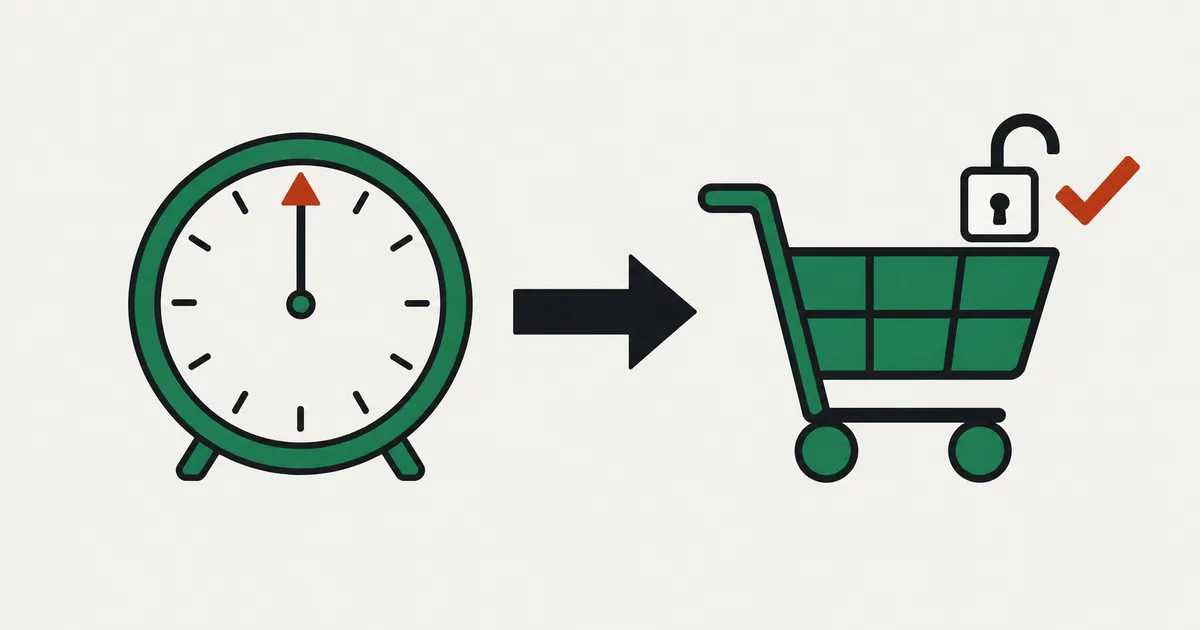
Puoi affidare quel cambio all’app, inserendo le date in anticipo. Scegli «Presto disponibile» di SellRules se venderai solo dall’ora del lancio senza raccogliere ordini prima; scegli «Preordine» se accetterai ordini in anticipo. Il pulsante cambia all’ora che hai indicato. Se vuoi soltanto nascondere il prodotto fino al lancio, basta la pubblicazione programmata di Shopify.
Vedremo le differenze tra queste 3 possibilità, come scegliere tra Presto disponibile e Preordine, come inserire le date, cosa succede sullo schermo del cliente al cambio di fase e cosa controllare quando modifichi il calendario. Per decidere tutte le condizioni di vendita, leggi come organizzare vendite in anteprima e limitate.
Nascondere il prodotto o mostrarlo senza consentire l’acquisto
La funzione da usare dipende da cosa vuoi mostrare prima del lancio. La pubblicazione programmata di Shopify nasconde il prodotto; Presto disponibile di SellRules lascia visibile la pagina e blocca l’acquisto; Preordine di SellRules permette di ricevere ordini prima del lancio.
| Metodo | Cosa vede il cliente prima del lancio | Cosa succede all’ora stabilita | Ordini prima del lancio | E-mail di apertura |
|---|---|---|---|---|
| Pubblicazione programmata di Shopify | Il prodotto non compare nel negozio online | Il prodotto viene pubblicato | Non accettati | Nessuna |
| Presto disponibile di SellRules | Pagina prodotto e «Presto disponibile» non cliccabile; modulo e-mail se attivi le iscrizioni | Torna il pulsante di acquisto e inizia la vendita normale | Non accettati | Se attivi il modulo, 1 invio all’inizio della vendita |
| Preordine di SellRules | Con periodo di annuncio, «Avvisami» e il modulo; senza, «Preordina ora» fin dall’inizio | «Preordina ora» all’apertura dei preordini, poi il pulsante del tema all’inizio della vendita normale | Accettati come preordini | Con periodo di annuncio, 1 invio all’apertura dei preordini |
La guida di Shopify descrive la pubblicazione programmata come un modo per nascondere parti del negozio online fino a una data e un’ora stabilite. Per essere pubblicato, il prodotto deve avere lo stato «Attivo»; non puoi impostare date diverse per variante. Non è la scelta adatta se vuoi far vedere la pagina prodotto in anticipo per far conoscere il lancio.
La programmazione vendite di SellRules lascia pubblicata la pagina e cambia solo il pulsante di acquisto in base alle date. I clienti possono così vedere foto e descrizione prima del lancio, e il link condiviso sui social porta a una pagina con «Presto disponibile».
Scegli in base agli ordini che vuoi accettare prima del lancio
La differenza tra Presto disponibile e Preordine è se accetti ordini prima del lancio. Se avrai già le scorte e venderai in ordine di arrivo dall’ora stabilita, scegli Presto disponibile. Se accetti ordini prima che il prodotto arrivi o sia pronto, scegli Preordine.
Ecco 2 esempi ipotetici di lancio per chiarire la scelta.
- Metti in vendita 30 pezzi di un nuovo modello di orecchini venerdì alle 20: avrai le scorte prima del lancio. Non serve raccogliere prenotazioni, quindi scegli Presto disponibile e imposta «Inizio vendita» per venerdì alle 20. Se vuoi avvisare i clienti in attesa, seleziona «Accetta iscrizioni agli avvisi durante l'annuncio».
- Raccogli preordini per stoviglie in arrivo il mese prossimo: conosci data e quantità della consegna. Scegli Preordine, aggiungi un periodo di annuncio per raccogliere iscrizioni, apri i preordini alla data prevista e passa alla vendita normale all’arrivo della merce.
Il periodo di annuncio è facoltativo per i preordini. La schermata di creazione indica «Aggiungilo solo se vuoi raccogliere indirizzi e-mail prima del lancio e avvisare quando aprono i preordini». Senza questo periodo, gli ordini vengono accettati dalla data di inizio preordine. Limiti, spedizione prevista e pagamento sono spiegati in come avviare i preordini su Shopify.
Con Presto disponibile, dopo l’ora del lancio gli acquisti seguono l’ordine di arrivo. Se vuoi stabilire prima quante unità vendere o quante ne può acquistare ciascun cliente, configura anche i limiti di quantità per ordine e cliente.
Annota le date nel fuso orario del negozio e nell’ordine delle fasi
Prima di inserire il calendario in SellRules, annota quando deve avvenire ogni passaggio. Sarà più facile accorgerti di un errore. Le date vengono salvate nel fuso orario del negozio e devono seguire l’ordine annuncio, apertura dei preordini, vendita normale; altrimenti non puoi salvare.
Per le stoviglie dell’esempio, potresti annotare quanto segue.
| Fase | Data e ora del negozio | Pulsante nella pagina prodotto |
|---|---|---|
| Inizio annuncio | Giorno 10, 12:00 | «Avvisami» e il modulo e-mail |
| Inizio preordine | Giorno 17, 20:00 | «Preordina ora» e la spedizione prevista |
| Inizio vendita normale | Giorno successivo all’arrivo previsto, 0:00 | Pulsante di acquisto abituale del tema |
La schermata di creazione mostra «Date e orari vengono salvati nel fuso orario del negozio (…)». Se in «Impostazioni → Generale» di Shopify è ancora selezionato il fuso di un altro paese, il cambio avverrà a un’ora diversa da quella che intendi. Prima di inserire le date, controlla che corrisponda alla zona in cui vendi.
Se inverti le date, compare «Le date non sono nell'ordine giusto: imposta annuncio, inizio del preordine o della vendita su ordinazione e vendita normale in quest'ordine» e non puoi salvare. Per Presto disponibile, l’inizio vendita deve essere nel futuro.
Come creare la programmazione in SellRules
Apri «Programmazione vendite» nel menu a sinistra di SellRules. Presto disponibile e Preordine hanno pulsanti di creazione distinti, ma in entrambi i casi scegli il prodotto e inserisci le date. Prima di iniziare, imposta il prodotto su «Attivo» in Shopify e pubblicalo nel negozio online.
Per creare Presto disponibile
- In «Programmazione vendite», premi «Crea Presto disponibile» e scegli il prodotto. Puoi applicarlo al prodotto intero o solo a determinate varianti.
- In «Inizio annuncio», inserisci quando la pagina deve mostrare «Presto disponibile». Se lasci il campo vuoto, l’annuncio parte al salvataggio.
- In «Inizio vendita», inserisci data e ora del lancio. In quel momento il prodotto passa alla vendita normale.
- Per raccogliere gli indirizzi dei clienti in attesa, seleziona «Accetta iscrizioni agli avvisi durante l'annuncio». Compare il modulo e ogni iscritto riceve 1 e-mail all’inizio della vendita.
- Premi «Crea».
Se l’inizio annuncio è nel futuro, fino a quell’ora il prodotto resta acquistabile. La schermata lo specifica: «È possibile acquistare fino all’inizio dell’annuncio. Lascia vuoto per bloccare gli acquisti subito». Se vuoi fermare subito gli acquisti di un prodotto già pubblicato fino al lancio, lascia il campo vuoto.
Per creare Preordine
- In «Programmazione vendite», premi «Crea preordine» e scegli il prodotto.
- Se vuoi raccogliere iscrizioni prima del lancio, premi «Aggiungi periodo di annuncio» e inserisci la data di inizio.
- In «Raccolta preordini», inserisci la data di apertura, la spedizione prevista e, se serve, il «Limite ordini». Con «fine marzo» in «Spedizione stimata (testo)», sotto il pulsante compare «📦 Spedizione prevista: fine marzo». Non aggiungere «Spedizione prevista» nel campo, perché si ripeterebbe.
- In «Quando finisce il preordine», scegli «Passa alla vendita normale», «Termina la vendita mostrando Vendita terminata» o «Nessuna scadenza (continua i preordini)». Se passi alla vendita normale, inserisci anche la data di inizio. Per una vendita a tempo, aggiungi la data finale in «Imposta anche la fine della vendita normale (vendita a tempo limitato)».
- Se hai aggiunto un periodo di annuncio e vuoi bloccare anche gli acquisti dai link diretti al carrello, seleziona «Impedisci l'acquisto durante il periodo di annuncio».
- Controlla pulsanti e badge di ogni fase in «Esempio di ciò che vedono i clienti», poi premi «Crea».
Puoi consultare le programmazioni create sia nell’elenco sia nella vista calendario. Nei periodi con più lanci, questa vista aiuta a vedere se i passaggi cadono nello stesso giorno e a preparare spedizioni e risposte ai clienti.
Con Free puoi usare Presto disponibile per 1 prodotto. Dal 2° prodotto serve Standard o Pro. Non puoi inoltre passare a Presto disponibile un prodotto con preordini o ordini su ordinazione ancora da spedire: devi prima completare le spedizioni.
Cosa vede il cliente all’ora del lancio
SellRules aggiorna la pagina prodotto e gestisce l’accettazione degli ordini agli orari previsti per l’inizio dell’annuncio, l’apertura dei preordini, l’inizio della vendita e la sua conclusione. Se per qualsiasi motivo un passaggio non viene eseguito a quell’ora, un’elaborazione periodica lo recupera in seguito. Il comportamento sullo schermo dipende dal tipo di programmazione e dal fatto che la pagina fosse già aperta.
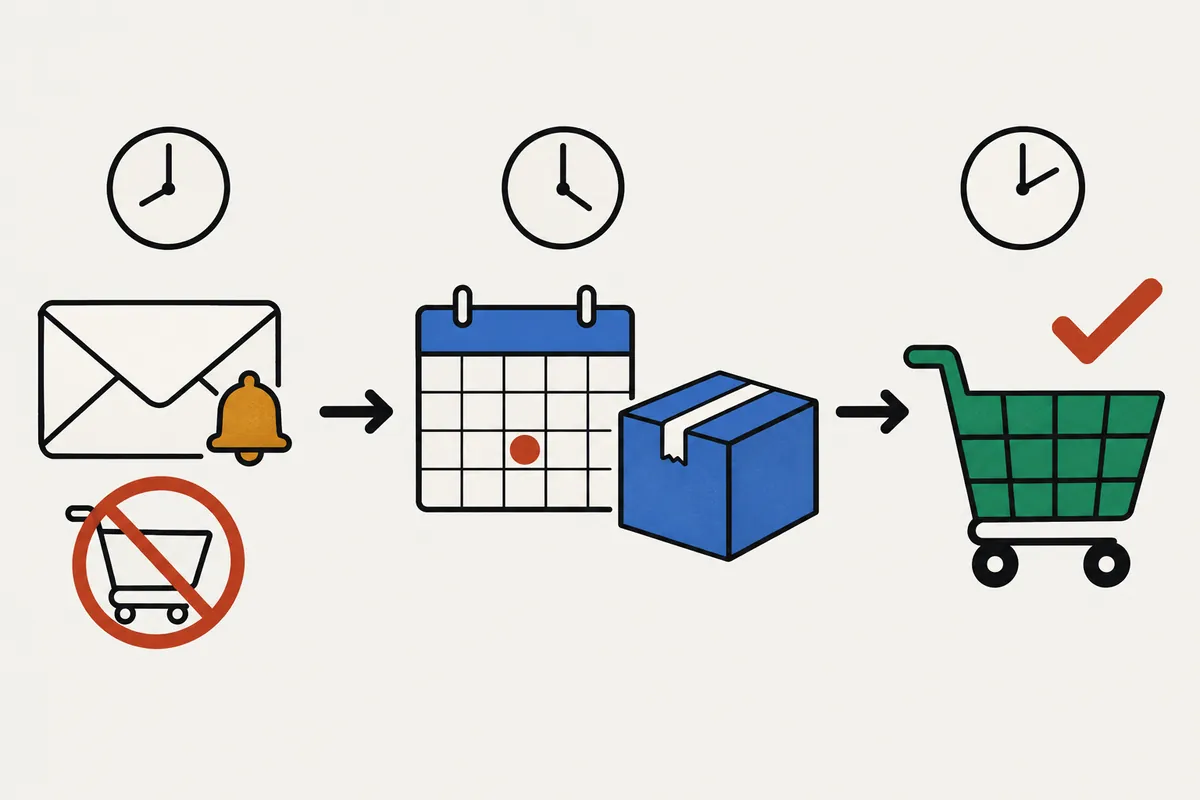
| Tipo | Durante l’annuncio | Aprendo la pagina dopo l’ora prevista | Lasciando aperta la pagina durante il passaggio |
|---|---|---|---|
| Presto disponibile | «Presto disponibile» non cliccabile e modulo, se abilitato | Pulsante di acquisto abituale del tema | Il pulsante di acquisto torna all’ora prevista senza ricaricare se, all’apertura della pagina, mancano al massimo 24 ore all’inizio della vendita |
| Preordine con periodo di annuncio | «Avvisami» e modulo | «Preordina ora» e spedizione prevista | Rimane «Avvisami». Ricaricando appare il pulsante di preordine |
| Preordine all’inizio della vendita normale | ― | Pulsante di acquisto abituale del tema | Il cambio appare ricaricando |
In Presto disponibile, il pulsante torna senza ricaricare se, all’apertura della pagina, mancano al massimo 24 ore all’inizio della vendita. Una pagina aperta più di 24 ore prima dell’inizio della vendita e lasciata aperta non cambia all’ora prevista: occorre ricaricarla per vedere il pulsante di acquisto. Per i preordini, le pagine lasciate aperte non cambiano né al passaggio dall’annuncio al preordine né al passaggio dal preordine alla vendita normale. Aggiungi all’annuncio «Ricarica la pagina all’ora del lancio», così i clienti possono comprare senza restare in attesa.
Anche il blocco degli acquisti durante l’annuncio cambia secondo il tipo.
- Presto disponibile: oltre a nascondere il pulsante, impedisce gli acquisti dal carrello e dal checkout. Nel carrello compare «Non è ancora possibile acquistare. Non puoi procedere al checkout per questo prodotto prima dell’inizio della vendita».
- Periodo di annuncio del Preordine: inizialmente sostituisce solo il pulsante della pagina prodotto con il modulo. Un prodotto con scorte potrebbe ancora essere acquistato tramite un link diretto al carrello o un pulsante su un’altra pagina. Selezionando «Impedisci l'acquisto durante il periodo di annuncio», impedisci gli acquisti anche a chi accede direttamente al carrello o al checkout. Il blocco viene rimosso esattamente all’apertura dei preordini.
Le e-mail partono dopo il cambio di fase. Se hai attivato il modulo di Presto disponibile, ogni iscritto riceve 1 «Avviso inizio vendita»; se hai aggiunto un periodo di annuncio al Preordine, riceve l’«Avviso inizio preordine». La lingua è quella del negozio al momento dell’iscrizione. L’e-mail contiene un link per interrompere gli avvisi futuri. Per preparare modulo e messaggi, leggi come raccogliere iscrizioni prima del lancio.
Prova il cambio di fase con un prodotto di test
Prima di creare la programmazione del prodotto reale, verifica con un prodotto di test che il cambio avvenga all’ora prevista. Controlla la pagina del negozio pubblicato che usano i clienti e la tua casella e-mail.
- Prepara 1 prodotto di test che non si possa confondere con quelli in vendita. Pubblicalo nel negozio online e imposta le scorte a 1 o più. Se sono a 0, quando torni alla vendita normale compare Esaurito invece del pulsante di acquisto.
- Crea un preordine con annuncio immediato, apertura ordini tra pochi minuti e vendita normale qualche minuto dopo. Per provare Presto disponibile, lascia vuoto l’inizio annuncio e imposta l’inizio vendita tra pochi minuti.
- Apri la pagina e controlla l’annuncio. Iscriviti con il tuo indirizzo e verifica che compaia «Iscrizione completata! Ti avviseremo quando sarà disponibile».
- Aspetta l’apertura dei preordini, poi ricarica la pagina prodotto e verifica che compaia «Preordina ora». La pagina lasciata aperta non cambia automaticamente.
- Controlla l’arrivo dell’avviso di inizio preordine o vendita, anche nella cartella spam.
- Dopo l’inizio della vendita normale, verifica il ritorno del pulsante abituale del tema ed elimina la programmazione di test.
Free non include invio di e-mail di prova e log di consegna. Controlla la tua casella e-mail e verifica che l’iscrizione passi a «Inviato» in «Iscritti agli avvisi di disponibilità» di SellRules. Free permette un totale di 15 e-mail dall’installazione, comprese le prove inviate a te stesso. Quelle oltre il limite restano in attesa e vengono inviate passando a Standard o Pro.
Se cambi le date, aggiorna anche le comunicazioni ai clienti
Quando rimandi il lancio, basta salvare le nuove date perché la pagina prodotto segua subito la programmazione aggiornata. Il salvataggio non avvisa però i clienti del rinvio e non modifica la spedizione prevista degli ordini già ricevuti. Prima di salvare, controlla «Effetti del salvataggio» nella schermata di modifica per vedere dove verranno applicati i cambiamenti.
| Cosa cambia | Cosa succede al salvataggio | Cosa devi fare tu |
|---|---|---|
| Pagina prodotto | Pulsante, badge e spedizione prevista seguono subito le nuove date | Nulla |
| Iscritti durante l’annuncio | L’avviso parte alla nuova data di apertura dei preordini. Non viene inviato un avviso di rinvio | Comunicare il rinvio dal tuo negozio |
| Salvataggio dopo la data di apertura dei preordini | Compare «La data di apertura degli ordini è già passata. Dopo questo salvataggio non verrà inviato automaticamente alcun avviso di apertura.» | Avvisare gli iscritti dal tuo negozio |
| Spedizione prevista dei preordini ricevuti | La data registrata in ogni ordine non cambia | Modificare la data nella schermata dell’ordine e scegliere la notifica |
Fai attenzione anche alla pausa. «Metti in pausa le vendite» conserva le impostazioni ma blocca gli acquisti e mostra ai clienti che la vendita è terminata. Durante la pausa non partono avvisi di apertura. Se l’ora di apertura dei preordini passa nel frattempo, neppure la ripresa invia automaticamente l’avviso. Se la pausa rischia di durare oltre quell’ora, sposta prima la data di apertura.
Dopo l’ora di lancio, Presto disponibile passa alla vendita normale. Se vuoi ricominciare dall’annuncio, inserisci altre date da «Ripeti l’annuncio con nuove date» nella schermata di dettaglio.
Prepara anche la gestione dell’esaurimento dopo il lancio. Il passaggio automatico all’esaurimento scorte non funziona finché esiste una programmazione vendite manuale per il prodotto intero. Anche dopo l’inizio della vendita normale, il passaggio resta bloccato se quella riga è ancora presente. Se vuoi passare automaticamente a «Solo avviso di riassortimento» quando il prodotto finisce, controlla l’elenco dopo l’inizio della vendita normale ed elimina la riga del prodotto se c’è ancora.
Se un prodotto impostato su «Solo avviso di riassortimento» tramite il passaggio all’esaurimento viene poi cambiato in «Preordine», gli iscritti non ricevono automaticamente l’avviso di apertura. Esportali in CSV da «Iscritti agli avvisi di disponibilità», escludi le righe con stato «Escluso» e avvisali dal tuo negozio. Trovi i dettagli in come scegliere tra preordine e avviso per un prodotto esaurito.
Cosa devi preparare oltre alla programmazione
SellRules programma il pulsante di acquisto, la raccolta ordini e gli avvisi di apertura. Le attività seguenti spettano al tuo negozio e vanno preparate a parte.
- Pubblicare la pagina prodotto: la programmazione di SellRules non pubblica il prodotto nel negozio online. Impostalo su «Attivo» e pubblicalo prima di creare la programmazione.
- Annunciare il lancio: post sui social e newsletter li invii tu. Gli avvisi di SellRules raggiungono solo chi si è iscritto dal modulo.
- Preparare le scorte: la quantità vendibile all’apertura dipende dalle scorte di Shopify. Per limitare le unità disponibili in ordine di arrivo, regola scorte e limiti di acquisto.
- Controllare l’incorporamento app: se SellRules è disattivato negli incorporamenti del tema pubblicato, la pagina non cambia anche se la programmazione avanza. Se è passata l’ora e non vedi cambiamenti, segui i controlli di cosa fare quando non compare il pulsante di preordine.
Domande frequenti
Il cambio avviene esattamente all’ora del lancio?
SellRules programma i passaggi per l’inizio dell’annuncio, l’apertura dei preordini, l’inizio della vendita e la sua conclusione. Se per qualsiasi motivo un passaggio non viene eseguito a quell’ora, un’elaborazione periodica lo recupera in seguito. Le pagine già aperte dai clienti si comportano diversamente secondo il tipo. In Presto disponibile, il pulsante di acquisto torna all’ora prevista senza ricaricare se, al momento dell’apertura della pagina, mancano al massimo 24 ore all’inizio della vendita. Le pagine aperte più di 24 ore prima dell’inizio della vendita e le pagine di preordine non cambiano automaticamente all’ora prevista: occorre ricaricarle per vedere il nuovo pulsante.
Serve SellRules se voglio solo nascondere il prodotto fino al lancio?
No. Per tenere nascosto un prodotto fino a una data e un’ora e poi pubblicarlo, basta la pubblicazione programmata di Shopify. SellRules serve se vuoi mostrare prima la pagina e bloccare soltanto l’acquisto fino al lancio, oppure raccogliere iscrizioni agli avvisi e preordini.
Durante l’annuncio si può acquistare da un link diretto al carrello?
Con Presto disponibile non si può acquistare durante l’annuncio, nemmeno dal carrello o dal checkout. Nel periodo di annuncio del Preordine, l’impostazione iniziale sostituisce solo il pulsante della pagina con il modulo: un prodotto con scorte potrebbe quindi essere acquistato da un link diretto al carrello. Per impedirlo, seleziona «Impedisci l'acquisto durante il periodo di annuncio» nella schermata di creazione. Il blocco viene rimosso esattamente all’apertura dei preordini.
Se rimando il lancio, gli iscritti e chi ha preordinato ricevono un avviso automatico?
Cambiare le date non invia un avviso di rinvio. Gli iscritti durante l’annuncio ricevono l’avviso di apertura alla nuova data di inizio preordine o vendita, quindi devi comunicare tu il rinvio. Il salvataggio non cambia nemmeno le date di spedizione dei preordini già ricevuti: modifica la data nella schermata dell’ordine e invia la notifica.
Posso provare il cambio all’ora del lancio con Free?
Sì. Puoi creare programmazioni di preordine già con Free e usare Presto disponibile per 1 prodotto. Gli avvisi di apertura hanno un limite totale di 15 e-mail dall’installazione, comprese le prove inviate a te stesso. Free non include invio di e-mail di prova e log di consegna: iscriviti con il tuo indirizzo e controlla la casella e-mail.
Dopo la prova: quale piano usare per i prodotti reali
Le programmazioni Presto disponibile e Preordine sono disponibili già con Free. Scegli 1 prodotto del prossimo lancio, verifica prima il passaggio con un prodotto di test e poi crea la programmazione reale.
SellRules: piani e prezzi
| Prezzo mensile | LaunchTutte le funzioni incluse |
|---|---|
| Prezzo mensile | 7,99 USD al mese |
| Prova gratuita | 10 giorni |
| Ordini in prenotazione e su ordinazione | Illimitato |
| E-mail di rifornimento e inizio vendita (Notify Me) | Illimitato |
| Limiti di acquisto | Nessun limite di prodotti |
| E-mail di notifica personalizzabili | Sì |
| Acconto e pagamento del saldo | Sì |
Preordini, produzione su ordinazione, avvisi di rifornimento, limiti di acquisto, passaggio automatico a prodotto esaurito, pagamenti con acconto ed elaborazione degli ordini sono inclusi nel piano Launch.
I primi 10 giorni sono gratuiti. Se disinstalli l’app durante la prova, non ti viene addebitato nulla.
Le e-mail di rifornimento e inizio vendita non hanno limiti di invio. Lo stesso vale per i messaggi obbligatori, come conferme d’ordine, aggiornamenti sulla spedizione e promemoria per il saldo.
I piani Free, Standard e Pro non accettano nuove sottoscrizioni. I negozi che li utilizzano già mantengono le condizioni attuali.
Standard e Pro non hanno una prova gratuita: Free permette di provare l’app. Se vuoi usare Presto disponibile dal 2° prodotto o inviare avvisi a ogni lancio, passa a Standard a 9,90 USD al mese. Include anche modifica delle e-mail, invio di prove e log di consegna. Se vuoi incassare solo un acconto alla ricezione del preordine, passa a Pro.
Scopri la programmazione vendite di SellRules
Se sai già come usarla, prova Free dallo Shopify App Store. Le istruzioni per ogni schermata sono nella guida all’uso di SellRules.
Funzioni verificate il 25 ottobre 2026 da JizaiDev, sviluppatore di SellRules, sul codice dell’app pubblicata a quella data e sui testi delle impostazioni e della pagina prodotto. Le informazioni sulla pubblicazione programmata si basano sulla guida di Shopify, consultata il 25 ottobre 2026. Prodotti e date sono esempi ipotetici, non casi di negozi reali. Controlla i prezzi aggiornati nella scheda dello Shopify App Store.