Hai installato SellRules, ma tra una schermata di impostazioni e l'altra passano i giorni senza aver verificato nulla. Con le app per preordini e avvisi di disponibilità può capitare.
Partiamo dai costi: Standard e Pro di SellRules non hanno una prova gratuita; per provare l'app c'è il piano Free. Free include preordini, produzione su ordinazione, avvisi di disponibilità e passaggio automatico all'esaurimento scorte, ma i suoi limiti si contano dall'installazione, non mese per mese. Per decidere se tenerlo, conviene quindi scegliere 1 attività che oggi fai a mano e seguire tutto il percorso «impostazioni → pagina prodotto → avvisi → ordine» con 1 prodotto di prova, invece di provare tutte le funzioni in sequenza.
Vediamo cosa puoi e non puoi provare con Free, cosa preparare, come fare il test con 1 prodotto, cosa controllare se qualcosa non funziona e quando passare a pagamento o disinstallare.
Cosa puoi provare con il piano Free
Con Free puoi verificare il cambio del pulsante sulla pagina prodotto per preordini, produzione su ordinazione e avvisi di disponibilità, oltre alla gestione degli ordini fino alla spedizione. Il pagamento con acconto e saldo e la personalizzazione delle e-mail richiedono un piano a pagamento, quindi non si possono provare con Free.
| Funzione | Piano Free | Cosa controllare durante la prova |
|---|---|---|
| Preordini e produzione su ordinazione | Disponibili, fino a 10 ordini in preordine o su ordinazione in totale dall'installazione | Il pulsante diventa «Preordina ora» e l'ordine compare in «Avanzamento ordini» |
| Avvisi di disponibilità, apertura preordini e inizio vendita (iscrizioni agli avvisi) | Disponibili, fino a 15 e-mail di avviso in totale. Conferme d'ordine e di spedizione non contano | Puoi iscriverti dal modulo sulla pagina prodotto e compari in «Iscritti agli avvisi di disponibilità» |
| Passaggio automatico all'esaurimento scorte | Disponibile | Portando le scorte a 0, il pulsante passa al preordine, alla produzione su ordinazione o all'avviso di disponibilità |
| Limiti di acquisto | Disponibili per 1 prodotto | Aggiungendo al carrello più pezzi del limite, il checkout si blocca |
| Acconto e saldo (anche con addebito dell'intero importo alla scadenza senza acconto) | Non disponibili, solo con Pro | Non si possono provare con Free |
| Modifica dei modelli e-mail, log di consegna e SMS | Non disponibili, a partire da Standard | Con Free controlla le e-mail ricevute nella tua casella |
Le e-mail di avviso del piano Free usano testi predefiniti. Se vuoi adattarli al tuo negozio o vedere un elenco delle e-mail inviate, queste funzioni sono disponibili a partire da Standard.
Scegli 1 attività manuale da ridurre
Parti dal lavoro che fai oggi, non dai nomi delle funzioni. Scegli un'attività che dovresti probabilmente ripetere alla prossima vendita: il risultato della prova ti aiuterà a decidere se continuare.
| Cosa fai oggi a mano | Funzione da provare | Esempio di prodotto di prova (a scopo illustrativo) |
|---|---|---|
| Aspetti l'ora del lancio per cambiare la pagina prodotto o le impostazioni delle scorte | Programmazione di preordine (annuncio → preordine → vendita normale) | Una nuova tazza in uscita il mese prossimo |
| Rispondi a ogni richiesta sulla data del prossimo arrivo quando un articolo è esaurito | Passaggio automatico all'esaurimento scorte e iscrizioni agli avvisi | Una borsa in tela sempre a catalogo |
| Apri e chiudi a mano il periodo in cui accetti ordini per prodotti che realizzi dopo l'acquisto | Programmazione della produzione su ordinazione e «Avanzamento ordini» | Un portachiavi in pelle con nome inciso |
| Lo stesso cliente compra molti pezzi di un articolo in edizione limitata | Limiti di acquisto, per 1 ordine o 1 cliente | Un sacchetto sorpresa in quantità limitata |
Se non sai da dove partire, una programmazione di preordine ti permette di verificare insieme il cambio della pagina prodotto, l'iscrizione agli avvisi e l'importazione degli ordini. Se invece devi ancora decidere come gestire un prodotto esaurito, leggi prima quando scegliere preordini o avvisi di disponibilità: ti aiuterà a scegliere la funzione da provare.
Cosa preparare prima della prova
Le cose da preparare sono 3. Saltandole, la pagina prodotto potrebbe non cambiare anche seguendo i passaggi corretti, e sarebbe difficile capire se dipende dall'app o dalla preparazione.
- Prepara 1 prodotto di prova pubblicato. Un prodotto in bozza non si può aprire sul negozio, quindi pubblicalo. Inserisci «Test» nel nome, non mostrarlo in homepage o nelle collezioni e aprilo direttamente dal suo URL. Con un prodotto già in vendita, i clienti potrebbero ordinare mentre stai facendo i controlli. Per provare anche l'ordine senza pagare, crea un codice sconto che copra l’intero prezzo del prodotto e sia valido solo per il prodotto di prova. Se sono previste spese di spedizione, abbina uno sconto per la spedizione gratuita o il ritiro in negozio.
- Verifica che il tema supporti le incorporazioni app. SellRules compare sulle pagine prodotto tramite un'incorporazione app, senza dover modificare il codice del tema. Serve però un tema compatibile con le incorporazioni app (Negozio online 2.0).
- Se provi il passaggio all'esaurimento, attiva il monitoraggio delle scorte del prodotto. Il passaggio non funziona sui prodotti per cui le scorte non vengono tracciate.
C'è ancora 1 cosa da sapere sui limiti del piano Free. Gli ordini che contengono prodotti in preordine o su ordinazione, compresi gli ordini di prova, contano nel totale dall'installazione. Reinstallare l'app non azzera il conteggio. Per controllare il funzionamento basta 1 ordine.
Come provare SellRules con 1 prodotto
Per questa prova usiamo una programmazione di preordine, che permette di controllare più funzioni nello stesso percorso. Imposteremo l'apertura dei preordini tra 10 minuti e la vendita normale tra 1 ora: per vedere anche il ritorno alla vendita normale servirà quindi circa 1 ora. Il percorso è quello dell'avvio rapido nella guida di SellRules, con l'attesa in più per verificare il ritorno alla vendita normale.
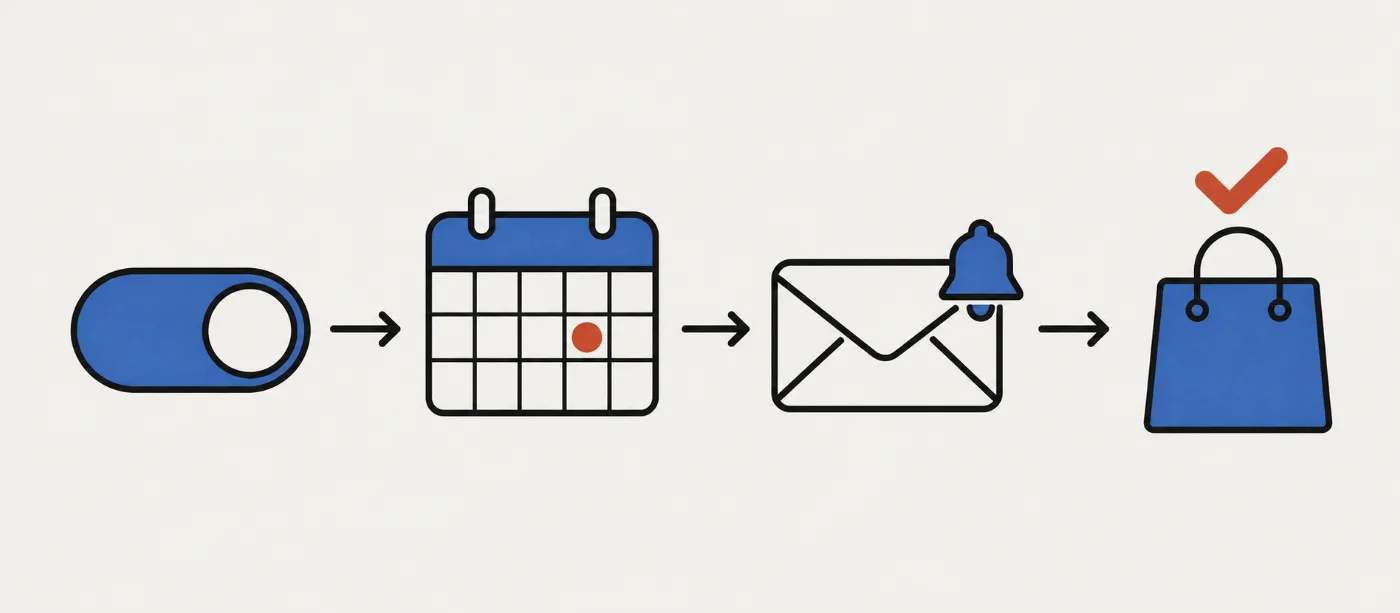
- Attiva SellRules nelle incorporazioni app del tema. Nel pannello di Shopify apri «Negozio online» → «Temi» → «Personalizza», attiva SellRules nelle incorporazioni app a sinistra e salva. Se resta disattivato, il pulsante della pagina prodotto non cambierà anche se hai inserito le date.
- Crea una programmazione di preordine per il prodotto di prova. Nel menu a sinistra di SellRules apri «Pianificazioni», vai alla scheda «Preordine» e seleziona il prodotto da «Crea». Con «Aggiungi periodo di annuncio», imposta l'inizio annuncio a ora e l'inizio preordine tra 10 minuti. In «Quando finisce il preordine» scegli «Passa alla vendita normale» e imposta l'inizio della vendita normale tra 1 ora. Senza la fase di annuncio non compaiono il modulo di iscrizione sulla pagina prodotto né l'avviso di apertura dei preordini. Il percorso dall'annuncio alla vendita normale è spiegato in come programmare il lancio senza aspettare l'ora di uscita. Date e orari vengono salvati nel fuso orario del negozio impostato in Shopify. Il testo che inserisci in «Spedizione stimata (testo)», per esempio «Metà del mese prossimo», compare così com'è sotto il pulsante.
- Iscriviti all'avviso dalla pagina prodotto. Apri la pagina sul negozio vero, non nell'anteprima dell'editor del tema. Durante la fase di annuncio, il pulsante diventa «Avvisami». Iscriviti con il tuo indirizzo e-mail e controlla di comparire in «Iscritti agli avvisi di disponibilità» in SellRules.
- Fai 1 ordine di prova dopo l'apertura dei preordini. All'orario previsto, il pulsante diventa «Preordina ora» e l'indirizzo usato al passaggio 3 riceve l'avviso di apertura. Anche questo avviso conta come 1 e-mail nel totale del piano Free. Se il cambio ritarda, viene applicato dal processo che viene eseguito circa ogni 5 minuti; prima che compaia sulla pagina prodotto può servire ancora circa 1 minuto. Quando il pulsante cambia, fai solo 1 ordine e verifica che compaia in «Avanzamento ordini» con stato «In attesa di avvio» e che arrivi l'e-mail di conferma del preordine.
- Decidi se continuare a usarlo. Dopo l'inizio della vendita normale, controlla che torni il pulsante di acquisto standard del tema, per esempio «Aggiungi al carrello». Poi annulla l'ordine di prova e, se resta una sospensione dell'evasione, rimuovila dalla pagina dell'ordine in Shopify. Rimetti il prodotto di prova in bozza per non mostrarlo ai clienti. Usa quindi i criteri della sezione dedicata per decidere se continuare, passare a pagamento o disinstallare.
Per provare il passaggio automatico all'esaurimento scorte, usa un altro prodotto di prova oppure elimina prima la programmazione di preordine: il passaggio non funziona su un prodotto che ne ha già una. In SellRules apri «Limiti di acquisto ed esaurimento scorte» → «Passaggio automatico all'esaurimento scorte», crea una regola, poi porta le scorte del prodotto a 0 nel pannello di Shopify e salva. Il controllo delle scorte avviene circa ogni 5 minuti: aspetta un po' prima di aprire la pagina prodotto. Quando il pulsante passa al preordine o all'avviso di disponibilità, ripristina le scorte originali. Con una regola «Solo avviso di riassortimento», questo invia un avviso agli iscritti, consumando 1 e-mail del totale per 1 iscritto. Al ritorno delle scorte, la programmazione automatica creata da SellRules viene eliminata e il prodotto torna alla vendita normale.
Per provare i limiti di acquisto non serve completare un ordine. Aggiungi al carrello più pezzi del limite e vai al checkout: se compare un errore che impedisce di proseguire, il limite funziona. Il controllo avviene al checkout, non sulla pagina prodotto. Per scegliere il limite, leggi come impostare un massimo di 1 pezzo per cliente su Shopify.
Precauzioni durante la prova
Se imposti un limite al numero di pezzi che accetti in preordine, possono passare alcuni minuti tra il suo raggiungimento e la chiusura degli ordini. Il sistema controlla il limite a intervalli di pochi minuti: gli ordini ricevuti nel frattempo o contemporaneamente possono farlo superare di poco. Quando lo usi per vendere, scegli un limite che ti lasci spedire anche qualche pezzo in più.
Se una regola di passaggio all'esaurimento inizialmente impostata su «Solo avviso di riassortimento» viene cambiata in «Preordine», al salvataggio compare subito il pulsante di preordine. Gli iscritti, però, non ricevono automaticamente l'avviso di apertura dei preordini e non riceveranno nemmeno quello di disponibilità quando le scorte torneranno. Se provi questo cambio, verifica anche come esportare gli iscritti in CSV da «Iscritti agli avvisi di disponibilità» e come avvisarli, per esempio con un'e-mail del negozio.
SellRules non funziona durante la prova: cosa controllare
Se qualcosa si ferma durante la prova, parti da ciò che vedi per restringere le possibili cause. Di solito il problema riguarda la preparazione, come incorporazione app, tempo di attesa o schermata aperta, oppure i limiti del piano Free.
| Cosa succede | Possibile causa | Dove controllare | Come risolvere |
|---|---|---|---|
| L'orario di inizio è passato, ma il pulsante non cambia | Incorporazione app disattivata o cambio ancora in attesa di essere elaborato | Incorporazioni app nella personalizzazione del tema e stato nell'elenco delle programmazioni | Attiva l'incorporazione e salva. Aspetta qualche minuto dall'orario previsto e ricarica |
| Nell'editor del tema non cambia nulla | Stai guardando l'anteprima dell'editor | Pagina prodotto sul negozio vero | Apri direttamente la pagina sul negozio e verifica che il tema con SellRules attivo sia quello pubblicato |
| Le scorte sono a 0, ma il passaggio all'esaurimento non avviene | Scorte non tracciate, controllo ancora in attesa (circa ogni 5 minuti) o impostazioni manuali di preordine o produzione su ordinazione per l'intero prodotto | Sezione inventario del prodotto in Shopify ed elenco delle programmazioni di vendita di SellRules | Attiva il monitoraggio delle scorte e aspetta qualche minuto. Se ci sono impostazioni manuali, usa un altro prodotto di prova |
| Il limite di acquisto non blocca il checkout | I limiti di SellRules sono disattivati nelle regole di check-out | «Impostazioni» → «Check-out» → «Regole di check-out» in Shopify | Attiva «Limiti di acquisto (SellRules)» |
| Ti sei iscritto, ma non ricevi l'avviso | E-mail nello spam o in sospeso perché il limite totale di Free è stato raggiunto | Spam, banner sul limite in alto nell'app SellRules e utilizzo del periodo in «Piani e fatturazione» | Controlla lo spam. Se è in sospeso, passando a Standard o Pro viene inviata dopo un nuovo controllo delle scorte e dello stato di vendita |
| Non vengono più accettati preordini o ordini su ordinazione | È stato raggiunto il limite totale di ordini di Free | Conteggio totale nell'utilizzo del periodo in «Piani e fatturazione» e avviso sul limite inviato all'e-mail del negozio | Passa a Standard o Pro per riaprire gli ordini; le impostazioni restano |
Per verifiche più dettagliate, segui l'ordine dei controlli in cosa fare se il pulsante di preordine non compare o in cosa fare se l'avviso di disponibilità non arriva. Se non trovi la causa, annota il prodotto usato, la schermata in cui ti sei fermato e cosa è successo, poi contatta l'assistenza di SellRules.
Quando restare su Free e quando passare a pagamento
Dopo la prova, decidi in base a come cambia il tuo lavoro, non al numero di funzioni. Se useresti le stesse impostazioni alla prossima vendita e ti eviterebbero di aspettare l'ora del lancio o rispondere ai clienti uno per uno, hai un motivo per continuare. Se invece hai pochi prodotti adatti e gestirli a mano non ti crea problemi, non serve passare a pagamento.
| Situazione del negozio | Piano adatto |
|---|---|
| Pochi ordini in preordine o su ordinazione, entro i limiti totali di Free | Resta su Free |
| Ordini o e-mail di avviso vicini al limite totale, vuoi limiti di acquisto anche sul 2° prodotto oppure vuoi modificare i testi delle e-mail | Standard (9,90 USD al mese) |
| Vuoi incassare solo una parte al preordine e addebitare il resto alla scadenza, oppure addebitare tutto alla scadenza senza acconto | Pro (19,90 USD al mese) |
SellRules: piani e prezzi
| Prezzo mensile | LaunchTutte le funzioni incluse |
|---|---|
| Prezzo mensile | 7,99 USD al mese |
| Prova gratuita | 10 giorni |
| Ordini in prenotazione e su ordinazione | Illimitato |
| E-mail di rifornimento e inizio vendita (Notify Me) | Illimitato |
| Limiti di acquisto | Nessun limite di prodotti |
| E-mail di notifica personalizzabili | Sì |
| Acconto e pagamento del saldo | Sì |
Preordini, produzione su ordinazione, avvisi di rifornimento, limiti di acquisto, passaggio automatico a prodotto esaurito, pagamenti con acconto ed elaborazione degli ordini sono inclusi nel piano Launch.
I primi 10 giorni sono gratuiti. Se disinstalli l’app durante la prova, non ti viene addebitato nulla.
Le e-mail di rifornimento e inizio vendita non hanno limiti di invio. Lo stesso vale per i messaggi obbligatori, come conferme d’ordine, aggiornamenti sulla spedizione e promemoria per il saldo.
I piani Free, Standard e Pro non accettano nuove sottoscrizioni. I negozi che li utilizzano già mantengono le condizioni attuali.
Prima di aprire i preordini ai clienti, definisci il testo della spedizione stimata, le condizioni di annullamento e gli altri aspetti indicati in come avviare i preordini su Shopify.
Come disinstallare SellRules dopo la prova
Se la prova non ti convince, puoi disinstallare SellRules da «Impostazioni» → «App» nel pannello di Shopify. Prima segui questi passaggi, così non lasci impostazioni da sistemare dopo.
- Elimina le programmazioni di vendita create. Durante il preordine o la produzione su ordinazione, il prodotto accetta ordini anche con scorte a 0 grazie all'impostazione Shopify «Continua a vendere quando esaurito». Eliminando la programmazione, SellRules ripristina l'impostazione se era stata attivata dall'app. Dopo la disinstallazione non può più farlo.
- Esporta i dati che vuoi conservare. Puoi esportare gli iscritti in CSV dalla schermata «Iscritti agli avvisi di disponibilità».
- Disinstalla l'app. I dati di SellRules, tra cui impostazioni di vendita, iscritti e avanzamento degli ordini, vengono eliminati 48 ore dopo la disinstallazione. Se reinstalli entro 48 ore, vengono ripristinati.
- Sistema ciò che resta in Shopify. Tag e sospensioni dell'evasione restano sugli ordini anche dopo la disinstallazione. Rimuovi le sospensioni dagli ordini di prova con «Rilascia sospensione» nella pagina dell'ordine di Shopify e annulla gli ordini di prova.
Se disinstalli dopo essere passato a un piano a pagamento, il Centro assistenza Shopify indica che la disinstallazione interrompe gli addebiti ricorrenti futuri, ma possono restare addebiti relativi al ciclo di fatturazione in corso. Se passi a un'altra app, consulta anche la checklist prima di cambiare app per i preordini.
Domande frequenti
I piani a pagamento di SellRules hanno una prova gratuita?
No. Standard e Pro non hanno una prova gratuita: il piano Free ne fa le veci. Con Free puoi usare preordini, produzione su ordinazione, avvisi di disponibilità e passaggio automatico all'esaurimento scorte. Acconto e saldo sono una funzione esclusiva di Pro e non si possono provare con Free.
Gli ordini di prova contano nel limite del piano Free?
Sì. Gli ordini che contengono prodotti in preordine o su ordinazione, compresi quelli di prova, contano nel limite totale di 10 ordini dall'installazione. Disinstallare e reinstallare l'app non azzera il conteggio. Per verificare il funzionamento basta 1 ordine.
Se raggiungo il limite del piano Free, perdo le impostazioni?
No. Quando gli ordini in preordine e su ordinazione raggiungono il limite totale, non vengono più accettati e non puoi salvare nuove impostazioni di preordine o produzione su ordinazione. Le impostazioni già create e la gestione degli ordini ricevuti restano disponibili; passando a Standard o Pro puoi tornare ad accettare ordini. Le e-mail di avviso oltre il limite restano in sospeso. Se cambi piano, vengono inviate dopo un nuovo controllo delle scorte e dello stato di vendita.
Come disinstallo SellRules dopo averlo provato?
Prima elimina le programmazioni di vendita create in SellRules e, se vuoi conservare gli iscritti agli avvisi di disponibilità, esportali in CSV. Poi disinstalla l'app da «Impostazioni» → «App» nel pannello di Shopify. I dati di SellRules vengono eliminati 48 ore dopo la disinstallazione. Le impostazioni su Shopify, come sospensioni dell'evasione e tag degli ordini, restano: rimuovi quelle che non servono dal pannello di Shopify.
Posso provare SellRules su un prodotto già in vendita?
Per iniziare ti consigliamo un prodotto di prova. Quando crei una programmazione di preordine, il prodotto viene impostato per accettare ordini anche con scorte a 0 durante il preordine, e cambia anche il pulsante della pagina prodotto. Se usi un prodotto già in vendita, scegli un orario con poche visite e, finiti i controlli, elimina la programmazione per tornare alla vendita normale.
Prova con 1 prodotto prima della prossima vendita
Con il piano Free di SellRules puoi provare preordini, produzione su ordinazione, avvisi di disponibilità e passaggio automatico all'esaurimento scorte. Prepara 1 prodotto di prova e segui i passaggi dell'articolo, dal cambio della pagina prodotto fino a 1 ordine di prova.
Scopri funzioni e prezzi di SellRules
Se hai già installato l'app, apri la guida all'uso e comincia con il prodotto di prova. Se non l'hai ancora installata, puoi partire dal piano Free nello Shopify App Store.
Funzioni verificate il 25 ottobre 2026 da JizaiDev, lo sviluppatore di SellRules, sul codice dell'app in uso a quella data e sui testi delle schermate di impostazione e delle pagine prodotto. Le informazioni su disinstallazione e fatturazione si basano sul Centro assistenza Shopify, consultato il 25 ottobre 2026. Gli esempi di prodotti sono inventati a scopo illustrativo. Per i prezzi aggiornati consulta la scheda nello Shopify App Store.
Articoli correlati: Come organizzare vendite anticipate e limitate · Come scegliere un'app per i preordini