
«Se chiedo l'intero importo subito, i clienti esitano a prenotare. Ma se lascio pagare dopo, rischio di non incassare». Con i preordini e la produzione su ordinazione è un dubbio frequente, e pesa di più quanto più il prodotto è costoso o lunga l'attesa prima della consegna.
Dall'aggiornamento del 27 settembre 2026 (1.1.0), SellRules permette di vendere i prodotti in preordine e su ordinazione con acconto e saldo. All'acquisto viene addebitato solo l'acconto; il saldo viene incassato automaticamente alla scadenza che hai fissato, con il metodo di pagamento salvato al momento dell'acquisto. Tre giorni prima della scadenza il cliente riceve un'email di promemoria e, se l'incasso non va a buon fine, per esempio perché la carta viene rifiutata, sia il cliente sia il negozio ricevono un'email.
C'è però un limite: i prodotti con acconto non si possono comprare in contrassegno, con bonifico bancario né con Shop Pay, Apple Pay e simili. Questo articolo spiega, nell'ordine, per quali prodotti conviene l'acconto, come scegliere acconto e scadenza, come impostarlo, come verificarlo con un acquisto di prova e cosa fare se il saldo non viene incassato o se l'ordine viene annullato. Per avviare i preordini in generale, vedi l'articolo sulla procedura per avviare una prevendita.
Per quali prodotti conviene l'acconto e quando basta il pagamento completo
L'acconto è utile per i prodotti in cui «far pagare tutto subito è un peso per il cliente, ma ricevere prenotazioni senza alcun pagamento è un problema per il negozio». Al contrario, per prodotti economici che arrivano in poco tempo, il pagamento completo resta più semplice sia per te sia per i clienti.
La tabella riassume i criteri.
| Situazione del negozio | Modalità adatta | Perché |
|---|---|---|
| Preordini costosi che partono tra più di un mese | Acconto e saldo | L'impegno iniziale è più leggero e meno clienti rinunciano a prenotare |
| Produzione su ordinazione con materiali acquistati dopo l'ordine | Acconto e saldo | Puoi iniziare a produrre dopo aver ricevuto l'acconto per i materiali |
| Prezzo basso, o spedizione entro pochi giorni o circa due settimane | Pagamento completo | Aumentano solo incassi del saldo ed email di promemoria, con poco vantaggio per il cliente |
| Molti clienti pagano in contrassegno o con bonifico | Pagamento completo (oppure entrambe le opzioni) | I prodotti con acconto non si possono pagare con questi metodi |
| Molti acquisti con Shop Pay o Apple Pay | Mantieni il pagamento completo, o verifica prima l'impatto | Con i prodotti con acconto questi metodi rapidi non sono disponibili |
Per esempio, una borsa tote in pelle su ordinazione (36.000 yen, sei settimane di lavorazione) si presta all'acconto. Un oggetto da circa 2.000 yen in preordine, con uscita tra dieci giorni, è invece più adatto al pagamento completo.
Per dividere il pagamento di un preordine in Shopify serve un'app di preordine che usi le «opzioni di acquisto» di Shopify. Le funzioni standard di Shopify, da sole, non permettono di incassare separatamente acconto e saldo (Aiuto Shopify: preordini).
Dall'acquisto all'incasso del saldo: cosa succede al cliente e al negozio
Con acconto e saldo, il cliente paga in due momenti: l'acconto all'acquisto e il saldo alla scadenza. Per il saldo il cliente non deve fare nulla: viene incassato automaticamente con il metodo di pagamento salvato all'acquisto.
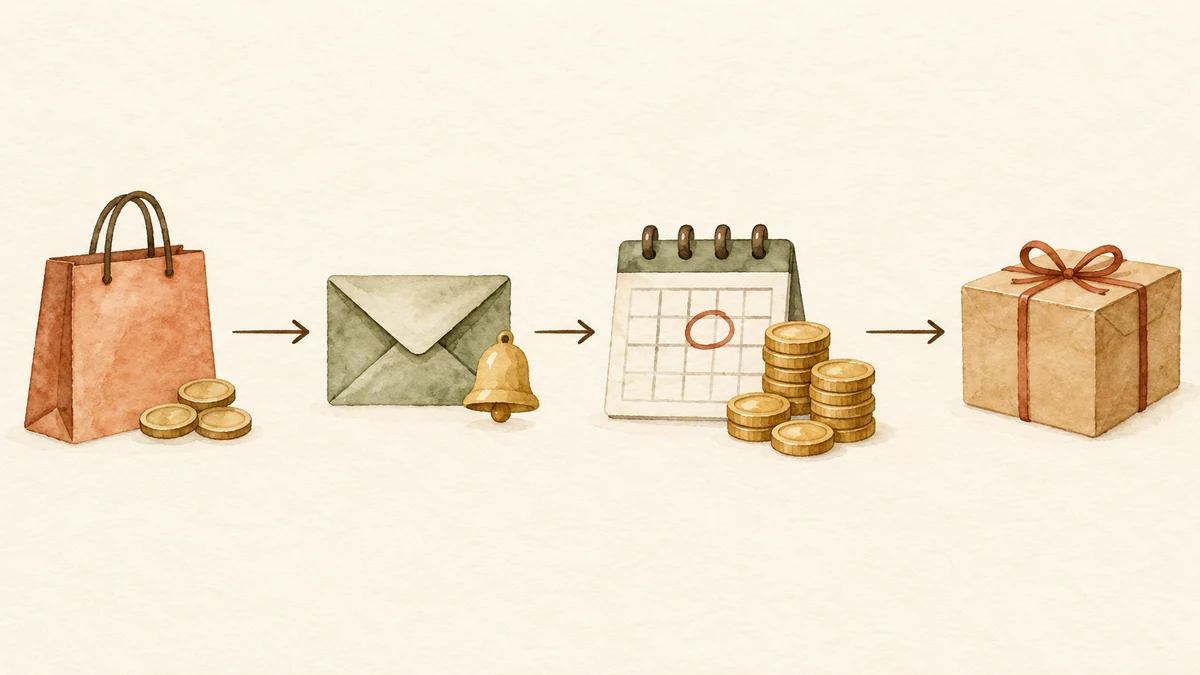
Il flusso è il seguente (guida di SellRules: Acconto ora, saldo più tardi (pagamento parziale)).
| Quando | Cosa succede al cliente | Cosa succede al negozio |
|---|---|---|
| All'acquisto | Paga solo l'acconto. La pagina prodotto mostra l'acconto da pagare ora e la scadenza del saldo; il checkout mostra separatamente l'importo di oggi e il saldo da pagare alla scadenza | L'ordine Shopify viene registrato con il solo acconto pagato |
| Da tre giorni prima della scadenza | Riceve l'email «Promemoria saldo», con importo e scadenza del saldo, un link per pagarlo e un link per annullare l'ordine | Nessuna azione necessaria |
| Alla scadenza | Il saldo viene addebitato sul metodo di pagamento salvato e arriva l'email «Saldo pagato» | Il pagamento dell'ordine è completo |
| Se l'incasso non riesce, per esempio perché la carta viene rifiutata o è stato raggiunto il limite di tentativi | Riceve l'email «Pagamento del saldo non riuscito» con un link per pagare | Anche il negozio riceve un'email di avviso e può ripetere l'incasso da «Avanzamento ordini» |
| Se cambi la scadenza | Riceve l'email «Scadenza del saldo modificata» | — |
Le email ai clienti vengono inviate nella lingua che il cliente usa. Puoi modificarne il testo in «Impostazioni → Modelli email», come per le altre notifiche.
C'è un altro punto da conoscere: il blocco di spedizione. Finché il saldo non è pagato, sull'ordine Shopify c'è un blocco che impedisce di evaderlo. Il blocco si toglie da solo quando il saldo viene pagato o quando l'ordine viene annullato. Serve a evitare di spedire per errore prima di aver incassato il saldo. Tuttavia, per i prodotti in preordine o su ordinazione, al momento dell'ordine l'evasione riceve per primo il blocco per preordine o su ordinazione, e in quel momento il blocco del saldo non viene aggiunto. Quando togli quel blocco con un'azione come «Prepara la spedizione», l'ordine può essere evaso anche con il saldo non pagato, finché il successivo controllo automatico (ogni pochi minuti) non applica il blocco del saldo. Prima di evadere, verifica sempre che in «Avanzamento ordini» la colonna «Pagamento» mostri «Pagato». Il blocco di spedizione in generale è trattato nel nostro articolo su come rimuovere il blocco di spedizione dai preordini.
Prima di iniziare: quali gateway funzionano e quali metodi di pagamento non si potranno usare
Acconto e saldo funzionano solo con gateway che possono salvare il metodo di pagamento all'acquisto, perché il saldo va incassato in automatico. Se questa condizione non è soddisfatta, anche dopo l'impostazione non potrai vendere con acconto: controllalo per prima cosa.
L'Aiuto Shopify indica Shopify Payments e PayPal Express come gateway che supportano i pagamenti dei preordini (Aiuto Shopify: preordini). Nella schermata delle impostazioni di SellRules, tra i gateway supportati compaiono anche Adyen, Stripe (solo per alcuni negozi) e altri. La disponibilità dipende dal gateway, dal paese e dal metodo di pagamento, quindi dopo l'attivazione verificala con un acquisto di prova.
Inoltre, per i prodotti con acconto valgono questi vincoli (Aiuto Shopify: configurare i preordini).
- Metodi di pagamento non disponibili: i checkout accelerati Shop Pay, Apple Pay e Google Pay, e i metodi di pagamento locali come Klarna.
- Canali di vendita: solo il negozio online e le schermate di acquisto create su misura (storefront personalizzati).
- Personalizzazione del checkout: non funziona nei negozi che hanno ricostruito la schermata di pagamento (checkout personalizzato).
- Sconti: non si possono usare sconti del tipo «acquista X, ricevi Y gratis».
- Consenso del cliente: nella schermata di pagamento il cliente deve accettare di acquistare un prodotto con un'opzione di acquisto, altrimenti non può completare l'ordine.
A parte questo, anche i metodi di pagamento manuali come il contrassegno o il bonifico bancario non si possono usare per i prodotti con acconto, perché il saldo non si può incassare in automatico (nella schermata delle impostazioni di SellRules, alla voce «Non supportati»). Per sapere se i metodi che usi abitualmente nel tuo negozio sono disponibili, controllalo nella schermata di pagamento durante l'acquisto di prova.
In pratica, con l'acconto i clienti che vogliono pagare con un checkout rapido o in contrassegno non potranno comprare quel prodotto. Se nel tuo negozio questi metodi sono molto usati, la strada più sicura è provare prima con un solo prodotto e allargare dopo aver visto come arrivano gli ordini.
Come impostare acconto e saldo
L'impostazione ha due parti: un'attivazione da fare una sola volta per il negozio e, per ogni prodotto, la scelta di acconto e scadenza. Secondo la guida, l'attivazione richiede circa 2 minuti e poi circa 3 minuti per prodotto. Prima di tutto, i prodotti interessati devono avere una programmazione di preordine o su ordinazione.
- Attiva la funzione per il negozio. In SellRules, in «Impostazioni → Acconto e pagamento del saldo», premi «Attiva». Si apre la schermata di approvazione di Shopify per i permessi sulle scadenze di pagamento e sui metodi di pagamento salvati. Dopo l'approvazione lo stato diventa «Attivo». Se chiudi la schermata senza approvare, la funzione non si attiva: premi di nuovo «Attiva».
- Scegli la modalità di pagamento nella programmazione. Apri la programmazione di preordine o su ordinazione e, nella sezione «Pagamento», alla voce «Riscossione del pagamento», scegli «Acconto ora e saldo più tardi (pagamento parziale)». La stessa voce c'è anche nella schermata di creazione e modifica delle regole che passano a preordine o su ordinazione quando le scorte si esauriscono.
- Decidi l'acconto. Scegli «Percentuale del prezzo del prodotto» oppure «Importo fisso». L'importo fisso è per unità e deve essere inferiore al prezzo del prodotto.
- Decidi la scadenza del saldo. Scegli «Giorni dopo il checkout» (da 1 a 365 giorni) oppure «Data specifica». La data è considerata nel fuso orario del negozio.
- Salva. Pagina prodotto e checkout si aggiornano alla sincronizzazione automatica successiva, che secondo la guida avviene circa ogni 5 minuti.
Se scegli l'acconto nella programmazione prima di aver completato il passaggio 1, compare un avviso che i pagamenti parziali sono disattivati per il negozio. L'impostazione viene salvata, ma finché non attivi la funzione per il negozio i clienti pagano l'intero importo all'acquisto.
A impostazione completata, devi ritrovarti in questa situazione:
- in «Impostazioni → Acconto e pagamento del saldo» lo stato è «Attivo»
- nella pagina del prodotto compaiono l'acconto da pagare ora e la scadenza del saldo
- al checkout l'importo di oggi e il saldo da pagare alla scadenza compaiono separati
- dopo l'acquisto, in «Avanzamento ordini», la colonna «Pagamento» mostra lo stato e la scadenza del saldo
Scegliere acconto e scadenza a ritroso dalla data di spedizione
L'acconto si decide in base a due domande: copre i soldi che ti servono per iniziare? È un importo con cui il cliente prenota volentieri? La scadenza, invece, in base a una sola: il saldo arriverà in tempo per la spedizione? Partire dalla data di spedizione prevista e dal costo del prodotto rende entrambe le scelte più semplici.
Un punto va chiarito subito: l'acconto non serve a coprirti dagli annullamenti. Quando un ordine viene annullato in SellRules, che sia il cliente o il negozio ad annullarlo, l'acconto già pagato viene rimborsato per intero. Il ruolo dell'acconto è confermare l'intenzione di acquisto al momento della prenotazione e darti in anticipo i fondi per materiali o acquisti.
Acconto in percentuale o importo fisso
| Modalità | Quando conviene | Esempio di calcolo (cifre ipotetiche) |
|---|---|---|
| Percentuale del prezzo del prodotto | Vuoi applicare lo stesso criterio a prodotti e varianti con prezzi diversi | Borsa da 36.000 yen con il 30%: acconto 10.800 yen, saldo 25.200 yen |
| Importo fisso (per unità) | Vuoi comunicare una cifra semplice, come «caparra di 5.000 yen» | 5.000 yen per unità, due unità acquistate: acconto 10.000 yen |
Con la percentuale, anche le varianti con prezzi diversi per colore o materiale ricevono un acconto nella stessa proporzione. L'importo fisso si comunica facilmente («caparra di X»), ma sulle varianti più economiche l'acconto pesa in proporzione di più.
Scadenza del saldo: «Data specifica» o «Giorni dopo il checkout»
- Preordini con data di uscita fissata: conviene «Data specifica». Per esempio, se la spedizione è prevista il 10 dicembre, fissando la scadenza del saldo al 1° dicembre tutti i saldi sono incassati prima della spedizione.
- Produzione su ordinazione avviata ordine per ordine: conviene «Giorni dopo il checkout». Se la lavorazione richiede sei settimane, con una scadenza a 35 giorni dall'ordine l'incasso è completato circa una settimana prima della fine del lavoro.
Non fissare la scadenza a ridosso della spedizione: lascia un margine. Finché il saldo non è pagato ogni articolo dell'ordine resta bloccato per la spedizione e, se l'incasso fallisce, il cliente ha bisogno di tempo per aggiornare il metodo di pagamento. La «settimana prima» dell'esempio è solo indicativa: regolala sui tempi di spedizione del tuo negozio.
Verificare con un acquisto di prova le indicazioni e lo stato dell'ordine
Dopo aver salvato, fai tu stesso un acquisto di prova prima che arrivino ordini veri. Verifica due cose: cosa vede il cliente e in che stato Shopify registra l'ordine.
- Pagina prodotto: aspetta circa 5 minuti dal salvataggio, apri la pagina prodotto e controlla che compaiano l'importo dell'acconto e la scadenza del saldo.
- Checkout: aggiungi il prodotto al carrello, procedi e verifica che l'importo di oggi e il saldo da pagare alla scadenza siano mostrati separatamente. Controlla anche che, nella schermata di pagamento, ti venga chiesto di accettare l'opzione di acquisto.
- Ordine Shopify: completato l'acquisto, controlla che l'ordine in Shopify risulti con il solo acconto pagato.
- Avanzamento ordini: in «Avanzamento ordini» di SellRules apri «Dettagli» e verifica che compaiano la scadenza del saldo e uno stato come «Pianificato».
Se l'acconto non compare, controlla prima che «Impostazioni → Acconto e pagamento del saldo» sia «Attivo» e che siano passati almeno 5 minuti dal salvataggio. Se nella pagina prodotto non compare proprio nulla di SellRules, segui i controlli dell'articolo su cosa fare quando il pulsante di preordine non appare.
Cosa fare se il saldo non viene incassato
Se il saldo non si può addebitare per un errore temporaneo, SellRules riprova automaticamente. Devi intervenire solo sugli ordini che mostrano «Incasso non riuscito» o «Azione richiesta» e su quelli con l'indicazione «Incasso sospeso».
In «Avanzamento ordini», aprendo «Dettagli» nella colonna «Pagamento», vedi stato, scadenza e cronologia degli incassi del saldo. Ecco come comportarti per ogni stato.
| Indicazione nella colonna «Pagamento» | Causa | Cosa fa il negozio |
|---|---|---|
| Nuovo tentativo previsto | Errore temporaneo della carta o simili | Nessuna azione: attendi il nuovo tentativo automatico |
| Azione richiesta (serve aggiornare il metodo di pagamento) | Serve un'azione del cliente, per esempio l'autenticazione della carta | Chiedi al cliente di aggiornarlo dalla pagina di stato dell'ordine o dal link nell'email di conferma, poi premi «Riprova incasso» |
| Azione richiesta (non è confermato se il pagamento sia andato a buon fine) | Non è stato possibile confermare in Shopify se il pagamento del saldo sia riuscito | Per evitare un doppio addebito non si riprova in automatico. Verifica nella pagina dell'ordine in Shopify che non sia pagato, poi premi «Riprova incasso» |
| Incasso non riuscito | Raggiunto il limite di tentativi automatici, o simili | Segui la causa e il passo successivo indicati in «Dettagli». Anche quando si raggiunge il limite di tentativi, il cliente riceve automaticamente un'email con un link per pagare. Se il saldo resta da pagare, chiedi al cliente di verificare il metodo di pagamento, poi premi «Riprova incasso» |
| Compare «Incasso sospeso» (nessun metodo di pagamento salvato) | Il cliente non ha un metodo di pagamento salvato | Richiedi il saldo dalla pagina dell'ordine in Shopify oppure annulla l'ordine. L'incasso riprende da solo quando viene salvato un metodo di pagamento |
| Da verificare | Non è arrivato da Shopify l'esito dell'incasso del saldo | Nessuna azione: SellRules verifica e aggiorna lo stato in automatico. Se dopo un po' non cambia, controlla lo stato del pagamento nella pagina dell'ordine in Shopify |
Sia quando l'incasso non riesce, per esempio perché la carta viene rifiutata, sia quando lo stato diventa «Incasso non riuscito» perché i nuovi tentativi automatici dopo errori temporanei hanno raggiunto il limite, il cliente riceve automaticamente un'email con un link per pagare il saldo e anche tu ricevi un'email di avviso. Non è quindi necessario contattare il cliente. Se lo fai, per non ripetere quanto dice già l'email automatica basta aggiungere cosa succede se il pagamento non arriva entro la scadenza. C'è un'eccezione: se l'ordine non ha l'indirizzo email del cliente, oppure se hai disattivato il modello email «Pagamento del saldo non riuscito», il cliente non riceve nessuna email. In questo caso contattalo tu e chiedigli di pagare il saldo.
Il saldo si può incassare anche dalla pagina dell'ordine in Shopify. Prima di ogni incasso SellRules controlla lo stato del pagamento dell'ordine in Shopify e non addebita un saldo già pagato.
Annullamenti e rimborsi: la procedura cambia in base a chi annulla
Un ordine con acconto e saldo può essere annullato dal cliente oppure dal negozio. In entrambi i casi l'acconto già pagato viene rimborsato sul metodo di pagamento originale e il saldo non viene addebitato.
- Annulla il cliente: il cliente può annullare l'ordine da solo con il link presente nell'email di promemoria del saldo. Gli ordini che contengono anche altri prodotti, però, non si possono annullare da quel link: in quel caso il cliente deve contattare il negozio.
- Annulla il negozio: in «Avanzamento ordini», in «Dettagli», premi «Annulla questo ordine». Prima di confermare vedi il rimborso stimato (importo ricevuto meno quanto già rimborsato). L'annullamento vale per tutto l'ordine: se il cliente ha comprato anche prodotti normali, anche quelli vengono annullati e rimborsati.
Quando annulli dal negozio puoi scegliere se rimettere in magazzino gli articoli annullati. È un'opzione aggiunta con l'aggiornamento del 1° ottobre 2026 (1.2.0) ed è selezionata per impostazione predefinita. Se in una produzione su ordinazione hai già usato i materiali e quelle scorte non possono passare al cliente successivo, togli la spunta prima di annullare. Il cliente riceve da Shopify una sola email di annullamento (SellRules non ne invia un'altra).
L'annullamento è irreversibile. Se per l'ordine è in corso un incasso del saldo, l'annullamento viene eseguito dopo la conferma del risultato. La scelta sulle scorte vale solo quando annulla il negozio: se un cliente annulla dal link e vuoi passare quelle scorte al cliente successivo, correggi la quantità in Shopify.
Con la produzione su ordinazione c'è un altro punto da verificare. La pagina di annullamento raggiunta dal link dice: «Se il negozio ha già iniziato a preparare il tuo ordine, contatta direttamente il negozio». Tuttavia, anche dopo l'avvio della produzione il cliente può comunque procedere con l'annullamento dal link. Se la tua politica non accetta annullamenti a lavoro iniziato, scrivila chiaramente nella pagina prodotto e rivedi anche il testo dell'email di promemoria del saldo in «Impostazioni → Modelli email».
Quando smettere e cosa controllare prima di disinstallare l'app
Puoi smettere di usare acconto e saldo per un singolo prodotto o per tutto il negozio. In entrambi i casi, i saldi degli ordini già accettati continuano a essere incassati alla scadenza.
- Per un singolo prodotto: riporta «Riscossione del pagamento» della programmazione su «Pagamento completo al checkout».
- Per tutto il negozio: premi «Disattiva» in «Impostazioni → Acconto e pagamento del saldo». I nuovi ordini non potranno più essere pagati con un acconto e i prodotti interessati torneranno a essere pagati per intero all'acquisto.
Serve attenzione se disinstalli l'app quando ci sono ancora saldi da incassare. Dopo la disinstallazione l'incasso automatico si ferma e i registri degli incassi vengono eliminati. Nella sezione «Prima di disinstallare l'app» delle impostazioni vedi quanti ordini hanno un saldo non riscosso e il totale: controllali sempre prima di disinstallare. I saldi rimasti dopo la disinstallazione si incassano manualmente dalla pagina dell'ordine in Shopify, con l'azione per riscuotere il pagamento.
Domande frequenti
Quanto deve essere l'acconto?
Non esiste una cifra giusta in assoluto. Decidi in base a due criteri: se l'acconto copre i soldi che ti servono per iniziare (materiali, caparre ai fornitori) e se è un importo con cui il cliente si sente a suo agio a prenotare. Per esempio, in una produzione su ordinazione in cui i materiali costano circa il 30% del prezzo, un acconto del 30% ti dà in anticipo i fondi per acquistarli. Tieni presente che, se l'ordine viene annullato, l'acconto viene rimborsato per intero: l'acconto non ti protegge dalle perdite dovute agli annullamenti.
I clienti che pagano in contrassegno o con bonifico bancario possono comprare i prodotti con acconto?
No. Per incassare il saldo in automatico serve un gateway che possa salvare il metodo di pagamento al momento dell'acquisto. Secondo l'Aiuto Shopify, i gateway che supportano i pagamenti dei preordini sono Shopify Payments e PayPal Express; non si possono usare nemmeno Shop Pay, Apple Pay, Google Pay e i metodi di pagamento locali come Klarna. Se molti tuoi clienti usano questi metodi, affianca ai prodotti con acconto altri prodotti con pagamento completo.
Cosa succede se un cliente compra insieme un prodotto con acconto e un prodotto normale?
Viene registrato un unico ordine e, finché il saldo non è pagato, ogni articolo dell'ordine resta bloccato per la spedizione (tranne per i pochi minuti dopo la rimozione del blocco per preordine o su ordinazione). Anche il prodotto normale non può partire prima del pagamento del saldo: se vuoi spedire prima gli articoli urgenti, invita i clienti, nella pagina prodotto, a fare ordini separati.
Dopo averlo attivato, posso smettere?
Sì. Per un singolo prodotto, riporta «Riscossione del pagamento» della programmazione su «Pagamento completo al checkout». Per tutto il negozio, premi «Disattiva» in «Impostazioni → Acconto e pagamento del saldo». In entrambi i casi, i saldi degli ordini già accettati continuano a essere incassati alla scadenza.
Prezzo e cosa abbiamo verificato per questo articolo
Acconto e saldo sono inclusi nel piano Launch di SellRules (7,99 USD al mese, prezzo di lancio), senza costi aggiuntivi per singola funzione. Il prezzo potrebbe cambiare, quindi verifica l'importo aggiornato nella scheda su Shopify App Store. C'è una prova gratuita di 10 giorni e l'addebito compare nella fattura di Shopify. Le commissioni sui pagamenti di acconto e saldo dipendono dalle condizioni del tuo fornitore di pagamento.
Se vuoi provare, imposta acconto e saldo su un prodotto di prova in preordine e controlla una volta pagina prodotto, checkout e Avanzamento ordini: così capisci più facilmente se fa al caso del tuo negozio. Il quadro generale delle decisioni su preordini e raccolta ordini è nell'articolo su come decidere vendite anticipate e limitate, mentre come seguire gli ordini su ordinazione fino alla spedizione è nell'articolo sulla gestione degli ordini su misura. La spiegazione dettagliata delle schermate di impostazione è nella guida d'uso di SellRules.
Funzioni e prezzi verificati il 9 ottobre 2026, sulla base delle novità di SellRules, della guida d'uso, delle domande frequenti, della scheda su Shopify App Store e di Aiuto Shopify (preordini, configurare i preordini).