Un cliente ti scrive che non ha mai saputo che il prodotto era tornato disponibile, e subito ti chiedi cosa non vada nelle impostazioni e se puoi rimandare l'email senza problemi. La causa si trova in uno di quattro punti: iscrizione, scorte e passaggio automatico, invio o ricezione. Con SellRules bastano due schermate per capire dove si è fermato.
Apri prima «Iscritti agli avvisi di disponibilità». Se la riga del cliente è «Da notificare», l'avviso non è ancora arrivato alla fase di invio: controlla scorte e passaggio automatico. Se è «Notificato», l'avviso è stato passato all'invio, e il passo successivo è il «Log di consegna», dove vedi cosa è successo all'email (il log di consegna è disponibile da Standard; con Free, controlla nella tua casella di posta o in quella del cliente). È qui che ci si confonde più spesso: «Notificato» nell'elenco degli iscritti indica solo che l'avviso è stato passato all'invio. Che il servizio email l'abbia accettato lo conferma «Inviato» nel log di consegna.
Questo articolo è per i negozi che usano già gli avvisi di riassortimento e vogliono capire perché uno non è arrivato. Come inserire il modulo di iscrizione e fare la configurazione iniziale lo trovi in come impostare le notifiche di riassortimento, mentre la raccolta di iscrizioni prima del lancio con l'«avviso di inizio preordine» è spiegata nell'articolo sulle iscrizioni prima del lancio.
Capire dove si è fermato da ciò che mostrano le schermate
Prima di andare avanti, trova nella tabella la riga che corrisponde a ciò che vedi sullo schermo: ti dice quale sezione leggere. «Iscritti agli avvisi di disponibilità» e il «Log di consegna» si trovano entrambi nel menu a sinistra di SellRules. L'elenco degli iscritti è accessibile con tutti i piani, ma il log di consegna richiede Standard o superiore; con Free, se lo apri vieni rimandato alla schermata dei piani. Con Free, controlla lo stato dell'iscritto, l'avviso sulla quota in cima al pannello e la tua casella di posta.
| Cosa vedi | Dove si è fermato | Cause probabili | Cosa fare |
|---|---|---|---|
| In «Iscritti agli avvisi di disponibilità» non c'è una riga per quell'indirizzo | Iscrizione | È ancora attivo un filtro, il cliente si è iscritto a un altro prodotto o variante, l'iscrizione è stata eliminata, oppure il modulo di iscrizione non compariva | Togli i filtri e cerca di nuovo. Se manca ancora, controlla il modulo sulla pagina prodotto |
| La riga resta su «Da notificare» | Scorte e passaggio automatico | Le scorte del colore o della taglia scelti non sono tornate, il prodotto ha una programmazione manuale sull'intero prodotto, oppure il passaggio automatico non era attivo | Confronta scorte, programmazioni e condizioni del passaggio |
| La riga è «Escluso» (con sotto «Cliente disiscritto» o «Escluso manualmente») | Iscrizione | Disiscrizione, oppure il negozio ha escluso il cliente dall'invio | Non inviare. Se il cliente lo desidera, si iscrive di nuovo |
| La riga è «Notificato» e il log di consegna mostra «Programmato», «Nuovo tentativo programmato» o «Invio in corso» | Invio | L'email aspetta il suo turno, oppure un errore temporaneo aspetta un nuovo tentativo | Aspetta. Usa «Annulla» solo se vuoi fermarla |
| Il log di consegna mostra «Fallito» | Invio | Indirizzo non valido, invio congestionato, guasto del servizio email | Leggi l'errore nella riga; se l'indirizzo è corretto, «Riprova» |
| Il log di consegna mostra «Consegna non confermata» | Invio | Il servizio email non ha risposto | Non reinviare. Chiedi al cliente se l'email è arrivata |
| Il log di consegna mostra «held» | Invio | La quota di email del piano è esaurita, quindi l'email viene trattenuta invece di essere inviata | Controlla la quota e il budget per invii aggiuntivi |
| Il log di consegna mostra «Annullato» | Invio | Il modello è disattivato, il destinatario è stato escluso dall'invio, oppure l'abbonamento attuale non permette di inviare email di notifica | Leggi il motivo mostrato nella riga |
| Il log di consegna mostra «Inviata da Klaviyo» | Invio | Il mittente è impostato su Klaviyo | Controlla il flusso in Klaviyo |
| Il log di consegna dice «Inviato» ma non è arrivato nulla | Ricezione | Errore di battitura nell'indirizzo, email finita nello spam | Controlla la ricezione e, se serve, contatta direttamente il cliente |
Trova la riga del cliente in «Iscritti agli avvisi di disponibilità»
Per prima cosa verifica se l'indirizzo in questione è ancora iscritto, e con quale stato. Così capisci se si è fermato prima dell'invio o dopo che l'avviso è stato passato all'invio.
- Apri «Iscritti agli avvisi di disponibilità» in SellRules.
- In «Filtri», in alto, inserisci l'indirizzo email e cerca. Se sai di quale prodotto si tratta, filtra anche per «Prodotto».
- Nella riga trovata, guarda «Stato» e «Notifiche inviate».
Gli stati sono tre:
- Da notificare: l'avviso di riassortimento non è ancora stato passato all'invio. Prosegui con la sezione successiva su scorte e passaggio automatico.
- Notificato: l'avviso è stato passato all'invio; data e ora compaiono in piccolo sotto. Se il servizio email l'ha accettato lo verifichi nel log di consegna (Standard o superiore; con Free, controlla nella casella di posta).
- Escluso: non verrà inviato nulla. Sotto compare «Cliente disiscritto» (il cliente ha aperto il link di disiscrizione in un'email) oppure «Escluso manualmente» (qualcuno del negozio ha usato «Escludi dalle notifiche»).
Clicca su una voce come «Inviata 1 volta» nella colonna «Notifiche inviate» e si apre la «Cronologia notifiche». Per ogni esaurimento («Invio 1», «Invio 2») mostra quale avviso è partito e quando. Come dice la schermata stessa: «Ai clienti già avvisati viene inviata di nuovo un’email alla prossima disponibilità.» Chi è già stato avvisato riceve quindi l'email del giro successivo, se il prodotto si esaurisce e torna di nuovo.
Per esempio, lo stesso cliente si è iscritto sia al «Prodotto intero» sia alla taglia M. Quando torna la M, riceve una sola email. Entrambe le righe passano a «Notificato», ma solo la riga per cui è partita l'email riceve una voce in cronologia. Se nell'altra riga «Notifiche inviate» mostra ancora «—», non è andato perso nulla.
Se non trovi la riga, controlla in quest'ordine:
- Clicca «Cancella filtri» per togliere i filtri di stato e di prodotto.
- Cerca per nome del prodotto se il cliente si è iscritto a un altro colore, un'altra taglia o un altro prodotto.
- Ricorda se l'iscrizione è stata eliminata. Come avverte la conferma di eliminazione: «Questa azione non può essere annullata.» Un'iscrizione eliminata non si può recuperare.
- Se la pagina prodotto non mostra un campo per l'email, le iscrizioni non venivano proprio accettate. Controlla l'incorporamento dell'app nel tema e le impostazioni del passaggio automatico in come impostare le notifiche di riassortimento.
Ancora «Da notificare»? Confronta scorte e condizioni del passaggio automatico
Un'iscrizione che resta su «Da notificare» vuol dire che le condizioni di invio non sono ancora tutte soddisfatte. SellRules invia l'avviso di riassortimento quando una variante passata automaticamente a «Solo avviso di riassortimento» all'esaurimento torna ad avere scorte pari a 1 o più.
Per esempio, una t-shirt nelle taglie S, M e L si esaurisce in tutte le taglie e passa a «Solo avviso di riassortimento». Arriva solo la M, e tu aggiorni le scorte. L'avviso parte per chi si è iscritto alla M e per chi si è iscritto al prodotto intero senza scegliere la taglia. Chi si è iscritto alla S o alla L resta su «Da notificare» finché la sua taglia non torna disponibile.
Controlla in quest'ordine:
- Le scorte del colore o della taglia scelti sono 1 o più? Guarda le scorte di quella variante nella scheda del prodotto nel pannello di amministrazione di Shopify.
- Il prodotto ha una programmazione manuale sull'intero prodotto? Cerca il prodotto in «Programmazione vendite». Una programmazione manuale che copre tutto il prodotto sospende ogni passaggio automatico all'esaurimento, e l'avviso di riassortimento non parte nemmeno quando le scorte tornano.
- All'esaurimento il prodotto è passato davvero a «Solo avviso di riassortimento»? In «Limiti di acquisto ed esaurimento scorte», apri «Passaggio automatico all'esaurimento scorte» e verifica che la regola sia «Attivo» e che «Passa a» sia impostato su «Solo avviso di riassortimento». Se prima del ritorno delle scorte hai eliminato a mano la programmazione creata in automatico, o l'hai cambiata in un altro modo di vendita, l'avviso non parte neanche al ritorno delle scorte.
- È un prodotto di cui non si contano le scorte? I prodotti di cui Shopify non monitora le scorte, le carte regalo e i prodotti che non richiedono spedizione sono esclusi da SellRules dal passaggio automatico all'esaurimento. Per loro non compare nemmeno il modulo di iscrizione, quindi attiva prima il monitoraggio delle scorte.
- Hai appena aggiornato le scorte? SellRules viene a sapere delle variazioni di scorte dalle notifiche di aggiornamento inventario di Shopify, e una sincronizzazione ogni 5 minuti recupera quelle che non sono arrivate. Se hai appena rifornito, aspetta circa cinque minuti e ricarica la schermata.
Se hai rifornito tramite POS, un'app di collegamento con il magazzino o un'importazione CSV in blocco, tutto dipende dal fatto che le scorte di Shopify arrivino a SellRules. Se Shopify mostra le scorte tornate ma la riga resta su «Da notificare» dopo più di cinque minuti, contattaci con le informazioni elencate nella sezione sull'assistenza più sotto.
Come si combinano le condizioni è spiegato anche nella sezione sull'esaurimento scorte della guida.
Controlla nel log di consegna se l'email è arrivata al servizio di invio
Il log di consegna è disponibile da Standard. Appena un iscritto risulta «Notificato», ogni avviso di riassortimento compare come riga a sé nel log di consegna. Lo stato lì ti dice se il servizio email ha accettato l'email, se è ancora in attesa o se l'invio è fallito.
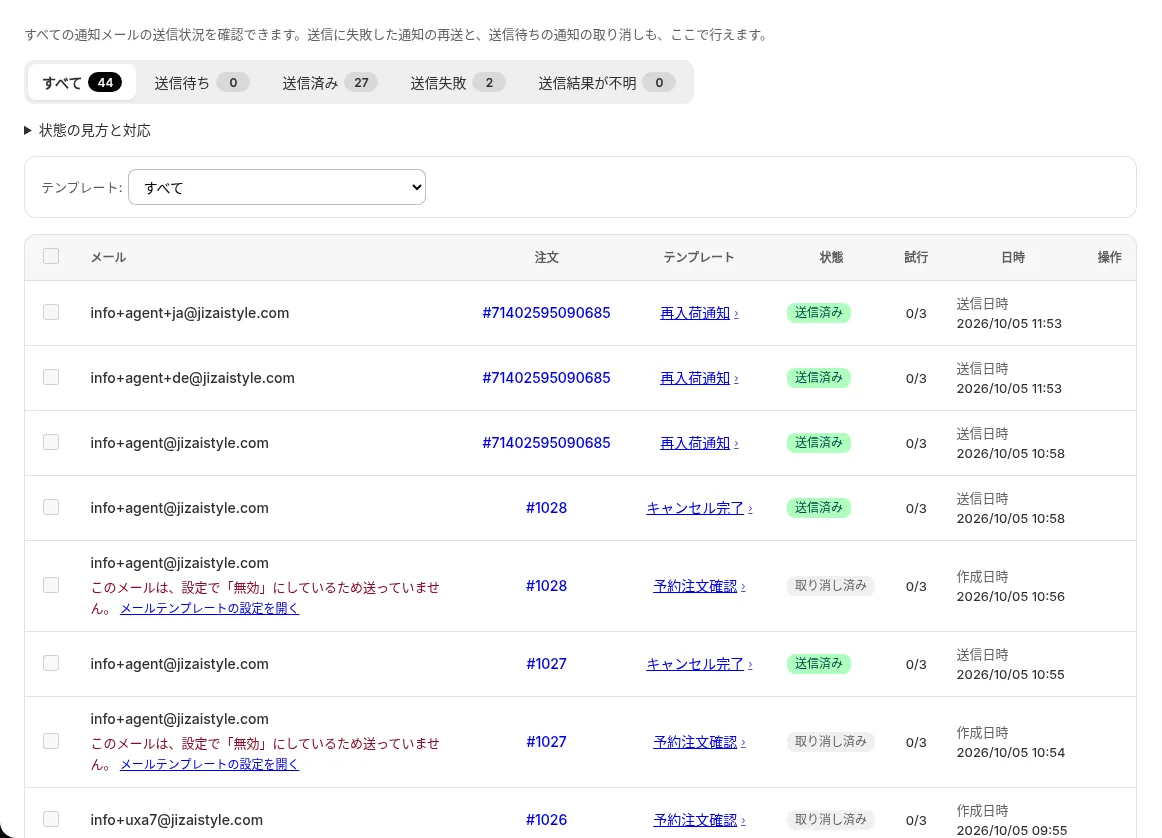
In cima al log di consegna ci sono le schede «Tutti», «Programmato», «Inviato», «Fallito» e «Consegna non confermata», ognuna con il suo conteggio. Scegli «Avviso di riassortimento» in «Modello», appena sotto, per vedere solo queste email. Ecco cosa significa ogni stato e cosa fare:
- Programmato: l'email parte in automatico all'orario indicato in «Programmato per». Non devi fare nulla. Solo se vuoi fermarla prima dell'invio, selezionala e usa «Annulla».
- Nuovo tentativo programmato: l'email non è potuta partire per un problema temporaneo e verrà reinviata in automatico all'orario indicato in «Programmato per». Anche qui basta aspettare.
- Invio in corso: l'email sta partendo proprio ora. Lo stato cambia a breve.
- Inviato: il servizio email l'ha accettata. Se comunque non arriva, controlla la ricezione come spiegato nella sezione successiva.
- Fallito: i nuovi tentativi automatici sono arrivati al limite e l'email non è comunque partita. Il motivo compare sotto la riga (vedi la tabella qui sotto).
- Consegna non confermata: il servizio email non ha risposto, quindi non c'è conferma che l'email sia arrivata. Per evitare doppioni, SellRules non la reinvia in automatico e non c'è il pulsante per riprovare.
- Annullato: l'email non verrà inviata. Il motivo compare sotto la riga.
- held: la quota di email del piano è esaurita, quindi l'avviso viene trattenuto invece di essere inviato. È l'unico stato senza un nome tradotto: compare così com'è, «held». Non ha una scheda sua, quindi cercalo in «Tutti». Se non serve più inviarlo, puoi anche selezionarlo e usare «Annulla». Vedi la sezione «Controlla se la quota sta trattenendo le email» più sotto.
- Inviata da Klaviyo: il mittente è impostato su Klaviyo, quindi SellRules non ha inviato questa email. Non è un errore: l'email parte dal tuo flusso Klaviyo. L'integrazione con Klaviyo è una funzione del piano Pro (compreso il vecchio piano Launch).
Questi sono i motivi che possono comparire in una riga «Fallito», e cosa fare:
| Motivo mostrato nella riga | Cosa fare |
|---|---|
| L'indirizzo email del destinatario non è valido, quindi l'invio non è riuscito | Reinviare darà lo stesso risultato. Chiedi al cliente di iscriversi di nuovo con l'indirizzo corretto |
| L'invio era temporaneamente congestionato | Aspetta un po', poi «Riprova» |
| Il servizio di invio ha avuto un problema temporaneo | Aspetta un po', poi «Riprova» |
| L'invio non è riuscito per un problema nelle impostazioni di invio email | Segnalalo da «Segnala bug» in fondo alla schermata |
Una riga «Annullato» con il messaggio «Questa email non è stata inviata perché è disattivata nelle impostazioni.» è stata bloccata perché il modello email era disattivato. Usa «Apri le impostazioni dei modelli email» nella riga e controlla se il modello dell'avviso di riassortimento risulta «Interrotto». Riattivare il modello non invia a posteriori le email bloccate mentre era disattivato. Gli invii riprendono con gli avvisi del prossimo riassortimento.
Una riga con «Non inviata perché il destinatario è stato escluso dall’invio o ha annullato l’iscrizione.» appartiene a un'iscrizione in cui il cliente si è disiscritto poco prima dell'invio, o che il negozio ha escluso dall'invio. Non inviare è il risultato corretto. Una riga con «Non inviata perché l’abbonamento attuale non include le email di notifica. Controlla il piano.» dipende dalla situazione del tuo abbonamento. Controlla il tuo piano attuale in «Piano e fatturazione».
Clicca sul nome del modello in una riga per vedere destinatario, oggetto, lingua e un'anteprima del contenuto. Questa anteprima non è una copia conservata dell'email inviata: viene ricreata con il modello attuale e la lingua del pannello. Se hai modificato l'oggetto o il corpo del modello dopo l'invio, vedrai un contenuto diverso da quello ricevuto dal cliente. Per sapere in quale lingua è stata inviata l'email, guarda «Lingua». La prima lingua indicata è quella usata per l'anteprima. Solo se la lingua di invio era diversa, compare dopo una dicitura come «(Inviato come: en)». Se non compare, l'email è stata inviata nella lingua visualizzata. Prima di indicare al cliente un oggetto da cercare, verifica di non aver modificato l'oggetto del modello dopo l'invio. La sezione sulle email di notifica della guida spiega anche come leggere il log di consegna.
Il log di consegna dice «Inviato» ma non è arrivato nulla? Controlla la ricezione
«Inviato» nel log di consegna significa che il servizio email ha accettato l'email, e niente di più. Non dice che sia arrivata nella casella del cliente: da qui in poi guardi il lato della ricezione.
- Confronta il destinatario nel log di consegna con l'indirizzo che ti dà il cliente. Se c'è un errore di battitura, chiedigli di iscriversi di nuovo con l'indirizzo corretto.
- Chiedi al cliente di guardare nello spam e nelle altre schede della casella di posta, come Promozioni. Il nome del mittente è il nome del tuo negozio: cercarlo aiuta a trovare l'email.
- Controlla in quale lingua è partita l'email. L'avviso di riassortimento viene inviato nella lingua della pagina prodotto che il cliente stava guardando quando si è iscritto. Se quella lingua non è nota, parte nella lingua predefinita delle email impostata in «Impostazioni». Come allineare i testi è spiegato nell'articolo sugli avvisi in più lingue.
L'«Email di contatto» nelle impostazioni viene usata come indirizzo di risposta (Reply-To) quando un cliente risponde a un'email, e come destinazione delle email di avviso rivolte al tuo negozio. Non è l'indirizzo da cui parte l'email, quindi cambiarla non incide sulla recapitabilità. Come indica la schermata, va bene anche un indirizzo di posta gratuito. Evita solo un indirizzo noreply@, che non può ricevere risposte.
Quando puoi reinviare, e quando no
Una volta capito dove si è fermato, decidi se reinviare. Le cose da evitare sono due: inviare due volte la stessa email a chi l'ha già ricevuta e scrivere a chi si è disiscritto.
- Si può reinviare solo «Fallito»: nel log di consegna seleziona le righe «Fallito» e usa «Riprova». Puoi selezionarne più di una e reinviarle in un colpo solo. Quando compare «Rinvio programmato. Verrà inviato a breve.», sono in coda per il reinvio.
- Non reinviare «Consegna non confermata»: controlla l'indirizzo e chiedi al cliente se l'email è arrivata, anche nello spam. Se non è arrivata, scrivi direttamente al cliente.
- Un avviso «Inviato» non si può reinviare: se il cliente dice di non aver ricevuto nulla, controlla la ricezione e poi contattalo direttamente.
- Non inviare mai a «Cliente disiscritto»: il negozio non ha modo di mandargli nulla. Se vuole ricevere di nuovo gli avvisi, si iscrive di nuovo dalla pagina prodotto.
Per raccogliere le persone da contattare direttamente, usa «Esporta CSV» in «Iscritti agli avvisi di disponibilità». La colonna dello stato nel CSV ha tre valori, «Da notificare», «Notificato» ed «Escluso», e non distingue «Cliente disiscritto» da «Escluso manualmente». Per non scrivere a chi si è disiscritto, togli le righe «Escluso» dalla tua lista di contatti. Il CSV è codificato in UTF-8: in Excel importalo con «Dati → Da testo/CSV» scegliendo UTF-8.
Controlla se la quota sta trattenendo le email
Le email di rifornimento e di avvio vendite (Notify Me) hanno una quota di invio che dipende dal piano. Quando la quota è esaurita, gli avvisi di riassortimento successivi vengono trattenuti invece di essere inviati, e il log di consegna (Standard o superiore) mostra «held». Con Free non puoi aprire il log di consegna, ma puoi accorgertene dall'avviso in cima al pannello descritto qui sotto. La riga dell'iscritto può risultare «Notificato» anche se l'email non è ancora partita.
- Piano Free: fino a 15 email in totale dall'installazione; la quota non si rinnova ogni mese. Passare a Standard o Pro fa ripartire le email trattenute.
- Standard e Pro: Standard include 1000 email al mese, Pro 5000 al mese. Se hai approvato un «Budget per invii aggiuntivi» in «Piano e fatturazione», le email oltre la quota partono fino a quell'importo e ti viene addebitato ciò che è stato inviato. Senza approvazione restano trattenute e ripartono all'inizio del periodo successivo o quando approvi un budget. Anche le email che superano un budget approvato già esaurito vengono trattenute. Il motivo e il numero di email trattenute compaiono in «Piano e fatturazione».
All'80% della quota, in cima al pannello di amministrazione compare «Le e-mail di rifornimento e di avvio vendite hanno raggiunto l'80% della quota.», e al limite «Le e-mail di rifornimento e di avvio vendite hanno raggiunto il limite della quota.» Al tuo negozio arriva anche un'email di avviso. Con Standard e Pro, la sezione «Budget per invii aggiuntivi» in «Piano e fatturazione» mostra il numero, per esempio «N notifiche sono in attesa.»
Prima di inviare le email trattenute, SellRules ricontrolla scorte, stato di vendita e disiscrizioni. Se nel frattempo quella variante di colore o taglia si è esaurita di nuovo, l'avviso viene annullato e l'iscrizione torna a «Da notificare», in attesa del prossimo riassortimento.
I casi che questo articolo non risolve, e come contattarci
Se questi controlli non fanno emergere la causa, o se la causa è fuori da SellRules, restringi il campo così:
- È sbagliato il numero delle scorte: SellRules lavora sulle scorte registrate in Shopify. Se le scorte sono state modificate in altro modo, per esempio tramite POS, collegamento con il magazzino o importazione CSV, correggi prima le scorte nella scheda del prodotto nel pannello di amministrazione di Shopify.
- Le email da Klaviyo non arrivano: se il log di consegna mostra «Inviata da Klaviyo», a inviare l'email è il tuo flusso Klaviyo. Controlla in Klaviyo che il flusso sia attivo.
- Si blocca nella posta del cliente: lo smistamento della casella e i filtri del provider di posta del cliente non si possono verificare da SellRules. Solo il cliente può confermare se l'email è arrivata.
Se ti sembra che SellRules non funzioni come dovrebbe, contattaci da «Segnala bug» in fondo al pannello di amministrazione o dal modulo di contatto, con le informazioni qui sotto. Più elementi abbiamo per riprodurre il problema, più in fretta troviamo la causa.
- L'URL del tuo negozio (tuo-negozio.myshopify.com)
- Il nome del prodotto e la variante a cui il cliente si è iscritto (colore, taglia)
- Data e ora in cui hai rifornito le scorte
- Lo stato della riga in «Iscritti agli avvisi di disponibilità» e la cronologia delle notifiche
- Con Standard o superiore, stato, data e ora, nome del modello e il motivo mostrato sotto la riga corrispondente del log di consegna
La sezione «Risoluzione dei problemi» della guida elenca anche i controlli per sintomo.
Risolto? Evita che si ripeta al prossimo riassortimento
Una volta trovata la causa, prima del prossimo riassortimento controlla solo due cose. Primo, che sui prodotti con avviso di riassortimento non sia rimasta una programmazione manuale sull'intero prodotto. Secondo, che il modello dell'avviso di riassortimento non sia «Interrotto». Entrambe le cause di solito passano inosservate finché non rifornisci.
Con Standard o superiore, il giorno del riassortimento apri il log di consegna sulle schede «Fallito» e «Consegna non confermata», verifica che entrambi i conteggi siano a 0 e cerca in «Tutti» eventuali righe «held». Così ti accorgi dei problemi prima che te li segnalino i clienti. Quando ci sono avvisi in «Consegna non confermata», in cima al log di consegna compare un messaggio come «N notifiche richiedono una verifica della consegna».
Quando il volume degli avvisi di riassortimento comincia a crescere, è il momento di rivedere il piano. Free conta il totale dall'installazione, Standard e Pro contano al mese. Con Standard e Pro, approvare un budget per invii aggiuntivi fa partire anche le email oltre la quota mensile, fino all'importo approvato.
SellRules: piani e prezzi
| Prezzo mensile | LaunchTutte le funzioni incluse |
|---|---|
| Prezzo mensile | 7,99 USD al mese |
| Prova gratuita | 10 giorni |
| Ordini in prenotazione e su ordinazione | Illimitato |
| E-mail di rifornimento e inizio vendita (Notify Me) | Illimitato |
| Limiti di acquisto | Nessun limite di prodotti |
| E-mail di notifica personalizzabili | Sì |
| Acconto e pagamento del saldo | Sì |
Preordini, produzione su ordinazione, avvisi di rifornimento, limiti di acquisto, passaggio automatico a prodotto esaurito, pagamenti con acconto ed elaborazione degli ordini sono inclusi nel piano Launch.
I primi 10 giorni sono gratuiti. Se disinstalli l’app durante la prova, non ti viene addebitato nulla.
Le e-mail di rifornimento e inizio vendita non hanno limiti di invio. Lo stesso vale per i messaggi obbligatori, come conferme d’ordine, aggiornamenti sulla spedizione e promemoria per il saldo.
I piani Free, Standard e Pro non accettano nuove sottoscrizioni. I negozi che li utilizzano già mantengono le condizioni attuali.
Domande frequenti
Ho rifornito le scorte ma l'avviso di riassortimento non è mai arrivato. Cosa controllo per prima cosa?
Cerca l'indirizzo email del cliente in «Iscritti agli avvisi di disponibilità» in SellRules. Se è ancora «Da notificare», verifica che le scorte del colore o della taglia scelti siano tornate a 1 o più e che il prodotto non abbia una programmazione manuale. Se è «Notificato», con Standard o superiore controlla nel log di consegna lo stato dell'avviso inviato a quell'indirizzo. Con Free, chiedi al cliente di cercare l'email anche nello spam. Se non trovi la riga, togli i filtri e verifica se il cliente si è iscritto a un'altra variante o al prodotto intero.
Il log di consegna dice «Inviato», ma il cliente non ha ricevuto nulla. Cosa faccio?
«Inviato» nel log di consegna significa che il servizio email ha accettato l'email. Controlla che non ci siano errori di battitura nell'indirizzo e chiedi al cliente di cercare il nome del tuo negozio nello spam e nelle altre schede, come Promozioni. Se ancora non salta fuori, scrivi direttamente al cliente.
Posso reinviare un avviso di riassortimento che non è arrivato?
Con Standard o superiore, solo gli avvisi «Fallito» nel log di consegna si possono selezionare e reinviare con «Riprova». Puoi anche selezionarne più di uno e reinviarli in un colpo solo. Gli avvisi «Inviato» e «Consegna non confermata» non hanno il pulsante per riprovare. Se non sono arrivati, scrivi direttamente ai clienti, tranne a chi si è disiscritto.
Un cliente si è disiscritto dagli avvisi di riassortimento. Posso comunque mandargliene uno?
Non dal negozio. Quando un cliente apre il link di disiscrizione in un'email, la sua iscrizione passa a «Escluso», con sotto «Cliente disiscritto». Si fermano sia l'invio automatico sia il reinvio dal log di consegna. Se vuole ricevere di nuovo gli avvisi, chiedigli di iscriversi di nuovo dalla pagina prodotto.
Come verifico da solo che l'avviso di riassortimento arrivi?
Su un prodotto il cui passaggio automatico all'esaurimento è impostato su «Solo avviso di riassortimento», porta le scorte a 0 e, quando sulla pagina prodotto compare il modulo di iscrizione, iscriviti con il tuo indirizzo email. Poi riporta le scorte a 1 o più, verifica che la tua riga in «Iscritti agli avvisi di disponibilità» passi a «Notificato» e cerca l'email nella tua casella di posta. Con Standard o superiore, controlla anche lo stato della riga con il tuo indirizzo nel log di consegna. Con il piano Free, anche gli avvisi inviati a te stesso contano nella quota di email.
Elenco degli iscritti e log di consegna mostrano dove si è fermato
Quando un avviso di riassortimento non arriva, guarda lo stato della riga in «Iscritti agli avvisi di disponibilità». Se è «Da notificare», controlla scorte e passaggio automatico; se è «Notificato», il log di consegna; e se anche il log di consegna dice «Inviato», la ricezione. Seguendo quest'ordine arrivi al punto in cui si è fermato. Controllare lo stato prima di reinviare evita anche i doppioni e gli invii a chi si è disiscritto.
Con SellRules puoi raccogliere le iscrizioni agli avvisi di riassortimento e inviarli in automatico già dal piano Free. Inizia con un solo prodotto e, usando il tuo indirizzo, segui tutto il percorso dall'iscrizione alla ricezione. Puoi consultare il risultato di ogni email nel log di consegna a partire da Standard. Come decidere le regole di vendita nel loro insieme è spiegato nella panoramica sulle vendite in anteprima e limitate.
Funzioni verificate il 19 ottobre 2026 da JizaiDev, che sviluppa SellRules, sul codice dell'app pubblicata in quella data e sui testi delle schermate «Iscritti agli avvisi di disponibilità», log di consegna e impostazioni. I piani che danno accesso al log di consegna e il modo in cui vengono ricreate le anteprime delle email nel log sono stati ricontrollati il 25 ottobre 2026 sul codice dell'app pubblicata. I prezzi e i limiti di email seguono la tabella dei prezzi di questo articolo (il nuovo listino pubblicato il 18 ottobre 2026). Per i prezzi aggiornati, consulta la scheda dell'app sullo Shopify App Store.