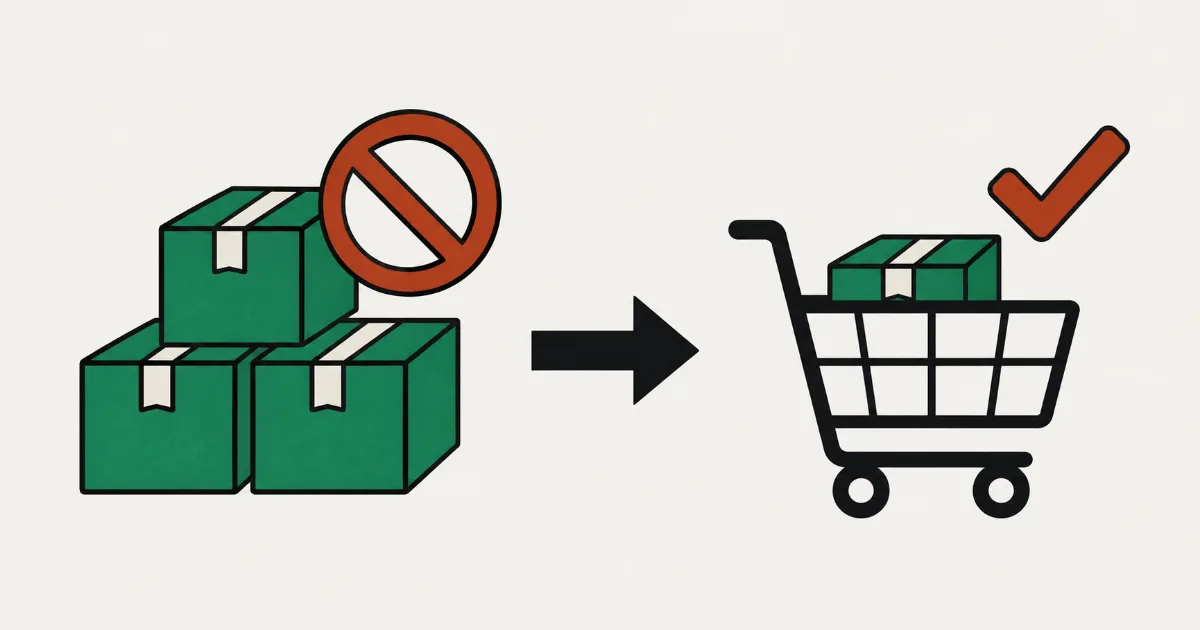
Metti in vendita un prodotto in edizione limitata, ma lo stesso cliente ne compra diversi pezzi. Agli altri devi dire che è esaurito, mentre contatti uno per uno gli acquirenti che hanno ordinato troppo per annullare i loro ordini. A volte la parte più pesante di una vendita limitata è proprio questo lavoro successivo al lancio.
Se vuoi solo limitare la quantità aggiunta a un carrello per tutti i prodotti, basta il «Limite di aggiunta al carrello» di Shopify. Per vendere un prodotto specifico con un massimo di 1 pezzo per cliente e fermare anche gli acquisti su ordini separati, serve un'app con limiti di acquisto. In SellRules, aggiungi al limite per ordine un massimo cumulativo per cliente di 1 e scegli «Accesso richiesto». Il limite cumulativo non viene verificato nei check-out come ospite.
Vediamo i 3 significati di «massimo 1 pezzo», quando basta l'impostazione di Shopify, i passaggi in SellRules, i messaggi per il cliente e i controlli da fare se il limite non funziona. Se vuoi vendere solo ai membri, consulta l'articolo sulle vendite riservate ai membri e sui tag cliente. La guida alle vendite in anteprima e limitate copre l'intero percorso, da prima del lancio fino all'esaurimento scorte.
«Massimo 1 pezzo per cliente»: quale dei 3 limiti scegliere
L'impostazione cambia in base a cosa vuoi limitare a 1 pezzo. SellRules offre i 3 limiti qui sotto. Compila solo quelli che ti servono: un campo vuoto significa nessun limite.
| Limite | Cosa conta | Con un massimo di 1 | Cosa non impedisce da solo |
|---|---|---|---|
| Massimo per ordine | Quantità all'interno di un ordine | Non si possono comprare 2 pezzi nello stesso ordine | Comprare 1 pezzo alla volta in 2 ordini |
| Massimo per cliente (cumulativo) | Quantità totale degli ordini dello stesso cliente | Chi ha comprato 1 pezzo non può comprarne 1 altro in un giorno diverso | Acquistare come ospite |
| Numero massimo di acquisti per cliente | Numero di ordini, indipendentemente dalla quantità | Dopo 1 ordine non si può effettuare il 2° | Comprare più pezzi in un unico ordine |
Per esempio, se vendi una tazza in edizione limitata con «massimo 1 pezzo per cliente», imposta il massimo per ordine a 1 e quello cumulativo a 1. Con il solo limite per ordine, lo stesso cliente può dividere l'acquisto in 2 ordini e comprare 2 pezzi. Il limite sul numero di acquisti è adatto, invece, a un vantaggio per i membri utilizzabile una sola volta, quando conta il numero di occasioni d'acquisto più della quantità.
La scritta «massimo 1 pezzo per cliente» nella descrizione deve corrispondere a ciò che limita davvero l'impostazione. Se lascia intendere «1 pezzo in totale» ma la regola limita solo ciascun ordine, dovrai annullare il 2° ordine dopo averlo ricevuto.
Quando basta il limite di aggiunta al carrello di Shopify
Shopify include «Limite di aggiunta al carrello» in «Impostazioni» → «Check-out». Limita la quantità di ciascun prodotto che il cliente può aggiungere a un carrello (guida Shopify al limite di aggiunta al carrello, consultata il 25 ottobre 2026).
La guida indica queste caratteristiche:
- Lo stesso massimo per tutti i prodotti e clienti: non puoi impostarlo diversamente per ogni prodotto.
- Ogni variante viene contata separatamente: per un prodotto in 3 colori, rosso, blu e verde, un limite di 1 permette di aggiungere 1 pezzo per colore, fino a 3 nello stesso carrello.
- Conta solo il contenuto del carrello: lo stesso cliente può acquistare di nuovo con un altro ordine.
- Non si applica in alcuni casi: POS, bozze di ordine, regole sulla quantità B2B o clienti B2B, prodotti senza tracciamento delle scorte e prodotti con «Continua a vendere quando esaurito» attivo.
- È attivo per impostazione predefinita: per i negozi con meno di 250 vendite, il valore consigliato è 50.
| Obiettivo del negozio | «Limite di aggiunta al carrello» di Shopify | Limiti di acquisto di un'app |
|---|---|---|
| Evitare quantità eccessive nel carrello per qualsiasi prodotto | È sufficiente | Non servono |
| Limitare solo un prodotto in edizione limitata a 1 pezzo e vendere gli altri normalmente | Non è possibile: stesso massimo per tutti | Necessari |
| Bloccare il 2° ordine dello stesso cliente | Non è possibile: conta solo il carrello | Necessari: limite cumulativo o numero di acquisti |
| Limitare a 1 pezzo sommando colori e taglie | Non è possibile: conta per variante | Necessari: totale di tutte le varianti |
| Limitare un prodotto su ordinazione senza tracciamento delle scorte | Non si applica | Necessari |
Controlla prima se basta l'impostazione di Shopify. Un'app serve quando vuoi limitare «solo questo prodotto» o «il totale acquistato dallo stesso cliente».
Come impostare il limite di 1 pezzo per cliente in SellRules
In SellRules, le regole si creano per prodotto dal menu «Limiti di acquisto ed esaurimento scorte», nella scheda «Limiti di acquisto». Ogni prodotto può avere una sola regola per il prodotto intero. Il piano Free permette di applicare i limiti a 1 prodotto.
Prima di iniziare, apri «Impostazioni» → «Check-out» → «Regole di check-out» in Shopify e verifica che «Limiti di acquisto (SellRules)» sia attiva. È questa regola che blocca gli ordini al check-out.
- In «Limiti di acquisto ed esaurimento scorte» → «Limiti di acquisto», clicca su «Crea limite di acquisto» (se non ci sono ancora regole, puoi iniziare anche da «Crea limite di acquisto» al centro della schermata).
- Seleziona 1 prodotto dall'elenco e clicca su «Avanti». Si apre «Crea limite di acquisto».
- Scegli a cosa applicare il limite. L'impostazione iniziale è «Prodotto intero». Per limitare solo determinati colori o taglie, scegli «Varianti specifiche».
- Inserisci 1 in «Massimo per ordine» e 1 in «Massimo per cliente (cumulativo)». Per salvare, il massimo per ordine deve essere uguale o inferiore a quello cumulativo.
- Nell'idoneità all'acquisto, scegli «Accesso richiesto (gli ospiti non possono acquistare)». Impedisci così di ripetere gli ordini come ospite e puoi contare il totale di ogni acquirente.
- Lascia il conteggio su «Combinato tra le varianti (consigliato)».
- Clicca su «Salva» in alto. La modifica può richiedere circa 1 minuto per comparire nella pagina prodotto, nel carrello e al check-out.
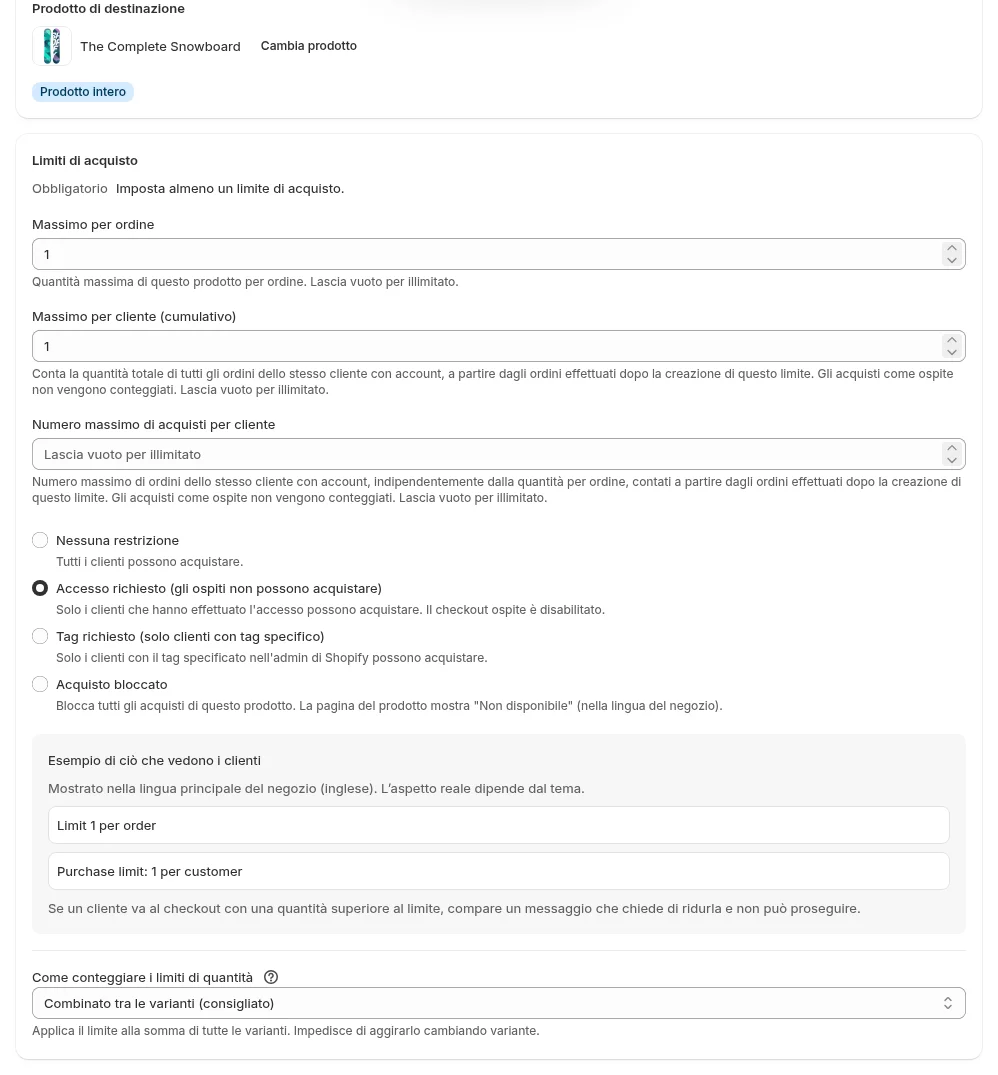
La sezione «Esempio di ciò che vedono i clienti», in fondo alla schermata, è nella lingua principale del negozio (il negozio nell'immagine ha l'inglese come lingua principale).
Il metodo di conteggio cambia il risultato per i prodotti con taglie o colori. Nell'esempio della schermata, con un massimo di 2 pezzi per ordine, un carrello con 2 pezzi della S e 1 della M viene bloccato con «Combinato tra le varianti», che ne conta 3, ma passa con «Per variante (indipendente)». Scegli quest'ultima opzione solo se vuoi assegnare una quantità distinta a ogni colore.
Puoi modificare la regola dall'elenco e controllare cosa vede il cliente con «Anteprima nella pagina prodotto». Per togliere temporaneamente il limite, usa «Disattiva» invece di eliminare la regola. Se la elimini e la ricrei, gli acquisti precedenti non vengono più inclusi nel totale cumulativo. Non vengono contati nemmeno gli ordini ricevuti mentre è disattivata: durante la vendita limitata è quindi meglio lasciarla attiva.
Cosa vede il cliente nella pagina prodotto e al check-out
L'ordine viene bloccato al check-out. Nella pagina prodotto compare solo il testo del limite sotto il pulsante di acquisto, che resta attivo. Se il cliente aggiunge troppi pezzi al carrello, vede il motivo del blocco quando passa al check-out e deve correggere la quantità.
| Situazione | Testo in un negozio in italiano (esempio: 1 per ordine, 1 cumulativo e accesso richiesto) |
|---|---|
| Pagina prodotto, sotto il pulsante di acquisto | «Massimo 1 per ordine / Limite di acquisto: 1 per cliente» |
| Pagina prodotto, cliente senza accesso | «Devi accedere per acquistare questo prodotto.» e un link per accedere |
| Check-out, cliente senza accesso | «Devi accedere per acquistare questo prodotto» |
| Check-out, 2 pezzi nell'ordine | «Massimo 1 per ordine (nel carrello: 2). Riduci la quantità a 1 o meno.» |
| Check-out, acquisto di 1 altro pezzo dopo averne già comprato 1 | «Limite di acquisto: 1 per cliente (acquistati: 1, rimanenti: 0)» |
Solo l'idoneità «Acquisto bloccato» disattiva il pulsante nella pagina prodotto. Il pulsante diventa «Non disponibile» e nessuno può comprare. È un'impostazione pensata per prima del lancio o per sospendere le vendite, con uno scopo diverso dal limite di «1 pezzo».
Scrivi anche «Massimo 1 pezzo per cliente (è necessario accedere)» nella descrizione. Sapere la regola prima di comprare è meno frustrante che scoprirla solo quando l'ordine si blocca al check-out.
I limiti cumulativi e sul numero di acquisti richiedono l'accesso
SellRules verifica i limiti cumulativi e sul numero di acquisti solo per i clienti che arrivano al check-out dopo aver effettuato l'accesso. Questi 2 limiti non fermano gli ospiti. La spiegazione nel pannello indica che vengono contati solo gli ordini successivi alla creazione della regola e che gli acquisti come ospite non vengono conteggiati.
Questo comporta 3 cose:
- Se permetti gli acquisti come ospite, non puoi fermare gli ordini ripetuti con questi limiti: per rispettare «massimo 1 pezzo per cliente», scegli «Accesso richiesto».
- Gli ordini precedenti alla regola non contano: se la aggiungi dopo il lancio, non include gli acquisti già fatti. Crea la regola prima di mettere in vendita il prodotto limitato.
- Gli annullamenti correggono il totale: quando annulli un ordine, la sua quantità viene sottratta ai pezzi già acquistati.
Richiedere l'accesso può sembrare un passaggio in più per il cliente. Gli account cliente Shopify permettono però di accedere con un codice di 6 cifre ricevuto via e-mail, senza password (guida Shopify alle opzioni di accesso, consultata il 25 ottobre 2026). La schermata dipende dalle impostazioni degli account del negozio: prova il percorso di accesso con un account di test.
Prima del lancio, prova gli ordini consentiti e quelli bloccati
Dopo aver creato la regola, prova il percorso d'acquisto. Verifica sia un ordine che deve passare sia uno che deve essere bloccato.
- Accedi con un account di prova, aggiungi 1 pezzo al carrello e vai al check-out per verificare che non compaiano errori.
- Con lo stesso account, aggiungi 2 pezzi e verifica che al check-out compaia l'errore «Massimo 1 per ordine».
- Completa un ordine di 1 pezzo. Quando compare nell'elenco ordini del pannello, attendi un po' e prova ad acquistare 1 altro pezzo con lo stesso account: il limite cumulativo deve bloccarlo.
- Esci dall'account e prosegui come ospite per verificare che venga richiesto l'accesso.
- Se il prodotto ha taglie o colori, aggiungi 1 pezzo per ciascuna variante scelta e verifica che il totale faccia scattare il blocco.
Al termine, annulla gli ordini di prova dalla schermata degli ordini. Le quantità annullate vengono sottratte anche al totale cumulativo, quindi puoi riprovare con lo stesso account.
Il limite di acquisto non funziona: cosa controllare
Parti da quello che succede per individuare l'impostazione da controllare.
| Cosa succede | Possibile causa | Dove controllare | Come correggere |
|---|---|---|---|
| Il check-out permette di superare il limite | La regola di check-out «Limiti di acquisto (SellRules)» non è attiva | Shopify: «Impostazioni» → «Check-out» → «Regole di check-out» | Attivare la regola |
| Il check-out permette di superare il limite | La regola ha lo stato «Disattivo» o è appena stata creata | Stato in «Limiti di acquisto ed esaurimento scorte» → «Limiti di acquisto» | Cliccare su «Attiva», attendere circa 1 minuto e riprovare |
| Il 2° ordine passa | Acquisto come ospite, oppure primo ordine precedente alla regola o ricevuto mentre era disattivata | Cliente dell'ordine, idoneità e stato della regola | Scegliere «Accesso richiesto» e tenere la regola attiva durante la vendita |
| Si supera il limite combinando taglie diverse | Conteggio «Per variante (indipendente)» | «Come conteggiare i limiti di quantità» nella regola | Scegliere «Combinato tra le varianti (consigliato)» |
| Non si riesce a salvare | Massimo per ordine superiore al cumulativo, oppure nessun limite né idoneità impostati | Errore nella schermata di creazione | Impostare il massimo per ordine uguale o inferiore al cumulativo. Inserire almeno un limite o una condizione di idoneità |
| Il prodotto si può aggiungere al carrello | È previsto: la pagina prodotto mostra solo il testo | Sotto il pulsante di acquisto | Il blocco avviene al check-out. Eseguire le 5 prove descritte sopra |
Anche il campo «Limiti di acquisto (opzionale)» nella modifica del calendario delle vendite viene salvato come la stessa regola di limite di acquisto del prodotto. Modificarla da una schermata o dall'altra cambia la stessa regola. Se però salvi un calendario per il prodotto intero con tutti i campi dei limiti vuoti, la regola viene eliminata e gli acquisti precedenti non contano più nel cumulativo. I limiti impostati nella schermata del passaggio automatico all'esaurimento scorte sono separati: valgono solo mentre il prodotto è passato al preordine o alla produzione su ordinazione perché esaurito. Se il prodotto ha già una regola nella schermata dei limiti di acquisto, quella ha la precedenza. La FAQ della guida alle vendite in anteprima e limitate spiega questa distinzione.
Cosa non puoi impedire con queste impostazioni
I limiti contano gli ordini attribuiti allo stesso account cliente Shopify. Le sole impostazioni non possono impedire questi casi:
- Un altro account creato con un'altra e-mail: viene contato come un altro cliente.
- Ordini precedenti alla creazione o ricreazione della regola, precedenti alla sua eliminazione salvando i campi vuoti del calendario, oppure ricevuti mentre era disattivata: non entrano nel cumulativo.
- Acquisti come ospite, se non richiedi l'accesso: i limiti cumulativi e sul numero di acquisti non bloccano il check-out degli ospiti.
Per i duplicati rimasti, cerca ordini con lo stesso indirizzo di spedizione o nome e decidi quali annullare. I limiti di acquisto servono a ridurre il lavoro di annullare gli ordini a mano, uno per uno: è questo il risultato realistico da aspettarsi.
Domande frequenti
Posso limitare gli acquisti a 1 pezzo per cliente su Shopify senza un'app?
Il «Limite di aggiunta al carrello» di Shopify permette di limitare la quantità aggiunta a un carrello. Ma il massimo è uguale per tutti i prodotti e clienti, e ogni colore o taglia viene contato separatamente. Non somma nemmeno gli acquisti di ordini diversi. Per limitare un prodotto specifico a 1 pezzo o bloccare il 2° ordine dello stesso cliente, serve un'app con limiti di acquisto.
Il limite cumulativo funziona per chi acquista come ospite?
No. SellRules verifica i limiti cumulativi e sul numero di acquisti solo per chi arriva al check-out dopo aver effettuato l'accesso. Un ospite può suddividere gli acquisti in più ordini senza essere fermato da questi limiti. Per un prodotto limitato a 1 pezzo per cliente, scegli quindi «Accesso richiesto» nell'idoneità all'acquisto. Vengono contati solo gli ordini successivi alla creazione della regola.
Chi supera il limite può ancora aggiungere il prodotto al carrello?
Sì. La pagina prodotto mostra solo una scritta come «Massimo 1 per ordine» sotto il pulsante di acquisto, che resta attivo. Il blocco avviene al check-out, con un errore che spiega il limite superato; per quello cumulativo vengono indicate anche le quantità già acquistate e quelle rimanenti. Solo l'opzione di idoneità «Acquisto bloccato» disattiva il pulsante nella pagina prodotto.
Il limite impedisce di acquistare con un altro account?
No. Il totale cumulativo e il numero di acquisti vengono contati per lo stesso account cliente Shopify. Un account creato con un altro indirizzo e-mail viene considerato un altro cliente. Richiedere l'accesso impedisce di ripetere gli ordini come ospite. Per gli eventuali duplicati rimasti, controlla l'indirizzo di spedizione e gli altri dati negli ordini e decidi quali annullare.
Prezzo e prova: inizia da 1 prodotto limitato
Con il piano Free puoi applicare i limiti di acquisto a 1 prodotto. Scegli 1 prodotto del prossimo lancio, crea la regola seguendo questo articolo e prova gli ordini consentiti e quelli bloccati.
SellRules: piani e prezzi
| Prezzo mensile | LaunchTutte le funzioni incluse |
|---|---|
| Prezzo mensile | 7,99 USD al mese |
| Prova gratuita | 10 giorni |
| Ordini in prenotazione e su ordinazione | Illimitato |
| E-mail di rifornimento e inizio vendita (Notify Me) | Illimitato |
| Limiti di acquisto | Nessun limite di prodotti |
| E-mail di notifica personalizzabili | Sì |
| Acconto e pagamento del saldo | Sì |
Preordini, produzione su ordinazione, avvisi di rifornimento, limiti di acquisto, passaggio automatico a prodotto esaurito, pagamenti con acconto ed elaborazione degli ordini sono inclusi nel piano Launch.
I primi 10 giorni sono gratuiti. Se disinstalli l’app durante la prova, non ti viene addebitato nulla.
Le e-mail di rifornimento e inizio vendita non hanno limiti di invio. Lo stesso vale per i messaggi obbligatori, come conferme d’ordine, aggiornamenti sulla spedizione e promemoria per il saldo.
I piani Free, Standard e Pro non accettano nuove sottoscrizioni. I negozi che li utilizzano già mantengono le condizioni attuali.
Standard e Pro non hanno una prova gratuita: per provare l'app si usa il piano Free. Quando vuoi limitare anche un 2° prodotto, passa al piano Standard a 9,90 USD al mese, senza limite di prodotti. La lista dei controlli per provare SellRules raccoglie gli aspetti da verificare durante la prova.
Vedi i limiti di acquisto di SellRules
Se sai già quali impostazioni usare, prova il piano Free dallo Shopify App Store.
Funzioni verificate il 25 ottobre 2026 da JizaiDev, sviluppatore di SellRules, sulla base del codice dell'app pubblicata a quella data e dei testi della schermata di creazione dei limiti, della pagina prodotto e del check-out. Le spiegazioni sul «Limite di aggiunta al carrello» di Shopify e sull'accesso si basano sulle pagine della guida Shopify citate nell'articolo, consultate il 25 ottobre 2026. I prodotti e le quantità degli esempi sono ipotetici. Controlla i prezzi attuali nella scheda dello Shopify App Store.