Vuoi offrire una novità prima ai membri, oppure riservare un prodotto annunciato in anteprima ai tuoi clienti abituali. Cerchi però tra le impostazioni di Shopify e non trovi dove decidere chi può acquistare un determinato prodotto.
L'accesso obbligatorio previsto da Shopify vale per tutti gli ordini del negozio. Per riservare solo alcuni prodotti ai membri serve un'app che stabilisca chi può acquistare prodotto per prodotto. Con SellRules assegni ai membri 1 tag cliente comune e imposti «Tag richiesto» per il prodotto. Il cliente può completare il check-out solo dopo aver effettuato l'accesso con l'account a cui hai assegnato quel tag.
Anche chi non è membro può premere il pulsante di acquisto nella pagina prodotto: l'ordine si ferma al check-out. Qui vediamo come scegliere tra «Accesso richiesto» e «Tag richiesto», assegnare i tag, configurare SellRules, scrivere il messaggio per gli altri clienti e aprire poi la vendita a tutti. Per limitare la quantità per persona, leggi come impostare il limite di 1 pezzo per cliente.
Accesso obbligatorio o tag cliente: quale scegliere
Se per «membri» intendi tutti i clienti che hanno creato un account e accedono al negozio, scegli «Accesso richiesto». Se vuoi vendere solo ad alcuni di loro, scegli «Tag richiesto». SellRules offre 4 opzioni per l'idoneità all'acquisto. La verifica al check-out funziona così.
| Idoneità all'acquisto | Cliente senza accesso | Cliente con accesso, senza tag | Cliente con accesso e tag |
|---|---|---|---|
| Nessuna restrizione | Può acquistare | Può acquistare | Può acquistare |
| Accesso richiesto | Non può acquistare | Può acquistare | Può acquistare |
| Tag richiesto | Non può acquistare | Non può acquistare | Può acquistare |
| Acquisto bloccato | Non può acquistare | Non può acquistare | Non può acquistare |
Per un prodotto a prezzo riservato ai membri che qualsiasi cliente con account può comprare, basta «Accesso richiesto». Usa «Tag richiesto» se vuoi vendere a clienti scelti dal negozio, come chi ha pagato una quota annuale, ha già fatto acquisti o compra all'ingrosso. «Acquisto bloccato» impedisce invece a tutti di acquistare e cambia il pulsante della pagina prodotto in «Non disponibile». Ha quindi uno scopo diverso dalla vendita riservata ai membri.
Devi poter riconoscere i membri nei dati cliente di Shopify. Se nel tuo negozio consideri membri gli iscritti alla newsletter o i contatti LINE, verifica prima che siano registrati come clienti Shopify e possano accedere al negozio. Non puoi assegnare tag a chi non è registrato come cliente.
Cosa puoi fare con le impostazioni native di Shopify
La pagina dell'assistenza Shopify Modifica delle opzioni del modulo di check-out descrive l'impostazione che richiede l'accesso a un account cliente prima del check-out, verificata il 25 ottobre 2026. Una volta attivata, i clienti devono accedere prima di procedere al check-out. Non puoi però applicarla prodotto per prodotto: riguarda tutti gli ordini del negozio. Non permette quindi di riservare solo un determinato prodotto ai membri.
Anche i tag cliente, da soli, non bloccano gli acquisti. Servono a distinguere i clienti e Shopify non offre una funzione nativa che li usi per stabilire chi può comprare ciascun prodotto. Per farlo serve un'app che verifichi i requisiti di acquisto. Per decidere anche le date di vendita e cosa fare quando le scorte finiscono, leggi come organizzare vendite anticipate e limitate.
Assegnare 1 tag cliente comune ai membri
Inizia da «Clienti» nel pannello di controllo Shopify e assegna un tag alle persone a cui vuoi vendere. Con «Tag richiesto» di SellRules puoi indicare un solo tag per regola. Anche se hai diverse categorie di membri, aggiungi 1 tag comune, come «membro», a tutti i clienti che devono poter comprare quel prodotto: ti basterà 1 regola.
Scegli come assegnare il tag in base al numero di clienti e a come gestisci il negozio.
| Metodo | Quando usarlo | Dove intervenire |
|---|---|---|
| Assegnarlo a 1 cliente alla volta | Pochi membri, aggiunti a mano nel tempo | Campo «Tag» nella scheda cliente |
| Assegnarlo in blocco | Rendere membri i clienti già presenti, tutti insieme | Seleziona i clienti nell'elenco, poi «Aggiungi tag» |
| Importare un CSV | L'elenco dei membri è in un foglio di calcolo | Importazione clienti, colonna «Tags» del CSV |
| Assegnarlo automaticamente | Hai una condizione definita, per esempio un acquisto | Azione «Aggiungi tag cliente» in Shopify Flow |
L'aggiunta in blocco e la colonna Tags del CSV sono descritte nelle pagine Shopify Gestione clienti e Importazione ed esportazione di elenchi di clienti. L'azione di Flow è spiegata in Aggiungi tag cliente, tutte verificate il 25 ottobre 2026. Shopify Flow è un'app gratuita disponibile con i piani Basic, Grow, Advanced e Plus. Per creare un flusso di lavoro, leggi come usare SellRules con Shopify Flow, che usa le notifiche di SellRules come esempio.
I tag non distinguono tra maiuscole e minuscole. Anche SellRules considera «VIP» e «vip» lo stesso tag e ignora gli spazi iniziali e finali. Il nome del tag non viene mostrato ai clienti: scegli quello più chiaro per la gestione del negozio.
Creare una regola «Tag richiesto» in SellRules
In SellRules crei le regole per prodotto dal menu «Limiti di acquisto ed esaurimento scorte», nella scheda «Limiti di acquisto». Anche il piano Free permette di applicare limiti a 1 prodotti e include «Tag richiesto».
Prima di iniziare, apri «Impostazioni» → «Check-out» nel pannello di controllo Shopify e verifica che «Limiti di acquisto (SellRules)» sia attiva in «Regole di check-out». È questa regola che blocca al check-out gli ordini di chi non è membro.
- Apri «Limiti di acquisto ed esaurimento scorte» → scheda «Limiti di acquisto» e premi «Crea nuovo».
- Scegli il prodotto da riservare ai membri e premi «Avanti». Si apre la schermata «Crea limite di acquisto».
- Lascia «Prodotto intero» come ambito della regola. Se vuoi riservare ai membri solo alcuni colori o taglie, scegli «Varianti specifiche».
- Compila i limiti di quantità solo se vuoi limitare anche quanti pezzi possono acquistare i membri. I campi vuoti indicano nessun limite.
- Nell'idoneità all'acquisto, scegli «Tag richiesto (solo clienti con tag specifico)».
- In «Nome tag richiesto», inserisci il tag assegnato ai membri. Sotto il campo trovi suggerimenti con i tag già presenti nel negozio. Il testo in grigio «es. VIP, membro» è un esempio: separare i nomi con una virgola non permette di indicare più tag.
- In «Messaggio mostrato ai clienti (facoltativo)», scrivi un avviso per chi non è membro; vedremo come formularlo più avanti. Premi «Salva» nella parte alta della schermata. L'aggiornamento della pagina prodotto, del carrello e del check-out può richiedere circa 1 minuto.
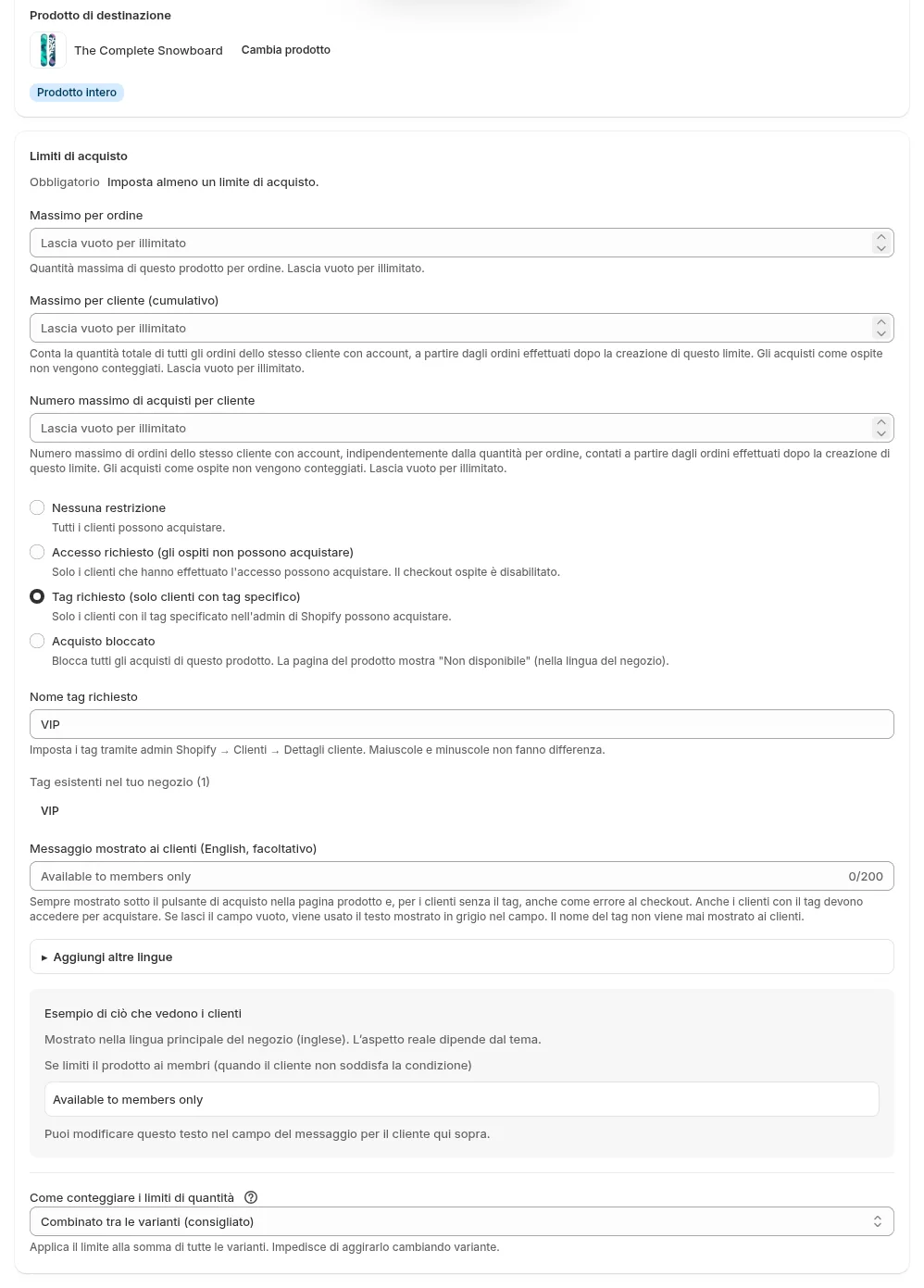
Il negozio nell'immagine ha l'inglese come lingua principale, quindi il contenuto di «Messaggio mostrato ai clienti (facoltativo)» e di «Esempio di ciò che vedono i clienti» è in inglese. Il campo contiene il messaggio nella lingua principale del negozio. Per le altre lingue pubblicate, usa «Aggiungi altre lingue».
Puoi usare «Tag richiesto» e i limiti di quantità nella stessa regola. Per una novità riservata ai membri con un massimo di 1 pezzo per persona, mantieni «Tag richiesto» e inserisci 1 nei limiti per ordine e cumulativo per cliente. Trovi il metodo di conteggio e le precauzioni in come impostare il limite di 1 pezzo per cliente.
Quando viene preso in considerazione un nuovo tag?
SellRules conserva una copia dei tag cliente di Shopify e la controlla al check-out. Quando modifichi i tag di un cliente in Shopify, l'app riceve una notifica e aggiorna la copia. L'aggiornamento non è sempre immediato e non è garantito un tempo preciso in minuti. Dopo aver aggiunto il tag, aspetta un po' prima di fare una prova.
Salvando una regola «Tag richiesto», vengono caricati automaticamente anche i tag dei clienti già presenti. Nei negozi con molti clienti può volerci tempo; il caricamento automatico copre fino a 5.000 clienti. Se il tuo negozio ne ha di più, oppure un cliente con il tag non riesce ad acquistare, apri «Impostazioni» nell'app e premi «Ricarica i tag cliente» nella sezione «Caricamento dei tag cliente». Puoi ripetere l'operazione senza problemi. Al termine compaiono il numero di clienti caricati e quello dei caricamenti non riusciti.
Non devi ricaricare i tag ogni volta che aggiungi un membro. Per i nuovi tag, le notifiche di Shopify aggiornano automaticamente la copia. Il caricamento manuale serve quando un membro che dovrebbe poter acquistare viene bloccato.
Cosa vede chi non è membro e come scrivere il messaggio
Anche con «Tag richiesto», la pagina prodotto rimane visibile a tutti e il pulsante di acquisto funziona. Il «Messaggio mostrato ai clienti (facoltativo)» compare sotto il pulsante. Chi non è membro viene bloccato al check-out da un errore che indica che il prodotto è riservato ai membri.
| Situazione | Cosa appare in un negozio in italiano se il messaggio è vuoto |
|---|---|
| Pagina prodotto, sotto il pulsante di acquisto | «Riservato ai membri». Lo vedono membri, non membri e visitatori senza accesso |
| Pulsante di acquisto della pagina prodotto | È utilizzabile. «Tag richiesto» da solo non modifica il pulsante |
| Check-out, cliente con accesso ma senza tag | L'errore «Questo prodotto è riservato ai membri» impedisce di ordinare |
| Check-out, cliente senza accesso | Lo stesso errore «Questo prodotto è riservato ai membri». Non compare un invito ad accedere |
| Check-out, cliente con accesso e tag | Nessun errore: può ordinare |
Tieni presenti 2 aspetti: il messaggio compare anche ai membri e chi è membro ma non ha effettuato l'accesso non riceve un invito ad accedere. Scrivi quindi sia chi può acquistare sia che i membri devono accedere prima di farlo. Il messaggio può contenere fino a 200 caratteri.
Ecco alcuni esempi scritti per illustrare cosa potrebbe comunicare un negozio.
- «Prodotto riservato ai membri. Se sei membro, accedi prima di proseguire al carrello.»
- «Riservato ai membri VIP fino al 20 novembre. La vendita apre a tutti il 21 novembre alle 10.»
Se prevedi di aprire la vendita a tutti, indica la data: chi non può comprare ora saprà quando tornare. Riporta le stesse condizioni anche nella descrizione del prodotto. Insieme al messaggio sotto il pulsante, saranno più visibili e ridurranno i casi in cui il cliente scopre il blocco solo al check-out.
Prima della vendita, prova a ordinare nelle 3 situazioni
Dopo aver creato la regola, prova sia gli acquisti consentiti sia quelli che devono essere bloccati. Prepara 2 account di prova oppure aggiungi e rimuovi il tag dal tuo account cliente.
- Accedi con l'account che ha il tag, aggiungi il prodotto al carrello e vai al check-out. Verifica che non compaiano errori.
- Accedi con un account senza tag e vai al check-out con lo stesso prodotto. Verifica che l'errore con il «Messaggio mostrato ai clienti (facoltativo)» blocchi l'ordine.
- Esci dall'account e procedi come ospite. Verifica che lo stesso errore ti blocchi.
- Aggiungi il tag all'account del passaggio 2, aspetta un po' e controlla che ora possa acquistare.
Terminati i controlli, annulla gli ordini di prova dalla schermata degli ordini. Se il messaggio non compare nella pagina prodotto, verifica che l'incorporamento dell'app sia attivo nel tema. Trovi l'ordine dei controlli in cosa verificare quando pulsanti o avvisi non compaiono.
Aprire la vendita a tutti dopo l'anteprima per i membri
L'idoneità all'acquisto non cambia automaticamente a una data prestabilita. Le regole dei limiti di acquisto non hanno un campo data, quindi devi modificarle a mano al termine dell'anteprima. Segna in agenda l'ora di apertura a tutti ed esegui l'operazione adatta.
| Come vuoi vendere dopo l'anteprima | Cosa modificare |
|---|---|
| Tutti possono acquistare, senza limiti di quantità | Premi «Disattiva» sulla regola nell'elenco |
| Tutti i clienti con accesso possono acquistare | Imposta l'idoneità su «Accesso richiesto» |
| Tutti possono acquistare, mantenendo i limiti di quantità | Imposta «Nessuna restrizione»; puoi salvare solo se resta almeno 1 limite compilato |
Se la regola contiene solo «Tag richiesto», senza limiti di quantità, non puoi salvarla dopo aver scelto «Nessuna restrizione»: non resterebbe alcun vincolo. In questo caso usa «Disattiva». La regola viene conservata, quindi alla prossima anteprima per i membri puoi premere «Attiva» per ripristinare le stesse condizioni.
Per mantenere il massimo di 1 pezzo per cliente anche dopo l'apertura a tutti, non disattivare la regola: cambia solo l'idoneità in «Accesso richiesto». Disattivandola rimuoveresti anche l'effetto dei limiti di quantità presenti nella stessa regola. Serve «Accesso richiesto», invece di «Nessuna restrizione», perché i limiti cumulativi e sul numero di acquisti contano solo gli ordini dei clienti che hanno effettuato l'accesso. Il limite cumulativo non ferma chi divide gli acquisti in ordini da ospite.
Dopo il cambio, controlla che un account senza tag riesca ad acquistare.
Anche «Limiti di acquisto (opzionale)» nella schermata di modifica della programmazione vendite riguarda la stessa regola dello stesso prodotto. Tuttavia, se in una programmazione per il prodotto intero svuoti tutti i limiti e scegli «Nessuna restrizione», salvando elimini la regola invece di disattivarla. Dovrai quindi ricrearla alla prossima anteprima. Per aprire la vendita a tutti, usa «Disattiva» nella schermata dei limiti di acquisto.
Un membro non riesce ad acquistare o un non membro riesce a ordinare: cosa controllare
Se un membro non riesce ad acquistare, controlla l'account con cui ha effettuato l'accesso, il nome del tag e il suo aggiornamento in SellRules. Se invece un non membro riesce a ordinare, verifica che siano attive sia la regola in SellRules sia quella di check-out in Shopify.
| Problema | Possibile causa | Dove controllare | Come risolvere |
|---|---|---|---|
| Un cliente con il tag non riesce ad acquistare | Non ha effettuato l'accesso oppure usa un altro account | Stato di accesso e tag nella scheda cliente | Chiedigli di accedere con l'account a cui hai assegnato il tag |
| Un cliente con il tag non riesce ad acquistare | Il tag è diverso dal «Nome tag richiesto», per esempio «membro VIP» invece di «VIP» | Tag cliente e tag richiesto nella regola | Usa lo stesso nome in entrambi |
| Un cliente con il tag non riesce ad acquistare | Il tag è appena stato aggiunto e la copia non è ancora aggiornata | Riprova dopo un po' | Se ancora non funziona, ricarica da «Impostazioni» → «Caricamento dei tag cliente» |
| Un non membro riesce a ordinare | La regola di check-out «Limiti di acquisto (SellRules)» non è attiva | Shopify: «Impostazioni» → «Check-out» → «Regole di check-out» | Attiva la regola |
| Un non membro riesce a ordinare | La regola è disattivata o è appena stata creata | Elenco «Limiti di acquisto ed esaurimento scorte» → «Limiti di acquisto» | Premi «Attiva», aspetta circa 1 minuto e riprova |
| Alcuni colori non sono riservati ai membri | L’ambito è «Varianti specifiche» e quel colore non è selezionato | Ambito della regola | Aggiungi i colori da riservare ai membri |
| Il messaggio non compare nella pagina prodotto | L'incorporamento dell'app è disattivato nel tema | Incorporamenti delle app nell'editor del tema | Attiva l'incorporamento |
| Anche un non membro può aggiungere il prodotto al carrello | È previsto: la pagina prodotto mostra solo il messaggio | Sotto il pulsante di acquisto nella pagina prodotto | Il blocco scatta al check-out. Verifica le 3 situazioni descritte sopra |
Cosa non puoi fare con questa impostazione
«Tag richiesto» verifica al check-out chi può acquistare. Non copre i casi seguenti, che devi gestire in altro modo.
- Nascondere la pagina prodotto o il prezzo a chi non è membro: la pagina è visibile a tutti. Se vuoi nascondere il prodotto stesso agli altri clienti, questa impostazione non basta.
- Consentire l'acquisto con uno qualsiasi di 2 o più tag: in 1 regola puoi indicare 1 tag. Aggiungi un tag comune ai clienti interessati.
- Togliere automaticamente la restrizione a una data e un'ora stabilite: devi cambiare la regola a mano alla fine dell'anteprima.
- Impedire la condivisione dell'account di un membro: chiunque acceda con un account che possiede il tag viene trattato come membro.
Devi anche spiegare le condizioni per diventare membro e come creare l'account, usando le impostazioni Shopify e le comunicazioni del negozio. I nuovi account cliente di Shopify consentono l'accesso con un codice di 6 cifre ricevuto via email, senza password (Account cliente, assistenza Shopify verificata il 25 ottobre 2026). Una frase come «Accedi con l'indirizzo email con cui ti sei registrato» aiuta i membri a capire cosa fare.
Il metodo di accesso e le schermate degli account cliente dipendono da Shopify e non si possono modificare da SellRules. Se la tabella dei controlli non risolve il problema, usa «Segnala bug» nell'app oppure contattaci, indicando il prodotto, l'idoneità all'acquisto e il tag richiesto nella regola, e se il cliente bloccato aveva effettuato l'accesso.
Domande frequenti
Posso riservare alcuni prodotti ai membri con le sole funzioni di Shopify?
No. Shopify permette di richiedere l'accesso a un account prima del check-out, ma l'impostazione vale per tutti gli ordini del negozio. Assegnare un tag cliente non blocca gli acquisti. Per riservare solo alcuni prodotti ai membri serve un'app che stabilisca chi può acquistare prodotto per prodotto.
Perché un membro non riesce ad acquistare anche se ha il tag?
Controlla prima che il cliente abbia effettuato l'accesso all'account con il tag e che il nome corrisponda al campo «Nome tag richiesto» della regola. SellRules verifica una copia dei tag, quindi subito dopo l'aggiunta potrebbe essere necessario attendere l'aggiornamento. Se dopo un po' il cliente non riesce ancora ad acquistare, apri «Impostazioni» nell'app e premi «Ricarica i tag cliente» nella sezione «Caricamento dei tag cliente».
Come appare la pagina prodotto a chi non è membro?
La pagina prodotto è visibile a tutti e il pulsante di acquisto resta utilizzabile. Sotto compare il «Messaggio mostrato ai clienti (facoltativo)»: se il campo è vuoto, in un negozio in italiano appare «Riservato ai membri». I clienti senza tag e quelli che non hanno effettuato l'accesso vedono un errore al check-out e non possono completare l'ordine. Il messaggio predefinito di questo errore è «Questo prodotto è riservato ai membri».
Posso vendere a chi ha il tag «VIP» oppure «membro Gold»?
Ogni regola può richiedere un solo tag. Se scrivi «VIP, membro Gold», SellRules cerca un tag con quel nome esatto, non clienti che abbiano l'uno o l'altro. Aggiungi 1 tag comune, per esempio «membro», a tutti i clienti autorizzati ad acquistare e inseriscilo nella regola.
Prezzi e prova: inizia con 1 prodotto riservato ai membri
Con il piano Free puoi usare i limiti di acquisto per riservare ai membri fino a 1 prodotti. Scegli 1 prodotto per la prossima anteprima, assegna il tag al tuo account e prova le 3 situazioni descritte nell'articolo.
SellRules: piani e prezzi
| Prezzo mensile | LaunchTutte le funzioni incluse |
|---|---|
| Prezzo mensile | 7,99 USD al mese |
| Prova gratuita | 10 giorni |
| Ordini in prenotazione e su ordinazione | Illimitato |
| E-mail di rifornimento e inizio vendita (Notify Me) | Illimitato |
| Limiti di acquisto | Nessun limite di prodotti |
| E-mail di notifica personalizzabili | Sì |
| Acconto e pagamento del saldo | Sì |
Preordini, produzione su ordinazione, avvisi di rifornimento, limiti di acquisto, passaggio automatico a prodotto esaurito, pagamenti con acconto ed elaborazione degli ordini sono inclusi nel piano Launch.
I primi 10 giorni sono gratuiti. Se disinstalli l’app durante la prova, non ti viene addebitato nulla.
Le e-mail di rifornimento e inizio vendita non hanno limiti di invio. Lo stesso vale per i messaggi obbligatori, come conferme d’ordine, aggiornamenti sulla spedizione e promemoria per il saldo.
I piani Free, Standard e Pro non accettano nuove sottoscrizioni. I negozi che li utilizzano già mantengono le condizioni attuali.
Standard e Pro non hanno una prova gratuita: per provare l'app puoi usare il piano Free. Se vuoi riservare ai membri più prodotti di quelli consentiti da Free, passa a Standard, a 9,90 USD al mese, senza limite di prodotti. Trovi cosa controllare nella lista di verifiche per provare SellRules e le operazioni schermata per schermata nella guida all'uso di SellRules.
Scopri i limiti di acquisto di SellRules
Se sai già come vuoi impostare la vendita, prova il piano Free dallo Shopify App Store.
Funzionalità verificate il 25 ottobre 2026: JizaiDev, sviluppatore di SellRules, ha controllato i testi e le verifiche nella pagina prodotto e al check-out nel codice dell'app pubblicata a quella data. L'immagine dell'articolo mostra la schermata reale di creazione di un limite di acquisto. Le informazioni su tag cliente, Shopify Flow e impostazioni di accesso si basano sulle pagine dell'assistenza Shopify citate, verificate il 25 ottobre 2026. I messaggi di esempio sono stati scritti a scopo illustrativo. Controlla i prezzi aggiornati nella scheda dello Shopify App Store.