Finora hai accettato preordini con pagamento completo. Ma per gli articoli più cari, o per i preordini con un'attesa lunga prima della spedizione, ora preferiresti incassare solo un acconto all'inizio. A questo punto di solito nascono due domande: cosa succede ai preordini in corso, e il cambio crea problemi ai clienti che hanno già comprato?
In breve: quando in SellRules passi all'acconto, cambiano solo gli ordini che arrivano dopo il cambio. Gli ordini già pagati per intero restano come sono, e non esiste una funzione per trasformarli a posteriori in ordini con acconto e saldo. Acconto e saldo sono una funzione del piano Pro (19,90 USD al mese), quindi i negozi su Free o Standard passano a Pro prima di configurarli. I negozi su Launch, il vecchio piano, possono usarli senza cambiare piano.
Come funzionano acconto e saldo in sé (cosa ricevono i clienti e quando viene addebitato il saldo) lo spieghiamo in come prendere un acconto nei preordini Shopify. Qui vediamo cosa deve decidere e controllare un negozio con preordini pagati per intero già in corso quando fa il «cambio».
Cosa succede ai preordini in corso quando passi all'acconto?
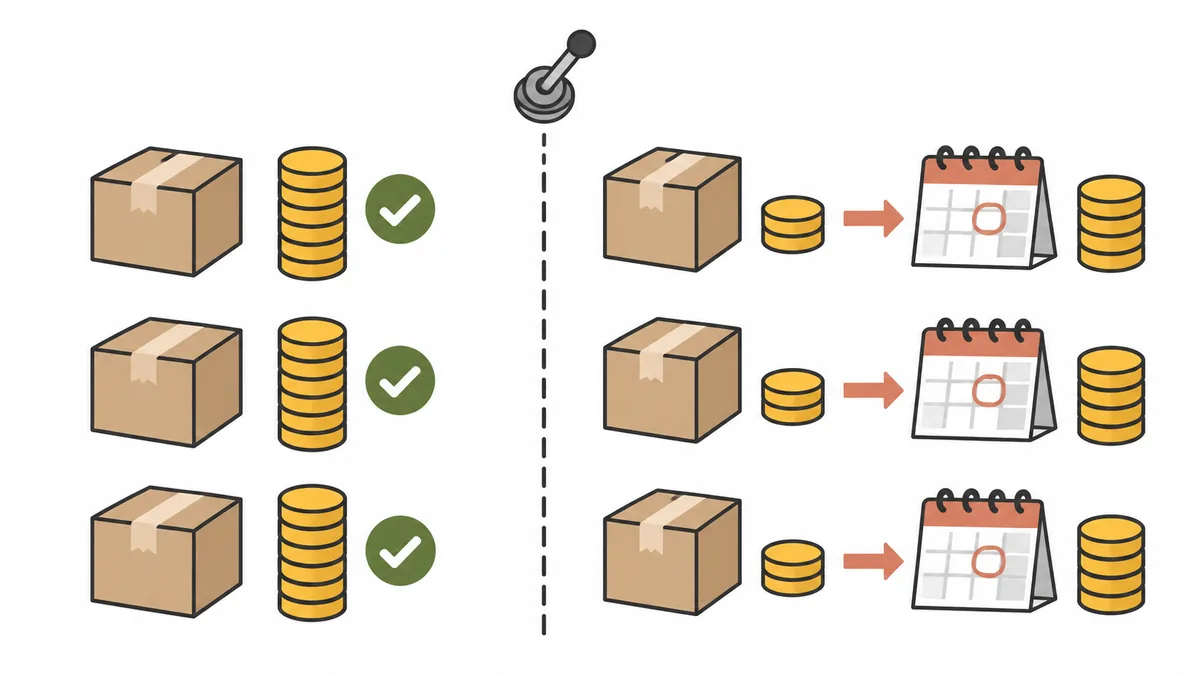
Per i preordini già accettati non cambia nulla. Un ordine è con acconto o no a seconda che il cliente abbia scelto l'opzione di acquisto con acconto al checkout, ordine per ordine. Anche SellRules registra come ordini con un saldo da incassare solo quelli acquistati con questa opzione.
| Ordine | Cosa succede dopo il cambio |
|---|---|
| Ordini pagati per intero prima del cambio | Restano pagati per intero. Nessun saldo viene addebitato né pianificato. La sospensione dell'evasione (per i preordini fino all'inizio della preparazione della spedizione, per i prodotti su ordinazione fino all'avvio della produzione) c'era già prima del cambio e resta com'è. Non c'è un'azione per passarli all'acconto a posteriori |
| Ordini arrivati dopo il cambio | All'acquisto si paga solo l'acconto. Il saldo viene addebitato automaticamente sul metodo di pagamento salvato dal cliente alla scadenza impostata, e fino al pagamento l'evasione dell'ordine resta sospesa |
| Clienti che avevano già messo il prodotto nel carrello prima del cambio | Al checkout compare «Questo prodotto richiede un piano di pagamento con acconto. Rimuovilo e aggiungilo di nuovo dalla pagina del prodotto». Dopo averlo aggiunto di nuovo, possono comprare con acconto |
| Cambi la percentuale o la scadenza dopo aver preso degli acconti | Gli ordini con acconto già arrivati mantengono l'acconto e la scadenza del momento dell'acquisto. Le nuove condizioni valgono per gli ordini successivi |
Dopo il salvataggio serve un po' di tempo perché la modifica arrivi alla pagina del prodotto e al checkout. La schermata delle impostazioni di SellRules indica «entro circa 5 minuti». I clienti che arrivano in quell'intervallo comprano con pagamento completo come prima, oppure vengono bloccati al checkout con «Il piano di pagamento di questo prodotto è in preparazione. Riprova a breve». Se fai il cambio fuori dalle ore con più ordini, dopo ti sarà più facile capire quali ordini sono pagati per intero e quali con acconto.
Cosa fare con il tuo piano attuale?
L'acconto è disponibile con il piano Pro e con Launch (il vecchio piano). Con Free e Standard, la sezione «Pagamento» della programmazione mostra «I pagamenti con acconto e saldo (incassare prima un acconto e il resto più tardi) sono disponibili con il piano Pro.» e non puoi scegliere l'acconto.
| Piano attuale | Cosa fare per usare l'acconto | Cos'altro cambia |
|---|---|---|
| Free | Passare a Pro | Sparisce il limite di 10 ordini in preordine e su ordinazione in totale. Le email di ritorno disponibilità e di avvio vendite passano da 15 in totale a 5000 al mese. Spariscono i limiti di 1 prodotti ciascuno per i limiti di acquisto e «prossimamente», e puoi modificare il testo delle email di notifica. Puoi anche usare l'integrazione Klaviyo |
| Standard | Passare a Pro | Le email di ritorno disponibilità e di avvio vendite passano da 1000 a 5000 al mese, e puoi usare l'integrazione Klaviyo. Le altre funzioni restano uguali |
| Launch (vecchio piano) | Non cambiare piano. Attivare l'acconto per il negozio | Nulla |
| Pro | Attivare l'acconto per il negozio (non serve se l'hai già fatto) | Nulla |
Se sei su Launch, fermati qui. La guida all'uso descrive acconto e saldo come una funzione solo del piano Pro e non nomina il vecchio piano Launch. Nel codice dell'app, anche i negozi su Launch possono usare l'acconto. Come indica anche la schermata dei piani dell'app, se passi a un nuovo piano non puoi più tornare alle condizioni attuali (il prezzo di Launch e tutte le funzioni). Launch può usare l'acconto senza cambiare piano: fai i controlli della prossima sezione e poi parti dal secondo passaggio.
Standard e Pro non hanno una prova gratuita. L'importo addebitato quando cambi piano è quello mostrato dalla schermata di approvazione di Shopify.
Tre cose da controllare prima del cambio
Prima di passare a Pro, fai tre controlli che non costano nulla. Se uno di questi non va, non potrai usare l'acconto neanche con Pro, oppure avrai problemi una volta iniziato.
- Se i pagamenti del tuo negozio supportano l'acconto. Acconto e saldo funzionano solo con i fornitori che possono salvare il metodo di pagamento del cliente all'acquisto. La schermata delle impostazioni di SellRules indica come supportati «Shopify Payments, PayPal Express, Adyen, Stripe (solo per alcuni negozi) e altri» e come non supportati «pagamenti manuali come contrassegno o bonifico bancario, metodi di pagamento locali». Il motivo è che la funzione si appoggia al meccanismo dei preordini di Shopify, che salva il metodo di pagamento all'acquisto e addebita il resto più tardi. Se molti tuoi clienti pagano in contrassegno o con bonifico, non potranno più usare questi metodi per i prodotti con acconto. Come controllare i metodi di pagamento degli ordini recenti lo trovi in i pagamenti che funzionano o no con l'acconto, e come togliere il contrassegno dai prodotti in preordine in come disattivare il contrassegno per i prodotti in preordine.
- Quanti preordini sono in corso e quando partono. Dopo il cambio, lo stesso prodotto avrà sia ordini pagati per intero sia ordini con acconto. Annota il numero di ordini accettati e le date di spedizione dei prodotti interessati, dall'elenco ordini di Shopify o da «Avanzamento ordini» di SellRules. Ti serviranno per la decisione della prossima sezione.
- Come cambiare le informazioni per i clienti. Se nelle descrizioni dei prodotti o nelle FAQ c'è scritto «pagamento completo all'acquisto», correggilo insieme al cambio. Con l'acconto, i clienti ricevono l'email «Promemoria saldo» a partire da 3 giorni prima della scadenza, e alla scadenza il saldo viene addebitato sul metodo di pagamento salvato. Il percorso dal punto di vista del cliente è riassunto in l'acconto visto dal cliente.
Cambiare a metà raccolta o aspettare la prossima?
Quello che decide è come gestisci la differenza con i clienti che hanno già comprato. Se cambi a metà, per lo stesso prodotto chi ha comprato prima ha pagato tutto e chi compra dopo paga solo l'acconto. Se riesci a spiegare questa differenza a ciascuno, cambia a metà. Se no, aspetta la prossima raccolta.
| Situazione del negozio | Momento adatto | Perché |
|---|---|---|
| La raccolta è appena iniziata e ci sono pochi ordini | Cambiare a metà | Pochi clienti sono coinvolti e puoi spiegarlo a ciascuno |
| La raccolta è a buon punto e ci sono molti ordini | Dalla prossima raccolta (prossimo prodotto o prossimo riassortimento) | Molti clienti sono coinvolti e rispondere alle domande richiede più lavoro |
| Su ordinazione, con produzione avviata ordine per ordine | Va bene in entrambi i casi | Ogni ordine ha la sua data di spedizione, i clienti confrontano meno |
| Non c'è margine per mettere la scadenza del saldo prima della spedizione | Dalla prossima raccolta | Con la scadenza subito prima della spedizione, se l'addebito del saldo non riesce il cliente non ha tempo di correggere il metodo di pagamento |
Per esempio, immagina di accettare da ottobre preordini con pagamento completo per un cappotto di lana (¥48.000) in spedizione a metà dicembre, e che siano già arrivati 15 ordini. Se ora passi a un acconto del 30%, dal 16° ordine in poi i clienti possono prenotare pagando ¥14.400, mentre i primi 15 hanno pagato ¥48.000. Se uno di questi primi clienti chiede di pagare anche lui solo l'acconto, non c'è un'azione per trasformare il suo ordine.
Per questo negozio la strada più semplice è chiudere la raccolta in corso con pagamento completo e partire con l'acconto dal prossimo colore o dal prossimo riassortimento. Se cambi comunque a metà, decidi prima come rispondere alle domande. Di base comunichi che gli ordini pagati per intero vengono spediti così come sono. Per i clienti che vogliono proprio ricomprare con acconto, puoi anche annullare l'ordine, rimborsarlo per intero e farli ricomprare con acconto. Quando annulli, però, scegli se rimettere gli articoli in magazzino (per impostazione predefinita tornano in magazzino), quindi devi controllare che le quantità siano giuste. E come spiega il Centro assistenza Shopify sull'annullamento degli ordini, con il rimborso le commissioni della carta di credito non vengono restituite: per molti ordini non è la strada giusta.
Se cambi a metà, per la scadenza del saldo è meglio «Data specifica». Con «Giorni dopo il checkout», più tardi arriva un ordine, più tardi cade la sua scadenza, che può finire dopo la data di spedizione. Metti la data dopo il giorno di chiusura della raccolta. Gli ordini che arrivano dopo la scadenza passano all'addebito del saldo subito dopo l'ordine. Come scegliere percentuale e scadenza lo spieghiamo nel dettaglio in come scegliere la percentuale dell'acconto e la scadenza del saldo.
Come passare a Pro e impostare una programmazione sull'acconto
Le fasi sono tre: cambiare piano, attivare l'acconto per il negozio e cambiare la riscossione della programmazione. I negozi su Launch o già su Pro partono dal passaggio 2.
- Passare a Pro. Apri la programmazione che vuoi passare all'acconto. Nella sezione «Pagamento» compare l'avviso che l'acconto è disponibile con il piano Pro, con il link «Vedi i piani» (nella schermata di creazione di una nuova programmazione compare dopo aver fatto clic su «Mostra impostazioni extra»). Il link apre la schermata «Piano e fatturazione» (che trovi anche alla voce «Piano e fatturazione» nel menu a sinistra dell'app). Qui fai clic su «Cambia piano in Shopify» (o su «Scegli un piano» se il negozio non ne ha ancora scelto uno), seleziona Pro nella schermata dei piani di Shopify e approva. Hai finito quando «Piano e fatturazione» mostra Pro come piano attuale. Dopo l'approvazione può volerci un po' prima che la schermata si aggiorni: se non è cambiata, aspetta un attimo e riaprila.
- Attivare l'acconto per il negozio. In «Impostazioni → Acconto e pagamento del saldo» fai clic su «Attiva» e approva la schermata delle autorizzazioni di Shopify. Hai finito quando lo stato è «Attivo». Se chiudi la schermata senza approvare, non viene attivato nulla: fai di nuovo clic su «Attiva». Puoi attivarlo anche con il pulsante «Attiva i pagamenti con acconto» che compare quando scegli l'acconto nella programmazione.
- Cambiare la riscossione della programmazione. Apri una programmazione di preordine o su ordinazione e, nella sezione «Pagamento», cambia «Riscossione del pagamento» da «Pagamento completo al checkout» ad «Acconto ora e saldo più tardi (pagamento parziale)».
- Inserire l'acconto e la scadenza del saldo. L'acconto si imposta come «Percentuale del prezzo del prodotto» (0,01–99,99%) o «Importo fisso», la scadenza del saldo come «Giorni dopo il checkout» (da 1 a 365 giorni dopo) o «Data specifica». L'importo fisso vale per singolo articolo e deve essere inferiore al prezzo del prodotto.
- Salvare. La pagina del prodotto e il checkout si aggiornano entro circa 5 minuti.
Per cambiare più programmazioni insieme puoi usare anche la modifica in blocco delle programmazioni: spunta la riga «Pagamento» e cambiala lì. Se usi una regola che passa i prodotti in preordine quando sono esauriti, anche la schermata della regola ha la stessa sezione: cambiala anche lì. Se la regola resta sul pagamento completo, i prodotti che si esauriscono e passano al preordine vengono venduti con pagamento completo.
Controlla visualizzazione e ordini subito dopo il cambio
Dopo il salvataggio, fai tu stesso un ordine di prova prima che arrivino quelli veri. Per un periodo ordini pagati per intero e ordini con acconto conviveranno, quindi conviene vedere prima come appaiono gli uni e gli altri.
- Aspetta circa 5 minuti, apri la pagina del prodotto e controlla che compaiano l'acconto e la scadenza del saldo, per esempio «acconto del 30%, saldo addebitato 30 giorni dopo l'acquisto».
- Vai al checkout e controlla che l'importo da pagare ora e il saldo da pagare dopo compaiano separati. Guarda anche come appaiono nel passaggio di pagamento i metodi che non funzionano con l'acconto, come contrassegno o bonifico (dipende dalle impostazioni di pagamento del tuo negozio).
- Concluso l'acquisto, controlla in «Avanzamento ordini» di SellRules che nella colonna «Pagamento» dell'ordine compaiano «Pianificato» e una scadenza.
- Nella pagina dell'ordine in Shopify, controlla che lo stato di pagamento dell'ordine di prova sia «Parzialmente pagato» e che l'evasione sia sospesa.
Dalla sospensione dell'evasione non capisci se un ordine è pagato per intero o con acconto. I preordini e gli ordini su ordinazione vengono sospesi anche se pagati per intero (i preordini fino all'inizio della preparazione della spedizione, gli ordini su ordinazione fino all'avvio della produzione). Le cose da guardare sono due: un ordine pagato per intero ha in Shopify lo stato di pagamento «Pagato», e Avanzamento ordini non mostra per lui nessun incasso del saldo pianificato. Come togliere la sospensione lo trovi in perché i preordini Shopify restano «In attesa» e come sbloccarli.
Se la pagina del prodotto non mostra l'acconto, controlla che «Impostazioni → Acconto e pagamento del saldo» sia «Attivo» e che siano passati circa 5 minuti dal salvataggio. Per esaminare meglio l'ordine di prova, vedi la sezione sull'acquisto di prova in come prendere un acconto nei preordini Shopify.
Cosa non puoi cambiare dalle impostazioni di SellRules
Alcuni problemi del cambio non si risolvono, per quanto tu cerchi nelle impostazioni dell'app. Se li conosci prima, sai subito a chi rivolgerti.
- La modalità di pagamento degli ordini pagati per intero. SellRules non ha un'azione per trasformare un ordine accettato in un ordine con acconto e saldo. Se vuoi cambiarla, l'unico modo è quello descritto sopra: annullare, rimborsare e far ricomprare il cliente.
- Quali pagamenti sono supportati. Poter usare l'acconto dipende dal fornitore di pagamento del negozio e dalla possibilità per Shopify di salvare il metodo di pagamento. Se un fornitore che vuoi usare non è supportato, chiedi a quel fornitore o al supporto Shopify.
- Le commissioni sui rimborsi e l'importo addebitato per il cambio di piano. Se le commissioni tornano con il rimborso dipende dalle condizioni del tuo fornitore di pagamento, e l'importo addebitato per il cambio di piano segue la schermata di approvazione di Shopify.
- Il passaggio da un'altra app di preordini. Trasferire i preordini presi con un'altra app è un lavoro separato da questo cambio. Vedi cosa controllare prima di cambiare app di preordini.
Se non va, puoi tornare al pagamento completo o a Standard
Se ti accorgi che l'acconto non fa per te, puoi tornare al pagamento completo in qualsiasi momento. Anche in quel caso il saldo degli ordini già presi con acconto viene incassato alla scadenza, quindi non perdi di vista gli ordini in corso.
| Come tornare indietro | Cosa fare | Ordini successivi |
|---|---|---|
| Prodotto per prodotto | Impostare la «Riscossione del pagamento» della programmazione su «Pagamento completo al checkout» | Quel prodotto torna al pagamento completo |
| Fermare per tutto il negozio | Fare clic su «Disattiva» in «Impostazioni → Acconto e pagamento del saldo» | Tutti i prodotti interessati tornano al pagamento completo |
| Tornare a Standard o Free | Aprire «Piano e fatturazione» nel menu a sinistra dell'app, fare clic su «Cambia piano in Shopify», scegliere Standard o Free nella schermata dei piani di Shopify e approvare. Se l'app non si apre, arrivi alla stessa schermata dei piani aprendo admin.shopify.com/store/(handle del negozio)/charges/sellrules/pricing_plans nel pannello di controllo Shopify (l'handle del negozio è la parte dopo /store/ nell'URL del pannello) | L'acconto viene tolto dai prodotti, che tornano al pagamento completo. Le impostazioni dell'acconto restano salvate: se torni a Pro, i prodotti si vendono di nuovo con lo stesso acconto |
Dopo il ritorno a un piano inferiore, aprendo una programmazione compare «Il tuo piano attuale non consente di impostare nuovi pagamenti con acconto.» Le impostazioni dell'acconto salvate restano, le altre impostazioni si possono modificare, e con «Torna al pagamento completo» puoi passare al pagamento completo.
Quando scendi di piano, controlla anche cos'altro perdi oltre all'acconto. L'integrazione Klaviyo c'è solo con Pro e con il vecchio piano Launch: se le email ai clienti partivano da Klaviyo, dopo il ritorno a Standard o Free le invia SellRules. Free ha una quota di 10 ordini in preordine e su ordinazione in totale, e questo totale conta anche gli ordini arrivati mentre eri su un piano a pagamento. I negozi che hanno preso molti preordini possono aver già raggiunto la quota nel momento in cui tornano a Free, e allora la raccolta di preordini e ordini su ordinazione può fermarsi. Se vuoi continuare con i preordini, torna piuttosto a Standard.
I prossimi passi dopo il cambio
Quando inizi a prendere acconti, il lavoro arriva fino all'incasso del saldo. Sistema queste due cose prima della prima scadenza, così non ti trovi a corto di tempo.
- Decidi cosa fare quando un saldo non si riesce a incassare. Se alla scadenza la carta non passa, l'addebito non viene ritentato automaticamente e l'ordine risulta «Incasso non riuscito». Il cliente riceve un'email con un link di pagamento e tu una notifica. Come procedere lo trovi in cosa fare quando il saldo non viene pagato.
- Rileggi il testo dell'email di promemoria del saldo. Il «Promemoria saldo», inviato a partire da 3 giorni prima della scadenza, si modifica in «Impostazioni → Modelli email» come le altre notifiche. Aggiungere con parole tue la data di spedizione prevista e come contattarti aiuta a tranquillizzare i clienti.
Domande frequenti
Posso trasformare in acconto un preordine già pagato per intero?
No. Un ordine è con acconto o no a seconda che il cliente abbia scelto l'opzione di acquisto con acconto al checkout, ordine per ordine. SellRules non ha nessuna funzione per trasformare a posteriori un ordine accettato in un ordine con acconto e saldo. Gli ordini già arrivati restano pagati per intero fino alla spedizione.
Se passo all'acconto a metà raccolta, i clienti che hanno già comprato ricevono qualcosa?
Se cambi solo la modalità di pagamento, SellRules non invia email ai clienti che hanno già comprato, perché sugli ordini accettati non cambia nulla. Possono comunque arrivare domande da chi scopre che gli acquirenti successivi hanno pagato solo un acconto. Decidi quindi prima del cambio come rispondere.
Se in seguito cambio la percentuale dell'acconto o la scadenza del saldo, cosa succede agli ordini già presi con acconto?
Gli ordini già presi con acconto vengono incassati con l'acconto e la scadenza validi al momento dell'acquisto. Le nuove condizioni valgono solo per gli ordini che arrivano dopo. Per spostare la scadenza di un singolo ordine, apri «Dettagli incasso saldo» in «Avanzamento ordini», inserisci una «Nuova scadenza» e fai clic su «Modifica scadenza». Il cliente riceve un'email sulla modifica della scadenza. Come scegliere percentuale e scadenza lo trovi in come scegliere la percentuale dell'acconto e la scadenza del saldo.
Uso Launch, il vecchio piano. Devo passare a Pro per prendere un acconto?
No. I negozi su Launch possono usare l'acconto con il piano attuale. Se passi a un nuovo piano, non puoi più tornare alle condizioni di Launch. Tieni il tuo piano e parti dall'attivazione in «Impostazioni → Acconto e pagamento del saldo».
Se passo a Pro e l'acconto non fa per me, come torno indietro?
Ci sono tre modi: rimettere la riscossione della programmazione sul pagamento completo, disattivare l'acconto per tutto il negozio, oppure tornare a Standard o Free. Qualunque modo tu scelga, il saldo degli ordini già presi con acconto viene incassato alla scadenza. Le operazioni sono nella tabella della sezione «Se non va, puoi tornare al pagamento completo o a Standard» qui sopra.
Prova l'acconto su un solo prodotto della prossima raccolta
All'inizio passa all'acconto un solo prodotto: uno con pochi ordini accettati, oppure uno la cui raccolta deve ancora partire. Controlla con un ordine di prova la pagina del prodotto, il checkout e Avanzamento ordini. Quando hai capito come distinguere gli ordini con acconto da quelli pagati per intero, estendi il cambio agli altri prodotti. Così i preordini in corso non si confondono.
SellRules: piani e prezzi
| Prezzo mensile | FreeIniziare con un prodotto | StandardUsarlo a pieno regime | ProCon acconto e saldo |
|---|---|---|---|
| Prezzo mensile | gratuito | 9,90 USD al mese | 19,90 USD al mese |
| Ordini in prenotazione e su ordinazione | Fino a 10 in totale | Illimitato | Illimitato |
| E-mail di rifornimento e inizio vendita (Notify Me) | Fino a 15 in totale (non si rinnova ogni mese) | 1000 al mese | 5000 al mese |
| Limiti di acquisto | Fino a 1 prodotto | Nessun limite di prodotti | Nessun limite di prodotti |
| E-mail di notifica personalizzabili | No | Sì | Sì |
| Acconto e pagamento del saldo | No | No | Sì |
| Invii aggiuntivi (e-mail) | No | Sì (entro il budget che approva) | Sì (entro il budget che approva) |
Prenotazioni, produzione su ordinazione, iscrizioni agli avvisi di rifornimento, limiti di acquisto, passaggio automatico a prodotto esaurito ed elaborazione degli ordini sono inclusi già nel piano Free.
Standard e Pro non hanno una prova gratuita; il piano Free ne fa le veci.
I numeri del piano Free sono totali dall’installazione. I messaggi obbligatori, come conferma dell’ordine, spedizione e avvisi del saldo, non vengono conteggiati.
Il precedente piano Launch non accetta più nuove sottoscrizioni; chi lo ha già mantiene le condizioni attuali.
Pro costa 19,90 USD al mese e non ha una prova gratuita. Se l'acconto non fa per te, puoi tornare a Standard o Free come indicato nella tabella sopra. Per il quadro generale su come organizzare preordini e periodi di vendita, vedi come organizzare vendite anticipate e limitate, e per le schermate delle impostazioni la guida all'uso di SellRules.
Funzioni verificate il 19 ottobre 2026 (da JizaiDev, sviluppatore di SellRules, sul codice dell'app in produzione e sulla guida all'uso). In un negozio di sviluppo, con la versione di prova che precede quella di produzione (ha una piccola differenza nell'importazione degli acconti, che non tocca il flusso descritto qui), abbiamo anche provato sulle schermate reali e con ordini in pagamento di prova a ricevere un ordine pagato per intero, passare all'acconto e ricevere l'ordine successivo. Abbiamo provato a schermo anche il ritorno a Standard con l'acconto ancora impostato e il ritorno a Pro. In quella fase non sono stati creati ordini, quindi il fatto che i saldi degli ordini con acconto vengano incassati anche dopo il cambio di piano è stato verificato sul codice dell'app e sui testi della schermata delle impostazioni. Il messaggio per i clienti che avevano messo il prodotto nel carrello prima del cambio e il messaggio «piano di pagamento in preparazione» subito dopo il salvataggio non si sono potuti far comparire in questa prova, quindi sono stati verificati sul codice dell'app. Il meccanismo di Shopify che salva il metodo di pagamento e lo addebita più tardi si basa sul Centro assistenza Shopify (preordini). I prezzi seguono i nuovi prezzi del 18 ottobre 2026 (Free, Standard, Pro). Per le informazioni più aggiornate, vedi gli aggiornamenti di SellRules e la scheda sullo Shopify App Store.