Vuoi cambiare l'app che usi per i preordini, ma hai ancora ordini aperti e clienti che aspettano un avviso di disponibilità. Il rischio maggiore è interrompere la gestione degli ordini già ricevuti e non rispettare gli impegni presi con chi ha comprato.
La strada più sicura è completare gli ordini aperti con la vecchia app e usare la nuova solo per gli ordini che inizierai a raccogliere da quel momento. Gli iscritti agli avvisi e le impostazioni interne dell'app non passano automaticamente alla nuova. Inoltre, se la vecchia app lascia attivo «Continua a vendere quando esaurito», potresti continuare a vendere prodotti senza scorte anche dopo la chiusura dei preordini.
Vediamo cosa esportare, cosa si conserva e cosa no, come correggere le impostazioni rimaste, come provare solo le nuove vendite, quando fare il cambio e come tornare indietro, fino ai controlli prima della disinstallazione. Il percorso vale sia per passare a SellRules sia per lasciarla e usare un'altra app.
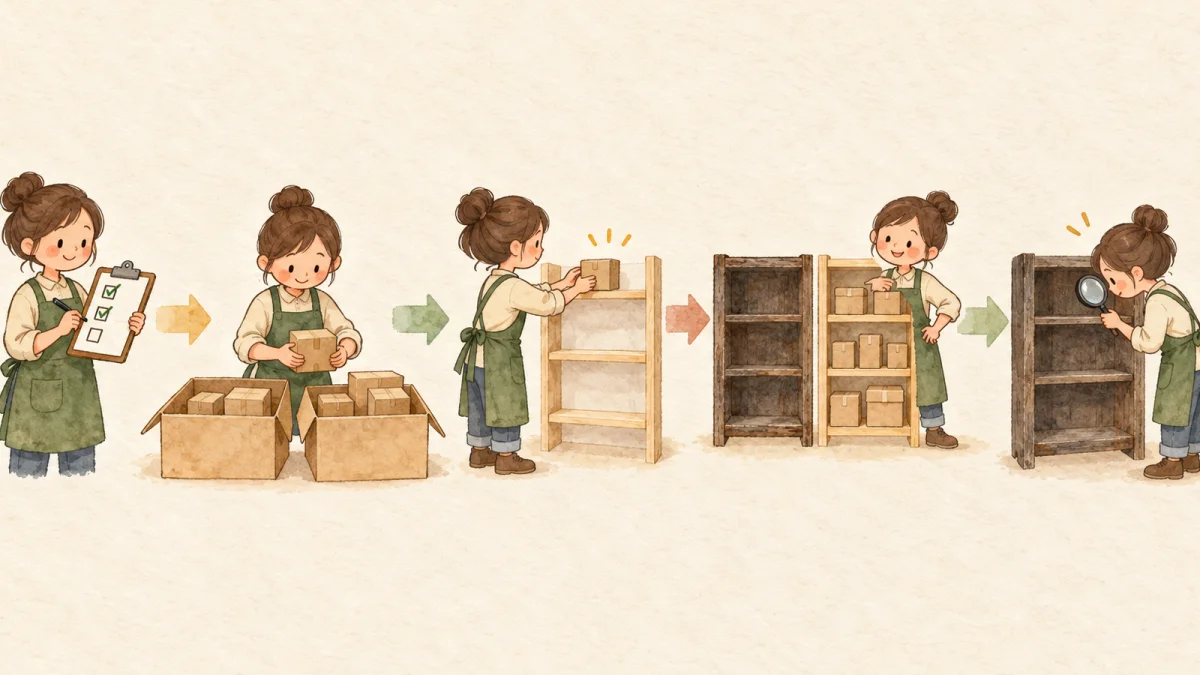
Esporta gli ordini aperti e annota cosa hai promesso ai clienti
Prima di cambiare impostazioni, annota gli impegni presi con i clienti. Dopo la disinstallazione non potrai più consultare le schermate dell'app: ti resteranno gli ordini Shopify e ciò che hai esportato o salvato.
Le cose da raccogliere sono 4.
- Preordini non ancora spediti: numero d'ordine, prodotti, spedizione prevista comunicata al cliente e stato del pagamento (interamente pagato, solo acconto oppure saldo da addebitare a una certa data)
- Impostazioni dei prodotti con preordini aperti: prodotti e varianti, date e orari di apertura e chiusura, limite di ordini e testo sulla spedizione prevista nella pagina prodotto
- Clienti in attesa di avvisi: elenco degli iscritti agli avvisi di disponibilità o di lancio, se esportabile
- Avvisi programmati: e-mail previste all'apertura dei preordini o all'arrivo della merce, con i relativi testi
Per esempio, hai 23 preordini aperti: per 15 hai promesso la spedizione «a fine mese», per 8 «all'inizio del prossimo mese». Altri 41 clienti sono iscritti all'avviso di disponibilità. Organizza i dati per quantità e impegno preso, come in questo esempio ipotetico usato solo per spiegare il procedimento.
Puoi esportare gli ordini dall'elenco ordini di Shopify. Per le impostazioni dell'app, copia i valori oppure salva delle schermate. Ti serviranno poi per verificare quale app seguirà ogni ordine fino alla fine e se hai avvisato tutti.
Quali dati restano e quali non passano alla nuova app
La differenza dipende da dove si trovano i dati: in Shopify oppure dentro l'app. Quelli in Shopify restano dopo la disinstallazione; quelli interni all'app non sono più utilizzabili.
| Dato | Dove si trova | Dopo il cambio |
|---|---|---|
| Preordine | Ordini Shopify | Resta. Puoi continuare a spedire e rimborsare dalla pagina Ordini di Shopify |
| Gestione delle date di spedizione, riscossione dei saldi e invio degli avvisi | Vecchia app | Si fermano alla disinstallazione. Completa gli ordini aperti con la vecchia app |
| Elenco degli iscritti agli avvisi | Vecchia app | Non si trasferisce automaticamente. Esportalo se possibile e avvisa i clienti dal negozio |
| Programmazioni e testi delle vendite | Vecchia app | Non si trasferiscono. Ricreali nella nuova app |
| «Continua a vendere quando esaurito» | Prodotti Shopify | Può restare attivo dopo l'uso della vecchia app. Controllalo e correggilo tu |
| Tag degli ordini e sospensioni dell'evasione | Ordini Shopify | Possono restare. Se non servono, rimuovili dalla pagina dell'ordine |
Di solito i preordini vengono registrati come ordini Shopify, non come ordini interni all'app. Anche in SellRules gli ordini in preordine e su ordinazione arrivano come normali ordini Shopify, ai quali vengono aggiunti tag e sospensioni dell'evasione (guida alla gestione degli ordini ricevuti).
I dati conservati solo nell'app, invece, vengono eliminati dopo la disinstallazione. Il Centro assistenza Shopify indica che i dati dei preordini creati dall'app, escluse le informazioni di pagamento dei clienti, vengono eliminati 48 ore dopo la disinstallazione. Se la vecchia app gestisce date di spedizione o riscossione dei saldi, lasciala installata fino alla spedizione di quegli ordini.
Non dare per scontato di poter trasferire tutto insieme. SellRules non ha una funzione per importare iscritti o impostazioni da altre app. Anche per le altre app, consulta le istruzioni per sapere come esportare i dati e cosa succede dopo la disinstallazione.
Controlla «Continua a vendere quando esaurito» lasciato dalla vecchia app
«Continua a vendere quando esaurito», nella pagina prodotto di Shopify, è un'impostazione che si rischia di dimenticare durante il cambio. Molte app per i preordini la attivano per ricevere ordini anche con scorte a 0. Poiché appartiene al prodotto in Shopify, non all'app, può non tornare allo stato precedente quando disinstalli. Anche SellRules non la ripristina alla disinstallazione.
Se resta attiva, puoi continuare a ricevere ordini per prodotti con scorte a 0 anche dopo la chiusura dei preordini. Rischi così di vendere più pezzi di quanti ne puoi realizzare: il cosiddetto overselling.
Se passi a SellRules, c'è un altro aspetto da considerare. SellRules memorizza le varianti per cui l'impostazione era già attiva prima della creazione della programmazione, considerandola una scelta del negozio, e la riattiva quando elimini la programmazione. Durante il preordine e la vendita normale, l'app la attiva o disattiva secondo la fase, quindi non ci sono problemi. Il problema compare quando, finiti i preordini, elimini la programmazione: torna attiva l'impostazione lasciata dalla vecchia app.
Per evitarlo, segui quest'ordine.
- In «Prodotti» nel pannello Shopify apri il prodotto da spostare e controlla «Continua a vendere quando esaurito» per ogni variante.
- Per i prodotti che hanno concluso i preordini nella vecchia app, disattivala sulle varianti che non vuoi vendere con scorte a 0 e salva.
- Solo dopo crea la programmazione di vendita in SellRules.
Se te ne accorgi dopo aver già creato la programmazione in SellRules, non basta disattivarla nella pagina prodotto di Shopify. Finché SellRules gestisce il prodotto, al salvataggio, alla sincronizzazione periodica o al cambio di fase l'impostazione viene sovrascritta in base alla programmazione. Elimina prima la programmazione, disattiva nella pagina prodotto di Shopify l'impostazione sulle varianti tornate attive e salva. Poi ricrea la programmazione.
Per i prodotti che vuoi continuare a vendere anche senza scorte, come quelli su ordinazione che puoi sempre realizzare, lasciarla attiva rispecchia la tua scelta. Disattiva solo ciò che la vecchia app aveva attivato per i preordini.
Prova la nuova app con 1 prodotto in preordine
Non spostare tutti i prodotti insieme: prova con 1 prodotto di cui stai per aprire i preordini. Nel frattempo, lascia nella vecchia app quelli con preordini già aperti.
- Scegli 1 prodotto da provare. Usa un prodotto di cui aprirai prossimamente i preordini oppure un prodotto di test, non uno che sta già raccogliendo preordini nella vecchia app.
- Imposta le stesse condizioni nella nuova app. Riporta date e orari di apertura e chiusura, limite di ordini e testo sulla spedizione prevista, confrontandoli con quanto hai salvato. Con SellRules, attiva prima SellRules nelle incorporazioni app della personalizzazione del tema, poi crea un preordine in «Pianificazioni».
- Controlla cosa vede il cliente. Apri la pagina prodotto sul negozio vero, non nell'anteprima dell'editor del tema, e verifica pulsante, testo della spedizione prevista e modulo di iscrizione. Se non compaiono, segui i controlli per il pulsante di preordine che non viene visualizzato.
- Effettua 1 ordine di prova. Controlla che venga registrato come preordine e che arrivi l'e-mail di conferma.
La regola da rispettare è non accettare preordini per lo stesso prodotto con 2 app contemporaneamente. Se entrambe sono attive, possono comparire 2 pulsanti o moduli di iscrizione nella pagina prodotto, oppure partire avvisi doppi. SellRules non rileva automaticamente se un'altra app per i preordini sta gestendo lo stesso prodotto.
Con il piano Free di SellRules puoi ricevere fino a 10 ordini in preordine o su ordinazione in totale dall'installazione, compresi gli ordini di prova. Reinstallare l'app non azzera il conteggio, quindi basta 1 ordine di prova. Anche le e-mail di avviso hanno un limite totale dall'installazione di 15. Per i passaggi della prova, leggi come provare SellRules con il piano Free su 1 prodotto.
Avvisa dal negozio i clienti già iscritti
I clienti iscritti agli avvisi di disponibilità o di lancio nella vecchia app non passano alla nuova. Devi avvisarli direttamente dal negozio.
- Se la vecchia app lo permette, esporta l'elenco degli iscritti.
- Quando sai la data di arrivo o di apertura dei preordini, avvisa le persone nell'elenco, per esempio con un'e-mail del negozio. Escludi chi ha chiesto di non ricevere più messaggi.
- Nell'e-mail aggiungi un invito a iscriversi di nuovo dalla pagina prodotto per gli avvisi successivi. Dal prossimo riassortimento potrà così occuparsene la nuova app.
C'è una precauzione anche per i prodotti che raccolgono iscrizioni in SellRules. Se cambi il passaggio automatico all'esaurimento scorte da «Solo avviso di riassortimento» a «Preordine» e salvi, gli iscritti non ricevono automaticamente l'avviso di apertura dei preordini. Anche in questo caso, esportali in CSV dalla schermata «Iscritti agli avvisi di disponibilità» e comunica tu l'apertura. Il CSV conserva anche chi si è disiscritto: escludi dall'invio le righe con stato «Escluso». Per scegliere tra le modalità, leggi quando usare preordini o avvisi di disponibilità per un prodotto esaurito.
Decidi prima quando cambiare e come tornare indietro
Se la prova funziona, puoi passare agli altri prodotti. Prima, però, scegli la data del cambio e stabilisci come tornare alla vecchia app.
- Giorno del cambio: scegli un giorno con pochi ordini oppure subito prima dell'apertura di nuovi preordini. Evita i giorni prima di un lancio importante e le settimane con molte spedizioni previste.
- Come tornare indietro: se la nuova app non funziona come previsto, elimina le programmazioni create e riconfigura i preordini nella vecchia app. In SellRules, eliminando una programmazione il prodotto esce dai preordini e «Continua a vendere quando esaurito» viene disattivato se era stata l'app ad attivarlo (se era già attivo per scelta del negozio prima della programmazione, torna attivo). Lascia installata la vecchia app finché il cambio non si è assestato.
Puoi anche disattivare l'incorporazione app nel tema, ma non usarlo come metodo principale per tornare indietro. Il pulsante della pagina prodotto torna quello di acquisto normale, ma «Continua a vendere quando esaurito» resta attivo nel prodotto Shopify: potrai quindi continuare a vendere anche con scorte a 0.
Decidi anche dove seguire ciascun ordine. Segui quelli ricevuti dalla vecchia app fino alla spedizione nella vecchia app, oppure nella pagina Ordini di Shopify; quelli ricevuti dalla nuova, nella nuova app. Per il lavoro successivo alla ricezione, consulta come gestire gli ordini su ordinazione fino alla spedizione.
Cosa controllare prima di disinstallare la vecchia app
Disinstalla la vecchia app quando hai completato gli ordini aperti e la nuova sta già raccogliendo ordini. Prima controlla questi punti.
- Ordini non spediti e saldi da riscuotere: se la vecchia app gestiva acconto e saldo, aspetta di aver riscosso i saldi prima di disinstallarla. Gli addebiti automatici si fermano alla disinstallazione. Consulta le istruzioni della vecchia app per sapere come riscuotere dopo gli eventuali saldi rimasti.
- Dati da conservare: esporta gli iscritti agli avvisi e salva le impostazioni. Anche il Centro assistenza Shopify raccomanda di esportare i dati importanti prima di eliminare un'app.
- Fine degli addebiti: per le app fatturate tramite Shopify, la disinstallazione ferma gli addebiti ricorrenti futuri, ma possono restare costi del ciclo di fatturazione in corso. Per le app fatturate fuori da Shopify, la disinstallazione non interrompe i pagamenti: devi annullare l'abbonamento separatamente.
- Codice rimasto nel tema: se l'app aveva aggiunto codice al tema, la disinstallazione potrebbe non rimuoverlo automaticamente. Controlla le istruzioni dell'app o chiedi allo sviluppatore.
- Avvisi inviati da una sola app: verifica che quelli programmati nella vecchia app siano stati fermati e non si aggiungano agli avvisi della nuova.
Dopo la disinstallazione, sistema ciò che è rimasto in Shopify. Le sospensioni dell'evasione applicate dalla vecchia app possono restare sugli ordini: rimuovile con «Rilascia sospensione» nella pagina dell'ordine di Shopify. Restano anche i tag, che puoi togliere dalla stessa pagina se non servono.
Se passi da SellRules a un'altra app
Per disinstallare SellRules, segui quest'ordine.
- Completa gli ordini aperti fino alla spedizione lasciando SellRules installata. Per gli ordini con acconto e saldo, termina la riscossione dei saldi.
- Elimina le programmazioni di vendita create in SellRules. «Continua a vendere quando esaurito», attivato da SellRules per i preordini, viene disattivato quando elimini la programmazione.
- Se vuoi conservare gli iscritti agli avvisi di disponibilità, esportali in CSV da «Iscritti agli avvisi di disponibilità».
- In «Prima di disinstallare l'app», nelle impostazioni di SellRules, controlla i dati che verranno eliminati, ciò che resterà in Shopify e gli ordini con saldi ancora da riscuotere.
- Disinstalla da «Impostazioni» → «App» nel pannello di Shopify.
I dati di SellRules, comprese impostazioni di vendita, iscritti agli avvisi di disponibilità, avanzamento degli ordini e registrazioni degli incassi dei saldi, vengono eliminati 48 ore dopo la disinstallazione. Se reinstalli entro 48 ore, vengono ripristinati. Shopify rimuove automaticamente le opzioni di acquisto con acconto, quindi dopo la disinstallazione non si possono più fare ordini con acconto. I saldi non ancora pagati non vengono più riscossi automaticamente, ma puoi incassarli a mano con «Riscuoti pagamento» nella pagina dell'ordine di Shopify. Tag degli ordini, sospensioni dell'evasione e «Continua a vendere quando esaurito» restano nello stato in cui si trovavano al momento della disinstallazione: correggi ciò che non serve dal pannello di Shopify. Per le sospensioni, leggi come rimuovere la sospensione dell'evasione di un preordine.
Checklist per cambiare app: dove controllare e quando
La tabella raccoglie i controlli precedenti con il luogo e il momento in cui farli. Dove trovi «istruzioni della vecchia app», consulta la sua documentazione oppure chiedi allo sviluppatore.
| Controllo | Dove controllare o a chi chiedere | Quando |
|---|---|---|
| Hai esportato i preordini non spediti e annotato date di spedizione e condizioni di pagamento comunicate? | Elenco ordini Shopify e testi delle pagine prodotto | Prima del cambio |
| Puoi esportare gli iscritti agli avvisi e lo hai fatto? | Schermate e istruzioni della vecchia app | Prima del cambio |
| Hai registrato le impostazioni dei prodotti con preordini aperti? | Impostazioni della vecchia app | Prima del cambio |
| Hai disattivato «Continua a vendere quando esaurito» lasciato dalla vecchia app? | Pagina prodotto di Shopify | Prima di configurare le nuove vendite |
| Hai verificato pagina prodotto e ordine di prova per 1 prodotto in preordine? | Pagina prodotto del negozio e ordine di prova | Durante la prova |
| Hai verificato che lo stesso prodotto non riceva preordini tramite 2 app contemporaneamente? | Impostazioni di entrambe le app | Dalla prova al cambio |
| Hai deciso come tornare indietro eliminando le programmazioni della nuova app? | Nel negozio | Prima del cambio |
| Hai assegnato a ciascun ordine l'app con cui seguirlo? | Procedure del negozio | Al cambio |
| Hai controllato riscossione dei saldi, fine degli addebiti e codice rimasto nel tema? | Vecchia app, pagina di fatturazione Shopify e istruzioni della vecchia app | Prima della disinstallazione |
| Hai sistemato sospensioni e tag rimasti e verificato che non arrivino avvisi doppi? | Pagina dell'ordine Shopify ed e-mail ricevute | Dopo la disinstallazione |
Quando rimandare il cambio e come gestire i problemi
- Non hai urgenza di cambiare: se l'app attuale funziona per te, puoi aspettare quando ci sono molti ordini non spediti o sta per partire un lancio importante. Cambiare in un periodo più tranquillo aiuta a rispettare gli impegni presi.
- Usi modalità di pagamento particolari: se incassi prima solo un acconto oppure addebiti tutto alla scadenza senza acconto, controlla che la nuova app supporti la stessa modalità. In SellRules, acconto e saldo, compresa l'opzione senza acconto, sono disponibili solo con Pro.
- La nuova app dà problemi mentre raccogli ordini: elimina le sue programmazioni per fermare i nuovi preordini e riconfigurali nella vecchia app. Gli ordini già ricevuti restano in Shopify: comunica di nuovo ai clienti la spedizione prevista e completa la gestione. Per quelli ricevuti dalla nuova app, sospensioni dell'evasione e avvisi programmati restano legati alla nuova app, quindi lasciala installata fino alla spedizione. Se hai inviato avvisi doppi non puoi ritirarli: manda un messaggio di scuse con le informazioni corrette.
- Ti accorgi di aver venduto troppo dopo la disinstallazione: disattiva «Continua a vendere quando esaurito» nella pagina prodotto di Shopify. Per gli ordini che non puoi produrre, contatta i clienti e concorda un rimborso oppure una nuova data di spedizione.
Domande frequenti
Se cambio app per i preordini, perdo gli ordini aperti?
Gli ordini restano in Shopify, quindi puoi continuare a spedirli o rimborsarli dalla pagina Ordini. La gestione delle date di spedizione, la riscossione dei saldi e gli avvisi ai clienti, invece, dipendono dall'app e si fermano quando la disinstalli. Anche il Centro assistenza Shopify indica che i dati dei preordini creati dall'app, escluse le informazioni di pagamento, vengono eliminati 48 ore dopo la disinstallazione. Lascia installata la vecchia app finché non hai completato gli ordini aperti.
Posso trasferire gli iscritti agli avvisi di disponibilità nella nuova app?
Non dare per scontato che si possano trasferire. Anche SellRules non ha una funzione per importare gli iscritti da altre app. Se la vecchia app permette di esportarli, fallo e avvisali direttamente, per esempio con un'e-mail del negozio, quando arriva la merce o aprono i preordini. Invitali anche a iscriversi di nuovo tramite la nuova app, così dal prossimo riassortimento potranno ricevere i suoi avvisi.
Posso tenere installate 2 app per i preordini?
Sì, ma non accettare preordini per lo stesso prodotto con 2 app contemporaneamente. Potrebbero comparire 2 pulsanti o moduli di iscrizione nella pagina prodotto, oppure arrivare avvisi doppi. SellRules non rileva automaticamente la presenza di altre app per i preordini. Assegna ogni prodotto a un'app: quelli con preordini già aperti alla vecchia, le nuove vendite alla nuova.
Ho disinstallato la vecchia app: perché vendo ancora prodotti con scorte a 0?
La vecchia app potrebbe aver lasciato attivo «Continua a vendere quando esaurito» nei prodotti Shopify, dopo averlo abilitato per i preordini. È un'impostazione del prodotto in Shopify e può restare attiva anche dopo la disinstallazione. Disattivala nella pagina prodotto per le varianti che non vuoi vendere in preordine. Per i prodotti di cui vuoi aprire i preordini in SellRules, fallo prima di creare la programmazione.
Posso tornare alla vecchia app se il cambio non funziona?
Sì: eliminando la programmazione creata nella nuova app, il prodotto smette di accettare preordini tramite quell'app. Puoi poi riconfigurarlo nella vecchia e tornare alla modalità di vendita precedente. Non puoi però annullare le e-mail di avviso già consegnate e, trascorse 48 ore dalla disinstallazione, i dati non si recuperano se la vecchia app non dispone di un backup. Decidi prima come tornare indietro e lascia installata la vecchia app finché il cambio non si è assestato.
Prova l'app scelta con 1 prodotto in preordine
Puoi cambiare app per i preordini senza confondere i clienti completando gli ordini nella vecchia app, rispettando gli impegni già presi con i clienti e usando la nuova solo per le nuove vendite. Esportare i dati, decidere come tornare indietro e controllare «Continua a vendere quando esaurito» prima del cambio ti aiuta a evitare problemi.
Se stai valutando SellRules, con il piano Free puoi creare i preordini per 1 prodotto di cui stai per aprire le vendite e verificare tutto, dalla pagina prodotto fino a 1 ordine di prova. Standard e Pro non hanno una prova gratuita: il piano Free ne fa le veci. Se aumentano ordini o avvisi, puoi scegliere Standard (9,90 USD al mese); se ti servono acconto e saldo, Pro (19,90 USD al mese).
Scopri funzioni e prezzi di SellRules
Se vuoi confrontare di nuovo le app, leggi come scegliere un'app per i preordini, con un confronto basato sui tempi di pagamento e sulle regole di vendita.
Funzioni verificate il 25 ottobre 2026 da JizaiDev, lo sviluppatore di SellRules, sul codice dell'app in produzione a quella data e sui testi delle schermate di impostazione. Le informazioni sulla rimozione delle app per i preordini e sulla disinstallazione si basano sul Centro assistenza Shopify, consultato il 25 ottobre 2026. I conteggi degli ordini e gli altri esempi sono ipotetici e servono a spiegare il procedimento. Per i prezzi aggiornati consulta la scheda nello Shopify App Store.
Articoli correlati: Come organizzare vendite anticipate e limitate