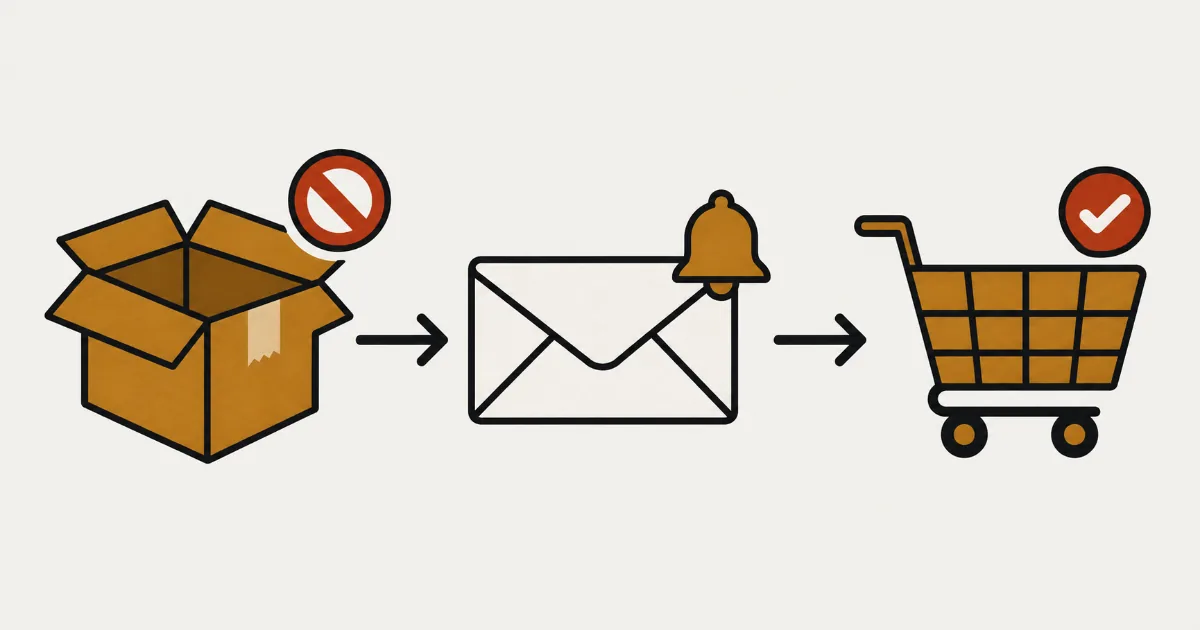
Quando un prodotto richiesto si esaurisce, prendi nota di ogni messaggio «avvisami quando torna» per rispondere più avanti? Con gli avvisi di disponibilità, i clienti lasciano l'indirizzo email sulla pagina del prodotto esaurito e puoi avvisare gli iscritti quando tornano le scorte.
Per iniziare con SellRules, attivalo nelle incorporazioni delle app del tema e crea un passaggio automatico all'esaurimento scorte con «Solo avviso di riassortimento». Il modulo compare con scorte a 0. Quando la stessa variante torna a 1 o più, gli iscritti ricevono «[Nuovamente disponibile] Nome del prodotto». Tutto questo è disponibile dal piano Free.
Parti dal percorso completo con il tuo indirizzo email e 1 prodotto di prova. Poi vedrai come adattare i testi, chi riceve gli avvisi, cosa fare prima di cambiare modalità e dove controllare se qualcosa non funziona. Se sei indeciso tra preordine e avviso, leggi prima prodotto esaurito: preordine o avviso di disponibilità. Per organizzare insieme preordini, avvisi e periodi di vendita, trovi le indicazioni in come avviare vendite anticipate e limitate.
L'avviso di disponibilità non riserva il prodotto
L'iscrizione serve a ricevere un'email quando tornano le scorte. Non crea ordini, pagamenti o riserve del prodotto.
Questo è il percorso del cliente, con i testi predefiniti di un negozio in italiano.
- Sulla pagina del prodotto esaurito, al posto del pulsante di acquisto compaiono «Ti invieremo un’e-mail non appena sarà disponibile.», il campo email e il pulsante «Avvisami».
- Dopo l'iscrizione appare «Iscrizione completata! Ti avviseremo quando sarà disponibile.».
- Quando tornano le scorte, arriva un'email con oggetto «[Nuovamente disponibile] Nome del prodotto».
- Il cliente apre la pagina con «Acquista ora →» e compra normalmente.
L'equivoco più comune è pensare che l'iscrizione metta da parte un articolo. Per esempio, se rientrano 3 pezzi e ci sono 20 iscritti, tutti e 20 ricevono l'avviso e i primi 3 acquirenti esauriscono le scorte. È un esempio illustrativo. Aggiungere «Questo avviso non riserva il prodotto» al testo del modulo può ridurre le richieste di chi si è iscritto ma non è riuscito a comprare. Più avanti trovi come modificare quel testo.
I 3 controlli prima di iniziare
Verifica questi 3 punti prima della configurazione: eviti di dover poi cercare perché il modulo non compare o il passaggio non si attiva.
| Cosa controllare | Perché serve | Dove controllare |
|---|---|---|
| «SellRules» è attivo nelle incorporazioni delle app del tema | Se è disattivato, non compaiono né il modulo né il cambio del pulsante | Editor del tema Shopify → «Incorporazioni app» a sinistra |
| Le scorte del prodotto sono monitorate | Prodotti senza monitoraggio, buoni regalo, articoli senza spedizione e prodotti creati da altre app per addebitare costi con un tag di esclusione vengono trattati come prodotti senza conteggio delle scorte e non cambiano neppure a 0 | Sezione Scorte della scheda prodotto Shopify |
| Il prodotto non ha una programmazione manuale di preordine o produzione su ordinazione | Una programmazione manuale sull'intero prodotto impedisce il passaggio automatico all'esaurimento | «Programmazione vendite» in SellRules; compare un avviso anche durante la creazione |
Puoi fare la prova restando su Free. Il passaggio automatico, il modulo della pagina prodotto e «Iscritti agli avvisi di disponibilità» sono disponibili già da questo piano.
Provare dall'iscrizione all'email con 1 prodotto
Usa inizialmente 1 prodotto di prova e il tuo indirizzo email. Se provi con un prodotto a cui sono già iscritti dei clienti, al rientro delle scorte riceveranno un avviso reale.
1. Attivare l'incorporazione di SellRules nel tema
Dal pannello di controllo Shopify apri l'editor del tema. Attiva «SellRules» in «Incorporazioni app» a sinistra e salva. Se usi già SellRules per i preordini, per esempio, e i suoi pulsanti compaiono sulle pagine prodotto, questo passaggio è già completato.
2. Creare il passaggio con «Solo avviso di riassortimento»
Nel menu a sinistra di SellRules apri «Limiti di acquisto ed esaurimento scorte». Nella scheda «Passaggio automatico all'esaurimento scorte», fai clic su «Crea nuovo». Se non ci sono ancora regole, usa «Crea passaggio automatico» al centro della schermata.
- In «Seleziona il prodotto per il passaggio automatico all'esaurimento scorte», scegli il prodotto e poi «Prodotto intero» o «Varianti specifiche». Per raccogliere iscrizioni per colore o taglia, scegli una variante.
- In «Crea passaggio automatico all'esaurimento scorte», imposta «Modalità di cambio» su «Solo avviso di riassortimento». I campi del limite di preordine e della data di spedizione prevista non servono per questi avvisi.
- Fai clic su «Crea».
Il passaggio funziona per variante. Se è esaurita solo la tazza bianca, il modulo compare solo sulla sua pagina; la nera, ancora disponibile, si compra normalmente. Se esistono impostazioni sia per il prodotto intero sia per la variante, viene usata quella della variante.
Un prodotto già a 0 quando crei la regola cambia poco dopo. Il passaggio avviene quando SellRules controlla periodicamente le scorte o ne riceve una variazione, quindi il modulo può impiegare alcuni minuti a comparire.
3. Iscriverti con la tua email sulla pagina con scorte a 0
Porta a 0 le scorte del prodotto di prova e apri la sua pagina. Quando il modulo «Avvisami» sostituisce il pulsante di acquisto, iscriviti con il tuo indirizzo email.
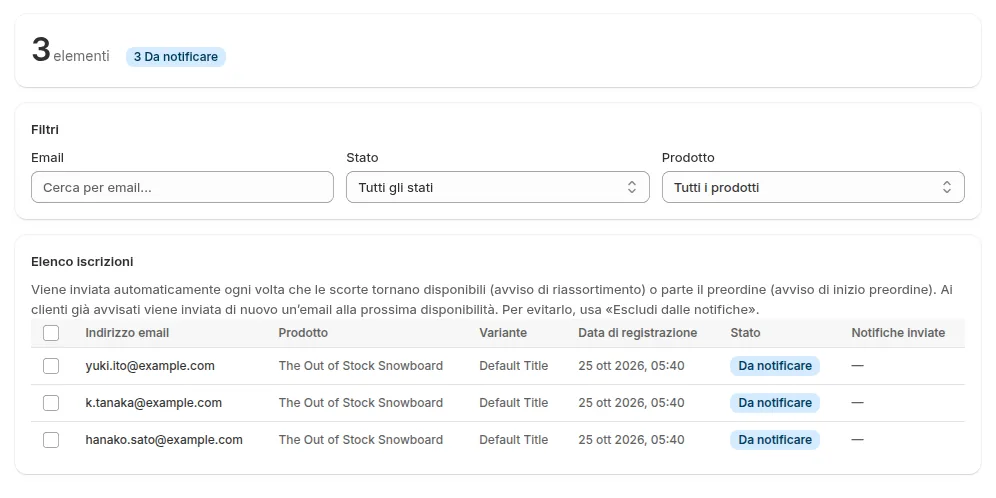
Apri poi «Iscritti agli avvisi di disponibilità» nel menu a sinistra. L'iscrizione è registrata se trovi una riga con email, prodotto, variante, data di iscrizione e stato «Da notificare».
4. Riportare le scorte della stessa variante a 1 o più
Riporta a 1 o più le scorte della variante scelta. Se ti sei iscritto per la tazza bianca, rifornisci la bianca. Aggiungere soltanto tazze nere non avvisa chi aspetta quella bianca.
Al rientro delle scorte torna il normale pulsante di acquisto e agli iscritti viene inviata l'email «[Nuovamente disponibile] Nome del prodotto». L'avviso passa prima in una coda di invio, quindi possono servire alcuni minuti. Se la riga in «Iscritti agli avvisi di disponibilità» diventa «Notificato» e in «Notifiche inviate» compare «Inviata 1 volta», l'avviso è stato passato all'invio. Questa indicazione compare già quando entra in coda e non conferma la ricezione. La prova termina quando trovi l'email nella tua casella. Da Standard puoi vedere anche l'esito di ogni email nel «Log di consegna».
5. Aprire la pagina prodotto dall'email ricevuta
Fai clic su «Acquista ora →» e verifica che si apra la pagina della variante scelta. In fondo all'email trovi «Annulla iscrizione», il link per fermare gli avvisi successivi.
Dopo questa prova puoi applicare la configurazione ai prodotti in vendita. Seleziona ed elimina la tua riga di prova in «Iscritti agli avvisi di disponibilità», per non confonderla in seguito con le iscrizioni dei clienti.
Adattare il modulo e le email al linguaggio del negozio
Puoi cambiare i testi del modulo con qualsiasi piano. Per modificare oggetto e corpo delle email serve Standard o superiore.
Per i testi del modulo, apri «Impostazioni» → «Testo di pulsanti ed etichette» → «Modifica e traduci il testo». Gli avvisi di disponibilità usano questi campi.
| Campo | Testo predefinito in italiano | Esempio di modifica |
|---|---|---|
| Pulsante di iscrizione agli avvisi di disponibilità | Avvisami | Avvisami quando torna |
| Segnaposto del campo email | Inserisci la tua e-mail | Il testo predefinito spesso basta |
| Testo introduttivo sopra il modulo | Ti invieremo un’e-mail non appena sarà disponibile. | Ti avviseremo via email quando torna disponibile. L'avviso non riserva il prodotto. |
| Messaggio di iscrizione completata | Iscrizione completata! Ti avviseremo quando sarà disponibile. | Sei nella lista. Ti avviseremo al riassortimento. |
Se lasci vuoto il campo introduttivo, l'app mostra il testo predefinito nella lingua del cliente, se dispone di quella traduzione. Se vendi anche all'estero, controlla le schede delle altre lingue dopo le modifiche. Trovi i dettagli in come preparare i messaggi di preordine in più lingue.
Per il testo dell'email, apri «Avviso di riassortimento» in «Impostazioni» → «Modelli email». Il corpo predefinito contiene «* Le quantità sono limitate. Ordina presto per assicurarti il tuo.». Anche se cambi oggetto o corpo, il link di disiscrizione viene aggiunto automaticamente all'invio. Da Standard, «Invia prova» nell'editor permette di ricevere un'email con «[Test]» all'inizio dell'oggetto. La prova usa però dati di esempio per il nome del prodotto e gli altri campi: per verificare il risultato con il tuo prodotto, ricevi un vero avviso seguendo i passaggi precedenti.
Con Free puoi vedere l'elenco dei modelli, ma non modificarli. Il testo predefinito comprende già oggetto, nome del prodotto, pulsante di acquisto e link di disiscrizione: puoi iniziare usando quello.
Chi riceve gli avvisi e quante email partono
Chi è iscritto alla variante rifornita e chi si è iscritto senza scegliere una variante, per esempio prima del lancio, riceve un'email a testa. Le iscrizioni con stato «Escluso» non ricevono nulla.
| Situazione | Cosa succede |
|---|---|
| Tornano le scorte della tazza bianca | Vengono avvisati gli iscritti alla bianca e quelli senza variante; non gli iscritti alla nera |
| La stessa persona è iscritta alla bianca e anche senza variante | Riceve una sola email per quel riassortimento. Anche l'altra riga passa a «Notificato», ma questo invio non viene contato nelle sue «Notifiche inviate» |
| Un prodotto già notificato si esaurisce e torna disponibile | Al nuovo riassortimento parte un altro avviso. Per fermare gli avvisi di un'iscrizione, usa «Escludi dalle notifiche» |
| Il cliente fa clic su «Annulla iscrizione» | L'iscrizione diventa «Cliente disiscritto» e non riceve più avvisi. Il link funziona per 365 giorni dall'invio. Se il cliente si iscrive di nuovo dalla pagina prodotto, torna a «Da notificare» |
| Il negozio usa «Escludi dalle notifiche» | Lo stato diventa «Escluso manualmente» e gli avvisi si fermano. Se il cliente si iscrive di nuovo dalla pagina prodotto, torna a «Da notificare» |
| Free ha raggiunto il limite cumulativo di email di riassortimento e inizio vendita | Le email restano in sospeso. Passando a Standard o Pro, l'app ricontrolla scorte, stato di vendita e disiscrizioni prima di inviarle. Se le scorte sono esaurite, l'invio viene annullato e l'iscrizione aspetta il prossimo riassortimento |
Le scorte non vengono ricontate subito prima dell'invio. Se si esauriscono nei minuti tra il riassortimento e la ricezione, il cliente può aprire la pagina senza riuscire a comprare. Per i piccoli riassortimenti, specifica nella descrizione o nell'email che le quantità sono limitate.
Se cambi modalità o elimini la regola, avvisa tu gli iscritti
Se sostituisci «Solo avviso di riassortimento» con «Preordine» e salvi, oppure elimini la regola, gli iscritti precedenti non ricevono più email automatiche. Contattali dal negozio.
Per esempio, potresti raccogliere iscrizioni finché non conosci la data di arrivo e aprire i preordini appena il fornitore la conferma. Se passi a «Preordine» con scorte a 0 e salvi, il modulo viene sostituito da «Preordina ora». Il cambio, però, non invia un avviso di apertura dei preordini. In seguito non partirà neppure l'avviso quando torneranno le scorte: le iscrizioni resteranno «Da notificare».
Succede lo stesso se elimini la regola. La raccolta automatica creata dalla regola scompare, ma le righe restano in «Iscritti agli avvisi di disponibilità» e non ricevono un avviso quando tornano le scorte.
In entrambi i casi, contatta gli iscritti così.
- In «Iscritti agli avvisi di disponibilità», filtra per prodotto e usa «Esporta CSV».
- Togli le righe il cui stato nel CSV è «Escluso»: comprendono chi si è disiscritto e chi hai escluso dal negozio.
- Avvisa gli altri destinatari dell'apertura dei preordini o del riassortimento, per esempio con l'email del negozio.
Per decidere quando passare dagli avvisi al preordine, leggi prodotto esaurito: preordine o avviso di disponibilità.
Cosa controllare se il modulo non compare o l'email non arriva
Se manca il modulo, controlla prima l'incorporazione dell'app, il monitoraggio delle scorte e le programmazioni manuali. Se manca un'email, lo stato della riga in «Iscritti agli avvisi di disponibilità» aiuta a capire dove si è fermata.
| Cosa vedi | Possibile causa | Dove controllare | Come risolvere |
|---|---|---|---|
| Scorte a 0, ma la pagina resta «Esaurito» senza modulo | L'incorporazione è disattivata oppure hai appena creato la regola | «Incorporazioni app» nell'editor del tema; riapri la pagina dopo alcuni minuti | Attiva l'incorporazione e salva |
| Il passaggio non funziona mai | Prodotto senza conteggio delle scorte: monitoraggio disattivato, buono regalo, nessuna spedizione, ecc. | Avviso «Questo prodotto non tiene traccia delle scorte, quindi il passaggio automatico all’esaurimento scorte non avrà effetto.» durante la creazione; sezione Scorte in Shopify | Se è un prodotto fisico da vendere, attiva il monitoraggio e indica che richiede spedizione |
| Durante la creazione compare «Questo prodotto ha un’impostazione di preordine o su ordinazione, quindi il passaggio automatico all’esaurimento scorte non avrà effetto.» | Il prodotto ha una programmazione manuale | «Programmazione vendite» in SellRules | Rimuovi la programmazione oppure raccogli gli ordini tramite quella |
| Hai rifornito le scorte ma la riga resta «Da notificare» | Hai rifornito un'altra variante, cambiato modalità in preordine, eliminato la regola, oppure SellRules non ha ancora ricevuto la variazione | Confronta le varianti e controlla la modalità della regola; riapri dopo alcuni minuti | Rifornisci la stessa variante. Se hai aperto i preordini o eliminato la regola, avvisa usando il CSV |
| La riga è «Notificato» ma l'email non si trova | Ancora in coda, sospesa per la quota Free, modello «Avviso di riassortimento» disattivato, invio fallito o cartella spam | Fascia in alto nel pannello, «Log di consegna» da Standard e infine spam | Segui i controlli quando un avviso non arriva |
| La fascia in alto dice «Le e-mail di rifornimento e di avvio vendite hanno raggiunto il limite della quota.» | Limite cumulativo Free raggiunto ed email sospese | Fascia in alto nel pannello | Passa a Standard o Pro: gli avvisi partono dopo una nuova verifica |
Se non sai se il problema dipende dalle impostazioni del negozio o del prodotto, contatta l'assistenza indicando URL del negozio, nome del prodotto e della variante, data e ora del riassortimento e stato dell'iscrizione. Non serve inviare una schermata con gli indirizzi email dei clienti in chiaro.
Cosa non tratta questo articolo
Questo articolo spiega come mostrare il modulo su un prodotto esaurito e ricevere il primo avviso. Questi altri casi sono trattati separatamente.
- Raccogliere iscrizioni prima del lancio: usa il periodo di annuncio di una programmazione vendite, non il passaggio all'esaurimento. Leggi come raccogliere iscrizioni prima del lancio.
- Un'email che doveva partire non arriva, oppure vuoi reinviarla: i controlli quando un avviso non arriva spiegano i diversi stati del log di consegna.
- Scegliere tra preordine e avviso: usa la tabella in prodotto esaurito: preordine o avviso di disponibilità.
- Filtri spam del cliente o rifiuto da parte del servizio email: non si possono modificare dalle impostazioni del negozio o di SellRules. Chiedi al cliente di controllare le impostazioni di ricezione.
Domande frequenti
L'iscrizione all'avviso di disponibilità riserva il prodotto?
No, non riserva alcun articolo. Serve a ricevere un'email quando tornano le scorte, senza creare ordini o pagamenti. Tutti gli iscritti vengono avvisati e le unità disponibili vanno a chi compra per primo. Le scorte non vengono ricontrollate subito prima dell'invio, quindi il prodotto potrebbe essere già esaurito quando arriva l'email.
Quanti avvisi di riassortimento riceve lo stesso cliente?
Riceve 1 email ogni volta che tornano le scorte. Lo stesso riassortimento di una variante non genera 2 email per la stessa persona. Anche se è iscritta sia al prodotto intero sia alla variante, riceve solo 1 email. Se il prodotto si esaurisce e torna disponibile, riceverà un altro avviso. Per fermarli, il cliente usa il link di disiscrizione nell'email, oppure tu usi «Escludi dalle notifiche» in «Iscritti agli avvisi di disponibilità».
Gli avvisi di disponibilità funzionano con il piano Free?
Sì. Il passaggio automatico all'esaurimento scorte, il modulo sulla pagina prodotto, la schermata «Iscritti agli avvisi di disponibilità» e la modifica dei testi del modulo sono disponibili dal piano Free. Le email di riassortimento e inizio vendita di Free hanno un limite cumulativo dall'installazione. Quelle oltre il limite restano in sospeso senza essere inviate. La modifica dell'oggetto e del corpo delle email e il log di consegna sono disponibili da Standard.
Posso avvisare dell'apertura dei preordini chi si è iscritto per il riassortimento?
Cambiare il passaggio automatico da «Solo avviso di riassortimento» a «Preordine» non avvisa automaticamente gli iscritti dell'apertura dei preordini. Non verrà inviato neppure l'avviso di riassortimento quando torneranno le scorte. Dopo il cambio, esporta gli iscritti in CSV da «Iscritti agli avvisi di disponibilità», togli le righe con stato «Escluso» e annuncia l'apertura dei preordini dall'email del negozio.
Prezzi e prova: comincia con 1 prodotto
Puoi iniziare con gli avvisi di disponibilità nel piano Free. Prepara 1 prodotto di prova, iscriviti con il tuo indirizzo seguendo questi passaggi e verifica che arrivi l'avviso.
SellRules: piani e prezzi
| Prezzo mensile | LaunchTutte le funzioni incluse |
|---|---|
| Prezzo mensile | 7,99 USD al mese |
| Prova gratuita | 10 giorni |
| Ordini in prenotazione e su ordinazione | Illimitato |
| E-mail di rifornimento e inizio vendita (Notify Me) | Illimitato |
| Limiti di acquisto | Nessun limite di prodotti |
| E-mail di notifica personalizzabili | Sì |
| Acconto e pagamento del saldo | Sì |
Preordini, produzione su ordinazione, avvisi di rifornimento, limiti di acquisto, passaggio automatico a prodotto esaurito, pagamenti con acconto ed elaborazione degli ordini sono inclusi nel piano Launch.
I primi 10 giorni sono gratuiti. Se disinstalli l’app durante la prova, non ti viene addebitato nulla.
Le e-mail di rifornimento e inizio vendita non hanno limiti di invio. Lo stesso vale per i messaggi obbligatori, come conferme d’ordine, aggiornamenti sulla spedizione e promemoria per il saldo.
I piani Free, Standard e Pro non accettano nuove sottoscrizioni. I negozi che li utilizzano già mantengono le condizioni attuali.
Free comprende fino a 15 email di riassortimento e inizio vendita in totale dall'installazione; la quota non si rinnova ogni mese. Quando aumentano i prodotti per cui invii avvisi, passa a Standard a 9,90 USD al mese, con fino a 1000 email al mese. Da Standard puoi adattare oggetto e corpo al linguaggio del negozio e controllare l'esito di ogni invio nel log di consegna. Standard e Pro non hanno una prova gratuita: per provare l'app c'è Free.
Scopri gli avvisi di disponibilità di SellRules
Per provarli subito, installa il piano Free dallo Shopify App Store.
Funzioni verificate il 25 ottobre 2026 da JizaiDev, sviluppatore di SellRules, nel codice dell'app pubblicata a quella data, nei dati dei testi tradotti e nella schermata «Iscritti agli avvisi di disponibilità». Prodotti e quantità sono esempi inventati per spiegare il funzionamento, non dati di un negozio reale. Controlla i prezzi aggiornati nella scheda dello Shopify App Store.