Quando il pulsante di preordine non compare, per prima cosa guarda cosa mostra in questo momento la pagina prodotto, così come la vedono i tuoi clienti. Se tutti i prodotti mostrano ancora «Aggiungi al carrello», controlla l’incorporamento app nel tema pubblicato. Se riguarda un solo prodotto, controlla lo stato e le date della sua programmazione. Se un prodotto in preordine è tornato indietro, guarda il limite ordini e la quota gratuita.
Se al posto del pulsante di preordine vedi «Avvisami», «Presto disponibile» o «Esaurito», di solito non è un guasto. La pagina mostra semplicemente ciò che prevede la fase attuale. Nella tabella qui sotto, parti dalla riga più simile alla tua schermata.
Tabella rapida: trova la causa da ciò che mostra la pagina prodotto
SellRules sostituisce il pulsante di acquisto della pagina prodotto in base alla fase in cui si trova il prodotto. Per questo la schermata del cliente è l’indizio migliore: ti porta alla causa più in fretta che aprire una per una tutte le schermate di impostazione.
| Cosa mostra la pagina prodotto | Causa probabile | Dove controllare | Soluzione |
|---|---|---|---|
| Tutti i prodotti mostrano ancora il normale «Aggiungi al carrello» | L’incorporamento app di SellRules è disattivato nel tema pubblicato (anche subito dopo un cambio di tema) | «Incorporamenti app» nell’editor del tema | Attivarlo e salvare |
| Un solo prodotto, o solo alcune varianti, mostrano il pulsante normale | Nessuna programmazione, preordine non ancora iniziato o variante selezionata con un’impostazione diversa | La riga del prodotto in «Programmazione vendite» | Correggere prodotto o varianti di destinazione e date |
| «Avvisami» con un campo e-mail al posto del pulsante | Il periodo di annuncio di un preordine (funziona come previsto) | Lo stato nell’elenco è «Annuncio» | Attendere l’inizio del preordine o anticipare le date |
| Un «Presto disponibile» non cliccabile | Una programmazione «Presto disponibile», senza periodo di preordine | La scheda «Presto disponibile» in «Programmazione vendite» | Per accettare preordini, creare un preordine |
| Alcuni prodotti «Presto disponibile» non cambiano | Con il piano Free, «Presto disponibile» è attivo solo sul primo prodotto creato | «Non visibile nella pagina prodotto con il piano gratuito» nella scheda «Presto disponibile» | Tenere solo il prodotto che ti serve o passare a Standard o Pro |
| Un «Esaurito» non cliccabile | La programmazione è in pausa, oppure è passata la data per terminare la vendita | L’indicazione «In pausa» nei dettagli della programmazione e l’impostazione di fine | Riprendere o correggere la data |
| Un «Non disponibile» non cliccabile | Una regola di limite di acquisto blocca la vendita | «Limiti di acquisto ed esaurimento scorte» | Rivedere la regola |
| Un prodotto in preordine torna al pulsante normale o risulta esaurito | Raggiunto il limite ordini, o passata la data di fine (con «Passa alla vendita normale» selezionato) | «Limite ordini» e «Quando finisce il preordine» nella programmazione | Alzare il limite o correggere la data |
| Tutti i prodotti in preordine e su ordinazione smettono di accettare ordini | È finita la quota totale di ordini del piano Free | Il banner in alto nell’app e «Piano e fatturazione» | Passare a Standard o Pro |
| Il pulsante di preordine c’è ma non è cliccabile, con «Questo piano di pagamento è in preparazione» | Le condizioni di pagamento di acconto e saldo sono ancora in fase di configurazione | Il messaggio nella pagina prodotto | Aspettare un po’ e ricaricare |
| L’orario di inizio del preordine è passato, ma la pagina già aperta mostra ancora «Avvisami» | Una pagina aperta durante l’annuncio non cambia automaticamente all’orario di inizio | La pagina prodotto | Ricaricarla |
Se procedi in questo ordine, non dovrai riaprire più volte le stesse schermate.
- Annota cosa mostra la pagina prodotto. Aprila sul negozio online e annota quali prodotto e variante sono coinvolti
- Controlla l’incorporamento app nel tema pubblicato. Se tutti i prodotti mostrano il pulsante normale, la causa è qui
- Confronta stato e date della programmazione. Se riguarda un solo prodotto, guarda la sua riga
- Controlla limite, impostazione di fine, pausa e quota gratuita. È il passaggio da fare quando un prodotto in preordine è tornato indietro
- Escludi il tema e le altre app, poi ricontrolla. È l’ultimo passaggio, quando le impostazioni sono corrette ma il pulsante continua a non comparire
Manca su tutti i prodotti? Controlla l’incorporamento app nel tema pubblicato
Se tutte le pagine prodotto mostrano ancora «Aggiungi al carrello», il primo sospettato è l’incorporamento app del tema. La guida all’uso di SellRules lo dice chiaramente: con l’incorporamento disattivato, «inserire le date non cambierà il pulsante di acquisto». Anche subito dopo un cambio di tema, nel nuovo tema l’incorporamento è disattivato.
Seguendo il Centro assistenza Shopify, ecco come controllare:
- Nel pannello di controllo Shopify apri «Negozio online → Temi» e fai clic su «Personalizza» per il tema pubblicato («Edit theme» nell’interfaccia in inglese)
- Se vendi in più mercati, scegli il mercato con il problema da «Mercati» in alto. Se non ne scegli nessuno, la modifica vale per le impostazioni predefinite del negozio
- Apri «Incorporamenti app» nella barra laterale sinistra
- Attiva SellRules
- Fai clic su «Salva» e riapri la pagina prodotto sul negozio online
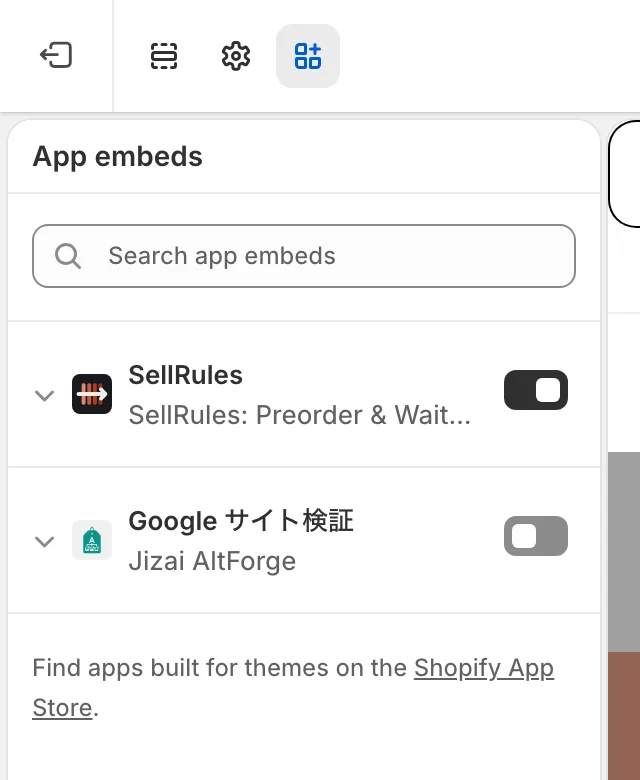
Il passaggio in cui si sbaglia più spesso è il 5, il salvataggio. L’anteprima dell’editor del tema mostra l’incorporamento attivo già prima di salvare. Sembra tutto risolto, ma finché non salvi per i clienti non cambia nulla.
Puoi verificare la correzione anche nella «Guida alla configurazione» della «Pagina iniziale» di SellRules. La voce «Attiva SellRules nel tema» diventa «Attivo: SellRules è stato confermato in una pagina prodotto.» quando qualcuno apre una pagina prodotto sul negozio online e SellRules cambia la visualizzazione. Le anteprime dell’editor del tema e quelle dei temi non pubblicati non contano per questa verifica. Se la conferma non arriva, l’app ti chiede di controllare questi 4 punti:
- Di aver aperto la pagina prodotto nello store reale e non nell’anteprima dell’editor del tema
- Che il tema con SellRules attivo sia il tema pubblicato
- Che il prodotto sia pubblicato
- Se non risulta ancora confermato dopo aver aperto la pagina prodotto, che l’URL del proxy dell’app in Shopify, in «Impostazioni → App → SellRules», sia
/apps/smart-preorder
Anche dopo una prima conferma, se negli ultimi 7 giorni SellRules non è stato rilevato in nessuna pagina prodotto, la pagina iniziale mostra un avviso con il pulsante «Apri gli incorporamenti app». Serve a evitare di arrivare al giorno del lancio senza esserti accorto che un cambio di tema ha disattivato l’incorporamento. Se compare, controlla prima di tutto l’incorporamento.
La guida ufficiale di SellRules presuppone un tema che supporti gli incorporamenti app (Online Store 2.0). Non devi modificare il codice del tema.
Manca su un solo prodotto? Confronta stato e date della programmazione
Se solo alcuni prodotti mostrano ancora il pulsante normale, cerca la riga del prodotto in «Programmazione vendite» di SellRules. Se la riga c’è, è il suo stato attuale a decidere cosa mostra la pagina prodotto.
| Stato nell’elenco | Cosa mostra la pagina prodotto (testo predefinito) |
|---|---|
| Annuncio | Un pulsante «Avvisami» e un campo per l’indirizzo e-mail (in una programmazione «Presto disponibile», un «Presto disponibile» non cliccabile) |
| Preordine | Un pulsante «Preordina ora» |
| Su ordinazione | Un pulsante «Ordina su richiesta» |
| In vendita | Il pulsante di acquisto originale del tema (vendita normale) |
| Vendita terminata | Un «Esaurito» non cliccabile |
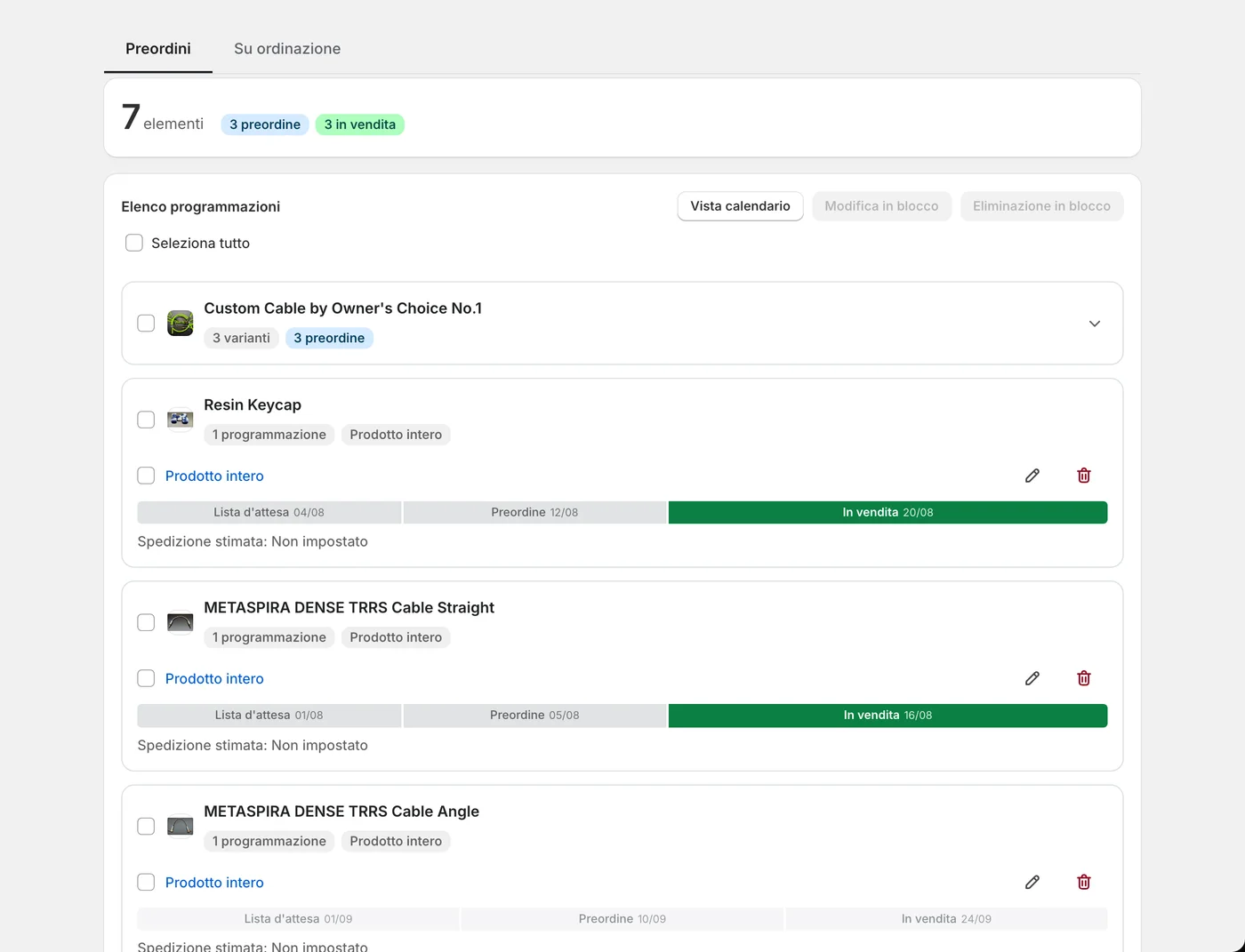
Il testo di pulsanti e campi si modifica in «Impostazioni» → «Testo di pulsanti ed etichette». Se l’hai modificato, leggi la tabella qui sopra tenendo presenti le tue parole.
Se lo stato è «Annuncio», la visualizzazione è corretta. Il periodo di annuncio serve a raccogliere iscrizioni prima del lancio, quindi al posto del pulsante di preordine compare un campo di iscrizione via e-mail. Dalla data e dall’ora di inizio del preordine, le pagine aperte da quel momento mostrano il pulsante di preordine.
Se il prodotto non ha una riga, non hai ancora creato una programmazione. In «Programmazione vendite» usa «Crea preordine», inserisci prodotto e date e salva.
Se la riga c’è ma il pulsante di preordine no, rivedi questi punti nella schermata di modifica:
- Il preordine è già iniziato? Se non hai previsto un periodo di annuncio e l’inizio del preordine è ancora nel futuro, fino ad allora il prodotto si vende normalmente
- Ordine delle date: se le date non seguono l’ordine annuncio, inizio del preordine, passaggio alla vendita normale, la barra della programmazione nella schermata di modifica mostra «Le date non sono nell'ordine giusto». Se provi comunque a salvare, compare un messaggio come «L'inizio dell'annuncio deve essere prima dell'inizio del preordine» e il salvataggio non riesce
- Fuso orario: confronta l’avviso «Date e orari vengono salvati nel fuso orario del negozio (…)» nella schermata di creazione con il fuso orario in Shopify, in «Impostazioni → Generale». Se il negozio è ancora impostato su un fuso diverso dal tuo, il passaggio avviene sfasato rispetto alla tua ora locale
- Impostazioni per variante: SellRules usa la programmazione della variante se esiste, altrimenti quella dell’intero prodotto. Se hai creato solo programmazioni per variante e nessuna per l’intero prodotto, le varianti senza programmazione restano in vendita normale
- Pubblicazione del prodotto: i prodotti in bozza o non pubblicati sul negozio online non compaiono proprio ai clienti
Un esempio: hai creato un preordine per variante solo per la variante «Nero / M» di una t-shirt. Se un cliente sceglie «Bianco / M», torna il normale «Aggiungi al carrello»; se passa a «Nero / M», diventa «Preordina ora». È esattamente ciò che dicono le impostazioni. Se vuoi accettare preordini per tutti i colori, crea una programmazione per l’intero prodotto.
I campi e il loro ordine sono illustrati con screenshot nella sezione «Avviare un preordine» della guida all’uso di SellRules. Se vuoi verificare tutto dalla configurazione iniziale, leggi come iniziare con i preordini.
Perché il pulsante è sparito da un prodotto in preordine?
Se un prodotto che ieri accettava preordini è tornato al pulsante normale o risulta esaurito, è più probabile che abbia raggiunto una delle condizioni che fermano il preordine che un errore di impostazione. In SellRules le condizioni di questo tipo sono 4.
È stato raggiunto il limite ordini. Se hai impostato un limite ordini nella programmazione, SellRules smette di accettare preordini e torna all’acquisto normale non appena il totale delle quantità ordinate (un ordine da 2 pezzi conta 2) raggiunge il limite. Se l’inventario Shopify è a 0, la pagina mostra lo stato di esaurito della vendita normale. Per accettare di nuovo preordini, alza il limite.
Il preordine è arrivato alla fine. Cosa mostra la pagina dopo la data di fine dipende dalla scelta fatta in «Quando finisce il preordine» nella schermata di modifica.
| Scelta in «Quando finisce il preordine» | Pagina prodotto dopo la fine |
|---|---|
| Passa alla vendita normale | Il pulsante di acquisto originale del tema |
| Termina la vendita mostrando «Esaurito» | Un «Esaurito» non cliccabile. Non si torna alla vendita normale |
| Nessuna scadenza (continua i preordini) | Il pulsante di preordine resta finché non lo fermi tu |
La programmazione è in pausa. «Metti in pausa le vendite», nei dettagli della programmazione, ferma gli acquisti senza cancellare le impostazioni. Durante la pausa i clienti vedono «Esaurito». La programmazione continua ad avanzare anche in pausa, quindi alla ripresa SellRules ricalcola la fase in base alla data e all’ora di quel momento.
È finita la quota totale di ordini del piano Free. Con il piano Free puoi accettare in totale fino a 10 ordini in preordine e su ordinazione dall’installazione. Raggiunta questa soglia, in alto nell’app compare un banner che inizia con «Gli ordini in preordine e su ordinazione hanno raggiunto il limite gratuito (10).». Le pagine prodotto in preordine e su ordinazione smettono allora di accettare ordini, comprese quelle ancora aperte. Le impostazioni restano, e passando a Standard o Pro tutto riprende.
Inoltre, durante il preordine e la vendita su ordinazione, SellRules imposta la politica di inventario delle varianti interessate su «Continua a vendere quando esaurito». Il solo fatto che l’inventario scenda a 0 non fa quindi sparire il pulsante di preordine. Se il pulsante è sparito con l’inventario a 0, sospetta una delle 4 condizioni sopra.
Cosa fare se dopo l’orario di inizio del preordine non cambia nulla?
Se l’orario di inizio è passato e non è cambiato nulla, per prima cosa ricarica la pagina prodotto. Se non basta, controlla date e fuso orario e se la modifica è arrivata alla pagina prodotto.
SellRules riscrive i dati della pagina prodotto nei 4 momenti di passaggio: inizio dell’annuncio, inizio del preordine, passaggio alla vendita normale e fine. Se la riscrittura non avviene all’orario previsto, la sincronizzazione periodica la recupera. Il modo in cui cambia una pagina che il cliente ha già aperto dipende però dal tipo di programmazione.
- Preordine e vendita su ordinazione: una pagina lasciata aperta non cambia automaticamente dopo l’orario di inizio. Anche i clienti che aspettano sulla pagina vedranno il pulsante di preordine (o d’ordine, per la vendita su ordinazione) ricaricandola. Lo stesso vale per il passaggio alla vendita normale e per la fine della vendita: occorre ricaricare per vedere il cambiamento.
- Presto disponibile: se la vendita inizia entro 24 ore dall’apertura della pagina, il pulsante di acquisto torna all’orario previsto anche lasciando la pagina aperta. Se la pagina era aperta da più di 24 ore prima dell’inizio della vendita, occorre ricaricarla per vedere il pulsante di acquisto.
Aggiungi «Ricarica la pagina all’orario di lancio» all’annuncio, così i clienti in attesa sapranno cosa fare.
Quando controlli dal tuo schermo, procedi in questo ordine perché non resti nessuna visualizzazione vecchia:
- Ricarica senza cache (Ctrl+F5 su Windows, Command+Shift+R su Mac)
- Apri la pagina prodotto in una finestra di navigazione in incognito o in un altro browser, per vederla come i clienti
- Aprila anche da smartphone e verifica che sia uguale a quella sul computer
- Confrontala con un altro prodotto con le stesse date. Se quello è passato alla fase successiva, concentrati sulle impostazioni di questo prodotto
Se ancora non cambia, ripensa se dopo aver creato la programmazione era comparso «Creazione riuscita, ma l'aggiornamento della pagina prodotto non è riuscito.». In questo caso l’app riprova automaticamente ogni pochi minuti. Se vuoi aggiornarla subito, apri la schermata di modifica e salva di nuovo.
Come scegliere l’orario di lancio e come concatenare annuncio, preordine e passaggio alla vendita normale è spiegato nell’articolo sul passaggio automatico all’orario di lancio.
Impostazioni corrette ma pulsante assente o fuori posto? Escludi il tema e le altre app
Se incorporamento e programmazione sono corretti ma la pagina mostra ancora il pulsante normale, oppure il pulsante è doppio o spostato, sospetta il modulo di acquisto del tema e le altre app.
SellRules cerca il pulsante di acquisto nel modulo prodotto del tema e lo sostituisce. Se il tema è stato modificato e il suo modulo di acquisto è costruito in modo diverso da quello standard, SellRules potrebbe non trovare il pulsante. Se dopo un certo tempo continua a non trovarlo, rimette il pulsante originale del tema e si fa da parte, così i clienti non restano senza poter acquistare. In questo caso la console degli strumenti per sviluppatori del browser registra una voce che inizia con [SellRules] Fail-open recovery. Allegarla quando ci contatti aiuta a individuare la causa.
Anche un’altra app che riscrive lo stesso pulsante di acquisto può creare conflitti. Per confrontare senza toccare il tema pubblicato, procedi così:
- In Shopify apri «Negozio online → Temi» e duplica il tema pubblicato
- Nell’anteprima della copia non pubblicata, apri lo stesso prodotto e la stessa variante
- Disattiva uno alla volta gli incorporamenti delle altre app che modificano il pulsante di acquisto o il modulo prodotto, e confronta la visualizzazione
- Quando il comportamento cambia, annota il nome del tema, il nome di quell’app, prodotto e variante, e fai degli screenshot
Se disattivi tutte le app insieme, non saprai quale fosse la causa. Confrontale una alla volta.
Quando questo articolo non basta: limiti e contatti
Se hai controllato tutto quanto sopra e il problema rimane, non si tratta più di un’impostazione dimenticata: serve un’analisi più approfondita. La causa può anche essere esterna a SellRules.
- Modulo di acquisto con codice del tema modificato su misura: SellRules non modifica il codice del tema. Per la struttura del modulo rivolgiti a chi ha sviluppato il tema o all’agenzia che l’ha realizzato
- Sovrapposizione con un’altra app: descrivi il problema anche al supporto dell’app individuata nella sezione precedente
- Problemi di visualizzazione di Shopify stesso o del checkout: per i problemi che si verificano al checkout e non nella pagina prodotto, il riferimento è l’assistenza Shopify
- Il prodotto non è pubblicato: correggi canali di vendita e stato di pubblicazione nella modifica prodotto di Shopify
Se contatti SellRules, queste informazioni ci aiutano a riprodurre la situazione:
- L’URL del negozio (tuo-negozio.myshopify.com)
- Il nome del tema pubblicato e, se vendi in più mercati, il mercato interessato
- Il nome del prodotto e la variante interessata
- Quando è successo (nel fuso orario del negozio)
- Cosa ti aspettavi e cosa è comparso davvero (per esempio «lo stato è Preordine, ma la pagina mostra ancora Aggiungi al carrello»)
- Screenshot della pagina prodotto e della schermata «Programmazione vendite»
- I nomi delle altre app che modificano il pulsante di acquisto, se ne usi
- Il testo delle voci della console che iniziano con
[SellRules], se ce ne sono
Puoi scriverci dalla pagina dei contatti oppure con «Richiesta funzionalità» e «Segnala bug» in fondo all’app. Non serve inviare i dati personali dei clienti (nomi o indirizzi).
Domande frequenti
L’incorporamento app è attivo: perché il pulsante di preordine non compare?
Molto probabilmente il prodotto non ha una programmazione, il preordine non è ancora iniziato oppure la variante selezionata ha un’impostazione diversa. Controlla in SellRules, in «Programmazione vendite», la riga del prodotto e il suo stato attuale. E ricorda che, finché non salvi nell’editor del tema, attivare l’incorporamento non cambia nulla per i clienti.
Ho cambiato tema e il pulsante di preordine è sparito. Le impostazioni sono state cancellate?
No, le impostazioni sono ancora lì. L’incorporamento app si attiva tema per tema: apri «Incorporamenti app» nell’editor del tema appena pubblicato, attiva SellRules e salva di nuovo. Le programmazioni nell’app continuano a funzionare così come sono.
L’orario di inizio del preordine è passato, ma la pagina del cliente non è cambiata
Per il preordine e la vendita su ordinazione, una pagina prodotto che il cliente ha già aperto non cambia automaticamente dopo l’orario di inizio. Ricaricandola, compare il pulsante di preordine (o d’ordine, per la vendita su ordinazione). Con «Presto disponibile», il pulsante di acquisto torna senza ricaricare solo se la vendita inizia entro 24 ore dall’apertura della pagina. Se la pagina era aperta da prima, va ricaricata. Se ricaricando non cambia nulla, controlla che le date siano inserite nel fuso orario del negozio e guarda lo stato nell’elenco.
Al posto del pulsante di preordine vedo «Avvisami» o «Presto disponibile»
Entrambi funzionano secondo le impostazioni. «Avvisami» è ciò che si vede durante il periodo di annuncio e diventa un pulsante d’ordine all’inizio del preordine (o all’inizio della vendita su ordinazione). «Presto disponibile» deriva da una programmazione «Presto disponibile», che non ha un periodo di preordine: all’inizio della vendita torna il normale pulsante di acquisto e non si accettano preordini. Se vuoi accettare preordini, crea la programmazione come preordine.
Un prodotto in preordine è tornato all’improvviso al pulsante normale o risulta esaurito
È probabile una di queste cause: è stato raggiunto il limite ordini, è passata la data di fine, la programmazione è in pausa oppure è finita la quota totale di ordini del piano Free. Raggiunto il limite, SellRules smette di accettare preordini e torna all’acquisto normale; se l’inventario Shopify è a 0, la pagina risulta esaurita. Durante la pausa compare «Esaurito». Dopo la data di fine, la pagina segue la scelta fatta in «Quando finisce il preordine», e solo l’opzione «Termina la vendita mostrando Esaurito» mostra «Esaurito».
Dopo la correzione: evita che si ripeta il giorno del lancio
Una volta risolto, prendi l’abitudine di fare 2 cose, così non succederà di nuovo al prossimo lancio.
La prima: controllare l’incorporamento app il giorno stesso di ogni cambio di tema. L’attivazione dell’incorporamento è propria di ciascun tema, quindi se cambi tema o passi a un tema per i saldi, vale l’impostazione del nuovo tema. Controlla anche che la guida alla configurazione nella pagina iniziale lo mostri ancora come confermato.
La seconda: provare una volta la stessa programmazione su un prodotto di test, al più tardi il giorno prima del lancio. Su un prodotto di test pubblicato imposta un inizio dell’annuncio e un inizio del preordine a breve distanza, e guarda sul negozio online sia la visualizzazione durante l’annuncio sia «Preordina ora» dopo l’inizio. Così verifichi la compatibilità con il tema senza toccare il prodotto vero.
Controlla anche il piano. Il passaggio automatico al preordine e le iscrizioni agli avvisi durante l’annuncio sono disponibili già dal piano Free. Il piano Free copre in totale fino a 10 ordini in preordine e su ordinazione dall’installazione, quindi se ogni lancio ti porta ordini in modo continuo, Standard (9,90 USD al mese) è il piano da considerare. Se vuoi accettare preordini con acconto e saldo, scegli Pro (19,90 USD al mese). I piani a pagamento non hanno una prova gratuita; il piano Free ne fa le veci. La configurazione dell’acconto è spiegata in come addebitare separatamente acconto e saldo, e l’ordine in cui provare le cose nell’articolo su come condurre una prova.
Le schermate e i testi si basano sulla versione in produzione dell’app SellRules (al 19 ottobre 2026) e sulla guida all’uso; i passaggi nell’editor del tema sul Centro assistenza Shopify «Extend your theme with apps» (consultato il 19 ottobre 2026). I prezzi corrispondono agli stessi 3 piani, Free, Standard e Pro, della scheda sullo Shopify App Store.
Articoli correlati: Come decidere le regole di una vendita anticipata o limitata / Come iniziare con i preordini su Shopify / Passaggio automatico senza restare svegli fino all’orario di lancio / Raccogliere iscrizioni agli avvisi prima del lancio / Impostare «massimo 1 per cliente»