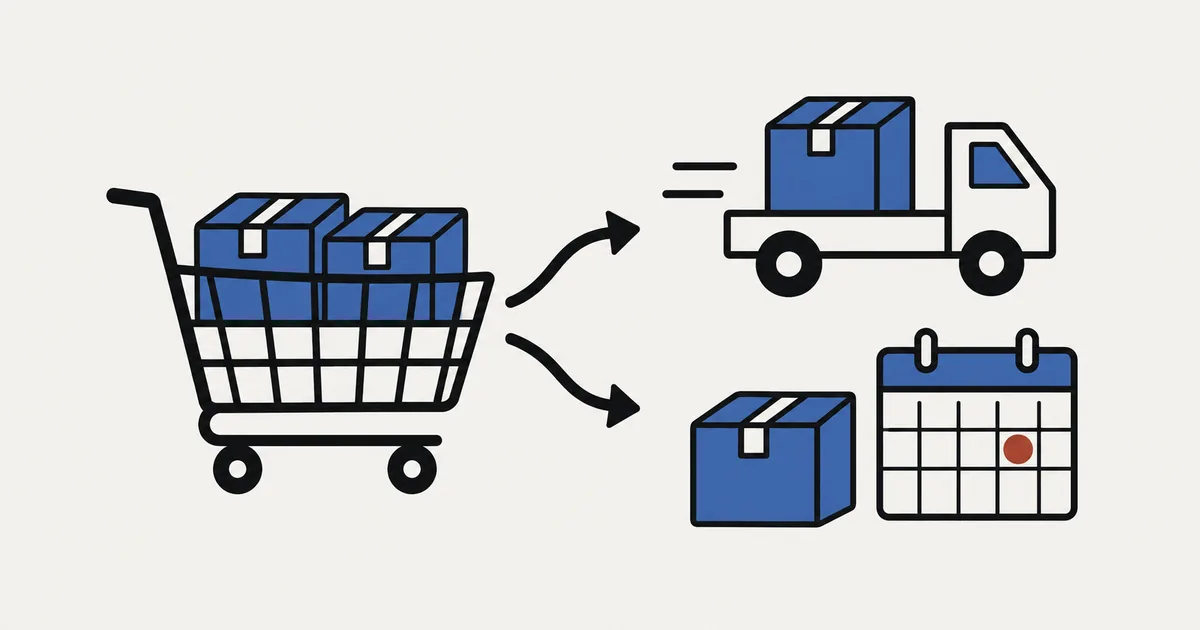
Anche quando un preordine e articoli normali fanno parte dello stesso ordine Shopify, puoi spedire prima gli articoli normali se l'ordine è pagato per intero. SellRules separa i prodotti in preordine in un'evasione distinta e mette in attesa solo quella parte. Gli articoli normali restano disponibili per la spedizione dalla pagina dell'ordine Shopify, come al solito.
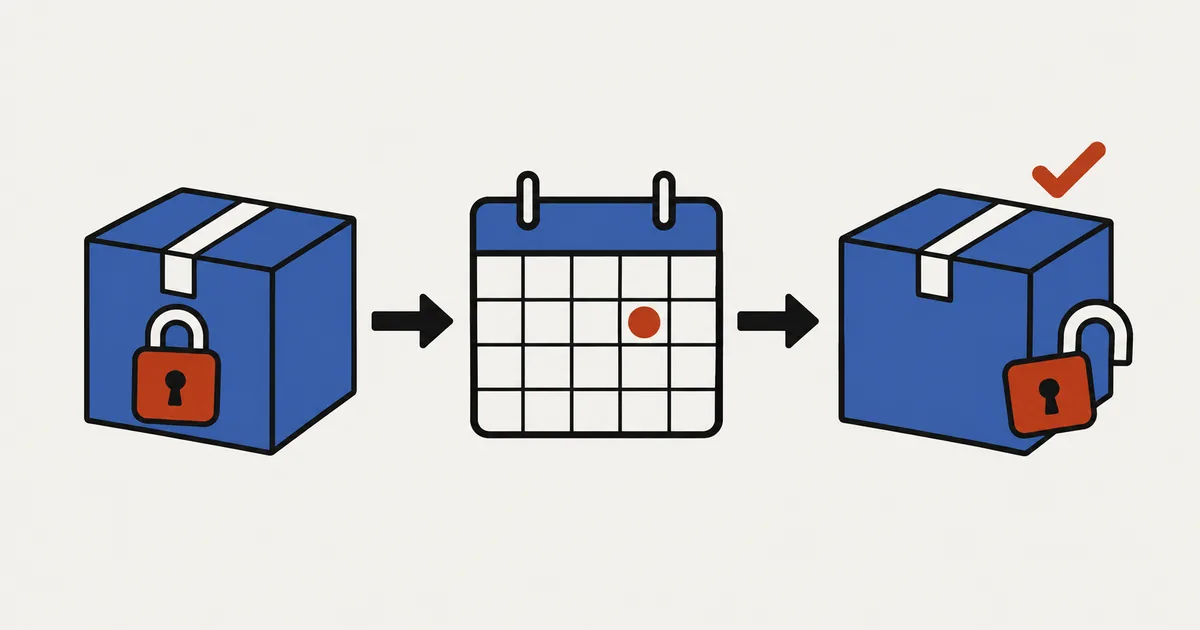
Invece, un ordine con acconto e saldo, anche senza acconto, resta interamente bloccato fino al pagamento del saldo. Nemmeno gli articoli normali dello stesso ordine possono partire prima.
SellRules non trasforma un ordine misto in due ordini e non addebita automaticamente il trasporto aggiuntivo. Prima di accettare ordini, decidi quindi se spedire tutto insieme o prima gli articoli disponibili, come gestire le spese e cosa comunicare ai clienti. Qui trovi il comportamento dei diversi pagamenti, le spese al checkout, esempi di testo e le verifiche con un ordine di prova.
Quando puoi spedire prima gli articoli disponibili
La modalità di pagamento del preordine determina se gli articoli normali possono partire prima. Con il pagamento completo si blocca solo il preordine; con acconto e saldo, si ferma l'intero ordine.
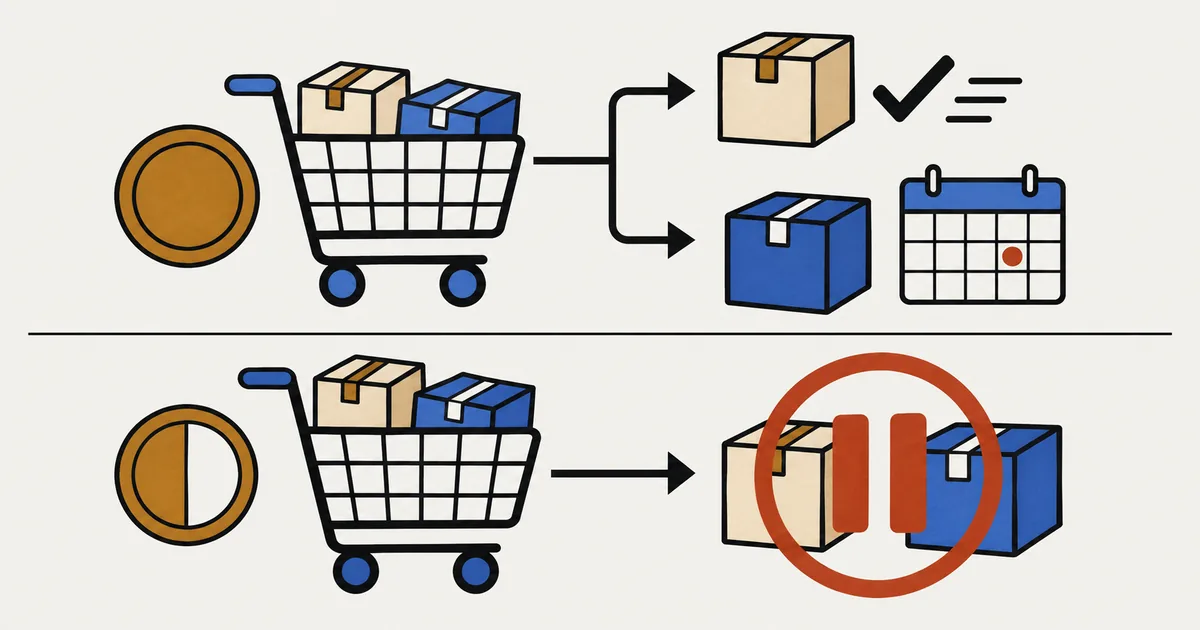
| Stato dell'ordine | Parte bloccata da SellRules | Quando spedire gli articoli normali |
|---|---|---|
| Preordine e articoli normali con pagamento completo | Solo l'evasione del preordine | Subito |
| Acconto e saldo, anche senza acconto, con saldo ancora da pagare | Tutto l'ordine, articoli normali compresi | Dopo il pagamento del saldo |
| L'ordine ha un tag che inizia con «SellRules:», seguito da un testo in giapponese che significa «impossibile sospendere la spedizione perché gli articoli sono raggruppati con articoli normali; serve una sospensione manuale» | Nessuna parte | Subito, ma anche il preordine può essere spedito |
Se in un ordine interamente pagato preordine e articoli normali condividono la stessa evasione, SellRules separa prima il preordine e poi blocca solo quella parte. Nella pagina dell'ordine Shopify, gli articoli normali compaiono in «Inevaso» e il preordine in «In sospeso», in sezioni distinte.
Con acconto e saldo, si applica un blocco per saldo non pagato all'evasione degli articoli normali, fermando così l'intero ordine. L'evasione del preordine è ferma per sospensioni come «Data di consegna sconosciuta», che Shopify applica automaticamente agli ordini con acconto e saldo. Il pagamento del saldo rimuove automaticamente il blocco relativo al saldo, ma le sospensioni del preordine vanno rimosse separatamente. Quando il saldo è stato pagato, «Pagamento» mostra «Pagato» e i prodotti in preordine sono pronti, premi «Prepara la spedizione» in «Avanzamento ordini» di SellRules. Se nella pagina dell'ordine Shopify rimane la sospensione «Data di consegna sconosciuta», rimuovila con «Rilascia sospensione» prima di spedire.
Se rimuovi le sospensioni del preordine prima del pagamento del saldo, però, i prodotti potrebbero diventare spedibili anche se non sono stati pagati, finché il controllo automatico successivo, eseguito ogni pochi minuti, non applica il blocco del saldo. Prima di spedire un ordine con acconto e saldo, verifica sempre che «Pagamento» in «Avanzamento ordini» mostri «Pagato». Trovi la procedura e le precauzioni nell'articolo su come rimuovere il blocco di spedizione dei preordini.
Il tag della terza riga della tabella compare quando non è stato possibile separare il preordine in un'evasione distinta. Per non fermare anche gli articoli normali, SellRules rinuncia al blocco e avvisa con il tag. Anche il preordine resta quindi spedibile: copia quel tag dalla pagina dell'ordine, incollalo nel filtro per tag dell'elenco degli ordini Shopify e controlla gli ordini trovati, per non spedire il preordine per errore.
Spedire tutto insieme o prima gli articoli normali
Con un ordine pagato per intero, puoi scegliere tra un'unica spedizione e l'invio anticipato degli articoli normali. Contano il tempo che manca alla spedizione del preordine e l'urgenza degli altri prodotti.
| Spedire tutto insieme | Spedire prima gli articoli normali | |
|---|---|---|
| Quando il cliente riceve i prodotti | Tutto parte alla data prevista per il preordine | Gli articoli normali partono subito, il preordine alla data prevista |
| Costo del trasporto per il negozio | Un pacco | Due pacchi, con un costo effettivo maggiore |
| Spese pagate dal cliente | L'importo mostrato al checkout | Lo stesso: dividere la spedizione non lo cambia automaticamente |
| Quando conviene | Il preordine parte fra pochi giorni o circa una settimana | Manca un mese o più, oppure gli articoli normali sono stagionali o di consumo |
Per scegliere, parti dalla situazione del tuo negozio.
| Situazione | Politica adatta |
|---|---|
| Il preordine parte fra pochi giorni o circa una settimana | Spedizione unica. Comunicare quando partirà tutto aiuta il cliente ad aspettare |
| Il preordine parte fra un mese o più | Spedire prima gli articoli disponibili. Più si allunga l'attesa, più può dare fastidio aspettare anche gli articoli normali |
| Vuoi contenere i costi di trasporto | Spedizione unica. Se anticipi una parte, decidi prima chi paga il trasporto aggiuntivo |
| Accetti preordini con acconto e saldo | Puoi solo spedire insieme. Gli articoli urgenti vanno acquistati con un altro ordine |
Decidere ogni volta che arriva un ordine porta, con l'aumento dei volumi, a differenze tra quanto annunci e quello che fai. Una regola come «spedizione unica, salvo richiesta del cliente di ricevere prima gli articoli disponibili» aiuta anche a scrivere descrizioni ed email coerenti.
Spese al checkout: cosa cambia tra pagamento completo e acconto
Le spese mostrate al cliente al checkout dipendono da come viene pagato il preordine. Con il pagamento completo, ci si può aspettare una sola tariffa, come per gli articoli normali. Con acconto e saldo, il preordine può apparire come spedizione separata e le spese possono sommarsi.
La guida Shopify sulla spedizione suddivisa spiega che un ordine può essere diviso in più spedizioni se contiene preordini, prodotti con profili di spedizione diversi o spediti da sedi diverse (guida Shopify: spedizione suddivisa al checkout, consultata il 25 ottobre 2026). Qui «preordine» indica l'opzione di acquisto di Shopify. La guida precisa inoltre che le tariffe forfettarie dello stesso metodo possono essere combinate fra più spedizioni, ma che negli ordini con preordini e articoli pronti da spedire le spese si sommano anche usando lo stesso metodo.
Ecco come si applica questa distinzione alle due modalità di pagamento di SellRules.
- Preordine con pagamento completo: SellRules accetta l’ordine come per un normale prodotto, senza opzioni di acquisto. Non rientra quindi nel caso «preordine» descritto dalla guida. Con lo stesso profilo di spedizione e la stessa sede di origine, ci si può aspettare il calcolo di una sola spedizione al checkout. Verifica il risultato reale con l'ordine di prova descritto più avanti.
- Acconto e saldo, anche senza acconto: il prodotto viene venduto con l'opzione di acquisto per preordini di Shopify. Rientra quindi nel caso della guida: il preordine può apparire come una spedizione separata e le spese possono sommarsi.
Immagina un negozio in Giappone con un solo metodo di spedizione a tariffa nazionale fissa di 800 yen: è un esempio ipotetico. Acquistando un preordine con pagamento completo insieme a un articolo normale, secondo il ragionamento precedente le spese al checkout sarebbero 800 yen. Se il negozio spedisce prima l'articolo normale, i pacchi diventano due, ma il cliente paga sempre 800 yen e il trasporto del secondo pacco resta a carico del negozio. Con un preordine ad acconto e un articolo normale, la spiegazione della guida porterebbe a due addebiti da 800 yen, per un totale mostrato di 1.600 yen. Eppure l'intero ordine resta bloccato fino al pagamento del saldo: l'articolo normale non può partire prima.
Con questa combinazione ad acconto, il cliente rischia quindi di pagare due spedizioni e ricevere un solo pacco. Per ridurre i malintesi, scrivi nella descrizione del preordine con acconto: «Acquista gli articoli normali con un ordine separato».
Separare le spedizioni dopo l'ordine non ricalcola automaticamente il metodo o le spese di spedizione scelti al checkout. Se vuoi addebitare al cliente il costo aggiuntivo, chiedi il suo consenso, aggiungi le spese modificando l'ordine Shopify e invia una fattura (guida Shopify: modificare le spese di spedizione di un ordine). Se farlo per ogni ordine richiede troppo lavoro, puoi decidere che il negozio assorba il costo in più. In entrambi i casi, comunica la politica prima dell'acquisto.
Come spedire prima gli articoli normali da Shopify
Per un ordine pagato per intero, spedisci gli articoli normali dalla loro evasione non bloccata nella pagina dell'ordine Shopify. Non serve intervenire sul preordine.
- Apri l'ordine nel pannello di controllo Shopify. Gli articoli normali compaiono nella sezione «Inevaso» e il preordine in una sezione separata «In sospeso».
- Nella sezione degli articoli normali, premi «Contrassegna come evaso», inserisci numero di tracciamento e corriere e conferma l'evasione. Se hai l'indirizzo email del cliente, puoi anche inviargli la conferma di spedizione in quel momento (guida Shopify: evasione degli ordini).
- Il preordine rimane nella sezione «In sospeso». Spedire gli articoli normali non rimuove il suo blocco.
- Quando il preordine è pronto, premi «Prepara la spedizione» in «Avanzamento ordini» di SellRules per togliere il blocco, poi spedisci da Shopify.
Spedire soltanto gli articoli normali non cambia i record del preordine in «Avanzamento ordini». La schermata segue i prodotti in preordine e su ordinazione, non le spedizioni degli articoli normali. Il record diventa spedito quando parte il prodotto in preordine. Anche se spedisci solo una parte della quantità ordinata dello stesso prodotto in preordine, la sua riga viene considerata spedita e scompare da «Avanzamento ordini». Per esempio, se un cliente ordina 2 unità dello stesso prodotto in preordine e ne spedisci solo 1 in anticipo, rimane 1 unità che non compare più in «Avanzamento ordini». Seguila nell’elenco ordini di Shopify con lo stato «Parzialmente evaso».
Se al passaggio 1 preordine e articoli normali sono nella stessa sezione, non è stato possibile separare il preordine. Spesso compare il tag descritto sopra, ma anche senza tag il preordine non è bloccato. Quando scegli le quantità da evadere in Shopify, fai attenzione a non includere i prodotti in preordine.
Cosa dire al cliente prima dell'acquisto
Una volta scelta la politica di spedizione, scrivila dove il cliente possa leggerla prima di comprare. La stima di spedizione mostrata da SellRules nella pagina prodotto riguarda solo il preordine: non dice quando partiranno gli articoli normali acquistati insieme.
Inserisci le informazioni in questi due punti.
- Descrizione del prodotto in preordine: il cliente la legge prima di aggiungere il prodotto al carrello.
- Email di conferma di preordine: SellRules la invia automaticamente quando arriva il preordine. Puoi modificarne il testo in «Impostazioni → Modelli email».
Ecco alcuni esempi. Sostituisci [data] con la data di spedizione prevista per il preordine.
- Spedizione unica: «Questo prodotto è in preordine e sarà spedito il [data]. Se lo acquisti insieme ad articoli disponibili, spediremo tutto il [data]. Per ricevere prima gli articoli urgenti, effettua ordini separati».
- Articoli normali spediti prima: «Questo prodotto è in preordine e sarà spedito il [data]. Gli articoli disponibili acquistati nello stesso ordine verranno spediti prima».
- Preordine con acconto: «Questo prodotto si prenota con un acconto. Se lo acquisti insieme ad altri articoli, tutti i prodotti resteranno in attesa fino al pagamento del saldo. Se hai bisogno subito degli articoli disponibili, effettua ordini separati». Senza acconto, sostituisci la prima frase con «Questo prodotto è in preordine e il suo importo verrà addebitato in seguito» e «pagamento del saldo» con «pagamento dell'ordine».
Aggiungere «effettua ordini separati» a ogni esempio riduce gli ordini misti e i malintesi sulle spese. Se offri il contrassegno, precisa anche che in un ordine contenente un preordine non si può usare il contrassegno nemmeno per gli articoli normali. Trovi impostazioni e verifiche in come nascondere il contrassegno per i preordini.
Controllare spese e blocchi con un ordine di prova
Dopo aver preparato i testi, crea un ordine misto prima di riceverne di reali. Scegli il metodo di prova adatto alle tue impostazioni, per esempio i pagamenti di prova di Shopify. Controlla questi quattro punti.
- Spese al checkout: metti nel carrello un prodotto in preordine e un articolo normale. Controlla quante spedizioni vengono mostrate e quanto costano. Se vendi con acconto, prova anche quella combinazione.
- Dove si applica il blocco: nella pagina dell'ordine Shopify, verifica che solo il preordine sia nella sezione «In sospeso» e che gli articoli normali siano in «Inevaso». La riga del preordine ha la proprietà
_Pre-order, con la data di spedizione se l'hai impostata. - Spedire solo gli articoli normali: contrassegna come evasa soltanto la loro sezione e verifica che il preordine rimanga in attesa.
- Informazioni in SellRules: controlla che i prodotti in preordine compaiano in «Avanzamento ordini» e che l'email di conferma di preordine contenga le indicazioni aggiunte.
Se al passaggio 2 tutti i prodotti sono nella stessa sezione e l'ordine ha il tag che richiede un blocco manuale, non è stato possibile separare quella combinazione. Può succedere anche con ordini reali: prima di spedire, copia quel tag dalla pagina dell'ordine, incollalo nel filtro per tag dell'elenco degli ordini e controlla gli ordini interessati.
Se il cliente chiede di spedire prima o annullare solo il preordine
Anche se informi prima dell'acquisto, alcuni clienti ti chiederanno poi di cambiare la spedizione. Per un ordine pagato per intero, di solito puoi rispondere dalla pagina dell'ordine Shopify.
- Era prevista una spedizione unica, ma il cliente vuole prima gli articoli normali: se l'ordine è interamente pagato, spedisci solo quegli articoli seguendo i passaggi precedenti. Spiega come gestirai il costo aggiuntivo secondo la tua politica.
- Il cliente vuole prima gli articoli normali di un ordine con acconto: non puoi spedirli finché non viene pagato il saldo. Se sono urgenti, concorda una soluzione, per esempio rimborsare gli articoli normali e farli riacquistare con un ordine separato.
- Vuole annullare solo il preordine: rimuovi il prodotto modificando l'ordine Shopify. La modifica da sola non rimborsa il cliente: esegui anche il rimborso (guida Shopify: modifica degli ordini).
- La spedizione del preordine ritarda: in «Avanzamento ordini», apri «Modifica data di spedizione», seleziona «Avvisa il cliente del ritardo» e salva. L'email parte solo se sposti la data dopo quella precedente. Puoi così comunicare la nuova data anche ai clienti che hanno già ricevuto gli articoli normali.
Cosa fa SellRules e cosa resta al negozio
SellRules gestisce i preordini e le sospensioni della spedizione; tu decidi come spedire e chi paga il trasporto aggiuntivo.
- SellRules si occupa di: accettare e mostrare i preordini; separare e bloccare solo il preordine negli ordini pagati per intero; bloccare l'intero ordine con acconto e saldo fino al pagamento; gestire «Avanzamento ordini» e inviare conferme di preordine e avvisi di ritardo.
- SellRules non si occupa di: trasformare un ordine misto in due ordini, addebitare automaticamente il trasporto aggiuntivo per l'invio anticipato o mostrare «questo ordine arriverà in due spedizioni» al checkout.
- Si esegue in Shopify: evadere gli ordini, modificarli, aggiungere spese di spedizione e rimborsare.
Il calcolo delle spese dipende dalle impostazioni di spedizione Shopify. Separare i profili di spedizione può cambiare il calcolo, ma non comunica i tempi al cliente. Indica le date separatamente nella descrizione e nelle email.
Domande frequenti
Posso spedire gli articoli disponibili prima del preordine?
Sì, se l'ordine è pagato per intero. SellRules separa il preordine in un'evasione distinta e blocca solo quella parte, quindi puoi spedire gli articoli normali dalla pagina dell'ordine Shopify. Se compare un tag che inizia con «SellRules:», seguito da un testo in giapponese che significa «impossibile sospendere la spedizione perché gli articoli sono raggruppati con articoli normali; serve una sospensione manuale», nemmeno il preordine è bloccato. Controlla tu quell'ordine per non spedirlo per errore.
Con un preordine ad acconto e saldo posso spedire prima gli articoli normali?
No. Finché il saldo non è pagato, l'intero ordine resta bloccato, articoli normali compresi. Vale anche senza acconto, quando l'importo intero viene addebitato alla scadenza. Prima dell'acquisto, invita chi ha bisogno subito degli articoli normali a comprarli con un ordine separato.
Si pagano due spedizioni acquistando preordini e articoli normali insieme?
Dipende dalla modalità di pagamento. Il preordine pagato per intero è trattato come un prodotto normale al checkout Shopify: con lo stesso profilo di spedizione e la stessa sede di origine, ci si può aspettare una sola tariffa. Il preordine con acconto e saldo usa l'opzione di acquisto per preordini di Shopify: può apparire come spedizione separata e le spese possono sommarsi anche con lo stesso metodo. Verifica l'importo effettivo con un ordine di prova.
SellRules divide un ordine misto in due ordini Shopify?
No. SellRules separa le evasioni all'interno dell'ordine, ma l'ordine rimane uno solo. Se vuoi due ordini, chiedi al cliente di completare separatamente l'acquisto del preordine e degli articoli normali.
Piani e prova con un preordine e un articolo normale
La raccolta dei preordini, il blocco della loro spedizione, «Avanzamento ordini» e le email di conferma di preordine e di ritardo sono disponibili dal piano Free. Nel piano Free, il limite complessivo dei preordini e degli ordini su ordinazione è di 10. Le email di conferma di preordine e di ritardo non contano nel limite delle notifiche. Il pagamento con acconto e saldo, anche senza acconto, richiede il piano Pro.
SellRules: piani e prezzi
| Prezzo mensile | LaunchTutte le funzioni incluse |
|---|---|
| Prezzo mensile | 7,99 USD al mese |
| Prova gratuita | 10 giorni |
| Ordini in prenotazione e su ordinazione | Illimitato |
| E-mail di rifornimento e inizio vendita (Notify Me) | Illimitato |
| Limiti di acquisto | Nessun limite di prodotti |
| E-mail di notifica personalizzabili | Sì |
| Acconto e pagamento del saldo | Sì |
Preordini, produzione su ordinazione, avvisi di rifornimento, limiti di acquisto, passaggio automatico a prodotto esaurito, pagamenti con acconto ed elaborazione degli ordini sono inclusi nel piano Launch.
I primi 10 giorni sono gratuiti. Se disinstalli l’app durante la prova, non ti viene addebitato nulla.
Le e-mail di rifornimento e inizio vendita non hanno limiti di invio. Lo stesso vale per i messaggi obbligatori, come conferme d’ordine, aggiornamenti sulla spedizione e promemoria per il saldo.
I piani Free, Standard e Pro non accettano nuove sottoscrizioni. I negozi che li utilizzano già mantengono le condizioni attuali.
Per provare, crea un prodotto di test in preordine con pagamento completo e acquistalo insieme a un articolo normale. Controlla le spese al checkout, che solo il preordine sia in attesa e che tu possa spedire soltanto l'articolo normale. Queste tre verifiche ti permettono di capire se il funzionamento è adatto alle spedizioni del tuo negozio.
Scopri i preordini con SellRules
Trovi tutte le funzioni nella guida SellRules, la preparazione iniziale in come avviare i preordini e le scelte di vendita e raccolta ordini in come organizzare vendite in anteprima e limitate. Se spedisci più colli, consulta anche come gestire i numeri di tracciamento di un invio con più pacchi.
Funzioni verificate il 25 ottobre 2026 da JizaiDev, sviluppatore di SellRules, sul codice dell'app pubblicata e sui testi delle schermate di impostazione disponibili in quella data. Le spiegazioni su spese ed evasione Shopify si basano sulla guida Shopify: spedizione suddivisa al checkout, evasione degli ordini, modifica delle spese di spedizione e modifica degli ordini, consultata il 25 ottobre 2026. Gli importi di spedizione sono esempi ipotetici. Controlla le tariffe aggiornate nella scheda Shopify App Store.