Per un prodotto realizzato su ordinazione, il lavoro comincia quando arriva l'ordine. «Entro quando avevo promesso di spedirlo?» «Il materiale arriva in ritardo: riuscirò a rispettare la data?» Quando gli ordini diventano 10, poi 20, appunti e memoria non bastano più.
Per seguirli servono 3 abitudini: dare precedenza alla data di spedizione promessa più vicina, rilasciare la sospensione quando inizi a produrre e comunicare una nuova data appena sai di non poter rispettare quella precedente. In SellRules, «Avanzamento ordini» mostra soltanto gli ordini di prodotti su ordinazione e i preordini non ancora spediti. Ogni riga rimasta è quindi una promessa ancora da mantenere. La spedizione si registra, come sempre, nella pagina dell'ordine in Shopify.
Vediamo come stabilire la data alla raccolta degli ordini, scegliere il lavoro quotidiano, rilasciare la sospensione con «Avvia produzione», gestire i ritardi, confrontare gli ordini dopo la spedizione e controllare eventuali problemi. Le impostazioni per iniziare ad accettare ordini sono nella guida a SellRules.
Dall'ordine alla spedizione: 4 fasi
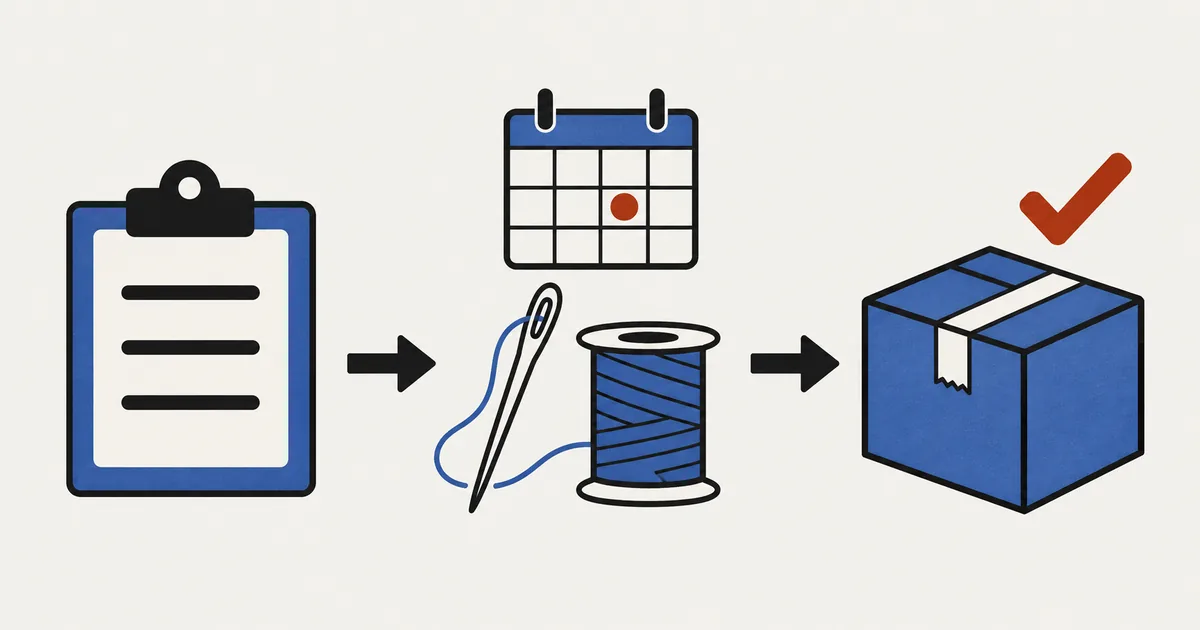
Un ordine da produrre segue questo percorso: ricezione dell'ordine, inizio della produzione, prodotto finito e spedizione. SellRules sospende l'evasione quando arriva l'ordine e rimuove questa sospensione quando premi «Avvia produzione». La spedizione vera e propria si registra in Shopify.
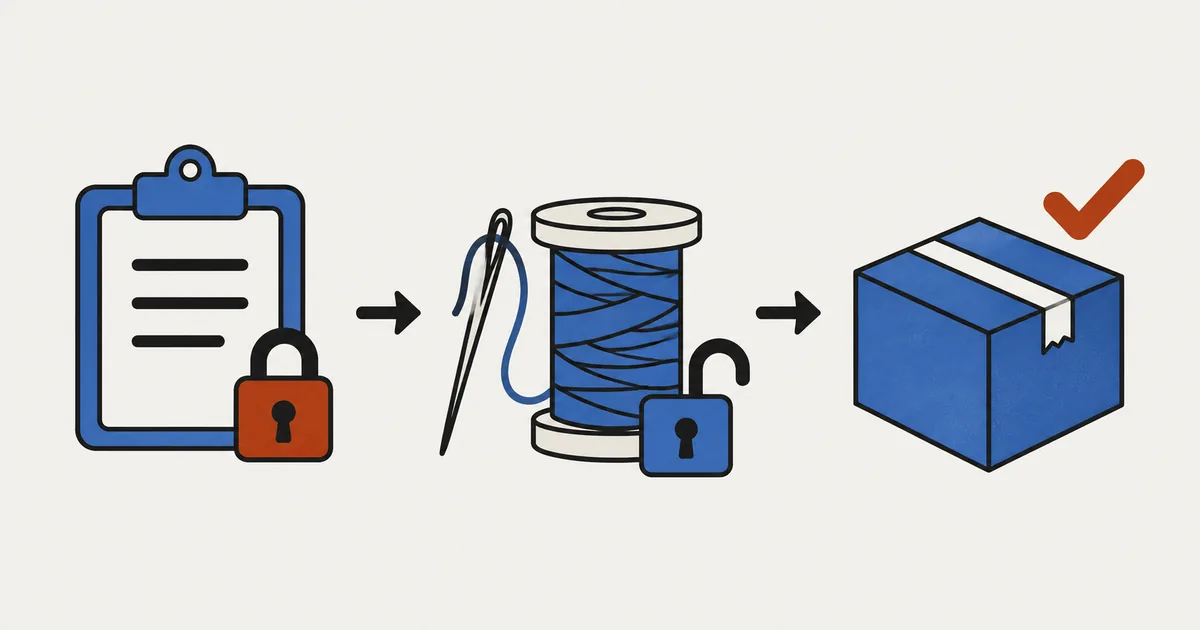
Ecco cosa cambia nelle schermate e cosa riceve il cliente in ciascuna fase.
| Fase | Avanzamento ordini | Ordine Shopify | Messaggio al cliente |
|---|---|---|---|
| Ordine ricevuto | Avanzamento «In attesa di avvio» | L'evasione dei prodotti da realizzare è sospesa: non si possono ancora spedire | Conferma dell'ordine di prodotti su ordinazione |
| Produzione iniziata, premendo «Avvia produzione» | Avanzamento «In produzione» | La sospensione di SellRules viene rimossa (puoi spedire se non ci sono altre sospensioni) | Nessuno |
| Data di spedizione posticipata | Compare «In ritardo» | Nessuna modifica | Avviso di ritardo solo se selezioni «Notifica il cliente del ritardo» |
| Ordine spedito | Scompare dall'elenco | Evaso, oppure Parzialmente evaso se hai spedito solo una parte | Conferma di spedizione |
Gli ordini da produrre ricevono il tag «Made to order» in Shopify; i preordini ricevono «Pre-order». Filtra l'elenco degli ordini Shopify per questo tag per trovare gli ordini da realizzare senza aprire SellRules.
Scegli come calcolare la data di spedizione prima di accettare ordini
Puoi stabilire la data di spedizione in 2 modi. La scelta determina se, in caso di rinvio, il cliente riceve automaticamente un avviso. Nel «Tipo di spedizione» della programmazione per i prodotti su ordinazione, scegli «Spedizione entro X giorni dall'ordine» oppure «Spedizione in data fissa».
| Tipo di spedizione | Pagina prodotto | Data di spedizione dell'ordine | Avviso in caso di ritardo |
|---|---|---|---|
| Spedizione entro X giorni dall'ordine | Spedizione entro X giorni dal tuo ordine | Data dell'ordine più i giorni previsti, calcolata nel fuso orario del negozio | Nessun invio automatico: cambia la data del singolo ordine per inviarlo |
| Spedizione in data fissa | Data di spedizione prevista | Data di spedizione della programmazione | Se sposti la data della programmazione oltre quella comunicata all'acquisto, l'avviso parte automaticamente al controllo successivo |
Per esempio, per una borsa in tela cucita singolarmente e pronta in 2 settimane, scegli «Spedizione entro X giorni dall'ordine» e imposta 14 giorni. Ogni ordine avrà una data di spedizione fissata a 14 giorni dall'acquisto. Per ceramiche cotte tutte insieme a fine mese, invece, la data è la stessa indipendentemente dal giorno dell'ordine: è più adatta «Spedizione in data fissa». Se la cottura slitta di 1 settimana per un problema con il forno, sposta la data della programmazione di 1 settimana: i clienti a cui avevi comunicato quella data riceveranno l'avviso di ritardo. In Avanzamento ordini comparirà «In ritardo», ma la colonna della data manterrà quella comunicata all'acquisto. Per la nuova data, consulta la programmazione. Gli ordini senza indirizzo e-mail del cliente non ricevono l'avviso e non mostrano «In ritardo». Dopo aver modificato la programmazione, cerca gli ordini dello stesso prodotto senza questa indicazione e contatta i clienti singolarmente.
In entrambi i casi, il semplice superamento della data non invia alcun messaggio. Se rischi di non rispettarla, devi modificarla tu con la procedura descritta più avanti.
Se puoi produrre solo una quantità limitata, imposta anche «Limite ordini» nella stessa programmazione. Raggiunto il numero di unità accettate, la raccolta si ferma e la pagina prodotto torna all'acquisto normale; con scorte Shopify a 0, il prodotto risulta esaurito. Ordini quasi simultanei possono però superare leggermente il limite. Se non puoi accettare nemmeno un pezzo oltre la tua capacità, tieni un margine di 1–2 unità.
Ogni mattina, scegli cosa produrre in base alla scadenza
Dai precedenza alla data di spedizione promessa più vicina, non all'ordine arrivato prima. Nei prodotti su ordinazione, ogni acquisto può avere una scadenza diversa: il più vecchio non è necessariamente il più urgente.
In cima ad Avanzamento ordini trovi i conteggi di quelli in attesa di avvio, in produzione e in ritardo. L'elenco parte dagli acquisti più recenti e non si può ordinare per data di spedizione: controlla la colonna di ogni riga. Puoi filtrare per «Avanzamento», «Tipo di ordine» (preordine o su ordinazione), «Solo in ritardo» e altri criteri. Ogni volta che apri la pagina, vengono recepite le spedizioni e le cancellazioni eseguite in Shopify.
Per il controllo del mattino puoi seguire questo ordine.
- Cerca gli ordini da spedire oggi o con data già trascorsa, e quelli segnati «In ritardo». Il superamento della data non fa comparire automaticamente «In ritardo», quindi controlla la colonna. Gli ordini così segnati sono già stati posticipati e, nella maggior parte dei casi, il cliente conosce la nuova data. Per gli ordini a data fissa, la colonna conserva quella vecchia: confrontala con la nuova data della programmazione. Per gli ordini con data superata, decidi prima se puoi spedire oggi. Per quelli «In ritardo», controlla se puoi rispettare la nuova data e, se puoi, dai loro precedenza nella produzione. Cambia data e avvisa solo se non riesci a rispettarla.
- Confronta gli ordini «In attesa di avvio» partendo dalle spedizioni più vicine. Considera i giorni di lavorazione per scegliere quelli da iniziare oggi per rispettare la promessa.
- Avvia la produzione del lavoro di oggi. Per 1 ordine premi «Avvia produzione»; per più ordini, selezionali e premi «Avvia produzione / preparazione spedizione». Come spiegato nella prossima sezione, questo rilascia la sospensione dell'evasione applicata da SellRules.
- Porta le bolle in laboratorio. Seleziona gli ordini in produzione e premi «Stampa le bolle selezionate» per stamparle insieme. Puoi sostituire il logo nelle impostazioni (PNG, JPEG, WebP o SVG, fino a 300KB).
Lascia in attesa di avvio gli ordini che non puoi iniziare perché manca il materiale: resteranno nell'elenco e potrai riprenderli quando arriva. Se invece cominci senza premere «Avvia produzione», non distinguerai più il lavoro avviato da quello in attesa. Anche la sospensione resterà attiva e impedirà di spedire il prodotto finito.
«Avvia produzione» rimuove la sospensione dell'evasione di SellRules
Quando arriva un ordine da produrre, SellRules ne sospende l'evasione in Shopify fino a quando premi «Avvia produzione». Questo evita di contrassegnare come spedito un articolo ancora da realizzare.
La sospensione riguarda solo i gruppi di evasione che contengono prodotti da realizzare. Se nello stesso ordine ci sono articoli venduti normalmente e Shopify permette di separare i gruppi, SellRules sposta quelli venduti normalmente in un gruppo distinto e sospende solo quelli da produrre. Gli articoli venduti normalmente possono quindi partire prima. Se non è possibile separarli, SellRules non applica la sospensione per non bloccare anche gli altri articoli e aggiunge un tag che inizia con «SellRules:» e il cui testo, in giapponese, segnala che la presenza di prodotti venduti normalmente impedisce la sospensione automatica e richiede quella manuale. In questi casi, sospendi manualmente l'evasione nella pagina dell'ordine Shopify. Per decidere spedizioni e comunicazioni, leggi l'articolo sugli ordini con preordini e prodotti venduti normalmente.
Per rilasciare la sospensione:
- In Avanzamento ordini, premi «Avvia produzione» sull'ordine che stai per realizzare; per più ordini, selezionali e premi «Avvia produzione / preparazione spedizione».
- Per una selezione multipla, compare una schermata di conferma. Conferma per proseguire. L'azione individuale «Avvia produzione» si applica subito, senza una schermata di conferma.
- Quando l'avanzamento passa a «In produzione», il cambio è completato.
Vengono rimosse solo le sospensioni applicate da SellRules. Quelle di altre app o del personale restano attive: se non puoi spedire, controlla il motivo nella pagina dell'ordine Shopify. Una sospensione di SellRules riporta «Made to order: on hold until production starts». Se compare «Aggiornato, ma non è stato possibile rimuovere il blocco di spedizione in Shopify», è cambiato solo l'avanzamento a «In produzione». Premi «Rilascia sospensione» nella pagina dell'ordine Shopify. Trovi cause e controlli nella procedura per rilasciare la sospensione di un preordine.
Con acconto e saldo, disponibili nel piano Pro, devi considerare 1 altra sospensione. Finché il saldo non viene pagato, tutto l'ordine, compresi gli articoli venduti normalmente, resta sospeso in attesa del pagamento. «Avvia produzione» non rimuove questa sospensione. Prima della spedizione, controlla che «Pagamento» in Avanzamento ordini indichi «Pagato». La sospensione del saldo si rimuove automaticamente quando viene pagato. Shopify applica però agli ordini con acconto e saldo, compresi quelli senza acconto, anche una sospensione separata: «Data di consegna sconosciuta». SellRules assegna ai prodotti con acconto e saldo un'opzione di acquisto senza una data di spedizione fissata. Shopify applica automaticamente questa sospensione agli ordini effettuati con tale opzione. SellRules non la rimuove. Se il pagamento indica «Pagato», hai già premuto «Avvia produzione» e questa sospensione è ancora presente al momento di spedire, premi «Rilascia sospensione» nella sezione «In sospeso» della pagina dell'ordine Shopify. Il funzionamento è descritto nella guida al pagamento separato di acconto e saldo.
Comunica la nuova data appena sai che non rispetterai quella promessa
Appena sai che un ordine subirà un ritardo, aggiorna la data di spedizione e avvisa il cliente prima della scadenza promessa. Così gli comunichi la nuova previsione prima che debba chiederti quando arriverà l'ordine; se aspetti che la data sia passata, dovrai invece scusarti per il ritardo.
Un ordine già segnato «In ritardo» è stato posticipato in precedenza. Nella maggior parte dei casi, il cliente conosce la nuova data: controlla prima se puoi rispettarla. Se puoi, mantienila e dai precedenza alla produzione di quell'ordine per spedire in tempo. Se posticipi ancora e invii la notifica, il cliente riceve un 2° avviso di ritardo. Per evitare continui cambiamenti, quando rimandi la spedizione scegli una data che puoi rispettare con certezza.
Per cambiare la data di un singolo ordine, usa «Modifica data di spedizione» in Avanzamento ordini.
- Apri «Modifica data di spedizione» sull'ordine in ritardo. Se più ordini hanno lo stesso problema, selezionali e premi «Modifica data di spedizione in massa». Gli ordini già segnati «In ritardo» vengono esclusi dalla modifica collettiva se li selezioni insieme a ordini senza ritardo. Controlla il conteggio in «Applica a X ordini» e modifica quelli già in ritardo uno alla volta.
- Inserisci la «Nuova data di spedizione».
- Se serve, compila «Motivo riportato nell'e-mail al cliente (facoltativo)», fino a 500 caratteri. Una breve spiegazione comprensibile, come un ritardo nella consegna del tessuto, riduce le richieste di chiarimento.
- Seleziona «Notifica il cliente del ritardo» e salva.
- La conferma individuale è «Data di spedizione aggiornata e cliente notificato»; per più ordini compare «Data di spedizione aggiornata per X ordini (X notificati)».
L'avviso di ritardo viene inviato solo quando posticipi la data rispetto alla precedente. Gli ordini posticipati mostrano «In ritardo» anche se disattivi l'avviso: li ritrovi con «Solo in ritardo». Se finisci prima e anticipi la data, l'indicazione scompare.
Se un ordine non ha l'indirizzo e-mail del cliente, salvare con «Notifica il cliente del ritardo» selezionato non invia l'avviso e non aggiunge «In ritardo». Rimuove anche l'indicazione se era già presente. Per mantenere l'ordine nel filtro «Solo in ritardo», deseleziona la casella prima di salvare. Il messaggio sarà «Data di spedizione aggiornata» anziché «Data di spedizione aggiornata e cliente notificato»; nelle modifiche in blocco, il numero «X notificati» sarà inferiore di conseguenza. Controlla i recapiti nella pagina dell'ordine Shopify e avvisa questi clienti singolarmente.
Si applicano questi limiti.
- Non puoi inserire una data passata: stai prendendo un nuovo impegno, non correggendo una promessa già scaduta.
- Non puoi scegliere una data oltre 2 anni.
- Non puoi modificare ordini già spediti o annullati.
Deselezionando l'avviso puoi cambiare solo la data. Il cliente, però, non saprà che la promessa è cambiata. Stabilire che ogni rinvio vada comunicato evita incomprensioni.
Puoi modificare il testo nei modelli email di «Impostazioni» e provarlo con un invio al tuo indirizzo. La schermata dei modelli e il «Log di consegna», che mostra lo stato dei messaggi, sono disponibili da Standard. Per contatti individuali non legati a un ritardo, come la verifica dell'indirizzo o i dettagli della lavorazione, usa la pagina dell'ordine Shopify (assistenza Shopify «Visualizzazione e gestione dei dettagli degli ordini»).
Registra la spedizione in Shopify e confronta gli ordini ogni settimana
La spedizione si registra in Shopify. In Avanzamento ordini, seleziona quelli in produzione e premi «Spedisci in massa in Shopify»: si aprirà l'elenco Shopify filtrato su quegli ordini. Registra lì la spedizione. Il cliente riceve la conferma e l'ordine scompare da Avanzamento ordini. Anche l'annullamento effettuato in Shopify invia la conferma e rimuove l'ordine dall'elenco. I rimborsi si gestiscono in Shopify.
C'è 1 dettaglio da tenere presente: le righe di Avanzamento ordini corrispondono a una coppia ordine-prodotto (variante). Quando registri una spedizione per quel prodotto, la sua riga risulta spedita e scompare anche se hai inviato solo una parte della quantità. Se il cliente acquista 2 borse identiche e ne spedisci 1, quella restante non rimane in Avanzamento ordini. Per spedizioni separate dello stesso prodotto, segui il resto con «Parzialmente evaso» nell'elenco Shopify (assistenza Shopify «Informazioni sugli stati degli ordini»).
Una volta alla settimana, confronta questi 2 elenchi per accorgerti degli ordini dimenticati.
- Ordini Shopify con tag «Made to order» ancora da evadere, parzialmente evasi o in sospeso
- Ordini ancora presenti in Avanzamento ordini di SellRules
Se un ordine è scomparso da SellRules ma risulta ancora da evadere in Shopify, verifica di non aver dimenticato il resto dopo una spedizione parziale. In Shopify, gli ordini sospesi assumono lo stato di evasione «In sospeso» e non compaiono nella lista «Da evadere». Cerca gli ordini ancora bloccati con «In sospeso» (assistenza Shopify «Contrassegnare un ordine come in sospeso»). Se un'app di spedizione non mostra vecchi ordini, consulta anche i controlli per gli ordini precedenti assenti dall'app di spedizione.
Cosa controllare quando qualcosa non funziona
Un ordine non compare in Avanzamento ordini
L'elenco mostra solo preordini e ordini da produrre non spediti e non annullati. Verifica innanzitutto che l'ordine Shopify abbia il tag «Made to order» o «Pre-order». Se manca, l'acquisto è avvenuto come vendita normale. Se il tag è presente, controlla che i filtri in alto non stiano nascondendo l'ordine.
Non riesco a spedire dopo «Avvia produzione»
Potrebbero restare sospensioni di altre app o del personale, oppure quella legata al saldo non pagato. Shopify applica agli ordini con acconto e saldo anche la sospensione «Data di consegna sconosciuta», quindi controlla se è ancora presente. Controlla il motivo nella pagina dell'ordine Shopify. Se riguarda il saldo, verifica «Pagamento» e attendi il pagamento del cliente. Se indica «Pagato» ma resta «Data di consegna sconosciuta», premi «Rilascia sospensione». Se è comparso un errore nel rilascio, premi «Rilascia sospensione» nella pagina dell'ordine Shopify.
Il cliente non riceve l'avviso di ritardo o la conferma di spedizione
Da Standard, controlla il messaggio nel «Log di consegna». Gli stati sono «Programmato», «Nuovo tentativo programmato», «Invio in corso», «Inviato», «Fallito», «Consegna non confermata», «Annullato» e «Inviata da Klaviyo». Se è «Fallito», verifica l'indirizzo e premi «Riprova». Se è «Inviato», l'invio è concluso: chiedi al cliente di controllare lo spam. Un messaggio con stato «Consegna non confermata» non viene inviato di nuovo automaticamente, per evitare duplicati: verifica con il cliente se il messaggio è arrivato prima di intervenire. Controlla anche che la notifica non sia disattivata nei modelli email delle impostazioni. Free non include il registro: chiedi prima di controllare lo spam e, se il messaggio non si trova, invia i dettagli della spedizione dalla pagina dell'ordine Shopify.
Non riesco a modificare la data di spedizione
Non si possono modificare ordini spediti o annullati. Non sono ammesse date passate né oltre 2 anni.
Cosa resta da gestire nel negozio
SellRules segue l'avanzamento degli ordini da realizzare, le sospensioni dell'evasione e gli avvisi ai clienti. Queste attività restano a tuo carico.
| Attività | Responsabile |
|---|---|
| Produzione, imballaggio, organizzazione del trasporto | Il negozio |
| Registrazione della spedizione, tracciamento, spedizione parziale, rimborso | Il negozio, nella pagina dell'ordine Shopify |
| Contatti individuali non legati a ritardi: indirizzo, dettagli della produzione | Il negozio, dalla pagina dell'ordine Shopify |
| Gestione delle unità rimaste dello stesso prodotto spedito in più volte | Il negozio, tramite «Parzialmente evaso» in Shopify |
| Individuazione degli ordini con data superata | Il negozio; il superamento non genera avvisi automatici |
Disinstallare SellRules non rimuove le sospensioni degli ordini Shopify. Per spedire, premi «Rilascia sospensione» nella pagina dell'ordine. I dati SellRules vengono eliminati 48 ore dopo la disinstallazione; reinstallando prima della scadenza, li ritrovi.
Cosa rivedere quando il flusso funziona
Quando riesci a seguire il percorso dall'ordine alla spedizione, rivedi questi 2 aspetti per ridurre lavoro e richieste dei clienti.
- Adegua il limite alla quantità che puoi davvero produrre. Se ogni mattina si accumulano ordini in attesa di avvio, il limite supera la tua capacità.
- Valuta acconto e saldo. Se devi comprare materiali prima di cominciare, il pagamento con acconto del piano Pro ti permette di accettare l'ordine senza anticiparne il costo (come richiedere acconto e saldo separatamente).
Per organizzare anche la vendita dei prodotti non ancora lanciati, consulta le regole per vendite anticipate e limitate.
Domande frequenti
Il cliente riceve un messaggio quando premo «Avvia produzione»?
No. «Avvia produzione» porta l'avanzamento a «In produzione» e rimuove la sospensione applicata da SellRules. Il cliente riceve la conferma dell'ordine di prodotti su ordinazione all'acquisto e gli avvisi di ritardo, spedizione e annullamento. Se vuoi comunicare l'inizio della lavorazione, contattalo individualmente dalla pagina dell'ordine Shopify.
Cosa succede se passa la data di spedizione e non ho ancora spedito?
Non succede nulla automaticamente. Il solo superamento della data non mostra «In ritardo», non invia avvisi e non rimuove la sospensione. Prima controlla quando puoi spedire. Se l'ordine mostra già «In ritardo» e puoi rispettare la nuova data, produci e spedisci senza modificarla. Se non riesci a rispettarla, inserisci una nuova data con «Modifica data di spedizione» in Avanzamento ordini e seleziona «Notifica il cliente del ritardo». Gli ordini posticipati mostrano «In ritardo» e si trovano con «Solo in ritardo». Gli ordini senza indirizzo e-mail del cliente non ricevono avvisi di ritardo: contatta quei clienti singolarmente dalla pagina dell'ordine Shopify.
Posso spedire prima solo i prodotti venduti normalmente dello stesso ordine?
Sì, se l'ordine è interamente pagato e Shopify permette di separare i gruppi di evasione: i prodotti venduti normalmente non vengono sospesi e possono partire prima. Se i gruppi non si possono separare, non viene applicata alcuna sospensione e l'ordine riceve un tag che inizia con «SellRules:» e il cui testo, in giapponese, segnala che la presenza di prodotti venduti normalmente impedisce la sospensione automatica e richiede quella manuale. Sospendi manualmente l'evasione in Shopify per non spedire i prodotti ancora da realizzare. Con acconto e saldo ancora da pagare, resta sospeso tutto l'ordine, compresi gli articoli venduti normalmente.
Posso annullare un avviso di ritardo inviato per errore?
Un'email già inviata non può essere annullata. Da Standard, nel registro puoi usare «Annulla» soltanto per i messaggi con stato «Programmato». Se il messaggio è già arrivato, invia una rettifica al cliente dalla pagina dell'ordine Shopify.
Cosa succede agli ordini sospesi se disinstallo SellRules?
Le sospensioni restano sugli ordini Shopify. Per spedire, premi «Rilascia sospensione» nella pagina dell'ordine. I dati SellRules vengono eliminati 48 ore dopo la disinstallazione; reinstallando prima della scadenza, li ritrovi.
Prezzi e prova: verifica il percorso con 1 ordine di test
La raccolta di ordini di prodotti su ordinazione e Avanzamento ordini sono disponibili da Free. Prima delle vendite reali, crea 1 ordine di test per un prodotto da realizzare, limitandoti a 1 per non consumare il limite cumulativo di Free. Prova il percorso da «In attesa di avvio» ad «Avvia produzione», fino alla registrazione della spedizione. Verificare che la sospensione di SellRules venga rilasciata e la spedizione diventi possibile ti prepara agli ordini reali.
SellRules: piani e prezzi
| Prezzo mensile | LaunchTutte le funzioni incluse |
|---|---|
| Prezzo mensile | 7,99 USD al mese |
| Prova gratuita | 10 giorni |
| Ordini in prenotazione e su ordinazione | Illimitato |
| E-mail di rifornimento e inizio vendita (Notify Me) | Illimitato |
| Limiti di acquisto | Nessun limite di prodotti |
| E-mail di notifica personalizzabili | Sì |
| Acconto e pagamento del saldo | Sì |
Preordini, produzione su ordinazione, avvisi di rifornimento, limiti di acquisto, passaggio automatico a prodotto esaurito, pagamenti con acconto ed elaborazione degli ordini sono inclusi nel piano Launch.
I primi 10 giorni sono gratuiti. Se disinstalli l’app durante la prova, non ti viene addebitato nulla.
Le e-mail di rifornimento e inizio vendita non hanno limiti di invio. Lo stesso vale per i messaggi obbligatori, come conferme d’ordine, aggiornamenti sulla spedizione e promemoria per il saldo.
I piani Free, Standard e Pro non accettano nuove sottoscrizioni. I negozi che li utilizzano già mantengono le condizioni attuali.
Free include fino a 10 preordini e ordini di prodotti su ordinazione cumulativi dall'installazione. Non include il registro invii né la modifica dei modelli email. Conferme degli ordini di prodotti su ordinazione, avvisi di ritardo, conferme di spedizione e annullamento non consumano la quota delle email di ritorno in stock e avvio delle vendite. Standard e Pro non prevedono una prova gratuita: per provare l'app c'è Free. Passa a Standard, a 9,90 USD al mese, quando ti avvicini al limite cumulativo, vuoi personalizzare i messaggi o verificarne l'invio nel registro; scegli Pro per accettare acconto e saldo.
Scopri la produzione su ordinazione e la gestione degli ordini con SellRules
Se sai già come vuoi usarlo, prova Free dallo Shopify App Store.
Funzioni verificate il 25 ottobre 2026 da JizaiDev, sviluppatore di SellRules, tramite il codice dell'app pubblicata e i testi dell'interfaccia. Le informazioni su sospensioni e stati Shopify si basano sull'assistenza Shopify, consultata il 25 ottobre 2026. Prodotti e tempi sono esempi inventati a scopo illustrativo, non casi di negozi reali. Controlla i prezzi attuali nella scheda dello Shopify App Store.