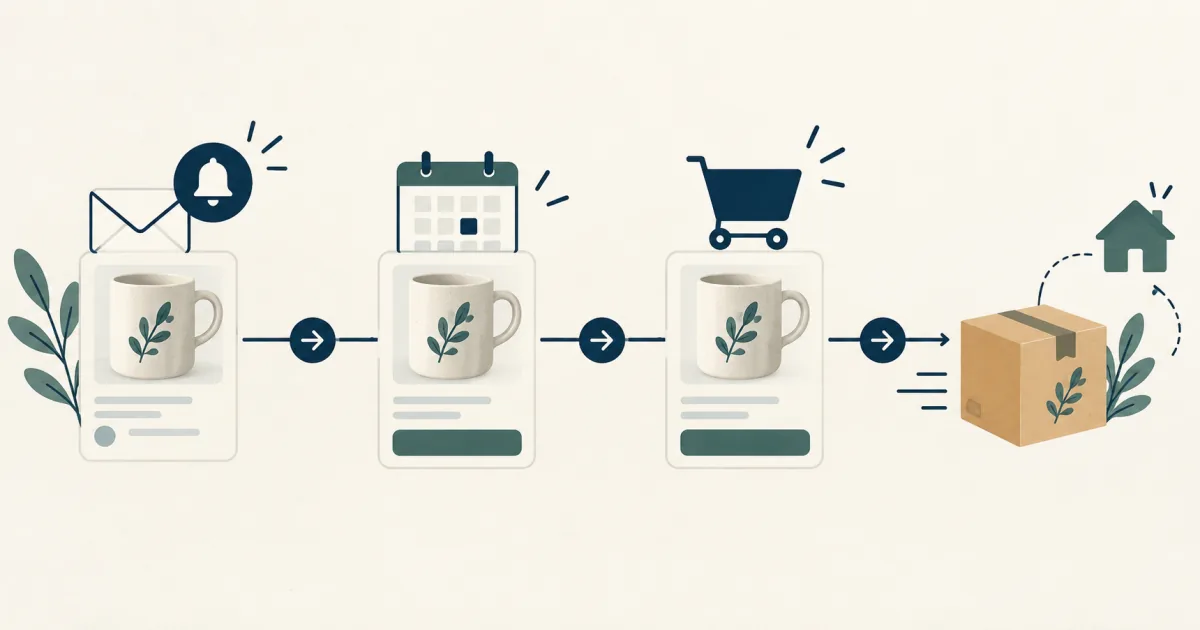
«Questo prodotto arriva il mese prossimo, ma vorrei già raccogliere ordini.» Se sei a questo punto, prima di preparare qualsiasi pulsante decidi quale prodotto, da quando a quando, quanti ordini accetti, come scrivi la data di spedizione, quando incassi e come avvisi i clienti in caso di ritardo. Se apri i preordini senza averlo deciso, ti ritroverai poi a rincorrere avvisi di ritardo e domande dei clienti.
Poi inserisci queste date in una programmazione per prodotto in SellRules, un'app per Shopify. All'orario impostato, il pulsante di acquisto della pagina prodotto passa da «Avvisami» a «Preordina ora» e poi torna al solito pulsante di aggiunta al carrello, mentre l'avviso di inizio preordine a chi si è iscritto e la conferma di preordine a chi ha ordinato partono da soli. Inizia con un solo prodotto di prova, controlla pagine ed email nell'ordine in cui compaiono e solo dopo estendi ai tuoi prodotti reali.
Cosa cambia durante un preordine, e quando
Il preordine consiste nell'accettare ordini prima dell'uscita o del riassortimento di un prodotto e nello spedire quando è pronto. SellRules porta un prodotto attraverso le fasi «annuncio → preordine → vendita normale», e a ogni fase cambia il pulsante che vedono i clienti.
| Fase | Quando inizia (campo) | Cosa vedono i clienti | Cosa significa per il tuo negozio |
|---|---|---|---|
| Annuncio | Data inizio annuncio (facoltativa) | Il pulsante «Avvisami» e un campo per l'indirizzo email | Raccogli prima del lancio i contatti di chi vuole comprare |
| Preordine | Data inizio preordine (obbligatoria) | Il pulsante «Preordina ora», con la spedizione stimata sotto | Accetti ordini prima che arrivi la merce (quando incassi dipende dalle impostazioni di pagamento) |
| Vendita normale | Data inizio vendita | Il solito pulsante di aggiunta al carrello del tema | La raccolta dei preordini finisce e il prodotto torna normale |
Se l'annuncio non ti serve, lascia fuori quella fase e parti direttamente dal preordine. Alla fine del preordine, oltre a passare alla vendita normale, puoi scegliere di terminare la vendita mostrando «Esaurito» oppure «Nessuna scadenza (continua i preordini)».
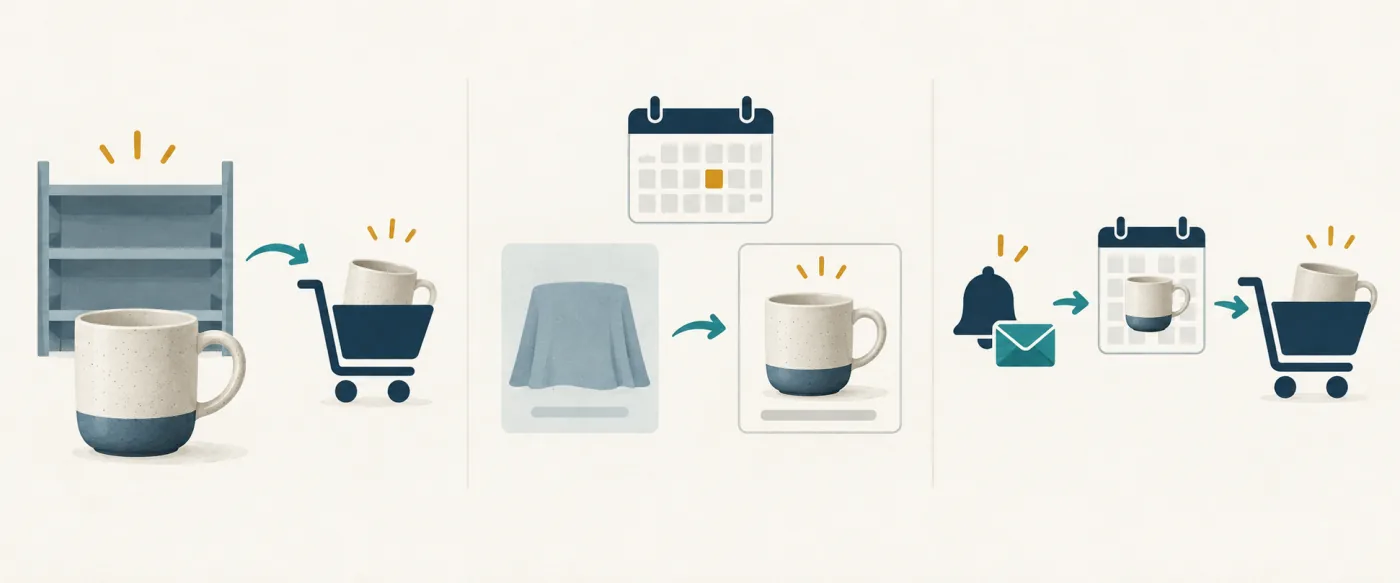
Una cosa da sapere riguarda l'inventario. Durante il preordine e la produzione su ordinazione, la politica di inventario delle varianti coinvolte passa a «Continua a vendere quando esaurito» e torna com'era con la vendita normale. Gli ordini passano quindi anche con scorte a 0: quanti ne accetti, decidilo con il limite ordini spiegato più sotto.
5 cose da decidere prima di aprire i preordini
A creare problemi dopo non è quasi mai l'impostazione del pulsante, ma quanti ordini hai accettato e quale data di consegna hai promesso. Decidi prima questi cinque punti e potrai inserirli così come sono nei campi di SellRules.
| Cosa decidere | Per esempio | Dove si inserisce in SellRules |
|---|---|---|
| 1. Quale prodotto mettere in preordine | Una novità di cui il fornitore ha già comunicato la prossima data di consegna | Prodotti interessati (prodotto intero o per variante) |
| 2. Il periodo di raccolta | Dal 10 luglio al 31 luglio | Data inizio preordine e data inizio vendita (o la scelta «Quando finisce il preordine») |
| 3. Quanti ordini accettare | Fino a 30 pezzi, quanti ne arrivano | Limite ordini |
| 4. Come scrivere la spedizione | «Inizio agosto» | Spedizione stimata (testo) e Data di spedizione stimata |
| 5. Quando incassi e come avvisi dei ritardi | Pagamento intero all'ordine / avviso di ritardo se si slitta | Pagamento secondo le impostazioni di Shopify (acconto con il piano Pro), avvisi da «Avanzamento ordini» |
1. Quale prodotto: parti da uno di cui sai spiegare l'arrivo
Come primo prodotto scegline uno di cui sai spiegare ai clienti la data di arrivo o di completamento: una novità per cui il fornitore ti ha già dato una data di consegna, oppure il tuo prossimo pezzo con la produzione già pianificata. Se invece non sai ancora quando arriverà la merce, è più sicuro raccogliere solo iscrizioni a un avviso di disponibilità invece che ordini (usando solo la fase di annuncio, oppure come spiegato in come raccogliere iscrizioni agli avvisi prima del lancio).
2 e 3. Periodo e limite ordini: non accettare mai più di quanto riceverai
La data inizio preordine è obbligatoria. Se le date non seguono l'ordine annuncio, preordine, vendita normale, compare «Le date non sono nell'ordine giusto: imposta annuncio, inizio del preordine o della vendita su ordinazione e vendita normale in quest'ordine» e la programmazione non si salva. Date e orari vengono salvati nel fuso orario del negozio impostato in Shopify in «Impostazioni → Generali».
Il limite ordini è il numero totale di pezzi che accetti (un ordine da 2 pezzi conta 2). Le varianti con un limite proprio vengono contate a parte. Quando lo raggiungi, la raccolta dei preordini si ferma e il prodotto torna all'acquisto normale: se hai scorte i clienti comprano come sempre, altrimenti Shopify lo mostra come esaurito. Possono però passare alcuni minuti da quando raggiungi il limite a quando il negozio smette di accettare preordini. Se nel frattempo arrivano più ordini, potresti superare leggermente il limite. Lascia il campo vuoto per non avere limiti. Se sai quanti pezzi arriveranno, impostare un limite aiuta a non accettare troppi ordini. Per tenere conto di quelli che potrebbero arrivare in quei pochi minuti, fissa il limite un po’ sotto la quantità prevista in arrivo.
4. Data di spedizione: il periodo che vedono i clienti e la data per gli avvisi di ritardo
I campi per la spedizione sono due. «Spedizione stimata (testo)» compare sotto il pulsante di acquisto dopo l'etichetta «📦 Spedizione prevista:». L'esempio del campo è solo un periodo come «Fine marzo», quindi se scrivi «Inizio agosto» il cliente vede «📦 Spedizione prevista: Inizio agosto». Se scrivi una frase intera come «Spedizione prevista a inizio agosto», la riga diventa «Spedizione prevista: Spedizione prevista a inizio agosto»: inserisci solo il periodo. Se il testo è vuoto, la riga viene costruita dal campo della data.
«Data di spedizione stimata» è il riferimento per gli avvisi di ritardo. Se sposti questa data più avanti rispetto a quella comunicata al cliente al momento dell'ordine, al controllo successivo parte un avviso di ritardo al cliente (puoi disattivarlo nelle impostazioni delle notifiche). Il semplice superamento della data non invia nulla. Se scegli «Spedizione entro X giorni dall'ordine», la pagina mostra una stima come «Spedito entro 14 giorni dall’ordine», ma la data viene cancellata e nessun avviso di ritardo parte in automatico.
Per esempio, se la merce arriva a fine luglio e controllo e imballaggio richiedono qualche giorno, scrivi come testo «Inizio agosto» e metti come data un giorno che sei sicuro di rispettare, come il 10 agosto. Lascia margine nel testo e scegli come data il giorno oltre il quale parleresti tu stesso di ritardo: così, quando dovrai contattare i clienti, non avrai dubbi.
In Giappone, la guida dell'Agenzia per i consumatori sulla legge sulle transazioni commerciali specifiche indica il «momento di consegna della merce» tra le informazioni che una pubblicità di vendita a distanza deve riportare (Agenzia per i consumatori, guida alla legge sulle transazioni commerciali specifiche, «Vendita a distanza», verificato il 19 ottobre 2026). Con il preordine la spedizione avviene qualche tempo dopo l'ordine, quindi indicare il periodo di spedizione nella pagina prodotto rende chiaro anche l'impegno verso i clienti. Se sei obbligato a indicarlo e come scriverlo dipende dalla tua situazione: verifica con un professionista o con le fonti ufficiali.
5. Quando incassi e come avvisi dei ritardi
Attivare il preordine non cambia il momento del pagamento. Preordini e produzione su ordinazione vengono registrati come normali ordini Shopify, e pagamento e spedizione seguono le impostazioni di Shopify. Se un prodotto è ancora lontano dall'uscita o è costoso, e chiedere l'intero importo all'ordine ti sembra troppo, con l'acconto e saldo (piano Pro di SellRules) puoi incassare solo un acconto all'acquisto e addebitare il saldo in automatico alla scadenza. Il ragionamento è spiegato in perché il pagamento anticipato completo fa esitare, la configurazione in come far pagare prima l'acconto e poi il saldo.
Se acquisisci i pagamenti manualmente con Shopify Payments, fai attenzione al periodo di autorizzazione. L'Help Center di Shopify dice: «Shopify Payments provides an authorization period of 7 days.» Se non acquisisci il pagamento entro quel termine, non puoi incassarlo (Help Center di Shopify «Payment authorization», verificato il 19 ottobre 2026). Se un preordine è a più di una settimana dall'uscita e pensavi di acquisire alla spedizione, rivedi il modo in cui incassi.
Se la spedizione rischia di slittare, seleziona gli ordini in «Avanzamento ordini» di SellRules e inserisci una nuova data e un motivo con «Modifica data di spedizione». Spuntando «Notifica il cliente del ritardo» parte un'email di avviso di ritardo. Il pagamento alla consegna può essere rifiutato al momento del ritiro, quindi decidi prima di aprire la raccolta se disattivare il pagamento alla consegna per i prodotti in preordine.
Quando basta la funzione standard di Shopify e quando usare SellRules
Se ti basta continuare ad accettare ordini mentre il prodotto è esaurito, la funzione standard di Shopify può essere sufficiente. Traccia l'inventario del prodotto e seleziona «Continua a vendere quando esaurito» nella sezione inventario: così si può acquistare anche con scorte a 0 (Help Center di Shopify, verificato il 19 ottobre 2026).
| La tua situazione | Cosa fa al caso tuo |
|---|---|
| Vuoi solo continuare ad accettare ordini senza scorte e puoi tenere d'occhio da solo scadenza e quantità | «Continua a vendere quando esaurito» di Shopify |
| Vuoi che il pulsante cambi intorno al giorno di uscita e che la raccolta si fermi da sola a periodo e quantità fissati | Una programmazione di preordine in SellRules |
| Vuoi raccogliere contatti prima del lancio e avvisare quando si aprono i preordini | La fase di annuncio di SellRules (iscrizioni e avviso di inizio preordine) |
| Vuoi che i clienti paghino una parte in anticipo | L'acconto e saldo del piano Pro di SellRules |
Questa impostazione permette di acquistare con scorte a 0, ma l'Help Center non descrive nessuna opzione per cambiare il testo del pulsante o chiudere la raccolta a un orario stabilito. Questi cambi restano manuali. Se ricordare le date e modificare la pagina prodotto a ogni uscita ti pesa, è qui che conviene affidarli a SellRules. La differenza tra pubblicazione programmata di un prodotto e cambio del pulsante è spiegata in cambi di vendita senza restare svegli fino all'ora del lancio. Per confrontare altre app di preordine, leggi come scegliere un'app di preordine.
Come impostare un prodotto in SellRules
Qui porti un prodotto di prova pubblicato fino a un preordine funzionante dall'inizio alla fine. Ti servono permessi staff per installare app e modificare i temi («Gestire le app» e «Modificare i temi») e un tema che supporti le incorporazioni app (Online Store 2.0). Non devi toccare il codice del tema.
- Attiva l'incorporazione app nel tema. In Shopify apri «Negozio online → Temi → Personalizza», attiva SellRules in Incorporazioni app a sinistra e salva. Se è disattivata, il pulsante di acquisto non cambia anche con le date inserite. Se cambi tema, riattivala nel nuovo tema.
- Scegli un prodotto di prova. In SellRules apri «Programmazione vendite» nel menu a sinistra, vai alla scheda «Preordini» e premi «Crea preordine». In «Seleziona prodotti per il preordine» spunta un prodotto di prova pubblicato e premi «Avanti». Puoi creare una programmazione per l'intero prodotto o una per variante.
- Inserisci le date e come finisce. Inserisci data inizio annuncio (facoltativa), data inizio preordine e data inizio vendita, in quest'ordine. Per una prova, metti l'inizio dell'annuncio a oggi, l'inizio del preordine poco dopo e l'inizio della vendita ancora dopo: così vedi ogni cambio uno dopo l'altro. Controlla anche che la riga «Date e orari vengono salvati nel fuso orario del negozio (…)» corrisponda al tuo orologio. In «Quando finisce il preordine» scegli se passare alla vendita normale, terminare la vendita mostrando «Esaurito» o continuare senza scadenza.
- Inserisci la spedizione stimata e il limite ordini, poi crea. Scrivi un periodo come «Inizio agosto» in «Spedizione stimata (testo)» e una data che sai rispettare in «Data di spedizione stimata». Aggiungi un limite ordini se serve e premi «Crea»: la programmazione si aggiunge all'elenco.
- Controlla le pagine e le email del cliente. Apri la pagina prodotto e guarda se il pulsante corrisponde alla fase. Durante l'annuncio iscriviti con il tuo indirizzo email; quando si apre il preordine, fai un ordine di prova. Con il piano Free, questo ordine di prova conta nel totale degli ordini in preordine e l'avviso di inizio preordine alla tua iscrizione conta nel totale delle email di notifica, uno ciascuno, e l'annullamento non li restituisce. Cosa compare e in che ordine è riassunto nella sezione successiva.
Per esempio, per aprire i preordini di un portafoglio in pelle fatto a mano dal 10 luglio e tornare alla vendita normale il 1° agosto, imposta la data inizio preordine al 10 luglio, la data inizio vendita al 1° agosto, il testo di spedizione su «Inizio agosto» e il limite ordini sul numero di pezzi che puoi preparare. Prima di inserirlo sul prodotto reale, prova la stessa sequenza su un prodotto di prova con intervalli più brevi: vedrai in anticipo come andrà quel giorno.
Evita di provare subito su un prodotto reale. Durante il preordine la politica di inventario passa a «Continua a vendere quando esaurito»: gli ordini passano anche senza scorte e possono arrivare ordini che non volevi.
Cosa vedono e ricevono i clienti, in ordine
Valuta se l'impostazione funziona da ciò che vedono i clienti e dalle email che ricevono, più che da ciò che mostra il pannello dell'app. Dall'annuncio alla spedizione, ecco cosa compare dal lato del cliente e dal tuo (testi come appaiono con il negozio in italiano e senza aver modificato i testi visualizzati).
| Quando | Cosa vede o riceve il cliente | Cosa vedi tu |
|---|---|---|
| Durante l'annuncio | Al posto del pulsante di acquisto: «Ti invieremo un’e-mail non appena sarà disponibile.», un campo per l'email e il pulsante «Avvisami» | Nell'elenco delle programmazioni lo stato è «Annuncio» |
| Subito dopo l'iscrizione | «Iscrizione completata! Ti avviseremo quando sarà disponibile.» | L'iscrizione compare in «Iscritti agli avvisi di disponibilità» |
| All'apertura dei preordini | Gli iscritti ricevono l'«Avviso inizio preordine» (oggetto «[Preordine ora disponibile]» seguito dal nome del prodotto). Una pagina rimasta aperta non cambia; ricaricandola, il pulsante diventa «Preordina ora» | Lo stato diventa «Preordine». In «Iscritti agli avvisi di disponibilità» l’iscrizione passa a «Notificato» (l’invio è stato avviato; con Standard o Pro puoi vedere anche l’esito nel «Log di consegna») |
| La pagina prodotto durante il preordine | Il pulsante «Preordina ora» con «📦 Spedizione prevista: Inizio agosto» sotto | ― |
| Aggiunta al carrello | Sotto l'articolo, «Preordine» con «📦 Spedizione prevista: Inizio agosto» (l'aspetto dipende dal tema). Con un articolo normale nello stesso carrello: «Il carrello contiene articoli con date di consegna diverse. Valuta acquisti separati se ti servono prima.» | ― |
| Subito dopo l'ordine | La «Conferma preordine» (oggetto «[Preordine ricevuto] Il tuo ordine per» seguito dal nome del prodotto e da «è stato confermato») | L'ordine compare in «Avanzamento ordini» come «In attesa di avvio». L'ordine Shopify riceve un blocco di evasione e la riga dell'articolo riporta _Pre-order |
| Quando ti prepari a spedire | ― | Premi «Prepara la spedizione» in «Avanzamento ordini»: il blocco viene rimosso e puoi evadere l'ordine in Shopify |
| Alla spedizione | L'«Avviso di spedizione» (oggetto «[Spedito]» con il nome del prodotto) | Evadi l'ordine in Shopify |
| All'inizio della vendita normale | Il solito pulsante di aggiunta al carrello del tema | Lo stato diventa «In vendita» |
Mentre controlli pagine ed email, ci sono tre punti in cui è facile inciampare. Il primo riguarda le pagine rimaste aperte: le fasi cambiano alle date e agli orari impostati, ma una pagina prodotto già aperta dal cliente non si aggiorna automaticamente. Se dopo l’orario il pulsante non è cambiato, ricarica la pagina. Il secondo riguarda il conteggio degli avvisi di inizio preordine e come verificarne la ricezione: con il piano Free questi avvisi contano nel totale complessivo di 15 email di riassortimento e inizio vendita (Notify Me). Quelle oltre il limite non vengono inviate ma restano in attesa, e quando passi a Standard o Pro vengono inviate dopo una nuova verifica dello stato della vendita (vengono annullate se in quel momento il prodotto mostra «Vendita terminata» o hai eliminato la programmazione; se il prodotto è già passato alla vendita normale, partono comunque). Se un prodotto potrebbe raccogliere molte iscrizioni, controlla prima il limite. Il piano Free non include il log di consegna né l’invio di email di prova, quindi verifica la ricezione nella tua casella di posta. Lo stato «Notificato» in «Iscritti agli avvisi di disponibilità» indica che l’invio è stato avviato, ma non conferma che l’email sia arrivata. Il terzo è l'acquisto durante l'annuncio: il pulsante nella pagina prodotto è nascosto, ma se vuoi bloccare anche gli acquisti tramite link diretti al carrello o al checkout, spunta «Impedisci l'acquisto durante il periodo di annuncio» nella schermata di creazione.
Come rimuovere il blocco di evasione dai preordini è spiegato nei dettagli in perché i preordini restano «In attesa» e come sbloccarli. Finita la prova, annulla l'ordine di prova come nella sezione successiva ed elimina la programmazione: il prodotto torna subito normale.
Quando un cliente chiede di annullare
Con il preordine passa molto tempo tra ordine e spedizione, quindi prima di aprire la raccolta pensa anche al cliente che ti scrive «In realtà vorrei annullare». Per un preordine pagato per intero all'ordine, annulli e rimborsi dalla schermata dell'ordine in Shopify, e SellRules lo rileva per occuparsi della comunicazione e del limite ordini.
- Apri l'ordine nel pannello di Shopify e annullalo. Nella schermata di annullamento scegli come rimborsare, se riassortire le scorte e se inviare una notifica al cliente. Il riassortimento e la notifica al cliente sono già selezionati in partenza (Help Center di Shopify «Canceling orders», verificato il 19 ottobre 2026).
- SellRules rileva l'annullamento e invia al cliente la «Conferma di annullamento» (oggetto «[Annullato] Il tuo ordine per» seguito dal nome del prodotto e da «è stato annullato»); l'ordine esce da «Avanzamento ordini».
- La quantità annullata torna disponibile nel limite ordini. Un prodotto che aveva raggiunto il limite ed era tornato all'acquisto normale riprende a raccogliere preordini appena si libera posto.
Se nella schermata di Shopify lasci selezionata la notifica al cliente, il cliente può ricevere due email: quella di annullamento di Shopify e la «Conferma di annullamento» di SellRules. Se ne vuoi una sola, togli la notifica nella schermata di Shopify. Gli ordini con acconto e saldo (piano Pro) funzionano diversamente, per esempio il cliente può annullare da solo dal link nell'email di promemoria del saldo: leggi come far pagare prima l'acconto e poi il saldo.
Pulsante assente o che non cambia: cosa guardare per primo
Quando qualcosa non funziona, sospetta prima un'impostazione dimenticata. Ecco le cause più comuni, per sintomo.
| Cosa vedi | Cosa controllare per primo |
|---|---|
| Il pulsante di preordine non compare su nessun prodotto | Se SellRules è attivo nelle incorporazioni app del tema (controlla anche subito dopo un cambio di tema) |
| Solo questo prodotto non mostra il pulsante | Se il prodotto ha una programmazione e se la prima fase semplicemente non è ancora iniziata |
| Dopo l'orario non cambia nulla | Il fuso orario mostrato nella schermata di creazione e quello in «Impostazioni → Generali» di Shopify |
| La riga di spedizione si ripete, tipo «Spedizione prevista: Spedizione prevista a inizio agosto» | Se in «Spedizione stimata (testo)» hai scritto una frase intera invece del solo periodo |
| L'ordine di prova non compare in «Avanzamento ordini» | Se i dettagli dell'ordine riportano _Pre-order (se no, al momento dell'ordine i preordini non erano ancora aperti, l'incorporazione app era disattivata oppure l'acquisto è passato da un link diretto al carrello) |
Se la tabella non basta, l'ordine completo dei controlli è in cosa controllare quando il pulsante di preordine non compare.
Cosa non tratta questo articolo e cosa l'app non fa al posto tuo
SellRules si occupa della raccolta dei preordini, del cambio delle fasi di vendita, del monitoraggio dell'avanzamento dei preordini e degli avvisi. Preparare il prodotto, imballare e spedire, così come annullare o rimborsare, si fanno in Shopify e dal tuo negozio, e l'app non garantisce nessuna data di arrivo o di spedizione.
Questi argomenti hanno un articolo dedicato:
- Come spedire quando un prodotto in preordine e un prodotto normale sono acquistati nello stesso ordine: quando il cliente compra insieme preordine e articolo disponibile
- Come decidere il modo di vendere oltre al preordine, inclusi limiti di acquisto e avvisi di riassortimento: il quadro generale delle vendite anticipate e limitate
Domande frequenti
I clienti iscritti durante l'annuncio vengono avvisati quando si aprono i preordini?
Sì. Nel momento in cui il prodotto passa dall'annuncio ai preordini, l'«Avviso inizio preordine» (oggetto «[Preordine ora disponibile]» seguito dal nome del prodotto) parte in automatico a tutti gli iscritti che non l'hanno ancora ricevuto. Con il piano Free queste email contano nel totale delle email di riassortimento e inizio vendita, quindi se prevedi molte iscrizioni controlla prima il limite.
Un cliente vuole annullare il preordine: cosa devo fare?
Apri l'ordine nel pannello di Shopify, annullalo e rimborsalo. SellRules rileva l'annullamento, invia al cliente l'email «Conferma di annullamento» e restituisce al limite ordini la quantità annullata. Se nella schermata di annullamento di Shopify lasci selezionata la notifica al cliente, può arrivare anche l'email di annullamento di Shopify.
Cosa succede quando si raggiunge il limite ordini?
La raccolta dei preordini si ferma e il prodotto torna all'acquisto normale. Se hai scorte, i clienti comprano come sempre; altrimenti Shopify lo mostra come esaurito. Possono passare alcuni minuti prima che il negozio smetta di accettare preordini e gli ordini ricevuti nel frattempo possono far superare leggermente il limite. Se alzi il limite o se gli annullamenti fanno scendere il conteggio, la raccolta dei preordini riparte.
Con il preordine vengo pagato solo alla spedizione?
No. Attivare il preordine non cambia il momento del pagamento, che segue le impostazioni di pagamento di Shopify. Se vuoi incassare una parte all'acquisto e addebitare il resto più tardi, usa l'acconto e saldo del piano Pro di SellRules.
Se la data di uscita slitta, come avviso i clienti che hanno preordinato?
In «Avanzamento ordini» di SellRules seleziona gli ordini, inserisci la nuova data e un motivo con «Modifica data di spedizione» e spunta «Notifica il cliente del ritardo»: parte un'email di avviso di ritardo con l'oggetto che inizia per «[Avviso]». Aggiorna anche il testo di spedizione nella pagina prodotto in base alla nuova previsione.
Se la prova funziona: estendere ai prodotti reali, e i prezzi
Quando il prodotto di prova funziona, applica gli stessi passaggi ai tuoi prodotti reali. Se più prodotti hanno bisogno solo delle stesse date, selezionali nell'elenco delle programmazioni e usa la «Modifica in blocco».
Puoi iniziare con il piano Free. Il piano Free è gratuito e include preordini e iscrizioni agli avvisi, ma gli ordini in preordine e su ordinazione sono limitati a 10 in totale dall'installazione. Quando raggiungi questo numero, la raccolta si ferma su tutte le pagine prodotto in preordine, comprese quelle già aperte (le tue impostazioni vengono conservate e, se passi a Standard o Pro, tornano subito). Standard e Pro non hanno una prova gratuita: il piano Free ne fa le veci.
SellRules: piani e prezzi
| Prezzo mensile | LaunchTutte le funzioni incluse |
|---|---|
| Prezzo mensile | 7,99 USD al mese |
| Prova gratuita | 10 giorni |
| Ordini in prenotazione e su ordinazione | Illimitato |
| E-mail di rifornimento e inizio vendita (Notify Me) | Illimitato |
| Limiti di acquisto | Nessun limite di prodotti |
| E-mail di notifica personalizzabili | Sì |
| Acconto e pagamento del saldo | Sì |
Preordini, produzione su ordinazione, avvisi di rifornimento, limiti di acquisto, passaggio automatico a prodotto esaurito, pagamenti con acconto ed elaborazione degli ordini sono inclusi nel piano Launch.
I primi 10 giorni sono gratuiti. Se disinstalli l’app durante la prova, non ti viene addebitato nulla.
Le e-mail di rifornimento e inizio vendita non hanno limiti di invio. Lo stesso vale per i messaggi obbligatori, come conferme d’ordine, aggiornamenti sulla spedizione e promemoria per il saldo.
I piani Free, Standard e Pro non accettano nuove sottoscrizioni. I negozi che li utilizzano già mantengono le condizioni attuali.
Se continuerai a raccogliere preordini, passa al piano Standard a 9,90 USD al mese, senza limite di ordini. Per incassare solo un acconto all'acquisto, usa l'acconto e saldo del piano Pro a 19,90 USD al mese. Gli addebiti compaiono nella tua fattura Shopify.
Scegli il prossimo prodotto che lancerai e inizia controllando l'ordine delle date su un prodotto di prova. Se vuoi capire su un prodotto se vale la pena tenere SellRules, anche oltre il preordine, leggi cosa controllare mentre provi il piano Free. L'elenco completo delle funzioni è nella pagina di SellRules.
Questo articolo è stato scritto da JizaiDev, sviluppatore e fornitore di SellRules, sulla base delle schermate e dei testi delle email dell'app, della guida all'uso di SellRules e di fonti ufficiali. Funzioni verificate il 19 ottobre 2026. I prezzi seguono i nuovi piani (Free, Standard, Pro) pubblicati il 18 ottobre 2026. Consulta anche la scheda sullo Shopify App Store.