
Quando inizi a ricevere preordini con SellRules, nell'elenco ordini di Shopify compaiono ordini «In attesa». Provi a evaderli ma il pulsante non risponde, e non li trovi tra gli ordini non evasi.
SellRules mette il blocco di spedizione di Shopify solo sui prodotti in preordine e su ordinazione, per evitare di spedire per sbaglio prima dell'uscita o prima della produzione. Quando è tutto pronto, premi «Prepara la spedizione» in «Avanzamento ordini» di SellRules (per i prodotti su ordinazione, «Avvia produzione»): il blocco viene rimosso e l'ordine si può evadere in Shopify. Dall'aggiornamento del 1° ottobre 2026 (1.2.0), gli articoli normali dello stesso ordine non vengono bloccati, quindi possono partire prima.
Questo articolo spiega, nell'ordine, perché viene applicato il blocco e a cosa, come rimuoverlo, come spedire prima gli articoli normali, come riconoscere gli ordini su cui non è stato possibile mettere il blocco, come funziona con gli ordini con acconto e saldo e cosa sapere prima di disinstallare l'app.
Il blocco di spedizione impedisce di spedire troppo presto i preordini e i prodotti su ordinazione
Il blocco di spedizione (in Shopify, l'evasione «In attesa») ferma temporaneamente l'evasione di un ordine. Gli articoli bloccati non si possono spedire finché il blocco non viene rimosso (Aiuto Shopify: mettere in attesa l'evasione).
Quando arriva un ordine in preordine o su ordinazione, SellRules mette il blocco su quei prodotti. Così un preordine non ancora uscito, o un prodotto su ordinazione non ancora realizzato, non finisce nell'evasione insieme agli altri ordini. Come motivo del blocco, la pagina dell'ordine in Shopify mostra un testo come questi:
- Preordine: «Pre-order: on hold until you start preparing shipment» (il blocco resta finché non avvii la preparazione della spedizione in «Avanzamento ordini» di SellRules)
- Su ordinazione: «Made to order: on hold until production starts» (il blocco resta finché non avvii la produzione in «Avanzamento ordini» di SellRules)
Il motivo compare in giapponese e in inglese uno accanto all'altro; la parte in inglese è quella riportata sopra. Anche da questo testo capisci di che tipo di ordine si tratta.
Quali articoli vengono bloccati
| Contenuto dell'ordine | Blocco di spedizione | Quando si può spedire |
|---|---|---|
| Solo prodotti in preordine | Sì | Dopo aver premuto «Prepara la spedizione» |
| Solo prodotti su ordinazione | Sì | Dopo aver premuto «Avvia produzione» |
| Prodotti in preordine o su ordinazione e articoli normali | Solo sui prodotti in preordine o su ordinazione | Gli articoli normali subito; i preordini e i prodotti su ordinazione dopo la tua azione |
| Acconto e saldo, con saldo non ancora pagato | Su tutto l'ordine, articoli normali compresi | Dopo il pagamento del saldo. Per i preordini e i prodotti su ordinazione, anche dopo «Prepara la spedizione» o «Avvia produzione». Cosa verificare è spiegato nella sezione su acconto e saldo |
| Solo articoli normali | No | Subito |
Quando è tutto pronto, rimuovi il blocco da «Avanzamento ordini»
Il blocco si rimuove da «Avanzamento ordini» di SellRules. Il nome del pulsante cambia tra preordine e su ordinazione, ma in entrambi i casi il blocco di spedizione in Shopify viene rimosso e l'ordine si può evadere.
Ordini in preordine
- Apri «Avanzamento ordini» in SellRules e filtra per tipo di ordine «Preordine». Gli ordini con avanzamento «In attesa di avvio» sono quelli di cui non hai ancora avviato la preparazione della spedizione (qui compaiono anche gli ordini su cui non è stato possibile mettere il blocco).
- Sugli ordini pronti a partire, premi «Prepara la spedizione».
- Compare la conferma «Verrà avviata la preparazione della spedizione di questo preordine. Il blocco di spedizione in Shopify viene rimosso e l’ordine potrà essere evaso. Continuare?»: prosegui.
- Quando compare «Avviato. L’ordine ora può essere evaso in Shopify» e l'avanzamento diventa «In preparazione», hai finito.
Il giorno dell'uscita, se devi gestire molti preordini insieme, seleziona gli ordini e premi «Avvia produzione / preparazione spedizione» per rimuovere i blocchi in una volta. Prima dell'esecuzione compare una conferma.
Ordini su ordinazione
- In «Avanzamento ordini» filtra per tipo di ordine «Su ordinazione» e scegli gli ordini «In attesa di avvio».
- Per un ordine alla volta premi «Avvia produzione»; per più ordini insieme selezionali e premi «Avvia produzione / preparazione spedizione».
- L'avanzamento diventa «In produzione» e il blocco di spedizione in Shopify viene rimosso. Con l'azione su più ordini, prima dell'esecuzione compare una conferma.
Con la produzione su ordinazione fai attenzione: il blocco si toglie nel momento in cui avvii la produzione. Da quel momento Shopify permette di evadere l'ordine anche se il prodotto non è finito, quindi prima di evadere confronta l'avanzamento in «Avanzamento ordini», per non spedire per sbaglio un ordine non ancora completato. Ordine di lavorazione e gestione delle date sono trattati nell'articolo sulla gestione degli ordini su misura fino alla spedizione.
Attenzione agli ordini con prodotti che escono in date diverse
L'azione che rimuove il blocco vale per l'intero ordine. Se un ordine contiene due preordini con date di uscita diverse, oppure un preordine e un prodotto su ordinazione, premendo «Prepara la spedizione» (o «Avvia produzione») su una sola riga si tolgono tutti i blocchi messi da SellRules su quell'ordine. L'altro prodotto resta «In attesa di avvio» in «Avanzamento ordini», quindi ciò che vedi non corrisponde più allo stato reale.
Per questi ordini, aspetta che tutti i prodotti siano pronti prima di intervenire oppure, se rimuovi il blocco prima, avvisa chi spedisce che «gli altri prodotti di questo ordine non vanno ancora spediti».
Spedire
Dopo aver rimosso il blocco, evadi l'ordine con «Spedisci in massa in Shopify» o dalla pagina dell'ordine in Shopify. Quando la spedizione è registrata, SellRules invia l'avviso di spedizione e l'ordine esce dall'elenco di «Avanzamento ordini».
Gli articoli normali dello stesso ordine partono prima, senza rimuovere il blocco
Quando un prodotto in preordine e un articolo normale finiscono nello stesso ordine, SellRules separa nella pagina dell'ordine Shopify i prodotti in preordine o su ordinazione in un'evasione a parte e mette il blocco solo su quella. Gli articoli normali restano fuori dal blocco e puoi spedirli senza aspettare la data del preordine. Nell'elenco ordini di Shopify questi ordini risultano «Non evaso».
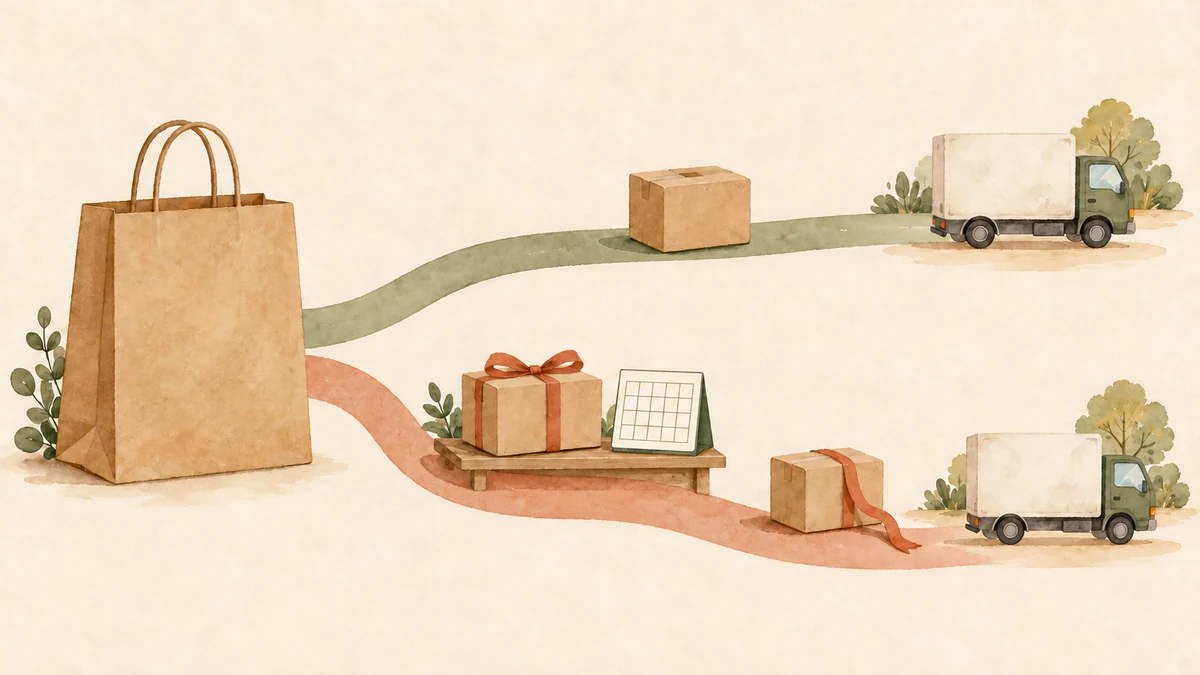
Per esempio, immagina un ordine con il prodotto in preordine A, in uscita il 10 dicembre, e l'articolo normale B, disponibile in magazzino.
- All'arrivo dell'ordine, il blocco viene messo solo su A. B è non evaso e si può spedire subito.
- Quando evadi B nella pagina dell'ordine Shopify, l'ordine diventa «Parzialmente evaso».
- Quando si avvicina il 10 dicembre, premi «Prepara la spedizione» per questo ordine in «Avanzamento ordini» e rimuovi il blocco su A.
- Quando spedisci A, l'intero ordine risulta evaso.
Spedendo prima gli articoli normali, però, i pacchi diventano due e si aggiunge il costo di una seconda spedizione. Il cliente al checkout ha pagato una sola spedizione, quindi decidi prima se il secondo collo è a carico del negozio. Come scegliere tra spedizione unica e separata, e alcuni esempi di testo da mostrare prima dell'acquisto, sono nell'articolo su cosa fare quando un preordine e un articolo normale vengono comprati insieme.
Riconoscere con un tag gli ordini su cui non è stato possibile mettere il blocco
In alcuni ordini non è possibile separare i prodotti in preordine dagli articoli normali in evasioni diverse. In quel caso SellRules, per non bloccare anche gli articoli normali, non mette il blocco e lo segnala con un tag sull'ordine.
Il tag aggiunto è «SellRules: 通常商品と同梱のため出荷保留できず(要手動保留)». È il testo esatto che SellRules scrive sull'ordine, in giapponese, e significa «blocco di spedizione non applicato perché insieme ad articoli normali (serve un blocco manuale)»: lo vedrai così anche se il tuo admin è in italiano. Per filtrare, copialo così com'è. Negli ordini con questo tag nemmeno il prodotto in preordine è bloccato: così com'è, si potrebbe spedire anche prima dell'uscita.
Quando trovi un ordine così:
- Nell'elenco ordini di Shopify, filtra per questo tag.
- Per non spedire in anticipo il prodotto in preordine, metti manualmente il blocco su quel prodotto dalla pagina dell'ordine, oppure avvisa chi spedisce che «questo ordine non va spedito prima dell'uscita del preordine».
- Quando arriva la data di uscita, rimuovi il blocco manuale e spedisci.
Nelle prime settimane di preordini, filtra gli ordini per questo tag una volta a settimana e verifica che non ce ne siano.
Se il blocco non si è potuto rimuovere o non si toglie: cosa controllare
Se premi «Prepara la spedizione» e il blocco non si toglie, controlla cosa indica la schermata di SellRules e se sono rimasti altri blocchi.
| Cosa succede | Causa | Soluzione |
|---|---|---|
| Compare un messaggio che non è stato possibile rimuovere il blocco di spedizione in Shopify | Errore di comunicazione con Shopify, o simili | Rimuovi il blocco dalla pagina dell'ordine in Shopify |
| Hai premuto il pulsante, ma l'ordine in Shopify resta bloccato | C'è un blocco del saldo (nei primi minuti dopo la rimozione del blocco per preordine o su ordinazione non c'è ancora, e viene applicato di nuovo subito dopo) | Attendi il pagamento del saldo: a quel punto il blocco si toglie da solo. Anche senza il blocco il saldo può essere ancora da pagare: prima di evadere controlla «Pagamento» |
| Il blocco di SellRules è stato rimosso, ma l'ordine è ancora bloccato | È rimasto un blocco messo da un'altra app o da qualcuno del negozio | Guarda il motivo del blocco nella pagina dell'ordine e fallo rimuovere da chi l'ha messo |
SellRules rimuove solo i blocchi che ha applicato lui stesso. I blocchi messi da altre app o dal personale del negozio restano. Se ci sono più blocchi, controlla nella pagina dell'ordine Shopify il motivo di ciascuno prima di rimuoverli.
Ordini con acconto e saldo: si spedisce solo dopo il pagamento del saldo
Sugli ordini con acconto e saldo, oltre al blocco per preordine o su ordinazione, c'è un blocco per «saldo non pagato». Serve a fare in modo che nulla, articoli normali compresi, possa partire finché il saldo non è pagato.
Per i prodotti in preordine o su ordinazione, al momento dell'ordine l'evasione riceve per primo il blocco per preordine o su ordinazione, e in quel momento il blocco del saldo non viene aggiunto. Quando togli quel blocco con un'azione come «Prepara la spedizione», l'ordine può essere evaso anche con il saldo non pagato, finché il successivo controllo automatico (ogni pochi minuti) non applica il blocco del saldo. Prima di evadere, verifica sempre che in «Avanzamento ordini» la colonna «Pagamento» mostri «Pagato».
I due blocchi sono gestiti separatamente.
- «Prepara la spedizione» e «Avvia produzione» si possono premere senza aspettare il pagamento del saldo. Subito dopo, l'ordine può essere evaso anche con il saldo non pagato, finché il successivo controllo automatico non applica il blocco del saldo. Negli ordini con acconto e saldo, prima di evadere l'ordine in Shopify, verifica sempre che in «Avanzamento ordini» la colonna «Pagamento» mostri «Pagato».
- Il blocco del saldo si toglie da solo quando il saldo viene pagato o quando l'ordine viene annullato. Non devi fare nulla.
Per questo, se un cliente compra un prodotto con acconto insieme ad articoli normali, gli articoli normali non possono partire prima. Nella pagina prodotto, invita i clienti che hanno fretta per qualche articolo a fare ordini separati. Come scegliere acconto e scadenza, e cosa fare se il saldo non viene incassato, è spiegato nell'articolo su come vendere i preordini con acconto e saldo.
Prima di disinstallare l'app, controlla i blocchi che resteranno
Anche se disinstalli SellRules, i blocchi di spedizione che ha messo restano sugli ordini. Dopo la disinstallazione li rimuovi uno per uno dalla pagina dell'ordine in Shopify.
Prima di disinstallare, apri «Prima di disinstallare l'app» nelle impostazioni: vedi quali dati vengono eliminati subito, cosa resta in Shopify (i blocchi di spedizione e i valori salvati sui prodotti) e quanti ordini hanno un saldo non riscosso, con il totale. Se gli ordini bloccati sono molti, avviare prima la preparazione della spedizione in «Avanzamento ordini» ti evita di doverli sbloccare uno per uno dopo. Le avvertenze per passare a un'altra app di preordine sono nella checklist prima di cambiare app di preordine.
Domande frequenti
Posso rimuovere il blocco dalla pagina dell'ordine in Shopify?
Sì. In «Avanzamento ordini» di SellRules, però, l'avanzamento dell'ordine resta «In attesa di avvio» e non corrisponde più alla gestione delle date di spedizione. Di norma rimuovilo da «Avanzamento ordini» con «Prepara la spedizione» o «Avvia produzione»; conviene farlo dalla pagina dell'ordine in Shopify solo quando SellRules non è riuscito a rimuoverlo o dopo aver disinstallato l'app.
Gli ordini bloccati non compaiono nell'elenco degli ordini non evasi di Shopify.
In Shopify, gli ordini che contengono solo articoli bloccati escono dall'elenco dei non evasi. Gli ordini con anche articoli normali risultano «Non evaso», perché gli articoli normali non sono ancora stati spediti. Gli ordini bloccati si trovano filtrando l'elenco ordini di Shopify per stato di evasione. Anche «Avanzamento ordini» di SellRules elenca gli ordini in preordine e su ordinazione bloccati.
Il blocco si toglie da solo quando arriva la data di spedizione?
No. Il blocco dei preordini e dei prodotti su ordinazione si toglie quando premi «Prepara la spedizione» o «Avvia produzione» in «Avanzamento ordini». Superare la data di spedizione prevista non basta perché un ordine compaia come «In ritardo», quindi controlla le date di spedizione previste in «Avanzamento ordini» e intervieni da lì. L'unico blocco che si toglie da solo è quello del saldo negli ordini con acconto e saldo: quando il saldo viene pagato o quando l'ordine viene annullato.
Cosa succede al blocco se disinstallo l'app?
I blocchi di spedizione messi da SellRules restano sugli ordini. Dopo la disinstallazione, rimuovili dalla pagina dell'ordine in Shopify.
Prezzo e cosa abbiamo verificato per questo articolo
Il blocco di spedizione e la gestione in «Avanzamento ordini» sono inclusi nel piano Launch di SellRules (7,99 USD al mese, prezzo di lancio), senza costi aggiuntivi per singola funzione. Il prezzo potrebbe cambiare, quindi verifica l'importo aggiornato nella scheda su Shopify App Store. C'è una prova gratuita di 10 giorni e l'addebito compare nella fattura di Shopify.
Se vuoi provare, fai un ordine di prova con un prodotto in preordine e un articolo normale nel carrello e verifica nella pagina dell'ordine Shopify che il blocco riguardi solo il preordine e che «Prepara la spedizione» lo rimuova: così capisci più facilmente se fa al caso del tuo negozio. Il quadro generale delle decisioni su preordini e raccolta ordini è nell'articolo su come decidere vendite anticipate e limitate, e la schermata Avanzamento ordini è spiegata nella guida d'uso di SellRules (le schermate e le tabelle della guida sono precedenti all'aggiornamento del 1° ottobre 2026: «In attesa» oggi si chiama «In attesa di avvio» e «Fase» si chiama «Avanzamento»).
Funzioni e prezzi verificati il 9 ottobre 2026, sulla base delle novità di SellRules, della guida d'uso, delle domande frequenti, della scheda su Shopify App Store e di Aiuto Shopify (mettere in attesa l'evasione).