Un prodotto molto venduto è esaurito e i clienti continuano a chiederti: «Quando potrò ricomprarlo?» Se la pagina prodotto dice solo «Esaurito», chi lo voleva non sa se aspettare o cercare altrove. Ma se accetti ordini prima di sapere quando arriverà la merce, ti ritrovi con ordini per cui non puoi indicare una data di spedizione.
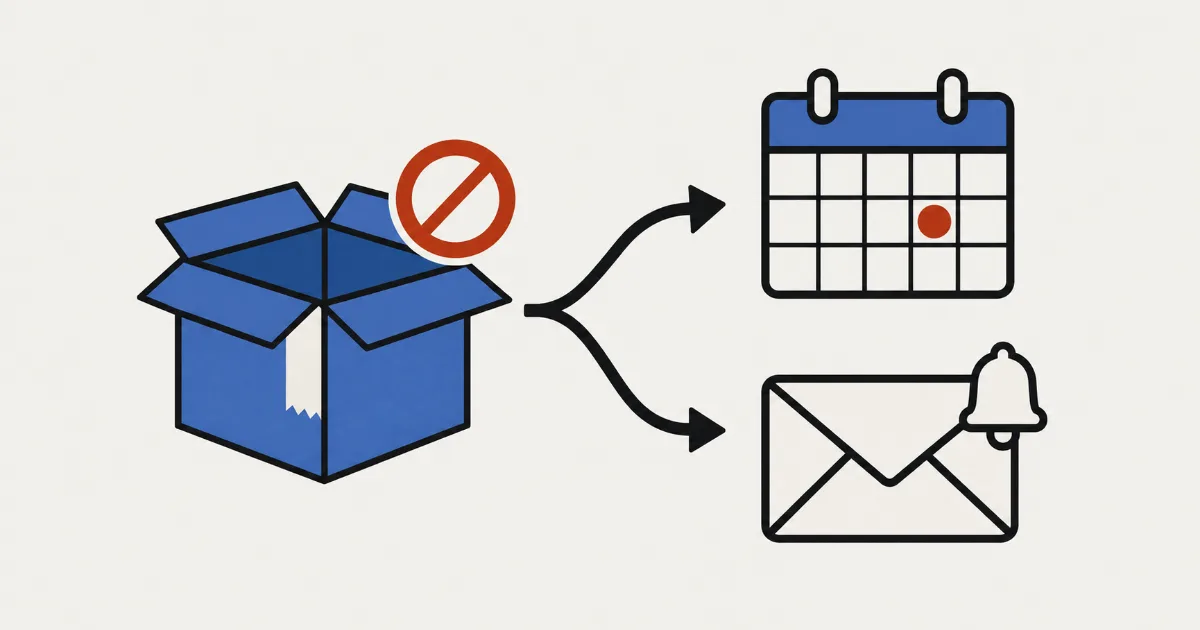
La domanda decisiva è se puoi promettere una data di spedizione. Se puoi indicare la data di spedizione e quanti pezzi puoi spedire, accetta preordini. Se puoi realizzare l'articolo dopo l'ordine, vendi su ordinazione. Se non sai quando tornerà disponibile, raccogli iscrizioni all'avviso di disponibilità. E un prodotto partito con gli avvisi può passare al preordine appena la data è nota. Il solo cambio, però, non avvisa gli iscritti dell'apertura dei preordini: devi contattarli tu dal negozio.
Qui sotto mettiamo a confronto cinque modi di gestire un prodotto esaurito. Poi vediamo le domande per scegliere prodotto per prodotto, cosa vedono i clienti, come impostare il passaggio in SellRules e cosa controllare quando non avviene come previsto. Per i prodotti non ancora lanciati, leggi come pianificare prevendite e vendite limitate.
Cinque modi di gestire un prodotto esaurito
La scelta non è solo tra preordine e avviso di disponibilità. Contando l'impostazione standard di Shopify per continuare a vendere e la semplice scelta di lasciarlo esaurito, le opzioni sono cinque.
| Opzione | Cosa può fare il cliente | Cosa prometti | Adatta a | Poco adatta a |
|---|---|---|---|---|
| Lasciarlo esaurito | Niente (cerca altro) | Niente | Articoli limitati che non tornano, articoli fuori produzione | Articoli di assortimento che verranno riassortiti (le domande continuano) |
| «Continua a vendere quando esaurito» di Shopify | Ordinare normalmente | Comunichi tu la data di spedizione dei pezzi non disponibili, per esempio nella descrizione del prodotto | Articoli che si riassortiscono in fretta, senza bisogno di un tetto agli ordini e per cui la descrizione basta a spiegare la spedizione | Articoli con una data di spedizione diversa per prodotto o con un tetto agli ordini |
| Preordine | Fare un preordine | Spedire entro la data (o il periodo) stimata | Articoli con prossima data di arrivo e quantità note | Articoli senza data di riassortimento |
| Su ordinazione | Ordinare e farlo realizzare | Spedire entro un numero fisso di giorni dall'ordine o in una data fissa | Articoli che realizzi tu finché hai il materiale | Articoli che non puoi realizzare senza il fornitore |
| Avviso di disponibilità | Iscriversi con l'e-mail e aspettare | Avvisare quando le scorte tornano (senza riserva) | Articoli di cui non si possono prevedere né i tempi né la quantità del prossimo arrivo | Articoli che devono arrivare per forza a tutti gli iscritti |
Con il preordine e la produzione su ordinazione l'ordine arriva subito. In cambio ti impegni su una data di spedizione e gestisci avvisi di ritardo e annullamenti se slitta. L'avviso di disponibilità, invece, non genera alcun ordine. Il cliente lascia solo l'indirizzo e-mail, e se potrà comprare al rientro della merce dipende da quante scorte ci saranno in quel momento.
«Continua a vendere quando esaurito» di Shopify è un'impostazione nella sezione scorte di un prodotto o di una variante. Secondo il Centro assistenza Shopify, si può attivare solo per i prodotti di cui vengono tracciate le scorte. I clienti del negozio online possono così acquistare anche articoli esauriti, ma l'impostazione decide solo se l'ordine passa. Dire che si tratta di un preordine e quando verrà spedito spetta a te, per esempio nella descrizione del prodotto. Installare SellRules non modifica questa impostazione sui prodotti per cui non hai configurato una modalità di vendita nell'app. Puoi usare l'impostazione standard e SellRules su prodotti diversi.
Hai dubbi? Decidi prodotto per prodotto con tre domande
Non serve un unico approccio per tutto il negozio: basta decidere prodotto per prodotto. Se hai dubbi, rispondi a queste tre domande nell'ordine.
- Puoi dire ai clienti la prossima data di spedizione? Se il fornitore ha confermato una data di arrivo, o se puoi programmare tu la produzione, la risposta è sì. Altrimenti scegli l'avviso di disponibilità.
- Quanti pezzi puoi accettare? Se conosci la quantità del prossimo arrivo o quanti pezzi puoi realizzare, usa quel numero come limite del preordine. Senza limite rischi di ricevere più ordini di quanti ne copra l'arrivo.
- Lo realizzi tu o aspetti un arrivo? Gli articoli che realizzi tu dopo l'ordine sono adatti alla produzione su ordinazione; quelli che aspetti da un fornitore, al preordine.
Prendiamo per esempio tre prodotti (un esempio a scopo illustrativo, non un negozio reale):
- Una tazza del tuo assortimento abituale: il laboratorio di ceramica ha comunicato «50 pezzi in arrivo il 20 del mese prossimo». Conosci data e quantità, quindi apri i preordini con un limite di 50.
- Un portafoglio in pelle cucito a mano: hai il materiale e ogni pezzo richiede due settimane di lavoro. Lo vendi su ordinazione con il messaggio «Spedito entro 14 giorni dall’ordine».
- Un oggetto d'arredo importato: il produttore non ha ancora comunicato quando partirà la prossima spedizione. Non puoi indicare una data, quindi raccogli iscrizioni all'avviso.
L'oggetto importato non deve restare per sempre sull'avviso. Appena il produttore ti dà una data di arrivo, passalo al preordine e avvisa tu dal negozio chi si era iscritto fino a quel momento: potrà così ordinare (ne parliamo più sotto).
Cosa vedono i clienti, e in che ordine
Sapere prima cosa succede dal lato del cliente rende più facile anche scrivere la descrizione del prodotto. Ecco cosa accade quando SellRules cambia la modalità di un prodotto. I testi citati sono quelli predefiniti di un negozio in italiano.
Quando passi al preordine
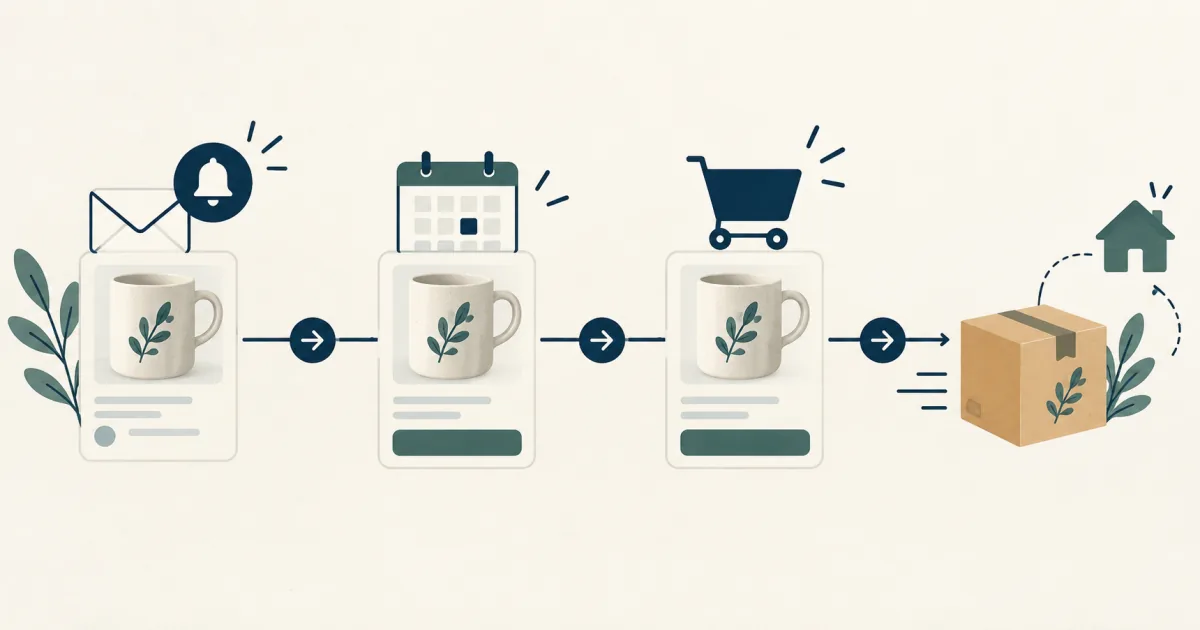
- Il pulsante di acquisto diventa «Preordina ora» e sotto compare la spedizione stimata (per esempio «📦 Spedizione prevista: fine marzo»).
- I clienti aggiungono l'articolo al carrello come qualsiasi altro prodotto e pagano al checkout (se usi acconto e saldo, il pagamento avviene in due parti: prima l'acconto, poi il saldo).
- Quando le scorte tornano a 1 o più, il preordine si chiude e torna il normale pulsante di acquisto. Anche i preordini vengono sottratti dalle scorte: queste tornano a 1 o più solo quando la quantità ricevuta supera quella già preordinata. I preordini ricevuti restano validi e li spedisci secondo la data comunicata.
Quando passi alla produzione su ordinazione
Il pulsante diventa «Ordina su richiesta» e, se hai impostato un numero di giorni per la spedizione, compare per esempio «Spedito entro 14 giorni dall’ordine». Per seguire questi ordini fino alla spedizione, leggi come gestire gli ordini su ordinazione fino alla spedizione.
Quando passi all'avviso di disponibilità
- Al posto del pulsante di acquisto, i clienti vedono «Ti invieremo un’e-mail non appena sarà disponibile.», un campo per l'e-mail e un pulsante «Avvisami».
- Dopo l'iscrizione compare «Iscrizione completata! Ti avviseremo quando sarà disponibile.» e l'iscrizione appare in SellRules sotto «Iscritti agli avvisi di disponibilità».
- Quando le scorte tornano a 1 o più, la pagina prodotto torna al normale pulsante di acquisto e tutti gli iscritti ricevono un'e-mail con oggetto «[Nuovamente disponibile] Nome del prodotto». L'e-mail contiene un pulsante per la pagina prodotto e un link per non ricevere altri avvisi.
- I clienti aprono la pagina prodotto dal pulsante dell'e-mail e acquistano normalmente.
L'equivoco più comune è pensare che l'iscrizione riservi il prodotto. Se tornano 5 pezzi e gli iscritti sono 30, tutti e 30 ricevono l'e-mail e i primi 5 che comprano si prendono la merce (con il piano Free, le e-mail oltre il limite totale restano in sospeso invece di essere inviate). Una breve nota vicino al modulo di iscrizione, come «L'avviso non riserva il prodotto», ti evita più avanti i reclami di chi si era iscritto e non è riuscito a comprare.
Data fissata? Passa dall'avviso al preordine
Se un prodotto stava raccogliendo iscrizioni all'avviso di disponibilità, puoi passarlo al preordine appena la data di arrivo è fissata. Devi però inviare tu dal negozio l'avviso di apertura dei preordini agli iscritti.
In SellRules, finché le scorte sono a 0, cambia il passaggio automatico da «Solo avviso di riassortimento» a «Preordine» e salva. La modifica vale subito anche per il prodotto che è già passato all'avviso di disponibilità, e nella pagina prodotto il modulo di iscrizione diventa il pulsante «Preordina ora». Questo cambio non invia automaticamente un avviso di apertura dei preordini agli iscritti. Dopo il cambio non riceveranno nemmeno l'avviso di disponibilità al ritorno delle scorte: senza un tuo messaggio resteranno in attesa senza saperlo. Esporta gli iscritti in CSV dalla schermata «Iscritti agli avvisi di disponibilità» e comunica l'apertura dei preordini, per esempio con un'e-mail del negozio. Il CSV conserva anche chi si è disiscritto: escludi le righe con stato «Escluso» prima di inviare.
Se gli ordini in preordine e su ordinazione hanno già raggiunto il limite totale del piano Free, non puoi salvare il passaggio a preordine o su ordinazione. Passa a Standard o Pro prima di cambiare.
Funziona bene, per esempio, con prodotti come questi:
- Passare al preordine quando ti comunicano la data di arrivo: articoli importati o acquistati da fornitori, per cui subito dopo l'esaurimento non c'è ancora una data di arrivo e la si conosce solo qualche settimana dopo.
- Passare alla produzione su ordinazione quando puoi programmare la produzione: articoli fatti a mano che non puoi realizzare finché aspetti il materiale. Passa alla produzione su ordinazione appena sai quando arriverà il materiale.
Quando cambi, inserisci anche la spedizione stimata e il limite ordini. Allinea il limite alla quantità del prossimo arrivo, così gli ordini restano entro quella fornitura anche se tutti gli iscritti preordinano insieme. Tuttavia, se dopo l'annuncio arrivano più ordini contemporaneamente, il limite può essere superato di poco. Se puoi consegnare solo la quantità esatta in arrivo, lascia un margine di 1 o 2 pezzi in meno.
Impostare il passaggio automatico all'esaurimento scorte in SellRules
In SellRules decidi in anticipo, prodotto per prodotto, a quale modalità passa quando le scorte arrivano a 0. Da lì in poi, quando le scorte arrivano a 0, il passaggio è automatico, e il ritorno alla vendita normale avviene da solo quando le scorte tornano a 1 o più. Non devi più modificare la pagina prodotto a ogni esaurimento né scrivere uno per uno agli iscritti quando la merce rientra.
Ecco come impostarlo.
- Nel menu a sinistra di SellRules apri «Limiti di acquisto ed esaurimento scorte», vai alla scheda «Passaggio automatico all'esaurimento scorte» e fai clic su «Crea nuovo».
- Scegli il prodotto. La regola può valere per l'intero prodotto o solo per varianti specifiche. Se esistono entrambe, ha la priorità quella della variante.
- In «Modalità di cambio» scegli «Preordine», «Su ordinazione» o «Solo avviso di riassortimento».
- Per preordine o su ordinazione, inserisci la spedizione stimata. Il testo inserito in «Spedizione stimata (testo)» (per esempio «fine marzo») compare sotto il pulsante di acquisto. Se vuoi usare gli avvisi di ritardo, compila anche «Data di spedizione stimata». Per la produzione su ordinazione puoi scegliere tra «Spedizione in data fissa» e «Spedizione entro X giorni dall'ordine».
- Se serve, scegli «Quantità limitata» in «Limite ordini» e indica quanti pezzi accettare per variante. Raggiunto il limite, gli ordini si fermano e, se le scorte restano a 0, il prodotto torna a risultare esaurito. Gli ordini però non si fermano nell’istante in cui arriva quello che raggiunge il limite. Il blocco viene applicato, tra l’altro, durante il controllo periodico che SellRules esegue ogni 5 minuti. Possono quindi passare alcuni minuti: se in quel periodo arrivano più ordini contemporaneamente, il limite può essere superato di poco.
- Se serve, aggiungi limiti di acquisto (come «Massimo per ordine»). Valgono solo finché il prodotto è passato alla nuova modalità perché esaurito. Se nella schermata dei limiti di acquisto hai già impostato limiti per quel prodotto o quella variante, hanno la priorità quelli. I limiti cumulativi per cliente e sul numero di acquisti valgono solo per chi acquista dopo aver effettuato l'accesso; gli acquisti come ospite non vengono conteggiati. Con il piano Free puoi impostare limiti di acquisto al massimo su 1 prodotto.
- Fai clic su «Crea». Se al momento della creazione le scorte del prodotto sono già a 0, il passaggio avviene poco dopo.
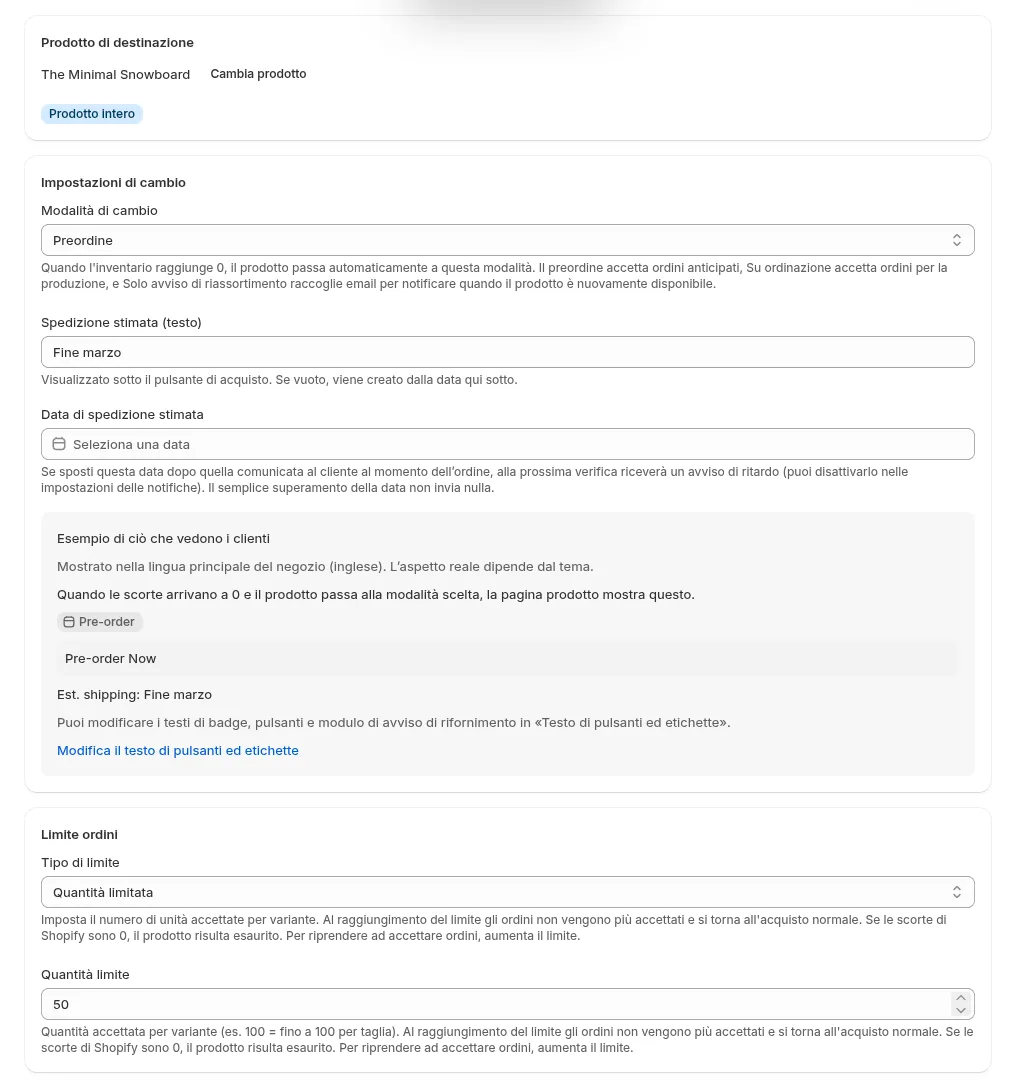
«Esempio di ciò che vedono i clienti», al centro della schermata, appare nella lingua principale del negozio (in questa schermata la lingua principale è l'inglese). I campi dei limiti di acquisto proseguono più in basso.
Dopo aver creato la regola, provala su un prodotto di test prima di estenderla ai prodotti reali. Porta le scorte a 0 e controlla che il pulsante o il modulo di iscrizione cambi nella pagina prodotto, ripristina le scorte e controlla che torni il normale pulsante di acquisto; per l'avviso di disponibilità, iscriviti con il tuo indirizzo e-mail e verifica che il messaggio arrivi. Per sistemare modulo di iscrizione ed e-mail, leggi come impostare l'avviso di disponibilità. I passaggi schermata per schermata sono nella guida di SellRules.
Se una consegna ritarda dopo che hai accettato preordini, sposta la «Data di spedizione stimata» a una data successiva a quella comunicata ai clienti: SellRules invierà un avviso di ritardo a chi ha preordinato (puoi disattivarlo nelle impostazioni delle notifiche). L'avviso riguarda solo gli ordini per cui «Data di spedizione stimata» era già compilata al momento dell'acquisto. Non viene inviato per ordini accettati soltanto con un testo come «fine marzo». Se vuoi affidare all'app anche gli avvisi di ritardo, indica quindi anche la data. Il solo superamento della data non fa partire nulla, quindi aggiorna la data appena sai del ritardo.
Quando il passaggio non avviene o la pagina non è come previsto
Le scorte sono a 0 ma non cambia nulla, oppure dopo il passaggio la pagina non è come ti aspettavi? Usa questa tabella per trovare la causa.
| Cosa vedi | Causa probabile | Dove controllare | Come risolvere |
|---|---|---|---|
| Scorte a 0, ma la pagina resta esaurita | Il prodotto ha una programmazione vendite creata a mano (preordine o su ordinazione), anche terminata o in pausa | Se la schermata del passaggio automatico mostra «Questo prodotto ha un’impostazione di preordine o su ordinazione, quindi il passaggio automatico all’esaurimento scorte non avrà effetto.» | Rimuovere la programmazione creata a mano, oppure accettare gli ordini tramite quella |
| Il passaggio non scatta mai | Il prodotto non prevede il monitoraggio delle scorte (scorte non tracciate, carta regalo, prodotto senza spedizione, ecc.) | Se SellRules mostra «Scorte non tracciate (passaggio non attivo)» e se le scorte sono tracciate nell'editor prodotti di Shopify | Se è un articolo in vendita, tracciarne le scorte e impostarlo come prodotto che richiede spedizione |
| I preordini si fermano a metà e la pagina torna esaurita | È stato raggiunto il limite ordini | Il «Limite ordini» della regola | Se il prossimo arrivo è più grande, alza il limite. Alzandolo, gli ordini riprendono |
| Con il piano Free, i preordini o gli ordini su ordinazione si fermano | Gli ordini in preordine e su ordinazione hanno raggiunto il limite totale del piano Free | L'avviso sul limite mostrato nel pannello di SellRules | Passare a Standard o Pro riapre gli ordini (le impostazioni restano) |
| Hai disattivato la regola, ma i preordini continuano | Le programmazioni automatiche create prima della disattivazione restano attive finché le scorte sono a 0 | L'avviso nella schermata della regola secondo cui restano programmazioni automatiche create dal passaggio disattivato | Per fermare subito, metti in pausa la programmazione automatica corrispondente nell'elenco della programmazione vendite, oppure elimina la regola |
| Hai riassortito, ma l'e-mail di disponibilità non arriva | Qualcosa si è bloccato all'iscrizione, all'invio o alla ricezione. Con il piano Free l'e-mail può anche essere in sospeso perché è stato raggiunto il limite totale | «Iscritti agli avvisi di disponibilità» e «Log di consegna», più l'eventuale avviso sul limite nel pannello di SellRules | Controlla nell'ordine indicato in cosa fare se l'avviso di disponibilità non arriva |
Se elimini una regola, vengono eliminate anche le programmazioni automatiche che ha creato, e i preordini o gli ordini su ordinazione in corso si fermano. L'eliminazione non si può annullare: se vuoi solo fermare i passaggi automatici futuri, disattiva la regola invece di eliminarla. La disattivazione non ferma i preordini già aperti finché le scorte sono a 0; per fermarli subito, metti in pausa la programmazione automatica corrispondente nell'elenco della programmazione vendite.
Cosa non decide questo passaggio automatico
Il passaggio automatico all'esaurimento scorte stabilisce cosa accetta la pagina prodotto, oltre a spedizione stimata, limite ordini e limiti di acquisto. Queste cose le decidi a parte:
- Come vieni pagato: per dividere un preordine o un ordine su ordinazione in acconto e saldo, usa acconto e saldo del piano Pro (19,90 USD al mese). La configurazione è spiegata in come addebitare separatamente acconto e saldo.
- Se offrire il pagamento alla consegna: se non vuoi il pagamento alla consegna per articoli in preordine o su ordinazione, leggi come nascondere il pagamento alla consegna per i preordini.
- Cosa fare se arriva meno merce dei preordini: a chi spedire per primo e se chiedere annullamenti lo decidi tu. Allineare il limite alla quantità in arrivo rende questa situazione meno probabile (vale anche quando più ordini contemporanei fanno superare di poco il limite).
- Vendita in negozio: secondo il Centro assistenza Shopify, «Continua a vendere quando esaurito» non si applica agli ordini fatti tramite Shopify POS. Se vendi anche in un negozio fisico, verifica nel Centro assistenza come lo gestisce il POS.
Se un articolo non ha bisogno di un tetto agli ordini e la descrizione basta a spiegare la spedizione, puoi partire senza app, con «Continua a vendere quando esaurito» di Shopify. Se crei un passaggio automatico per un prodotto che aveva già quell'impostazione attiva, al ritorno delle scorte e alla fine del passaggio viene ripristinata l'impostazione originale «Continua a vendere quando esaurito». SellRules diventa utile quando vuoi gestire ogni prodotto in modo diverso, ti serve un tetto agli ordini o non vuoi gestire a mano il passaggio e le e-mail al rientro della merce.
Se passi da un’altra app per i preordini, la vecchia app potrebbe aver lasciato attiva l’impostazione «Continua a vendere quando esaurito» sul prodotto. Se la lasci così, una volta terminato il passaggio automatico e riprese le vendite normali, il prodotto continuerà ad accettare ordini anche con scorte a 0. Prima di creare la regola, consulta la guida per cambiare app per i preordini Shopify per sapere come controllare e correggere l’impostazione.
Domande frequenti
L'iscrizione all'avviso di disponibilità riserva il prodotto?
No, non riserva nulla. L'avviso di disponibilità è un'iscrizione per ricevere un'e-mail quando le scorte tornano, non un ordine. Al rientro delle scorte tutti gli iscritti ricevono l'e-mail, e da quel momento la merce va a chi compra per primo. Se vuoi accettare ordini prima che le scorte tornino, passa il prodotto al preordine. Anche i preordini seguono l'ordine di arrivo e si fermano quando viene raggiunto il limite ordini.
Posso accettare preordini se la data di riassortimento non è ancora nota?
Le impostazioni lo consentono: puoi passare al preordine lasciando vuoto il campo della spedizione stimata. Ma ordini senza una data di consegna portano più domande e più annullamenti. Meglio raccogliere iscrizioni all'avviso finché la data non è fissata e poi passare al preordine: così eviti malintesi con i clienti.
Cosa succede ai preordini quando il prodotto torna disponibile?
Gli ordini ricevuti restano validi. Quando le scorte tornano a 1 o più, il preordine attivo solo durante l'esaurimento viene rimosso e la pagina prodotto mostra di nuovo il normale pulsante di acquisto. Anche i preordini vengono sottratti dalle scorte: queste tornano a 1 o più solo quando la quantità ricevuta supera quella già preordinata. Evadi i preordini dalla pagina Ordini di Shopify come qualsiasi altro ordine, rispettando la data di spedizione comunicata.
Il passaggio automatico all'esaurimento scorte funziona con il piano Free?
Sì. Il passaggio a preordine, su ordinazione o avviso di disponibilità è disponibile già dal piano Free. Con il piano Free, gli ordini in preordine e su ordinazione sono limitati a 10 in totale dall'installazione, e le e-mail di disponibilità e di inizio vendita a 15 in totale. Le e-mail oltre questo limite non vengono inviate ma restano in sospeso; se passi a Standard o Pro, partono dopo che l'app ha ricontrollato scorte e disiscrizioni (se nel frattempo le scorte sono esaurite, non vengono inviate). Per incassare acconto e saldo serve il piano Pro.
Prezzi e come provarlo: inizia da un prodotto esaurito
Il passaggio automatico all'esaurimento scorte e l'avviso di disponibilità sono disponibili già dal piano Free. Scegli un prodotto che ora è esaurito, decidi come gestirlo con le tre domande di questo articolo e crea un primo passaggio automatico.
SellRules: piani e prezzi
| Prezzo mensile | LaunchTutte le funzioni incluse |
|---|---|
| Prezzo mensile | 7,99 USD al mese |
| Prova gratuita | 10 giorni |
| Ordini in prenotazione e su ordinazione | Illimitato |
| E-mail di rifornimento e inizio vendita (Notify Me) | Illimitato |
| Limiti di acquisto | Nessun limite di prodotti |
| E-mail di notifica personalizzabili | Sì |
| Acconto e pagamento del saldo | Sì |
Preordini, produzione su ordinazione, avvisi di rifornimento, limiti di acquisto, passaggio automatico a prodotto esaurito, pagamenti con acconto ed elaborazione degli ordini sono inclusi nel piano Launch.
I primi 10 giorni sono gratuiti. Se disinstalli l’app durante la prova, non ti viene addebitato nulla.
Le e-mail di rifornimento e inizio vendita non hanno limiti di invio. Lo stesso vale per i messaggi obbligatori, come conferme d’ordine, aggiornamenti sulla spedizione e promemoria per il saldo.
I piani Free, Standard e Pro non accettano nuove sottoscrizioni. I negozi che li utilizzano già mantengono le condizioni attuali.
Standard e Pro non hanno una prova gratuita: il piano Free ne fa le veci. Quando ordini in preordine e su ordinazione o e-mail di avviso si avvicinano al limite totale, o quando vuoi limiti di acquisto anche su un secondo prodotto, passa al piano Standard a 9,90 USD al mese. Quando vuoi incassare acconto e saldo, passa al piano Pro.
Scopri preordini e avvisi di disponibilità di SellRules
Se sai già quale approccio usare, prova SellRules con il piano Free dallo Shopify App Store.
Funzionalità verificate il 25 ottobre 2026 (da JizaiDev, sviluppatore di SellRules, sul codice dell'app pubblicata e sui testi mostrati in quella data nelle schermate delle impostazioni, nelle pagine prodotto e nelle e-mail). Le informazioni su «Continua a vendere quando esaurito» di Shopify si basano sul Centro assistenza Shopify (verificato il 19 ottobre 2026). Prodotti e quantità sono esempi a scopo illustrativo, non di un negozio reale. Per i prezzi aggiornati, controlla la scheda sullo Shopify App Store.