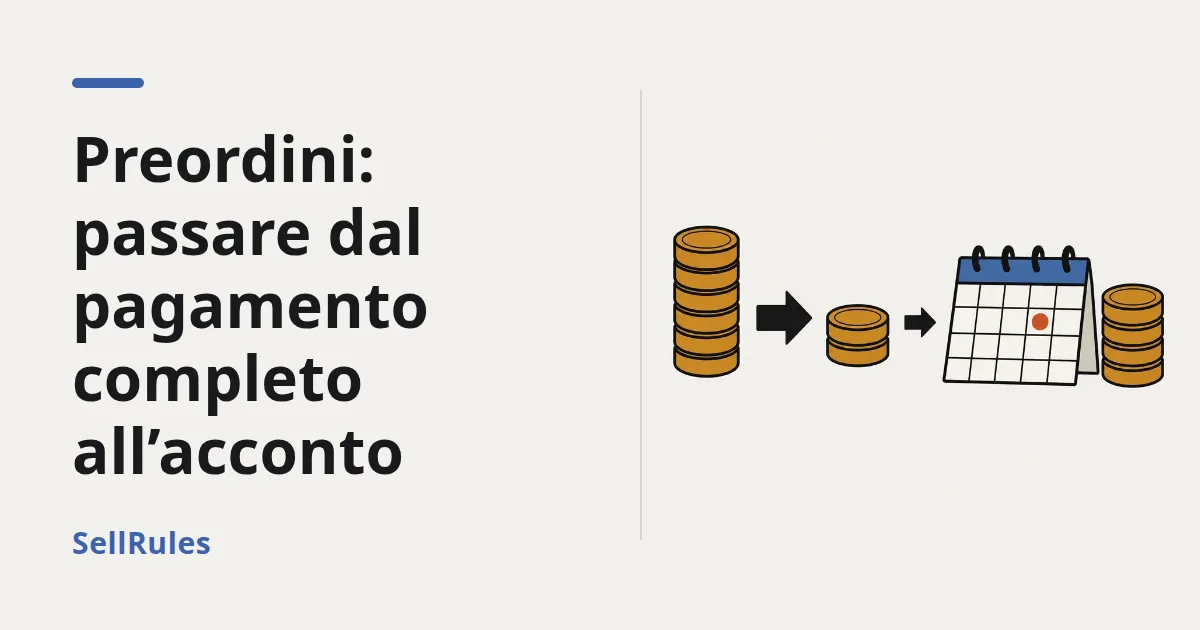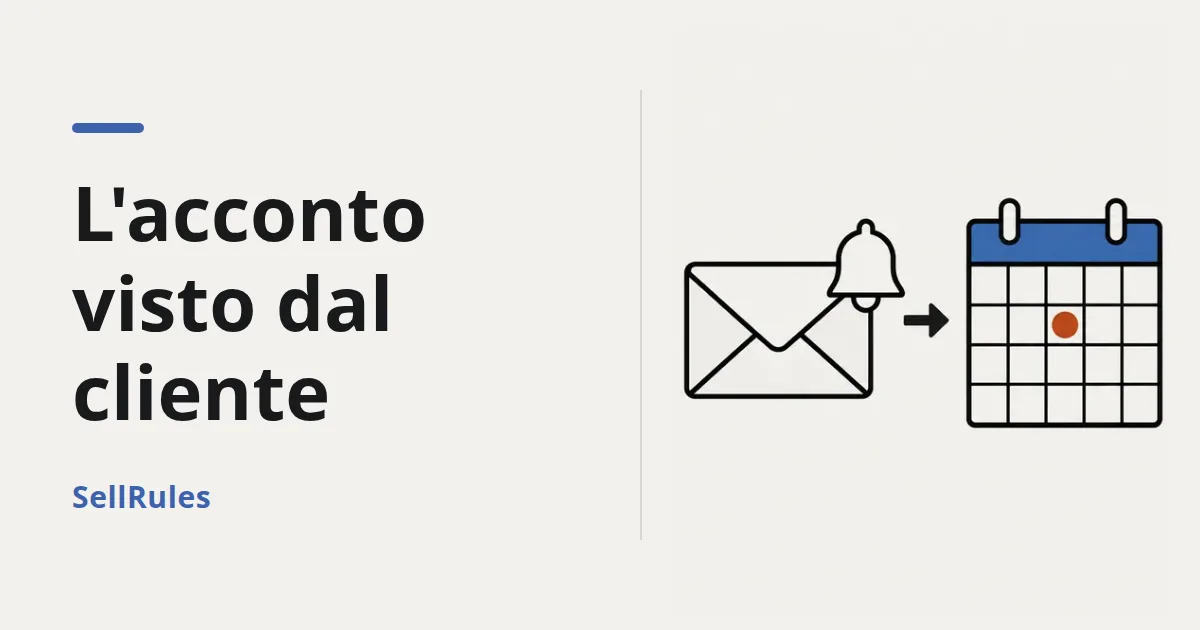
In un preordine con acconto il cliente paga in un modo diverso dal solito: una parte adesso e il resto addebitato automaticamente più avanti. Con SellRules il cliente vede prima, nella pagina prodotto, l'acconto e la scadenza del saldo, e al checkout paga solo l'acconto. Quando alla scadenza mancano meno di 3 giorni arriva un promemoria del saldo, e alla scadenza un'altra email comunica l'esito dell'addebito.
I testi predefiniti, però, lasciano dei buchi. La Conferma preordine inviata subito dopo l'ordine non menziona l'acconto, e se imposti l'acconto in percentuale la pagina prodotto non mostra alcun importo. In questo articolo ripercorriamo schermate ed email nell'ordine in cui arrivano al cliente e, per ciascuna, vediamo cosa c'è scritto, dove il cliente rischia di confondersi e cosa conviene che il tuo negozio aggiunga.
Acconto e saldo è una funzione del piano Pro (19,90 USD al mese). Impostazione e gestione quotidiana sono spiegate in Acconto e saldo: impostazione e incasso del saldo, la scelta della percentuale dell'acconto e della scadenza in Come decidere la percentuale dell'acconto e la data di addebito del saldo.
Tutti i messaggi che il cliente riceve, dall'acquisto al pagamento del saldo
Il cliente viene a sapere di acconto e saldo nella pagina prodotto, al checkout, via email (fino a 6 tipi, a seconda dei casi) e nella pagina di annullamento. Guardare prima l'intero percorso aiuta a capire dove la spiegazione non basta.
| Quando | Cosa vede il cliente | Cosa dice su acconto e saldo | Puoi cambiare il testo? |
|---|---|---|---|
| Prima dell'acquisto | Pagina prodotto (subito sotto il pulsante di acquisto) | L'acconto da pagare oggi e il giorno in cui il saldo viene addebitato automaticamente | No (da integrare nella descrizione del prodotto) |
| All'acquisto | Checkout | L'acconto e la data di addebito del saldo, come nome dell'opzione di acquisto | No |
| Subito dopo l'ordine | Conferma preordine (Conferma su ordinazione per i prodotti su ordinazione) | Non presente nel testo predefinito | Sì |
| Quando alla scadenza mancano meno di 3 giorni | Promemoria saldo | Importo del saldo, data di pagamento prevista, addebito automatico alla scadenza, link per pagare prima e link per annullare | Sì |
| Alla scadenza (dopo l'addebito) | Saldo pagato, oppure Pagamento del saldo non riuscito | Che il pagamento è completato, oppure che non è stato possibile addebitare, con un link di pagamento | Sì |
| Quando non era salvato alcun metodo di pagamento | Email "Ti chiediamo di pagare il saldo del tuo ordine" | Che il saldo non è stato pagato automaticamente, con un link di pagamento | No |
| Quando la scadenza del saldo cambia | Scadenza del saldo modificata | La scadenza vecchia e quella nuova, e un link per annullare | Sì |
| Quando il cliente annulla | Pagina di annullamento | Il rimborso stimato e il saldo che non verrà più addebitato | No |
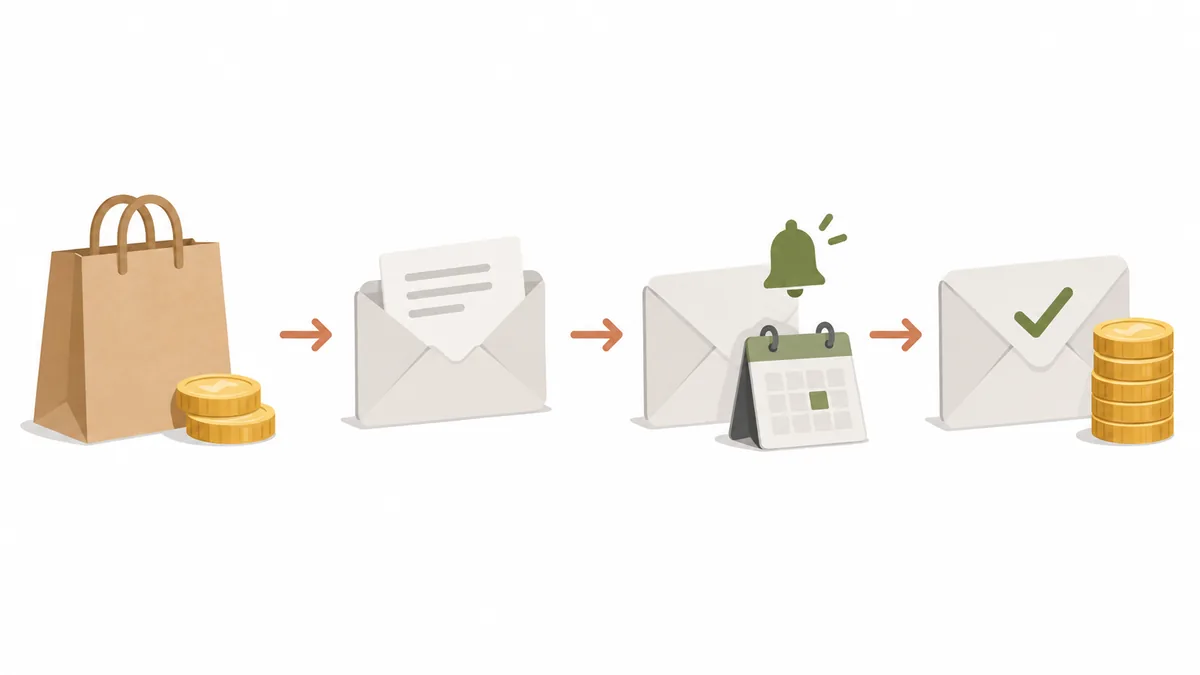
Le email partono nella lingua del cliente. Per quelle segnate con "Sì" nella tabella puoi riscrivere oggetto e testo in "Impostazioni → Modelli email", e scegliere per ogni tipo se inviarlo o no. Le email del saldo contano come messaggi transazionali e non rientrano nella quota di email del tuo piano.
La riga a cui fare attenzione è "Subito dopo l'ordine". Se lì l'acconto non viene spiegato, la volta successiva in cui il cliente sente parlare del saldo è il promemoria che arriva 3 giorni prima della scadenza. Nei preordini con mesi tra ordine e scadenza, qualche cliente potrebbe non ricordare nemmeno di aver pagato solo un acconto.
Pagina prodotto: sotto il pulsante di acquisto compare la riga "Paghi oggi"
Nei prodotti con acconto e saldo, subito sotto il pulsante di preordine o di produzione su ordinazione compare una riga con l'importo di oggi e la scadenza del saldo. È da questa riga che il cliente scopre per la prima volta che il prodotto si paga con un acconto.
Per chi acquista in italiano appare così:
- Acconto in percentuale: "Paghi oggi: acconto del 30% · Saldo: addebitato automaticamente 14 giorni dopo l’ordine con il metodo di pagamento usato"
- Acconto a importo fisso: "Paghi oggi: acconto di ¥5.000 · Saldo: addebitato automaticamente il 1 dicembre 2026 con il metodo di pagamento usato"
Se la scadenza è una data, viene mostrata nel fuso orario del tuo negozio; se è un numero di giorni, la riga dice "N giorni dopo l’ordine".
Il punto da sapere: con la percentuale compare solo la percentuale, non l'importo. Per una borsa da ¥36.000 con il 30% di acconto, il cliente deve calcolarsi da solo che pagherà ¥10.800. Se preferisci indicare gli importi, aggiungi alla descrizione del prodotto una frase come "All'ordine paghi un acconto di ¥10.800, il saldo di ¥25.200 il 1° dicembre".
Il testo di questa riga non si può modificare. In "Testo di pulsanti ed etichette" di SellRules puoi cambiare il testo di 14 elementi, come badge, pulsanti e il modulo per gli avvisi di disponibilità, ma la riga "Paghi oggi" non è tra questi. Quello che vuoi dire con parole tue va nella descrizione del prodotto.
Finché le impostazioni di pagamento non sono ancora arrivate a Shopify, per esempio subito dopo il salvataggio, il pulsante non si può premere e la pagina mostra "Questo piano di pagamento è in preparazione, quindi non è ancora acquistabile. Ricarica la pagina tra qualche minuto." Secondo la schermata delle impostazioni, l'applicazione avviene "entro circa 5 minuti": aspetta quindi circa 5 minuti dopo il salvataggio, controlla che la riga sia passata a "Paghi oggi" e solo allora annuncia il prodotto.
Tre cose che confondono il cliente al checkout
Il checkout è di Shopify e SellRules non vi aggiunge testi propri. Shopify mostra la divisione tra acconto e saldo in base all'"opzione di acquisto" che SellRules associa al prodotto. Secondo la guida di Shopify (Configurare i preordini), nella fase di pagamento il cliente deve confermare che sta acquistando un prodotto con un'opzione di acquisto, e senza accettare non può completare l'acquisto. Tre cose confondono spesso.
1. Il nome dell'opzione di acquisto appare in giapponese. SellRules compone il nome in modo che vi si leggano l'acconto e la data di addebito.
- Acconto in percentuale, scadenza come data: un nome giapponese che significa "acconto del 30%, saldo addebitato il 2026/12/1"
- Acconto in percentuale, scadenza in numero di giorni: un nome giapponese che significa "acconto del 30%, saldo addebitato 14 giorni dopo l'acquisto"
- Acconto a importo fisso: un nome giapponese che significa "acconto di ¥5.000 (per pezzo), saldo …"
Questo nome è in giapponese qualunque sia la lingua del cliente. La riga "Paghi oggi" della pagina prodotto, invece, appare nella lingua del cliente, in una qualsiasi delle 9 lingue. Il cliente all'estero legge quindi la propria lingua nella pagina prodotto e il giapponese al checkout. Se vendi all'estero, spiega l'acconto in quella lingua nella descrizione del prodotto: così il cliente non perde il filo quando al checkout compare il giapponese.
2. Il cliente non può pagare come al solito. I prodotti con acconto si possono acquistare solo con pagamenti in grado di salvare il metodo di pagamento all'acquisto. La schermata delle impostazioni di SellRules indica come "Non supportati" i pagamenti manuali come contrassegno o bonifico bancario e i metodi di pagamento locali. Per il contrassegno, la schermata delle impostazioni spiega che è Shopify a renderlo automaticamente non disponibile. Come appaiono il bonifico e gli altri pagamenti manuali nella fase di pagamento dipende dalle tue impostazioni di pagamento, ma qualunque di questi il cliente scelga, con quel metodo non può acquistare un prodotto con acconto. Secondo la stessa guida di Shopify, inoltre, i prodotti in preordine non si possono acquistare dai pulsanti di checkout accelerato di Shop Pay, Apple Pay o Google Pay, quindi il cliente passa dal checkout normale e inserisce per esempio i dati della carta. In nessuno di questi casi il checkout spiega al cliente perché non può pagare. Se molti dei tuoi clienti pagano di solito in contrassegno o con bonifico, scrivi nella descrizione del prodotto "Questo articolo si può pagare solo con carta di credito o simili". Il dettaglio dei pagamenti che funzionano è in Pagamenti che funzionano e non funzionano con l'acconto.
3. Al cliente può essere chiesto di rimettere l'articolo nel carrello. I prodotti che erano già in un carrello prima che li passassi all'acconto, o che sono finiti nel carrello senza passare dalla pagina prodotto, non hanno l'opzione di acquisto dell'acconto. In quel caso il checkout mostra "Questo prodotto richiede un piano di pagamento con acconto. Rimuovilo e aggiungilo di nuovo dalla pagina del prodotto", e l'articolo non viene mai acquistato a prezzo pieno. Il messaggio appare nella lingua del cliente. Subito dopo il passaggio di un prodotto all'acconto, i clienti che lo avevano già nel carrello possono imbattersi in questo messaggio.
Subito dopo l'ordine: la conferma predefinita non parla dell'acconto
Nel testo predefinito, la Conferma preordine di SellRules comunica che il preordine è stato ricevuto, riporta numero d'ordine e data di spedizione stimata, e avvisa che il cliente sarà informato quando l'articolo sarà pronto per la spedizione. Non dice che l'acconto è stato ricevuto né quando verrà addebitato il saldo. Lo stesso vale per la Conferma su ordinazione.
Se usi l'acconto, aggiungere un paragrafo a questa conferma è la cosa più efficace: il cliente ha appena pagato l'acconto ed è il momento giusto per ricordargli il saldo.
I modelli email valgono per tipo di email, non per prodotto, quindi scrivi un testo adatto a tutti i prodotti con acconto. Per esempio:
Se hai ordinato un prodotto con acconto e saldo, il pagamento di oggi è l'acconto. Il saldo verrà addebitato automaticamente alla scadenza indicata nella pagina prodotto, con il metodo di pagamento usato per l'ordine. Circa 3 giorni prima della scadenza ti invieremo un'email con l'importo e la data del saldo.
Se il tuo negozio vende sia preordini pagati per intero sia prodotti con acconto, aggiungi la condizione "Se hai ordinato un prodotto con acconto e saldo", così chi ha pagato tutto non si confonde. Il contenuto dei modelli si salva separatamente per ogni lingua: inserisci lo stesso testo in ogni lingua in cui vendi (per allineare le lingue, vedi l'articolo sui messaggi di preordine in più lingue).
Se in "Chi invia le e-mail ai clienti" hai impostato l'invio della Conferma preordine da Klaviyo, la conferma di SellRules non parte e il cliente riceve l'email del tuo flusso Klaviyo. In quel caso inserisci lo stesso paragrafo nell'email di Klaviyo (anche l'integrazione con Klaviyo è una funzione del piano Pro).
Come l'email di conferma d'ordine di Shopify mostra acconto e saldo dipende dalle tue impostazioni di notifica in Shopify. Prima del lancio fai un acquisto di prova, ricevi sia l'email di SellRules sia quella di Shopify e leggile entrambe.
Quando arriva il promemoria del saldo e cosa dice?
Per ogni ordine la cui scadenza è a meno di 3 giorni, SellRules invia un'email "Promemoria saldo". È il messaggio centrale perché il saldo non sembri un addebito sconosciuto.
L'oggetto è "[Saldo dovuto] Il tuo saldo per l'ordine #1001" e nel testo ci sono:
- L'importo del saldo e la data di pagamento prevista
- La frase "Il saldo verrà addebitato automaticamente sul tuo metodo di pagamento originale alla data di scadenza."
- Il link "Paga il saldo" per chi vuole pagare prima (porta alla pagina di pagamento di Shopify)
- Il link "Annulla questo ordine"
In questa email "Paga il saldo" è un link nel testo, non un pulsante. Lo scopo principale dell'email è annunciare l'addebito automatico; pagare prima è solo una possibilità in più.
Sul momento dell'invio è bene sapere tre cose.
- Se tra ordine e scadenza ci sono 3 giorni o meno, arriva subito dopo l'ordine. SellRules controlla periodicamente le scadenze e invia il promemoria agli ordini a cui mancano meno di 3 giorni. Se il saldo scade "2 giorni dopo l'ordine", il cliente riceve il promemoria appena ha pagato l'acconto. Se vuoi un intervallo tra promemoria e addebito, imposta la scadenza ad almeno 4 giorni dopo l'ordine.
- Una scadenza impostata come data vale dalla mezzanotte all'inizio di quel giorno (nel fuso orario del tuo negozio). Con scadenza il 1° dicembre, il promemoria parte al primo controllo dopo l'inizio del 28 novembre (mezzanotte), e l'addebito avviene dopo l'inizio del 1° dicembre. Il cliente ha letto "addebitato il 1° dicembre", quindi non c'è contraddizione, ma l'ora in cui arriva l'email non ha niente a che fare con gli orari del tuo negozio.
- Una sola email per scadenza. Chi ha pagato il saldo prima della scadenza non la riceve. Se la scadenza cambia, il cliente riceve l'email "Scadenza del saldo modificata", e quando alla nuova scadenza mancano meno di 3 giorni parte un nuovo promemoria.
Se SellRules non è riuscito a ottenere da Shopify il link alla pagina di pagamento, al posto del link compare la frase "Se l'addebito non è andato a buon fine dopo la scadenza, contatta il negozio.", seguita dal link "Visualizza stato ordine" se esiste una pagina di stato dell'ordine. In quel caso il cliente non può pagare prima, quindi tieni pronta una risposta per chi ti scrive, così non ti farai trovare impreparato.
Dopo la scadenza il cliente riceve una di tre email
Alla scadenza, SellRules addebita il saldo sul metodo di pagamento salvato all'acquisto. Il cliente non deve fare nulla. A seconda dell'esito, riceve una di queste tre email.
| Esito | Email ricevuta | Oggetto | Punti principali del testo |
|---|---|---|---|
| Addebitato | Saldo pagato | [Pagamento completato] Abbiamo ricevuto il saldo per l'ordine #1001 | Saldo ricevuto, ordine interamente pagato, nuovo contatto quando gli articoli saranno pronti per la spedizione |
| Non addebitato | Pagamento del saldo non riuscito | [Azione richiesta] Il pagamento del saldo per l'ordine #1001 non è riuscito | Possibili cause, nessun nuovo tentativo automatico, pulsante "Paga il saldo" |
| Nessun metodo di pagamento salvato | Ti chiediamo di pagare il saldo del tuo ordine | Saldo del tuo ordine #1001 | Il saldo non è stato pagato automaticamente, pulsante "Paga il saldo" e un link nel caso il pulsante non si apra |
L'email Saldo pagato è la stessa anche quando il cliente paga prima tramite il link.
L'email Pagamento del saldo non riuscito indica come possibili cause "una carta scaduta, fondi insufficienti o un'autenticazione non completata" e dice: "L'addebito non verrà ritentato automaticamente." Con il pulsante "Paga il saldo" il cliente va alla pagina di pagamento di Shopify e può pagare di nuovo, per esempio con un'altra carta. Se il link non è stato preparato, al posto del pulsante compaiono "Per domande sul pagamento, contatta il negozio." e il pulsante "Visualizza stato ordine" (se la pagina esiste). Dal lato del cliente, quindi, dopo un fallimento la carta non viene addebitata più e più volte. Se addebiti di nuovo con "Riprova incasso", il cliente riceve l'email di completamento o di fallimento a seconda dell'esito.
L'email Ti chiediamo di pagare il saldo del tuo ordine va agli ordini che non si possono addebitare automaticamente perché non c'è un metodo di pagamento salvato (indicati come "Addebito auto non possibile" nella schermata ordini di SellRules). Poiché non si può parlare di "addebito fallito", è un'email separata da Pagamento del saldo non riuscito. Non è un modello che modifichi e non compare nell'elenco di "Impostazioni → Modelli email". Viene inviata se c'è un indirizzo email del cliente, indipendentemente dal fatto che i tuoi modelli email siano attivi o no.
Cosa fa il tuo negozio dopo un addebito fallito (accorgersene, contattare il cliente, fissare un termine, annullare) è spiegato in Cosa fare quando il saldo non viene pagato.
Quando cambi la scadenza o il cliente vuole annullare
Se la produzione è in ritardo e sposti in avanti la scadenza del saldo, il cliente riceve un'email con oggetto "[Scadenza modificata] La scadenza del saldo per l'ordine #1001 è cambiata". Nel testo la vecchia scadenza è barrata accanto alla nuova, si ricorda l'addebito automatico alla nuova data e c'è un link per annullare. Finché questa email è attiva, la data di addebito non cambia mai senza che il cliente lo sappia. Come spostare la scadenza ordine per ordine è spiegato in Acconto e saldo: impostazione e incasso del saldo.
Il cliente apre la pagina di annullamento dal link "Annulla questo ordine" nelle email "Promemoria saldo" e "Scadenza del saldo modificata". La pagina mostra:
- Il titolo "Annullare questo ordine?" e la spiegazione "Stai per annullare questo preordine. L'importo già pagato verrà rimborsato sul metodo di pagamento originale e il saldo non verrà addebitato."
- Gli importi "Rimborso stimato" e "Saldo residuo (non addebitato)"
- Il pulsante "Annulla questo ordine" e l'avviso "Questa azione è irreversibile. Se il negozio ha già iniziato a preparare il tuo ordine, contatta direttamente il negozio."
Aprire la pagina non annulla nulla. Quando il cliente preme il pulsante, l'ordine viene annullato e l'importo già pagato viene rimborsato sul metodo di pagamento originale. Il link vale 365 giorni, e l'annullamento si può completare da questa pagina anche dopo il pagamento del saldo. Dopo l'annullamento, Shopify invia la propria email di annullamento. Per evitare due email, in questo caso SellRules non invia la sua "Conferma di annullamento". Se in quel momento è in elaborazione un pagamento del saldo, la pagina mostra "L'ordine verrà annullato dopo la conferma del risultato." e l'annullamento avviene al termine dell'elaborazione. Chi apre il link dopo quei 365 giorni vede "Questo link è scaduto. Contatta il negozio per annullare l'ordine."
Gli ordini che contengono un prodotto con acconto insieme ad altri prodotti non si possono annullare da questa pagina. Il cliente vede "Questo ordine non può essere annullato da questa pagina perché contiene altri articoli. Contatta il negozio." e deve rivolgersi a te.
Attenzione qui alla differenza tra l'avviso e ciò che la pagina fa davvero. L'avviso chiede di contattare il negozio se ha già iniziato a preparare l'ordine, ma l'annullamento in sé va avanti anche dopo l'inizio della produzione. SellRules non ha alcuna impostazione per disattivare questa pagina di annullamento per un prodotto o per tutto il negozio. Anche dopo il pagamento del saldo, se il cliente preme il pulsante, l'importo pagato viene rimborsato. Se la tua politica è non accettare annullamenti una volta iniziata la produzione su ordinazione o dopo il pagamento del saldo, scrivi queste condizioni nella descrizione del prodotto e nell'email "Promemoria saldo". Se vuoi togliere al cliente la possibilità di annullare da solo, rimuovi dalle email la variabile "URL di annullamento" descritta nella sezione successiva. I link nelle email già inviate restano comunque validi per 365 giorni.
Cosa non cancellare quando riscrivi le email
Quando riscrivi le email del saldo in "Impostazioni → Modelli email", fai attenzione a non cancellare le variabili nel testo. Queste due in particolare, se mancano, impediscono al cliente di agire.
| Variabile (nome sullo schermo) | Email in cui si trova | Cosa succede se la cancelli |
|---|---|---|
Sezione pagamento saldo ({{balancePaymentBlock}}) | Promemoria saldo, Pagamento del saldo non riuscito | Il link o pulsante "Paga il saldo" sparisce e il cliente non può pagare da solo |
URL di annullamento ({{cancelUrl}}) | Promemoria saldo, Scadenza del saldo modificata | Il link "Annulla questo ordine" sparisce e l'annullamento passa solo da una richiesta a te (i negozi che non vogliono accettare annullamenti possono toglierla di proposito) |
L'editor elenca le "Variabili disponibili (clicca per copiare)": se ne cancelli una per sbaglio, copiala da lì e rimettila. Con "Ripristina il modello predefinito" puoi anche tornare al testo predefinito.
Dopo averle riscritte, controlla l'aspetto nell'anteprima dell'editor ("Visualizzazione con dati di esempio"), poi usa "Invia prova" per mandarle a te stesso e verifica che si leggano bene anche nell'app email dello smartphone. Le email di prova hanno "[Test]" all'inizio dell'oggetto.
C'è un'ultima cosa a cui fare attenzione quando disattivi un'email. Finché è disattivata, anche le email di quel tipo in attesa non partono, e non vengono reinviate se la riattivi. Il "Promemoria saldo" e il "Pagamento del saldo non riuscito" sono tra i pochi messaggi che permettono al cliente di accorgersi in tempo di una scadenza o di un problema con la carta, quindi lasciali attivi finché usi l'acconto.
I testi da preparare perché il saldo non sembri un addebito sconosciuto
Tradotto in azioni per il tuo negozio, tutto ciò che hai letto si riduce a 4 punti. Per ognuno basta aggiungere del testo in pochi punti.
- Indica acconto e saldo come importi nella descrizione del prodotto. Con la percentuale, la pagina prodotto mostra solo la percentuale, quindi scrivi l'importo dell'acconto, quello del saldo e la data di addebito del saldo. Metti qui anche i metodi di pagamento accettati e le tue condizioni di annullamento. Se vendi all'estero, scrivilo anche in quelle lingue.
- Aggiungi un paragrafo sul saldo alla Conferma preordine (alla Conferma su ordinazione per i prodotti su ordinazione). Il testo predefinito non parla dell'acconto, quindi è qui che la spiegazione manca più spesso.
- Aggiungi al Promemoria saldo la politica del negozio e un invito a controllare la carta. Se hai una politica come non accettare annullamenti dopo l'inizio della produzione, scrivila qui. Un semplice "Controlla la data di scadenza della tua carta" aiuta il cliente ad accorgersi di una carta scaduta prima dell'addebito del saldo.
- Prepara le risposte alle domande dei clienti. "Posso pagare prima della scadenza?", "Voglio cambiare carta" e "Voglio annullare" trovano risposta nei link delle email. Per i casi in cui i link non bastano (nessun link alla pagina di pagamento, annullamento di un ordine con altri prodotti), decidi anche dove il cliente deve contattarti.
Ecco un esempio di descrizione del prodotto (prodotto e cifre inventati).
Questo articolo si paga con acconto e saldo. All'ordine paghi un acconto di ¥10.800 (30%), e il saldo di ¥25.200 viene addebitato automaticamente il 1° dicembre con il metodo di pagamento usato per l'ordine. Circa 3 giorni prima della scadenza ti invieremo un'email con l'importo e la data del saldo. Il pagamento è possibile solo con carta di credito o simili; contrassegno e bonifico bancario non sono accettati. Una volta iniziata la produzione, l'ordine non può essere annullato.
SellRules invia in automatico il promemoria prima della scadenza, ma nei preordini con mesi tra ordine e scadenza un promemoria 3 giorni prima non sempre basta perché il cliente ricordi a cosa si riferisce l'addebito. Se gli comunichi importo e data del saldo già all'ordine, il promemoria viene letto come la conferma di qualcosa che sapeva già.
Prima del lancio, ricevi tu stesso tutto ciò che riceverà il cliente
Prima del lancio, fai un acquisto di prova con il tuo indirizzo email e ricevi, in ordine, tutto ciò che riceverà il cliente. L'acquisto di prova dell'articolo sull'impostazione verifica la visualizzazione e lo stato dell'ordine; qui lo scopo è leggere i testi che vede il cliente.
- Su un prodotto di prova, imposta la scadenza del saldo a "1 giorno dopo l'ordine". Alla scadenza mancano meno di 3 giorni, quindi il Promemoria saldo arriva subito dopo l'ordine.
- Nella pagina prodotto, leggi la riga "Paghi oggi" sotto il pulsante di acquisto. Controlla anche che non contraddica gli importi della tua descrizione.
- Al checkout, guarda il nome dell'opzione di acquisto e la divisione tra pagamento di oggi e saldo. Se accetti contrassegno o bonifico, verifica anche che non si possano scegliere.
- Controlla che la Conferma preordine contenga il paragrafo sul saldo che hai aggiunto. Guarda anche l'email di conferma d'ordine di Shopify.
- Leggi importo e scadenza nel Promemoria saldo e apri i link "Paga il saldo" e "Annulla questo ordine". Aprire la pagina di annullamento non annulla l'ordine.
- Paga da "Paga il saldo" e verifica che arrivi l'email "Saldo pagato".
Alla fine, riporta la scadenza del prodotto all'impostazione reale e annulla l'ordine di prova nella schermata ordini di Shopify.
Cosa non coprono i messaggi di SellRules
Le email e le visualizzazioni di SellRules indicano l'importo di acconto e saldo, la scadenza, il fatto che l'addebito è automatico, e i link per pagare e per annullare. Il tuo negozio deve comunicare da sé quanto segue.
- L'importo dell'acconto (se impostato in percentuale): la pagina prodotto mostra solo la percentuale.
- Una spiegazione non in giapponese dell'opzione di acquisto al checkout: il nome è solo in giapponese.
- Perché alcuni metodi di pagamento non sono disponibili: il checkout non lo spiega.
- Le condizioni a cui accetti gli annullamenti: l'avviso della pagina di annullamento è generico e non contiene la politica del tuo negozio.
- Cosa succede se il saldo non viene pagato: quanto aspettare e se poi annullare lo può decidere solo il tuo negozio.
Inoltre il checkout e l'email di conferma d'ordine di Shopify appartengono a Shopify, quindi SellRules non può modificarne il testo. Il loro aspetto può cambiare con gli aggiornamenti di Shopify, perciò controllali con un acquisto di prova.
Domande frequenti
Il promemoria del saldo arriva sempre 3 giorni prima della scadenza?
Il controllo periodico di SellRules invia un'email a ogni ordine la cui scadenza è a meno di 3 giorni. Se tra ordine e scadenza ci sono 3 giorni o meno, arriva subito dopo l'ordine. Per esempio, se il saldo scade "2 giorni dopo l'ordine", il cliente riceve il promemoria appena ha pagato l'acconto. Chi ha già pagato il saldo prima della scadenza non lo riceve.
Il cliente può pagare il saldo prima della scadenza?
Sì. Nell'email "Promemoria saldo" c'è il link "Paga il saldo", che porta alla pagina di pagamento di Shopify, così il cliente paga senza aspettare la scadenza. Dopo il pagamento riceve l'email "Saldo pagato".
Posso cambiare il testo della riga "Paghi oggi" nella pagina prodotto?
No. Questa riga non è tra i 14 elementi che puoi modificare in "Testo di pulsanti ed etichette" di SellRules. Se vuoi indicare l'importo dell'acconto o le tue condizioni di annullamento, aggiungile alla descrizione del prodotto.
In che lingua vedono i testi i clienti all'estero?
La riga "Paghi oggi" della pagina prodotto e le email del saldo appaiono nella lingua del cliente, in una qualsiasi delle 9 lingue supportate da SellRules. Solo il nome dell'opzione di acquisto mostrato al checkout è in giapponese, qualunque sia la lingua del cliente. Se vendi all'estero, spiega l'acconto in quella lingua nella descrizione del prodotto.
Posso disattivare le email del saldo?
Puoi disattivare ogni tipo in "Impostazioni → Modelli email", ma è più sicuro lasciare attivi il "Promemoria saldo" e il "Pagamento del saldo non riuscito". Finché un'email è disattivata, anche quelle in attesa di invio non partono, e non vengono reinviate se la riattivi. Il cliente rischia che gli venga addebitato il saldo senza conoscere la scadenza, o di non accorgersi di un addebito fallito: il saldo resta non pagato, il blocco della spedizione non viene tolto e non puoi spedire.
Prepara i testi prima di iniziare ad accettare acconti
Con acconto e saldo, SellRules comunica in automatico l'essenziale: nella pagina prodotto, al checkout, con il promemoria prima della scadenza e con le email sull'esito. Il tuo negozio aggiunge un paragrafo nella conferma inviata subito dopo l'ordine e, nella descrizione del prodotto, importi, metodi di pagamento e condizioni di annullamento. Prepara prima questi due punti, e l'addebito del saldo non sarà un addebito sconosciuto per il cliente.
Acconto e saldo è disponibile con il piano Pro. Impostalo prima su un solo prodotto, ricevi tu stesso tutto il percorso descritto sopra con un acquisto di prova e poi estendilo agli altri prodotti.
SellRules: piani e prezzi
| Prezzo mensile | FreeIniziare con un prodotto | StandardUsarlo a pieno regime | ProCon acconto e saldo |
|---|---|---|---|
| Prezzo mensile | gratuito | 9,90 USD al mese | 19,90 USD al mese |
| Ordini in prenotazione e su ordinazione | Fino a 10 in totale | Illimitato | Illimitato |
| E-mail di rifornimento e inizio vendita (Notify Me) | Fino a 15 in totale (non si rinnova ogni mese) | 1000 al mese | 5000 al mese |
| Limiti di acquisto | Fino a 1 prodotto | Nessun limite di prodotti | Nessun limite di prodotti |
| E-mail di notifica personalizzabili | No | Sì | Sì |
| Acconto e pagamento del saldo | No | No | Sì |
| Invii aggiuntivi (e-mail) | No | Sì (entro il budget che approva) | Sì (entro il budget che approva) |
Prenotazioni, produzione su ordinazione, iscrizioni agli avvisi di rifornimento, limiti di acquisto, passaggio automatico a prodotto esaurito ed elaborazione degli ordini sono inclusi già nel piano Free.
Standard e Pro non hanno una prova gratuita; il piano Free ne fa le veci.
I numeri del piano Free sono totali dall’installazione. I messaggi obbligatori, come conferma dell’ordine, spedizione e avvisi del saldo, non vengono conteggiati.
Il precedente piano Launch non accetta più nuove sottoscrizioni; chi lo ha già mantiene le condizioni attuali.
L'impostazione di acconto e saldo è spiegata in Acconto e saldo: impostazione e incasso del saldo, come decidere percentuale dell'acconto e scadenza in Come decidere la percentuale dell'acconto e la data di addebito del saldo, i pagamenti supportati in Pagamenti che funzionano e non funzionano con l'acconto e cosa fare se il saldo non si incassa in Cosa fare quando il saldo non viene pagato. Per le regole generali di prenotazioni e ordini vedi Come impostare vendite anticipate e limitate, e per il blocco della spedizione finché il saldo non è pagato Come sbloccare la spedizione degli ordini in preordine. La schermata delle impostazioni è spiegata nella guida di SellRules.
Funzioni verificate il 19 ottobre 2026 da JizaiDev, che sviluppa SellRules, sul codice dell'app pubblicata e sui testi mostrati nella pagina prodotto, nel messaggio al checkout, nelle email e nella pagina di annullamento. Per le informazioni più recenti consulta gli aggiornamenti di SellRules e la scheda sullo Shopify App Store.