Quando inizi a valutare un acconto sui preordini, la prima domanda di solito è se funziona con i metodi di pagamento del tuo negozio. Se molti tuoi clienti pagano in contrassegno o con bonifico bancario, è meglio saperlo subito.
In breve: su Shopify, acconto e pagamento del saldo funzionano con quattro fornitori, Shopify Payments, PayPal Express, Adyen e Stripe (Stripe solo per alcuni negozi). Con tutti e quattro, Shopify può salvare il metodo di pagamento usato all'acquisto e addebitare il saldo su quel metodo alla scadenza. Quando nel carrello c'è un prodotto con acconto, i metodi di pagamento manuali come contrassegno e bonifico bancario spariscono dall'elenco, e anche i pulsanti di Shop Pay, Apple Pay e Google Pay non si possono più usare.
In SellRules, acconto e pagamento del saldo fanno parte del piano Pro (19,90 USD al mese), e Pro non ha una prova gratuita. In questo articolo vediamo quali pagamenti funzionano e quali no, cosa cambia al checkout quando vendi prodotti con acconto, come controllare il tuo negozio prima di passare a Pro e cosa fare se i tuoi pagamenti non sono supportati. La configurazione completa dell'acconto è in Acconto nei preordini Shopify.
Quali metodi di pagamento funzionano con l'acconto e quali no
Un metodo di pagamento funziona con l'acconto se può essere salvato all'acquisto, così che il saldo si possa addebitare più tardi. Shopify salva il metodo di pagamento del cliente quando viene pagato l'acconto e, alla scadenza, SellRules chiede a Shopify di addebitare il saldo su quel metodo. Se il metodo di pagamento non si può salvare, non c'è nulla su cui addebitare il saldo.
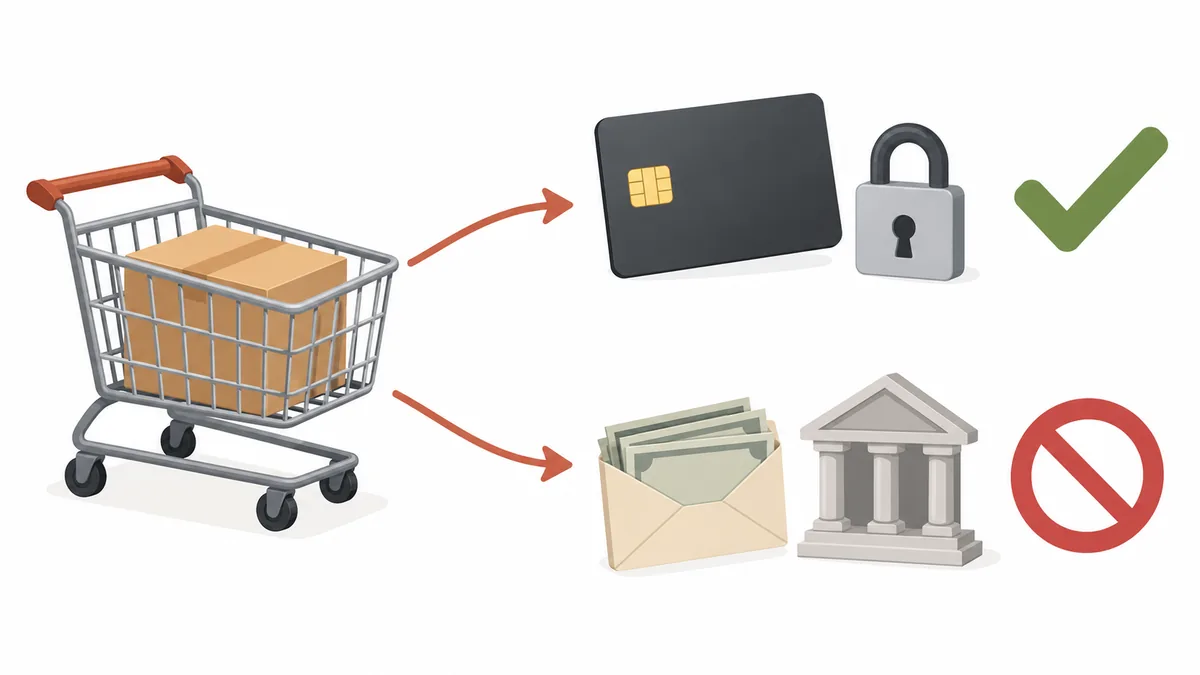
| Fornitore o metodo di pagamento | Per i prodotti con acconto | Note |
|---|---|---|
| Shopify Payments (carta di credito) | Funziona | Il cliente inserisce i dati della carta nel checkout normale |
| PayPal Express | Funziona | Restano sia il pulsante di PayPal al checkout sia PayPal nell'elenco dei metodi di pagamento |
| Adyen | Funziona | Solo per le aziende già approvate da Adyen |
| Stripe | Solo per alcuni negozi | Le condizioni che stabiliscono quali negozi possono usarlo non sono pubbliche |
| Metodi di pagamento manuali come contrassegno e bonifico bancario | Non funziona | Non compaiono più al checkout, compresi i metodi di pagamento manuali creati dal tuo negozio |
| Metodi di pagamento locali come Klarna | Non funziona | Secondo il Centro assistenza Shopify non si possono usare per acquistare preordini |
| Shop Pay, Apple Pay e Google Pay (checkout accelerato) | Non funziona | Sono i pulsanti per pagare con un tocco. Inserire la carta nel checkout normale è un'altra cosa |
| Fornitori diversi dai quattro sopra | Non funziona (a ottobre 2026) | La documentazione di Shopify per sviluppatori indica solo i quattro fornitori sopra per le opzioni di acquisto con acconto e pagamento differito |
Questo elenco si basa sulla documentazione di Shopify per sviluppatori (Deferred purchase options), sul Centro assistenza Shopify (Preordini, Configurare i preordini, Adyen on Shopify) e sulle indicazioni nella schermata delle impostazioni di SellRules. Nota che la pagina del Centro assistenza sui preordini cita solo due pagamenti supportati, Shopify Payments e PayPal Express. Adyen e Stripe compaiono nella documentazione per sviluppatori.
I dati di pagamento salvati li conserva Shopify, e il tuo negozio non vede i numeri di carta completi. Nemmeno SellRules riceve i numeri di carta: addebita il saldo indicando il metodo di pagamento salvato da Shopify. Inoltre, le regole che Shopify ha fissato per gli sviluppatori dicono che un metodo di pagamento salvato può essere usato solo per addebiti differiti come il saldo (Model deferred purchase solutions).
Come cambia il checkout quando nel carrello c'è un prodotto con acconto
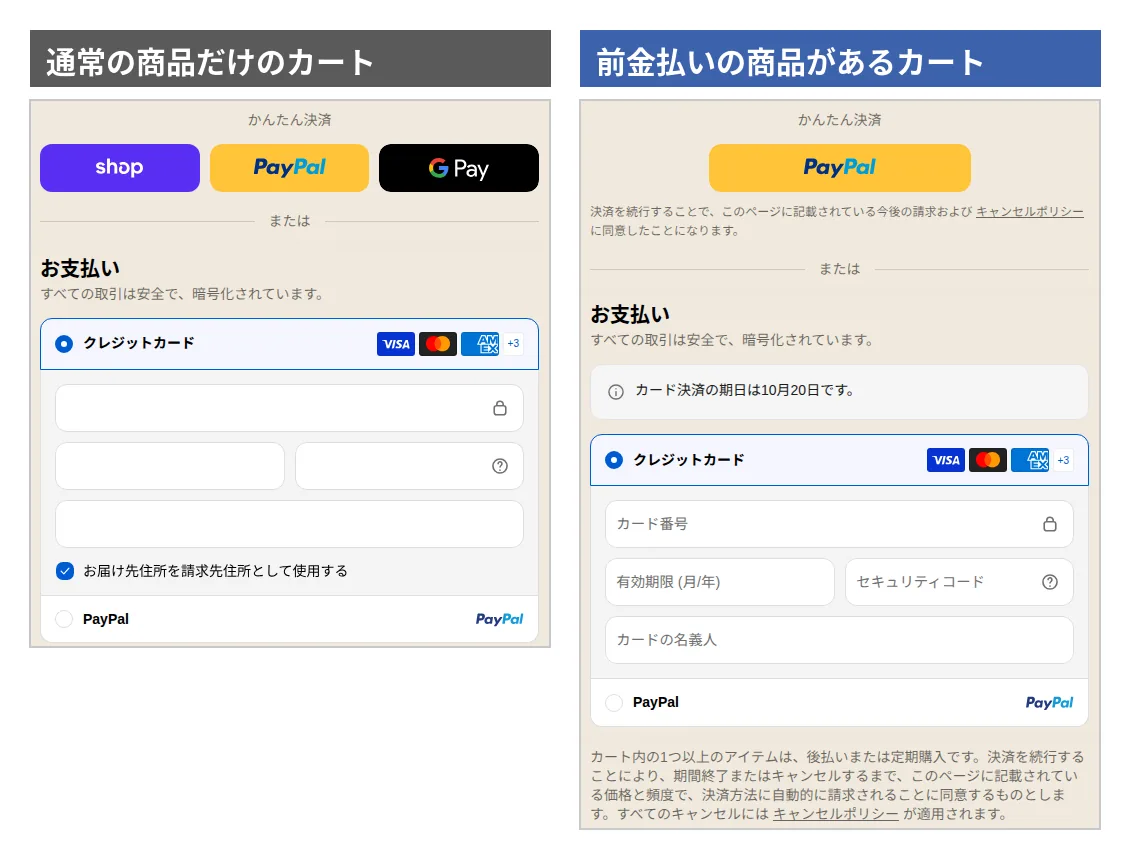
Se nel carrello c'è anche un solo prodotto con acconto, il checkout mostra meno metodi di pagamento. L'immagine qui sotto mette a confronto il checkout dello stesso negozio: un carrello con soli prodotti normali e un carrello con un prodotto con acconto.
Per il cliente cambiano quattro cose:
- Meno pulsanti di checkout accelerato. Anche in un negozio che di solito mostra Shop Pay, PayPal e Google Pay, i pulsanti di Shop Pay e Google Pay spariscono quando nel carrello c'è un prodotto con acconto. Se PayPal Express è attivo, resta solo il pulsante di PayPal. Anche il Centro assistenza Shopify dice che i preordini non si possono acquistare con Shop Pay, Apple Pay o Google Pay.
- I metodi di pagamento manuali spariscono dall'elenco. Contrassegno, bonifico bancario e qualsiasi metodo di pagamento manuale creato dal tuo negozio (con un nome tipo "Pagamento con …") non compaiono più al checkout. Spariscono anche se l'impostazione "Nascondi il contrassegno" di SellRules è disattivata. Lo dice anche la schermata delle impostazioni di SellRules: "Per i prodotti pagati con acconto e saldo, Shopify rende automaticamente non disponibile il contrassegno."
- L'importo da pagare ora e quello da pagare dopo compaiono separati. Sopra la sezione di pagamento, un avviso indica al cliente quando scade il pagamento con carta (nell'esempio, il 20 ottobre). Nel riepilogo dell'ordine, l'importo dovuto oggi (l'acconto) e quello dovuto in una data successiva (il saldo) sono indicati separatamente.
- Compare una frase di consenso agli addebiti differiti. Sotto il pulsante di pagamento, una frase dice che uno o più articoli nel carrello sono acquisti differiti o ricorrenti e che, proseguendo con il pagamento, il cliente accetta che il suo metodo di pagamento venga addebitato automaticamente. Non c'è una casella da spuntare: leggere la frase e cliccare sul pulsante di pagamento vale come consenso. Anche sotto il pulsante di PayPal compare una breve frase di consenso agli addebiti futuri. Secondo il Centro assistenza Shopify, il cliente non può completare l'acquisto senza dare questo consenso (pagina del Centro assistenza Shopify sulla configurazione dei preordini).
Il punto in cui i clienti si bloccano di più è quando nello stesso carrello ci sono un prodotto con acconto e un prodotto normale. La restrizione vale per tutto il carrello, quindi anche i prodotti normali non si possono più pagare con bonifico o in contrassegno. Un cliente abituato al bonifico potrebbe accorgersene solo al momento di scegliere il pagamento e rinunciare all'acquisto proprio lì. Nella pagina di ogni prodotto con acconto, scrivi quali pagamenti sono accettati, per esempio: "Questo articolo si paga solo con carta di credito o PayPal. Vale anche se lo acquisti insieme ad altri articoli."
SellRules mostra l'acconto e la scadenza del saldo nella pagina prodotto, ma non una nota sui metodi di pagamento: quella aggiungila tu. Tutto ciò che il cliente vede nella pagina prodotto e nelle email è in L'acconto visto dal cliente.
Dove i prodotti con acconto non si possono vendere e con cosa non si combinano
Anche con un fornitore supportato, alcuni canali di vendita e combinazioni di sconti non gestiscono i prodotti con acconto. Queste sono le restrizioni indicate nella documentazione di Shopify (verificato il 19 ottobre 2026):
| Situazione | Prodotti con acconto | Fonte |
|---|---|---|
| Canali di vendita diversi dal negozio online e dalle vetrine personalizzate | Non supportati | Pagina del Centro assistenza Shopify sulla configurazione dei preordini |
| Cassa in negozio (Shopify POS) | Non supportati | Deferred purchase options |
| Ordini in bozza creati nel pannello di controllo | Non supportati | Come sopra |
| Ordini B2B (all'ingrosso) | Non supportati | Come sopra |
| Sconti "Buy X get Y" | Non utilizzabili | Come sopra e Centro assistenza Shopify |
| Permalink del carrello (link che aprono il checkout con i prodotti già nel carrello) | Non utilizzabili | Deferred purchase options |
| Negozi che personalizzano il checkout con il vecchio metodo (checkout.liquid) | Non utilizzabili | Come sopra |
| Shop Promise | Non supportato | Pagina del Centro assistenza Shopify sulla configurazione dei preordini |
Quello che sfugge più facilmente sono i permalink del carrello. Se condividi sui social o nella newsletter link che portano dritti a un checkout con il prodotto già nel carrello, quei link non funzionano per i prodotti con acconto. Sostituiscili con link alla pagina prodotto.
Come controllare i pagamenti del tuo negozio prima di passare a Pro
Per sapere se l'acconto funzionerà da te bastano il pannello di controllo di Shopify e i tuoi ordini recenti. Non costa nulla, quindi fallo prima di passare a Pro.
- Apri Impostazioni → Pagamenti. Nel pannello di controllo di Shopify apri "Impostazioni" e poi "Pagamenti", e guarda con quale fornitore ricevi i pagamenti con carta. Se "Shopify Payments" è attivo, i clienti che pagano con carta possono comprare prodotti con acconto.
- Annota gli altri metodi di pagamento attivi. Nella stessa schermata, annota tutti i metodi di pagamento che hai attivato: PayPal, contrassegno, bonifico bancario, pagamento in contanti presso un punto vendita, pagamento posticipato e così via. Dividili in "funziona" e "non funziona" con l'elenco della prima sezione.
- Guarda come pagano davvero i clienti. Apri circa 10 ordini recenti e controlla il metodo di pagamento. Quanti clienti pagano in contrassegno, con bonifico o presso un punto vendita ti dà un'idea di quanti non potrebbero più comprare un prodotto passato all'acconto.
- Verifica se ti riguarda qualche restrizione di vendita. Nella tabella della sezione precedente, controlla se ci sono i modi in cui vendi di solito, come la cassa in negozio, gli ordini in bozza o i permalink del carrello.
Un esempio: un negozio di gioielli fatti a mano ha attivato Shopify Payments e bonifico bancario in Impostazioni → Pagamenti e, degli ultimi 10 ordini, 8 sono stati pagati con carta e gli altri due con bonifico. In questo negozio l'acconto funziona, ma i prodotti passati all'acconto non si potranno più comprare con bonifico. Con la tabella della prossima sezione decidi cosa fare per i clienti che pagavano con bonifico, circa uno su cinque.
Decidi se usare l'acconto in base ai pagamenti del tuo negozio
Confronta quello che hai trovato con la tabella qui sotto. Se il tuo negozio non ha un fornitore supportato, sconsigliamo l'acconto di SellRules: anche passando a Pro non potresti ricevere ordini con acconto.
| Pagamenti del tuo negozio | Acconto | Come procedere |
|---|---|---|
| Shopify Payments, e quasi tutti i clienti pagano con carta | Funziona | Passa a Pro e parti dai prodotti che impiegano molto ad arrivare |
| Shopify Payments, più contrassegno o bonifico bancario | Funziona (i clienti che pagano in contrassegno o con bonifico non possono comprare i prodotti con acconto) | Metti prima l'acconto su un solo prodotto e guarda come arrivano gli ordini. Lascia a pagamento intero i prodotti pagati spesso con bonifico |
| Solo PayPal Express | Funziona | I clienti che pagano con PayPal possono comprare con acconto. Controlla il checkout dopo l'attivazione |
| Stripe o Adyen | Stripe solo per alcuni negozi, Adyen funziona | Le condizioni di Stripe non sono pubbliche, quindi controlla anche se puoi usare un altro fornitore supportato |
| Pagamenti con carta tramite un fornitore diverso dai quattro sopra | Non funziona | Rimanda il passaggio a Pro finché non puoi usare un fornitore supportato |
| Solo contrassegno, bonifico bancario o pagamento in contanti presso un punto vendita | Non funziona | Non usare l'acconto e scegli una delle alternative qui sotto |
La riga più difficile è la seconda. Quando un prodotto passa all'acconto, i clienti che vogliono pagare in contrassegno o con bonifico non possono più comprarlo. Se metti l'acconto anche sui prodotti che molti clienti pagano con bonifico, perdi quelle vendite. D'altra parte, per articoli costosi che impiegano molto ad arrivare, pagare con carta solo l'acconto può rendere più facile decidersi. Puoi decidere se usare l'acconto per ogni singola impostazione di preordine, quindi non devi trattare tutti i prodotti allo stesso modo. Per stabilire la percentuale dell'acconto e la scadenza del saldo, leggi Percentuale dell'acconto e data del saldo.
Alternative per negozi e clienti che non possono usare l'acconto
Se il tuo negozio non ha un fornitore supportato, o non vuoi perdere i clienti che pagano in contrassegno o con bonifico, hai queste possibilità.
| Possibilità | Adatta ai negozi che | A cosa fare attenzione |
|---|---|---|
| Accettare i preordini con pagamento intero | Vendono soprattutto articoli economici o che arrivano presto | Preordini e prodotti su ordinazione di SellRules sono disponibili dal piano Free. Per bloccare il contrassegno usa l'impostazione che lo nasconde |
| Creare un prodotto separato per l'acconto e inviare una fattura per il saldo | Vogliono chiedere un acconto solo su pochi ordini al mese | Crei una fattura per ogni ordine, verifichi ogni pagamento e controlli tu che gli ordini non pagati non vengano spediti |
| Aggiungere un fornitore supportato | Hanno molti clienti che pagano con carta e vogliono continuare a chiedere acconti | Decidi il passaggio a Pro quando il fornitore è disponibile |
Se accetti i preordini con pagamento intero, puoi anche nascondere il contrassegno quando nel carrello ci sono prodotti in preordine. I passaggi sono in Come disattivare il contrassegno per i prodotti in preordine. Con la stessa impostazione puoi bloccare anche il bonifico bancario indicando il nome di quel metodo di pagamento (in quel caso indica anche il nome del metodo di pagamento per il contrassegno).
Un prodotto separato per l'acconto con fattura richiede più lavoro, ma ti permette di servire anche i clienti che pagano con bonifico. Finché gli ordini sono pochi, funziona bene. Quando il volume cresce e ti preoccupa perdere di vista gli ordini non pagati, valuta di aggiungere un fornitore supportato e passare all'acconto di Pro. Per decidere come accettare i preordini in generale, leggi Come organizzare vendite anticipate e limitate.
Le autorizzazioni aggiuntive da approvare quando attivi l'acconto
Quando attivi l'acconto in SellRules, approvi autorizzazioni aggiuntive in una schermata di approvazione di Shopify. Queste autorizzazioni non vengono richieste quando installi l'app, ma solo quando clicchi su "Attiva" nella sezione "Acconto e pagamento del saldo" delle "Impostazioni" di SellRules.
| Operazione che richiede un'autorizzazione | A cosa serve |
|---|---|
| Creare opzioni di acquisto | Aggiungere ai prodotti l'opzione di acquisto "acconto ora, saldo dopo" |
| Leggere i piani di pagamento | Controllare importo e scadenza del saldo di ogni ordine, e se è stato pagato |
| Leggere tutti gli ordini | Poter controllare anche il saldo dei preordini arrivati più di 60 giorni fa |
| Leggere e usare i metodi di pagamento salvati | Addebitare il saldo sul metodo di pagamento salvato all'acquisto |
Se chiudi la schermata senza approvare, l'acconto non viene attivato. Clicca di nuovo su "Attiva" e approva. Se dopo l'attivazione nella schermata delle impostazioni compare il pulsante "Concedi autorizzazioni", cliccalo e approva di nuovo: altrimenti il saldo potrebbe non essere incassato.
Inoltre, se in seguito posticipi la scadenza del saldo di un ordine già ricevuto e non hai ancora approvato l'autorizzazione separata per farlo (modificare i piani di pagamento), ti verrà chiesta sul momento. SellRules usa queste autorizzazioni per creare le opzioni di acquisto, controllare saldo e scadenza, addebitare il saldo alla scadenza, eseguire "Riprova incasso" (il pulsante che clicchi dopo un addebito non riuscito) e modificare le scadenze.
Dopo l'attivazione, fai tu un acquisto prima degli ordini veri
Dopo il passaggio a Pro e l'attivazione dell'acconto, compra tu un prodotto con acconto prima che arrivino gli ordini dei clienti, e guarda il checkout. Controlla questi quattro punti:
- Metti nel carrello il prodotto con acconto e vai al checkout. Controlla che nel checkout accelerato non compaiano i pulsanti di Shop Pay o Google Pay.
- Controlla che l'elenco dei metodi di pagamento mostri solo pagamenti supportati (carta o PayPal), senza contrassegno, bonifico bancario o simili.
- Nel riepilogo dell'ordine, controlla che l'acconto pagato ora e la scadenza e l'importo del saldo corrispondano alle tue impostazioni di preordine.
- Controlla che sotto il pulsante di pagamento compaia la frase di consenso agli addebiti differiti.
Per usare la modalità di test di Shopify Payments devi aver scelto un piano a pagamento e completato la configurazione di Shopify Payments. Inoltre il Centro assistenza Shopify sconsiglia di attivare la modalità di test in un negozio già aperto (pagina del Centro assistenza Shopify sui test di Shopify Payments). Se il tuo negozio è già aperto o usi solo PayPal Express, lascia perdere la modalità di test e compra davvero un prodotto con acconto con la tua carta o il tuo account PayPal.
Dopo l'acquisto, apri "Avanzamento ordini" in SellRules, apri i "Dettagli" di quell'ordine e annullalo con "Annulla questo ordine". L'acconto già ricevuto viene rimborsato sul metodo di pagamento originale e il saldo non viene addebitato. Come vengono trattate le commissioni di transazione in caso di rimborso dipende dalle condizioni del tuo fornitore di pagamento, quindi verificale. Per controllare un acquisto di prova, pagina prodotto e stato dell'ordine compresi, e per sapere come viene gestito l'inventario quando annulli, leggi l'articolo su come ricevere un acconto.
Cosa non tratta questo articolo
Questo articolo si concentra su quali pagamenti funzionano con l'acconto e su come verificarlo. Questi argomenti hanno un articolo a parte:
- Cosa fare quando il saldo non si può addebitare alla scadenza (carta scaduta, fondi insufficienti e simili): Cosa fare se il pagamento del saldo non va a buon fine
- Come stabilire la percentuale dell'acconto e la scadenza del saldo: Percentuale dell'acconto e data del saldo
- Cosa vede il cliente nella pagina prodotto, al checkout e nelle email: L'acconto visto dal cliente
Un'ultima nota: gli ordini con acconto pagati con carta o PayPal hanno un metodo di pagamento salvato. Se comunque un ordine con acconto resta senza metodo di pagamento salvato, in "Avanzamento ordini" di SellRules compare come "Addebito auto non possibile", e il saldo non si può addebitare automaticamente. In quel caso SellRules invia al cliente un'email con un link di pagamento e, se il cliente paga, l'ordine si completa automaticamente. Se non paga, richiedi il saldo dalla pagina dell'ordine in Shopify oppure annulla l'ordine.
Domande frequenti
Posso incassare acconto o saldo con pagamento in contanti presso un punto vendita o bonifico bancario?
No. Con l'acconto, Shopify salva il metodo di pagamento usato all'acquisto e alla scadenza addebita il saldo su quel metodo. I metodi in cui il cliente va a pagare più tardi per conto suo, come il pagamento in contanti presso un punto vendita o il bonifico bancario, non si possono salvare, quindi non funzionano per i prodotti con acconto.
I clienti che usano Shop Pay possono comunque comprare prodotti con acconto?
Non con i pulsanti di Shop Pay, Apple Pay o Google Pay (checkout accelerato). Se il tuo negozio usa Shopify Payments, possono comprare inserendo i dati della carta nel checkout normale. Se hai attivato PayPal Express, il pulsante di PayPal resta.
Cosa succede ai metodi di pagamento se nello stesso carrello ci sono un prodotto con acconto e un prodotto normale?
Tutto il carrello segue le regole dell'acconto. Se nel carrello c'è anche un solo prodotto con acconto, i metodi di pagamento manuali come contrassegno e bonifico bancario non si possono scegliere, neanche per i prodotti normali. Nella pagina prodotto, chiedi ai clienti che vogliono pagare i prodotti normali con bonifico di fare un ordine separato.
I negozi che usano Stripe possono chiedere un acconto?
Alcuni sì, altri no. La documentazione di Shopify per sviluppatori dice che Stripe è disponibile solo per alcuni negozi, e le condizioni non sono pubbliche. Controlla anche se puoi usare Shopify Payments o PayPal Express prima di decidere di passare a Pro.
Perché devo approvare autorizzazioni aggiuntive quando attivo l'acconto?
Shopify richiede autorizzazioni aggiuntive per aggiungere ai prodotti l'opzione di acquisto con acconto, controllare saldo e scadenza di ogni ordine e addebitare il saldo sul metodo di pagamento salvato. Le approvano solo i negozi che attivano l'acconto, e senza questa approvazione l'acconto non si può attivare.
Controlla i tuoi pagamenti, poi inizia con l'acconto su Pro
Se in Impostazioni → Pagamenti è attivo Shopify Payments o PayPal Express, puoi iniziare a chiedere acconti (Adyen solo per le aziende approvate, Stripe solo per alcuni negozi). Acconto e pagamento del saldo sono una funzione del piano Pro, e Standard e Pro non hanno una prova gratuita. La visualizzazione di preordini e prodotti su ordinazione e il flusso degli ordini si possono provare con il piano Free. Ti consigliamo quindi questo ordine: prima verifica con Free come ricevere i preordini e, quando decidi di chiedere un acconto, passa a Pro da "Piano e fatturazione" nel menu a sinistra di SellRules.
SellRules: piani e prezzi
| Prezzo mensile | FreeIniziare con un prodotto | StandardUsarlo a pieno regime | ProCon acconto e saldo |
|---|---|---|---|
| Prezzo mensile | gratuito | 9,90 USD al mese | 19,90 USD al mese |
| Ordini in prenotazione e su ordinazione | Fino a 10 in totale | Illimitato | Illimitato |
| E-mail di rifornimento e inizio vendita (Notify Me) | Fino a 15 in totale (non si rinnova ogni mese) | 1000 al mese | 5000 al mese |
| Limiti di acquisto | Fino a 1 prodotto | Nessun limite di prodotti | Nessun limite di prodotti |
| E-mail di notifica personalizzabili | No | Sì | Sì |
| Acconto e pagamento del saldo | No | No | Sì |
| Invii aggiuntivi (e-mail) | No | Sì (entro il budget che approva) | Sì (entro il budget che approva) |
Prenotazioni, produzione su ordinazione, iscrizioni agli avvisi di rifornimento, limiti di acquisto, passaggio automatico a prodotto esaurito ed elaborazione degli ordini sono inclusi già nel piano Free.
Standard e Pro non hanno una prova gratuita; il piano Free ne fa le veci.
I numeri del piano Free sono totali dall’installazione. I messaggi obbligatori, come conferma dell’ordine, spedizione e avvisi del saldo, non vengono conteggiati.
Il precedente piano Launch non accetta più nuove sottoscrizioni; chi lo ha già mantiene le condizioni attuali.
La configurazione dopo il passaggio è spiegata in Acconto nei preordini Shopify. La schermata delle impostazioni è descritta nella guida di SellRules.
Verificato il 19 ottobre 2026. JizaiDev, che sviluppa SellRules, ha verificato queste informazioni in quella data con il codice dell'app pubblicata (l'elenco delle autorizzazioni necessarie per l'acconto, le indicazioni sui pagamenti supportati e non supportati nella schermata delle impostazioni e la schermata di annullamento in avanzamento ordini) e con ciò che il checkout di Shopify mostra con un prodotto con acconto nel carrello. Le condizioni di Shopify si basano sulla documentazione di Shopify per sviluppatori (Deferred purchase options) e sul Centro assistenza Shopify (Preordini, Configurare i preordini, Adyen on Shopify). Il supporto dei fornitori di pagamento può cambiare, quindi controlla anche le novità di SellRules e la scheda sullo Shopify App Store per le informazioni più aggiornate.