Continuando a vendere in preordine, accumuli numeri su ordini e vendite. Ma puoi guardarli ogni settimana senza decidere cosa cambiare e accorgerti troppo tardi di spedizioni in ritardo o prodotti che non accettano più ordini.
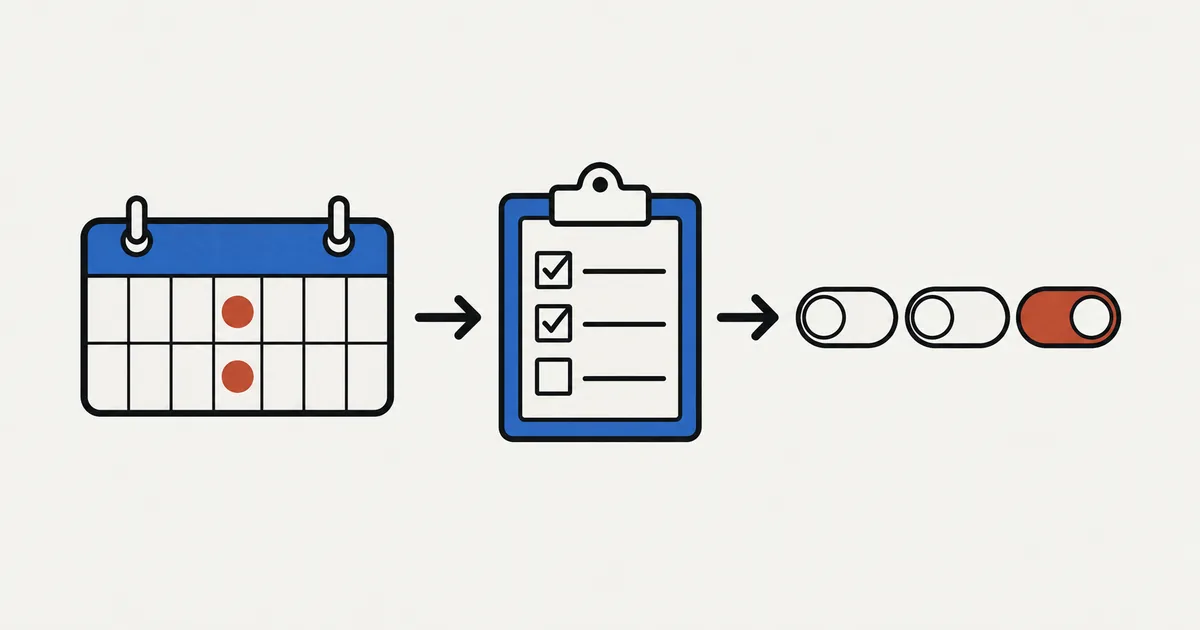
Il controllo settimanale segue questo percorso: annota i numeri dello stesso periodo nello stesso giorno ogni settimana; controlla vendite, ordini ancora da seguire, scorte e limiti, in quest’ordine, e scegli solo 1 impostazione da cambiare. Confronta nelle stesse condizioni la settimana dopo, così il controllo non si ferma alla lettura dei numeri.
Qui vedrai soprattutto come leggere Pagina iniziale e Avanzamento ordini di SellRules. Seguono le precauzioni nel confronto con i report Shopify, il controllo di scorte e limiti, la scelta della modifica e una tabella pronta da usare. Per organizzare nel complesso preordini e vendite limitate, consulta come impostare le vendite anticipate e limitate.
Controlla nello stesso giorno e mantieni lo stesso periodo
Il controllo settimanale richiede una base di confronto costante. Se cambi ogni volta il giorno o il periodo dei numeri, non puoi distinguere una variazione nelle vendite da condizioni diverse.
Prima scegli giorno e ora. Subito dopo un lancio o un evento nel fine settimana, i dati possono non rispecchiare una settimana abituale. Un appuntamento fisso, come ogni lunedì mattina, rende il confronto più chiaro.
Poi decidi cosa annotare. Il riquadro “Preordini e ordini tramite SellRules (ultimi 30 giorni)” nella Pagina iniziale è fisso sugli ultimi 30 giorni: non puoi passare, per esempio, a 7 giorni. Solo se nei 30 giorni precedenti c’è almeno 1 ordine compaiono “(rispetto ai 30 giorni precedenti)” e una variazione come “↑○ (rispetto ai 30 giorni precedenti)”.
Annota quindi questi 2 dati ogni settimana.
- Totale degli ultimi 30 giorni: è il numero mostrato nella Pagina iniziale. Ricopialo nello stesso giorno ogni settimana per seguire come cambia il totale di 30 giorni
- Indicazione degli ultimi 7 giorni: “Preordini e ordini su misura” e “Valore prodotti di questi ordini” hanno piccoli grafici a barre giornaliere per 30 giorni. Passando il cursore su una barra vedi data e quantità o importo. Somma le 7 barre a destra per avere un’indicazione della settimana
Se ti serve il totale esatto di 7 giorni, vuoi vedere le vendite dell’intero negozio o il dettaglio per prodotto, apri i report sulle vendite da Report nel pannello di controllo Shopify e seleziona il periodo. La Pagina iniziale e Shopify contano in modo diverso: non mescolare i numeri nel confronto.
| Cosa confrontare | Pagina iniziale di SellRules | Report sulle vendite di Shopify |
|---|---|---|
| Ordini inclusi | Solo ordini con articoli in preordine o su ordinazione. Lo stesso numero d’ordine conta come 1 | Ordini dell’intero negozio |
| Annullamenti | Esclusi | Comprendono ordini in attesa, non pagati e annullati; le rettifiche che riducono l’importo, come i resi, vengono sottratte come “Storni delle vendite” |
| Rimborsi | Non vengono sottratti | I resi appaiono come importo negativo nella data in cui sono stati elaborati |
| Importo | Prezzo unitario × quantità dei prodotti, senza sconti, imposte e spedizione | Vendite lorde: prezzo del prodotto × quantità prima di imposte, spedizione, sconti e storni delle vendite. Fatturato netto: vendite lorde meno sconti e storni delle vendite |
Le definizioni Shopify seguono la spiegazione dei report sulle vendite nel suo Centro assistenza, consultato il 25 ottobre 2026. Annota anche di quale numero si tratta, per esempio “ultimi 30 giorni della Pagina iniziale” oppure “fatturato netto Shopify, 7 giorni”, per confrontare la stessa cosa la settimana dopo.
Controlla vendite e ordini che hanno ancora bisogno di attenzione
Una volta allineati i periodi, passa dai campi delle vendite agli ordini che hanno ancora bisogno di attenzione. Il controllo non finisce quando sai se le vendite sono salite o scese: deve arrivare agli ordini su cui c’è lavoro da fare.
Il riquadro “Preordini e ordini tramite SellRules (ultimi 30 giorni)” della Pagina iniziale contiene questi campi.
| Campo | Cosa mostra | Cosa controllare ogni settimana |
|---|---|---|
| Preordini e ordini su misura | Numero di preordini e ordini di prodotti su ordinazione, con il dettaglio “Preordine ○ · Su ordinazione ○” | Numero di ordini, dettaglio e le 7 barre a destra |
| Valore prodotti di questi ordini | Somma del valore dei prodotti in preordine e su ordinazione | Ricorda che non include sconti, imposte e spedizione |
| Ordini ricevuti con prodotto esaurito | Ordini ricevuti tramite preordine o altre opzioni mentre il prodotto era esaurito | Se i prodotti esauriti stanno generando vendite |
| Avvisi di rifornimento | Quantità di “Iscrizioni → Inviate → Acquisti” | Dove il numero scende di più tra iscrizione, invio e acquisto |
| Incasso del saldo | Situazione del saldo per pagamenti con acconto e saldo. “Incassato” riguarda gli ultimi 30 giorni; “In attesa della scadenza o di un nuovo tentativo”, “Richiede un intervento” e “Non riuscito” mostrano la situazione attuale | Se restano casi in “Richiede un intervento” o “Non riuscito” (compare solo nei negozi che usano acconto e saldo) |
Apri “Avanzamento ordini” dal menu a sinistra. Qui trovi i preordini e gli ordini di prodotti su ordinazione non annullati e non ancora spediti. In alto compare il numero di ordini “In attesa di avvio”, “In produzione” e “In ritardo”. Ogni ordine ha anche la colonna “Data di spedizione prevista”.
| Indicazione | Significato | Cosa fare durante il controllo |
|---|---|---|
| In attesa di avvio | L’ordine è arrivato, ma produzione o preparazione della spedizione non sono ancora iniziate | Parti dalle date più vicine: “Prepara la spedizione” per i preordini, “Avvia produzione” per quelli su ordinazione. Per più ordini insieme usa “Avvia produzione / preparazione spedizione” |
| In produzione | La produzione o la preparazione è in corso | Quando gli articoli sono pronti, usa “Spedisci” per passare all’evasione su Shopify |
| In ritardo | La data di spedizione è stata spostata dopo quella comunicata al cliente. Può comparire insieme a In attesa di avvio o In produzione e rimane fino alla spedizione o finché anticipi la data | Verifica se riuscirai a rispettare la nuova data |
Parti dagli ordini la cui data di spedizione è vicina o già passata, ma che sono ancora In attesa di avvio o In produzione. Superare la data, da solo, non fa comparire “In ritardo”. Trova questi ordini nella colonna “Data di spedizione prevista”.
“In ritardo” compare in questi 2 casi.
- Posticipi la data di spedizione della programmazione rispetto a quella comunicata al cliente quando ha ordinato. L’indicazione compare quando il controllo periodico di SellRules rileva il cambiamento e riesce ad avviare la procedura di invio dell’e-mail di ritardo. Non compare per gli ordini senza indirizzo e-mail
- Posticipi la data del singolo ordine con “Modifica data di spedizione” in Avanzamento ordini. Se lasci attiva “Notifica il cliente del ritardo”, l’indicazione compare quando la notifica viene inviata (non compare per gli ordini senza indirizzo e-mail). Se disattivi l’opzione e posticipi, l’indicazione compare, ma il cliente non è stato avvisato
Quindi, tranne quando hai posticipato con la notifica disattivata, il cliente di un ordine “In ritardo” conosce già la nuova data. Anche la Pagina iniziale mostra “○ ordini sono in ritardo” e “Controlla gli ordini in ritardo” apre Avanzamento ordini. Se puoi spedire nella nuova data, dai priorità alla produzione e alla spedizione. Cambia di nuovo la data solo quando sai di non riuscire a rispettarla. Posticiparla ancora con “Notifica il cliente del ritardo” attivo invia al cliente un 2º avviso.
Per modificare la data di spedizione:
- Seleziona l’ordine e apri “Modifica data di spedizione”, oppure “Modifica data di spedizione in massa” per più ordini
- Inserisci la nuova data e scrivi il motivo entro 500 caratteri in “Motivo riportato nell'e-mail al cliente (facoltativo)”
- “Notifica il cliente del ritardo” è già selezionato. La notifica viene inviata solo se la nuova data è successiva alla precedente
- Dopo il salvataggio, un messaggio come “Data di spedizione aggiornata per ○ ordini (○ notificati)” indica quanti hanno ricevuto la notifica
Salvare la stessa data non produce cambiamenti, quindi non duplica la notifica. Per verificare l’invio effettivo, apri “Log di consegna” e controlla che lo stato sia “Inviato” e non “Fallito”.
Gli ordini annullati escono da Avanzamento ordini e vengono esclusi anche dai numeri della Pagina iniziale. Annota il numero di ordini annullati separatamente da quello dei nuovi ordini, per non confonderti nel confronto della settimana successiva. Per far avanzare gli ordini rimasti e scrivere gli avvisi di ritardo, consulta l’articolo sulla gestione degli ordini di prodotti su ordinazione fino alla spedizione.
Controlla le scorte e i limiti degli ordini
Dopo gli ordini, passa ai prodotti che riceveranno nuovi acquisti. Cerca queste 3 situazioni: prodotti quasi esauriti, prodotti esauriti senza una decisione su cosa fare e prodotti vicini al blocco per il limite di ordini.
Nella parte bassa della Pagina iniziale trovi questi campi.
- Avviso scorte basse: elenca prodotti con scorte pari o superiori a 1 e non oltre la soglia. Il valore iniziale è 10. In “Impostazioni”, apri “Impostazioni avvisi inventario” e cambia “Soglia avviso scorte basse” tra 1 e 999. Se produci piccoli lotti, una soglia più bassa lascia nell’elenco solo i prodotti davvero vicini all’esaurimento
- Esaurito (non configurato): prodotti con scorte pari o inferiori a 0 senza aver definito cosa succede quando le scorte si esauriscono. Se il rifornimento ha una data, scegli il preordine; senza data, l’avviso di disponibilità; se produci dopo l’acquisto, la vendita su ordinazione. I criteri sono nell’articolo su preordini e avvisi di disponibilità per prodotti esauriti
- Stato delle vendite: i prodotti con preordini o ordini di prodotti su ordinazione aperti mostrano “Ricevuti ○ / limite ○” se hai fissato un limite, altrimenti “Attiva”. I prodotti che devono ancora partire mostrano il tempo rimanente, come “Preordine inizia tra ○ giorni” o “Preordine inizia domani”
Il riepilogo operativo della Pagina iniziale somma scorte basse, prodotti esauriti non configurati e ritardi in “○ elementi richiedono attenzione oggi”. Con 0 casi mostra “Le operazioni sono in equilibrio”. Gli ordini in ritardo continuano però a essere contati finché li spedisci o ne anticipi la data. Se li stai già facendo avanzare fino alla spedizione in Avanzamento ordini, va bene anche se il totale non è ancora 0.
Il limite degli ordini, per preordine o produzione su ordinazione, stabilisce la quantità massima accettata. Raggiunto il limite, la raccolta degli ordini si ferma e il prodotto torna all’acquisto normale; con scorte Shopify a 0 risulta esaurito. Per riaprire gli ordini, aumenta il limite. Gli ordini però non si fermano nell’istante in cui arriva quello che raggiunge il limite. Il blocco viene applicato, tra l’altro, durante il controllo periodico che SellRules esegue ogni 5 minuti. Possono quindi passare alcuni minuti prima che gli ordini si fermino. Anche gli ordini arrivati in questo intervallo vengono accettati, quindi il limite può essere leggermente superato. Se coincide esattamente con la tua capacità produttiva, lascia un margine.
Per vedere cosa parte dalla prossima settimana, apri “Calendario programmazioni preordine / ordini”. Non è nel menu a sinistra: usa “Vista calendario” nell’elenco di “Programmazione vendite” oppure “Visualizza calendario” nella Pagina iniziale. Gli annunci sono gialli, i preordini blu, la produzione su ordinazione viola, la vendita normale verde e la fine della vendita grigia.
Con il piano Free di SellRules puoi ricevere fino a 10 preordini e ordini di prodotti su ordinazione complessivi dall’installazione. Contano anche gli ordini di prova e reinstallare l’app non azzera il totale. Quando ti avvicini al limite, compare un avviso in alto; raggiunto il limite, le pagine prodotto dei preordini e della produzione su ordinazione smettono di accettare ordini. Durante il controllo settimanale, verifica anche se è comparso questo avviso.
Scegli solo 1 impostazione da cambiare
Evita di cambiare insieme tutti i punti che hai notato. Modificando più impostazioni nella stessa settimana, non saprai quale ha inciso. Scegline 1 da cambiare entro la settimana successiva.
| Cosa hai visto la settimana scorsa | Esempio della prossima modifica | Attenzione |
|---|---|---|
| Gli ordini si sono fermati al limite | Aumentare il limite dei preordini | Aumentalo solo fin dove riesci a produrre e spedire. Il limite può essere leggermente superato |
| Sono rimasti ordini in attesa di avvio da una settimana all’altra | Fissare il giorno di avvio della produzione oppure accorciare il periodo degli ordini | Un periodo più corto riduce anche gli ordini che puoi ricevere |
| I ritardi continuano | Allineare la data di spedizione della programmazione ai tempi reali di produzione | Posticiparla invia un’e-mail di ritardo ai clienti dei preordini i cui ordini hanno un indirizzo e-mail |
| Restano prodotti esauriti non configurati | Definire cosa succede quando le scorte si esauriscono | Scegli preordine o avviso di disponibilità in base alla presenza di una previsione di rifornimento |
| Un prodotto con iscrizioni agli avvisi ha ora una data di rifornimento | Impostare “Preordine” come modalità da usare quando le scorte si esauriscono | Gli iscritti non ricevono un’e-mail di apertura dei preordini né il successivo avviso di disponibilità. Esporta il CSV da “Iscritti agli avvisi di disponibilità”, escludi le righe con stato “Escluso” e avvisali dal negozio |
| Ti preoccupano acquisti in grandi quantità o ordini concentrati | Aggiungere limiti d’acquisto per ordine e per persona | Free permette restrizioni d’acquisto per un massimo di 1 prodotto. Nella settimana in cui aggiungi questo limite, non cambiare anche il limite degli ordini |
Controllare non significa sempre modificare. Anche decidere che un prodotto continuerà ad accettare ordini allo stesso modo la settimana dopo è una scelta. Nel dubbio, parti da ciò che sta già toccando i clienti, come ritardi o interruzioni degli ordini.
Immagina che il controllo di una settimana mostri quanto segue. Le cifre sono ipotetiche e servono solo da esempio.
- In Stato delle vendite, il preordine delle tazze mostra “Ricevuti 42 / limite 50”
- In Avanzamento ordini c’è 1 ordine “In ritardo” e mancano 10 giorni alla nuova data di spedizione
- Il numero di ordini degli ultimi 30 giorni è quasi uguale a quello annotato la settimana prima
In questo caso devi verificare l’avanzamento della produzione di 1 ordine in ritardo per capire se partirà nella nuova data. Se sì, continua la produzione. Come modifica entro la settimana dopo, annota soltanto “aumentare il limite dei preordini delle tazze a 60”. Se prolunghi anche il periodo degli ordini nella stessa settimana, un eventuale aumento degli ordini non ti dirà quale modifica ha inciso.
Ricontrolla la settimana dopo nelle stesse condizioni
Torna sull’impostazione modificata nello stesso giorno della settimana successiva, con numeri dello stesso periodo. Non attribuire una variazione di 1 sola settimana all’effetto dell’impostazione.
- Il totale di 30 giorni cambia lentamente: degli ultimi 30 giorni, in 1 settimana vengono sostituiti solo 7 giorni. Subito dopo una modifica, il cambiamento emerge prima nelle 7 barre a destra
- Annota anche gli eventi di quella settimana: promozioni, post sui social e arrivi di merce possono muovere i numeri indipendentemente dall’impostazione
- Guarda separatamente gli annullamenti: se crescono gli ordini ma crescono altrettanto gli annullamenti, la valutazione cambia
- Il rapporto di causa ed effetto non è garantito: più ordini nella settimana in cui alzi il limite possono dipendere dalla stagione, dalla comunicazione o dalle differenze nelle scorte. Conserva insieme l’impostazione cambiata e i numeri della settimana e osserva più settimane prima di scegliere il passo successivo
Il controllo non è di per sé un sistema per aumentare le vendite. Ti aiuta a ridurre gli ordini ancora da seguire e a scegliere la prossima impostazione su basi concrete.
Tabella per il controllo settimanale, pronta da usare
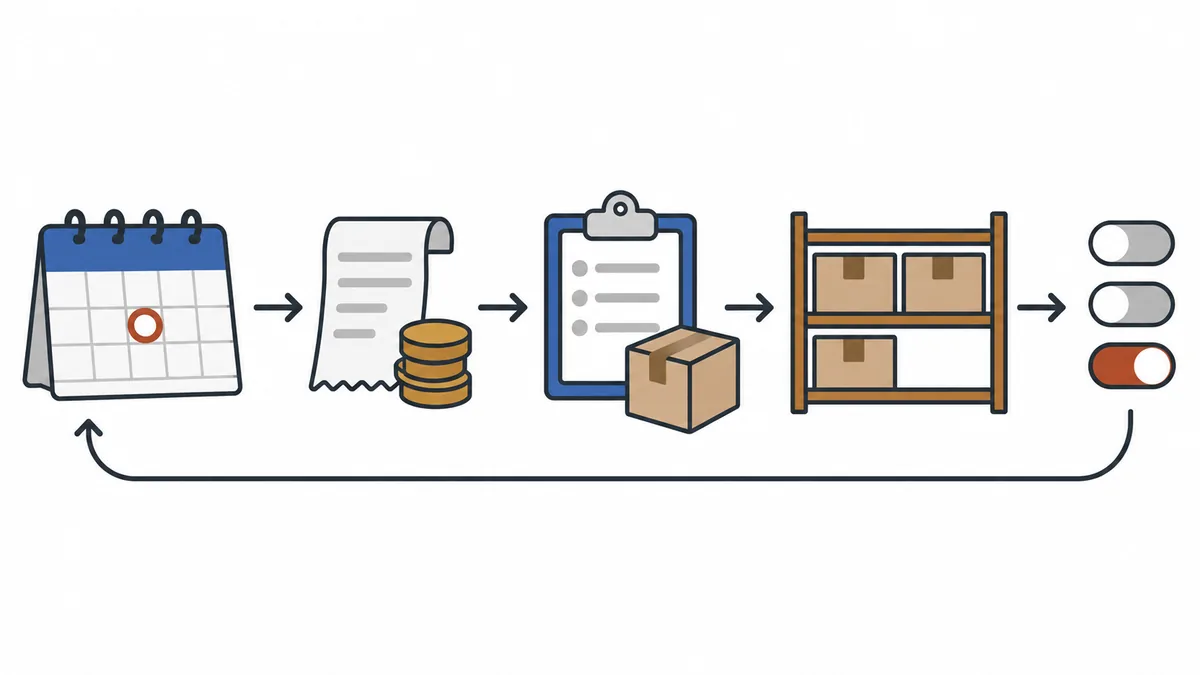
Seguire sempre lo stesso ordine evita di chiederti da dove iniziare. Copia questa tabella nei tuoi appunti o in un foglio di calcolo.
| Ordine | Cosa controllare | Dove guardare | Decisione |
|---|---|---|---|
| 1 | Stesso giorno e stesso periodo della settimana precedente | I tuoi appunti | Se cambiano, annota la differenza |
| 2 | Ordini e valore dei prodotti degli ultimi 30 giorni, indicazione delle 7 barre a destra | Pagina iniziale di SellRules e, se necessario, report sulle vendite Shopify | Registra numeri ed eventi della settimana |
| 3 | Numero di ordini In attesa di avvio, In produzione e In ritardo e date di spedizione | Avanzamento ordini | Parti dagli ordini che non avanzano e sono vicini alla data |
| 4 | Prodotti con scorte basse o esauriti non configurati | “Avviso scorte basse” ed “Esaurito (non configurato)” nella Pagina iniziale | Decidi se rifornire o impostare un cambio di modalità |
| 5 | Quantità ricevute, limiti e prossime aperture | “Stato delle vendite” nella Pagina iniziale e calendario | Cambia il limite o continua così |
| 6 | Saldi “Richiede un intervento” o “Non riuscito” ed e-mail con invio fallito | “Incasso del saldo” nella Pagina iniziale e Log di consegna | Risolvi ciò che resta in sospeso |
| 7 | 1 impostazione da cambiare entro la settimana dopo | I tuoi appunti | Annota data della modifica e del prossimo controllo |
Cosa non copre questo articolo
Questo articolo si concentra sull’ordine del controllo settimanale e su dove trovare le informazioni. Gli argomenti seguenti si affrontano con altri articoli o strumenti.
- Analisi delle vendite dell’intero negozio: usa i report Shopify per includere le vendite normali e vedere il dettaglio per prodotto. La Pagina iniziale di SellRules conta solo preordini e ordini di prodotti su ordinazione
- Produzione e spedizione dei singoli ordini: consulta l’articolo sulla gestione degli ordini di prodotti su ordinazione fino alla spedizione
- Scelta tra preordine e avviso di disponibilità per prodotti esauriti: consulta l’articolo su preordini e avvisi di disponibilità
- Risultati del blog o dei social nell’acquisizione di clienti: i numeri della Pagina iniziale non distinguono la provenienza dei clienti
Cosa fare dopo alcune settimane di controlli
Dopo alcune settimane, quando l’ordine dei controlli ti è familiare, riduci le verifiche che ripeti sempre nello stesso modo.
- Segnala ritardi e nuovi ordini ai responsabili: Shopify Flow può inviare e-mail interne o messaggi Slack per ritardi di spedizione e nuovi preordini. I ritardi notificati da Flow sono quelli dovuti al posticipo della data nella programmazione; non notifica le modifiche dei singoli ordini in Avanzamento ordini. Vedi l’articolo sugli avvisi al team con SellRules e Shopify Flow
- Rivedi come scegli limiti e periodi degli ordini: con appunti di più settimane, confronta quelle in cui il limite ha fermato gli ordini con quelle in cui non li ha fermati. Usali per decidere il limite della prossima vendita
- Rivedi l’organizzazione dei preordini: se vuoi ripensare dall’inizio quando usare preordini, produzione su ordinazione e avvisi di disponibilità, torna a come impostare le vendite anticipate e limitate
Domande frequenti
Posso vedere solo gli ultimi 7 giorni nella Pagina iniziale di SellRules?
Il riquadro “Preordini e ordini tramite SellRules (ultimi 30 giorni)” è fisso sugli ultimi 30 giorni e non permette di cambiare periodo. I campi degli ordini e del valore dei prodotti hanno piccoli grafici a barre giornaliere: passando il cursore vedi data e quantità o importo. Sommando le 7 barre a destra ottieni un’indicazione degli ultimi 7 giorni. Per il totale esatto di 7 giorni, seleziona il periodo nei report sulle vendite del pannello di controllo Shopify.
Perché le vendite della Pagina iniziale di SellRules differiscono da Shopify?
Perché l’ambito e le definizioni sono diversi. La Pagina iniziale raccoglie solo gli articoli in preordine e su ordinazione, esclude gli annullamenti, non sottrae i rimborsi e mostra il valore dei prodotti senza sconti, imposte e spedizione. I report sulle vendite Shopify comprendono gli ordini dell’intero negozio, inclusi quelli in attesa, non pagati e annullati. Le rettifiche che riducono l’importo, come i resi, vengono sottratte separatamente come “Storni delle vendite”.
Devo cambiare impostazioni appena diminuiscono gli ordini?
Controlla prima se sono cambiate le condizioni. Promozioni, rifornimenti, il giorno di apertura degli ordini o giorni di blocco per il limite possono cambiare il significato dello stesso calo. Modificare più impostazioni per la variazione di 1 sola settimana impedisce di risalire alla causa. Se vuoi cambiare, scegli solo 1 impostazione e confronta nelle stesse condizioni la settimana dopo.
Posso fare lo stesso controllo senza un’app?
Sì. Puoi seguire la stessa routine con le funzioni standard, consultando i report sulle vendite e sugli ordini e l’elenco degli ordini Shopify nello stesso ordine ogni settimana. Con SellRules, Pagina iniziale e Avanzamento ordini riuniscono il numero di preordini e ordini di prodotti su ordinazione, quelli in attesa di avvio o in ritardo e i prodotti con scorte basse o esauriti non configurati.
Prezzi e prova: segui Pagina iniziale e Avanzamento ordini per 1 settimana
Pagina iniziale e Avanzamento ordini di SellRules sono disponibili dal piano Free. Configura 1 prodotto in preordine o su ordinazione e, dopo 1 settimana, consulta queste schermate nell’ordine della tabella di controllo.
SellRules: piani e prezzi
| Prezzo mensile | LaunchTutte le funzioni incluse |
|---|---|
| Prezzo mensile | 7,99 USD al mese |
| Prova gratuita | 10 giorni |
| Ordini in prenotazione e su ordinazione | Illimitato |
| E-mail di rifornimento e inizio vendita (Notify Me) | Illimitato |
| Limiti di acquisto | Nessun limite di prodotti |
| E-mail di notifica personalizzabili | Sì |
| Acconto e pagamento del saldo | Sì |
Preordini, produzione su ordinazione, avvisi di rifornimento, limiti di acquisto, passaggio automatico a prodotto esaurito, pagamenti con acconto ed elaborazione degli ordini sono inclusi nel piano Launch.
I primi 10 giorni sono gratuiti. Se disinstalli l’app durante la prova, non ti viene addebitato nulla.
Le e-mail di rifornimento e inizio vendita non hanno limiti di invio. Lo stesso vale per i messaggi obbligatori, come conferme d’ordine, aggiornamenti sulla spedizione e promemoria per il saldo.
I piani Free, Standard e Pro non accettano nuove sottoscrizioni. I negozi che li utilizzano già mantengono le condizioni attuali.
Standard e Pro non hanno una prova gratuita: il piano Free serve per provare l’app. Quando preordini, ordini di prodotti su ordinazione o e-mail di rifornimento e inizio vendita si avvicinano ai limiti cumulativi, passa a Standard a 9,90 USD al mese. Se vuoi accettare preordini con acconto e saldo, passa a Pro.
Scopri la gestione di preordini e ordini con SellRules
Se sai già come usarlo, prova il piano Free dallo Shopify App Store.
Funzioni verificate il 25 ottobre 2026 da JizaiDev, sviluppatore di SellRules, sul codice dell’app pubblicata e sui testi delle schermate disponibili in quella data. Le definizioni dei report sulle vendite si basano sul Centro assistenza Shopify, consultato lo stesso giorno. I prodotti e le cifre citati sono esempi ipotetici. Controlla i prezzi aggiornati nella scheda dello Shopify App Store.