SellRulesでできること|予約・受注生産・購入制限・通知の機能一覧と使いどころ
目次
SellRulesは、Shopifyの商品ごとに「いつ売るか」「誰が買えるか」「何個まで買えるか」「どんな販売方法にするか」を設定できるアプリです。
入荷前の商品を予約販売として先に注文を受け付けたり、注文を受けてから作る商品を受注生産で販売したりできます。発売時刻まで「近日発売」として告知を出し、購入制限で買える数や買える人をコントロールすることも可能です。これらはすべて商品ごとに設定できます。
注文が入ったあとは、発送の準備ができるまで予約商品を保留にし、発送予定日が変わったときは購入者へメールで知らせられます。代金の一部を先に受け取る「一部先払い」はLaunchプランの機能ですが、それ以外の販売方法はすべてFreeプランでお試しいただけます。
この記事は、SellRulesの開発者が執筆しています。各機能の詳しい設定手順は、それぞれの見出し内にある関連記事をご覧ください。
やりたいことから機能を探す
お店でやりたいことと、それに対応するSellRulesの機能をまとめました。右の列は、その機能が使えるプランです。
| やりたいこと | SellRulesの機能 | プラン |
|---|---|---|
| 予約販売の代金の一部を先に受け取り、残金をあとから請求する | 「一部先払い」 | Launch |
| 入荷前の商品について、発送予定日と数量の上限を決めて注文を受ける | 「予約販売」 | Free 以上 |
| 注文を受けてから作る商品を販売する | 「受注生産」 | Free 以上 |
| 発売前から商品ページで告知し、発売時刻に販売を始める | 「近日発売」 | Free:1商品まで |
| 売り切れた商品を、予約販売や再入荷通知に自動で切り替える | 「在庫切れ時の切り替え」 | Free 以上 |
| 1回の注文ごと・1人あたりの購入数を制限したり、買える人を限定したりする | 「購入制限」 | Free:1商品まで |
| 予約商品と通常商品を分けて発送し、制作の進み具合も管理する | 「注文進行」 | Free 以上 |
| 再入荷や販売開始、発送予定日の変更を購入者にメールで知らせる | メール通知 | Free:初期文面のみ/文面編集:Launch |
予約販売の代金の一部を先に受け取る
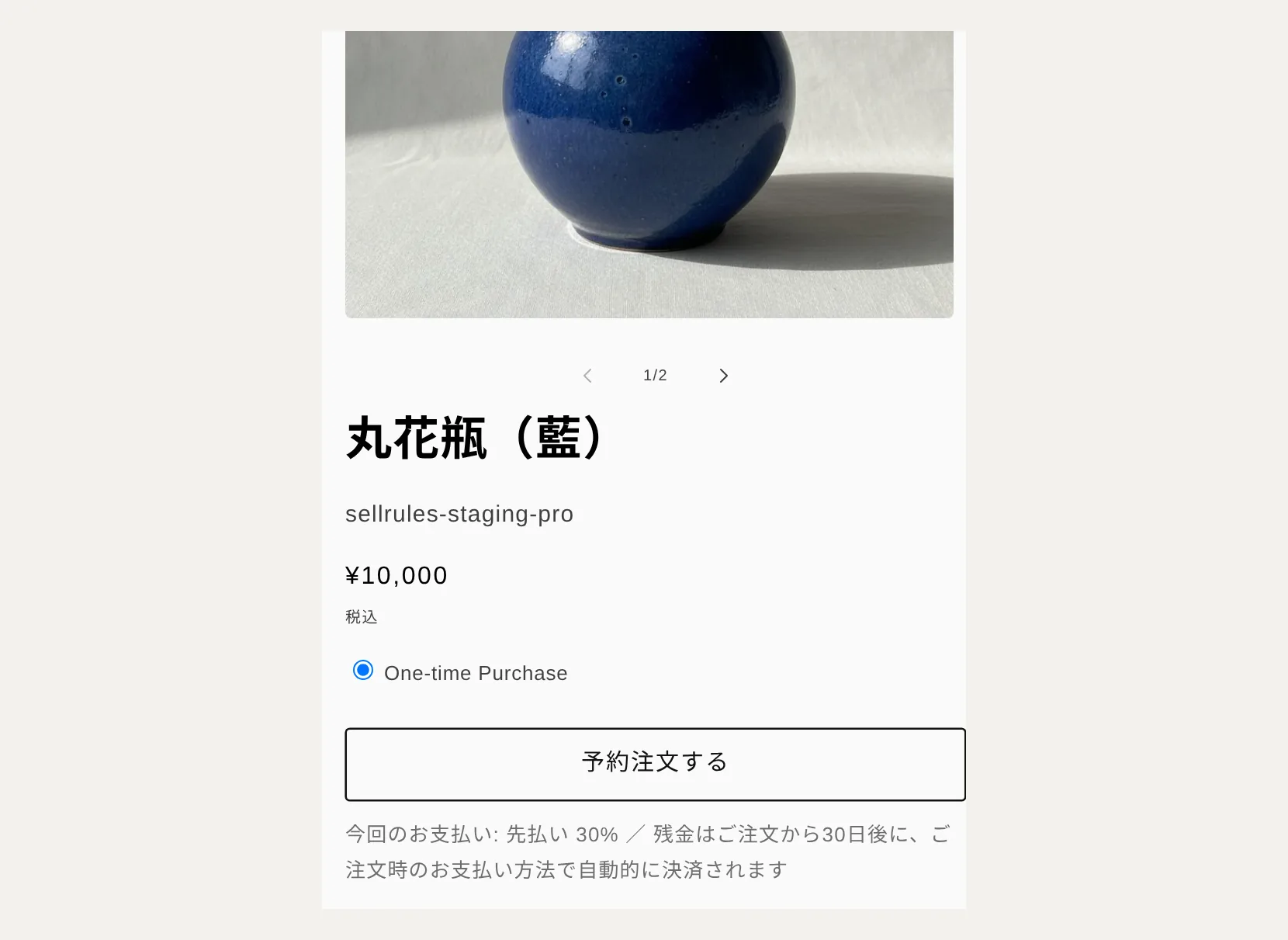
予約販売では「一部先払い」を選べます。購入者が注文時に代金の一部だけを支払い、残りの金額は設定した期日に請求される仕組みです。
商品ページでも、「予約注文する」ボタンをクリックする前に、その場で支払う金額がいくらかを購入者が確認できます。
- 一部先払いの割合と残金の請求日を設定する:Shopifyの予約販売で一部先払いを受け取る方法|残金は期日に自動で請求
- 全額を先に受け取るか、一部だけ先払いにするかを決める:Shopifyの予約代金はいつ受け取る?|発送まで1か月以上ある予約の請求の時期
発売前や売り切れ中でも注文を受け付ける
手元に在庫がない商品でも、SellRulesの「販売スケジュール」から販売方法を選べば注文を受け付けられます。販売方法は次の3つです。
- 「予約販売」:入荷前の商品の注文を受け付けます。「発送予定日」と「予約上限」を設定でき、商品ページのボタンは「予約注文する」に変わります。
- 「受注生産」:注文が入ってから作る商品を販売します。ボタンは「受注生産で注文する」に変わり、発送時期は「固定日で発送」か「注文から◯日で発送」で案内できます。
- 「近日発売」:「告知開始」から「販売開始」までのあいだ商品ページに発売の予告を出し、販売開始の時刻になると販売を始めます。告知中は、販売開始のお知らせを受け取る登録も集められます。
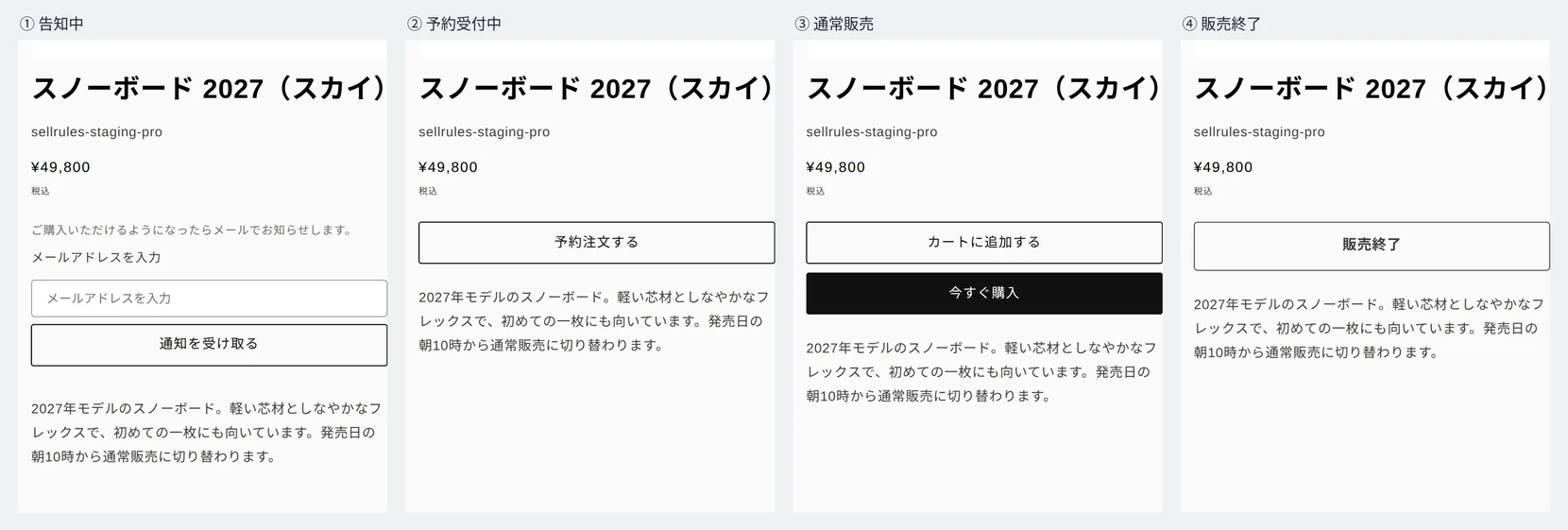
1つの商品に対して、告知・予約販売・通常販売・販売終了という流れを設定し、段階ごとにボタンを切り替えることもできます。購入者の画面では、商品ページが次のように移り変わります。
「在庫切れ時の切り替え」を使うと、在庫が0になった商品は自動で予約販売や受注生産、または「再入荷通知のみ」に切り替わります。在庫が戻ると、商品ページも通常販売に戻ります。
複数の商品の日付を同じように変えたいときは、「販売スケジュール」の「一括編集」を使います。月ごとの予定は「カレンダー表示」で確認できます。色やサイズごとに日程や上限を分けたいときは「バリエーション個別設定」を使い、商品の不具合が見つかった場合などすぐに販売を止めたいときは「販売を一時停止」で対応できます。Shopify Flowから販売の段階を切り替えることも可能です。
それぞれの設定方法は、以下の記事で詳しく解説しています。
- 予約販売を始める前に決めておくこと:Shopifyで予約販売を始める方法|最初の1商品を設定して確かめるまで
- 売り切れたときに予約を受け付けるか再入荷通知を集めるか:Shopifyで売り切れた商品は予約販売か再入荷通知か|入荷の見通しで選ぶ
- 在庫が戻ったときに購入者へメールを送る:Shopifyで再入荷通知を始める方法|売り切れの商品ページに登録欄を出して、入荷時にメールを送る
- 発売前から通知登録を集める:Shopifyで発売前に通知登録を集める|近日発売の登録欄と販売開始メールの設定
- 告知・予約販売・通常販売の日程を組む:Shopifyで発売時刻に商品ページを手で直さない|予約から通常販売への自動切り替え
- Shopify Flowから販売の段階を切り替える:SellRules ユーザーガイド:Shopifyとの連携
- 在庫を持たずに受注生産から始める:在庫を持たずにブランドを始めるには|受注生産と予約販売の選び方
- 予約数をもとに作る数を決める:Shopifyで作る数・仕入れる数を予約数から決める|再入荷通知の登録数で目安を出す方法
- 季節行事の締切と受付上限を決める:母の日・バレンタイン・福袋の予約受付|商品ごとの締切と受付数の決め方
- 1年間の新発売や予約販売を計画する:Shopifyで新商品の発売と季節行事の販売を準備する|告知から販売終了までの日付と設定
買える人・購入数・販売期間を決める
限定商品や会員向けの商品では、「購入制限」を使って1人あたりの購入数や買える人を決められます。購入できる数は、1回の注文あたりの上限と顧客ごとの累計上限で制限でき、累計上限はログインして購入するお客様に適用されます。買える人の条件は、「制限なし」「ログイン必須」、指定した「タグ」が付いた顧客のみ、または「購入不可」から選べます。
期間限定で販売したい場合は、「販売スケジュール」で「通常販売も終える日を決める(期間限定販売)」を選びます。指定した日時を過ぎると、商品ページに「販売終了」と表示されます。
- 注文ごと・顧客ごとに購入数を制限する:Shopifyで「お一人様1個まで」にする方法|注文ごとと顧客ごとの購入制限
- 会員だけに販売する:Shopifyで会員・常連客だけに商品を売る方法|顧客タグで買える人を決める
- 限定商品の買い占めを防ぐ:Shopifyで限定商品の転売・買い占めを減らす|購入制限でできること
- 決めた日時に販売を自動で終わらせる:Shopifyで期間限定販売を時間どおりに終わらせる|終了後の表示と延長のしかた
- これらの販売方法を組み合わせる:Shopifyで先行販売・限定販売をするには|予約・受注生産・数量限定・会員限定の選び方
予約販売と受注生産の注文を処理する
SellRulesを通じて入った予約販売と受注生産の注文は、SellRulesの「注文進行」画面に発送予定日や進み具合とともに並びます。
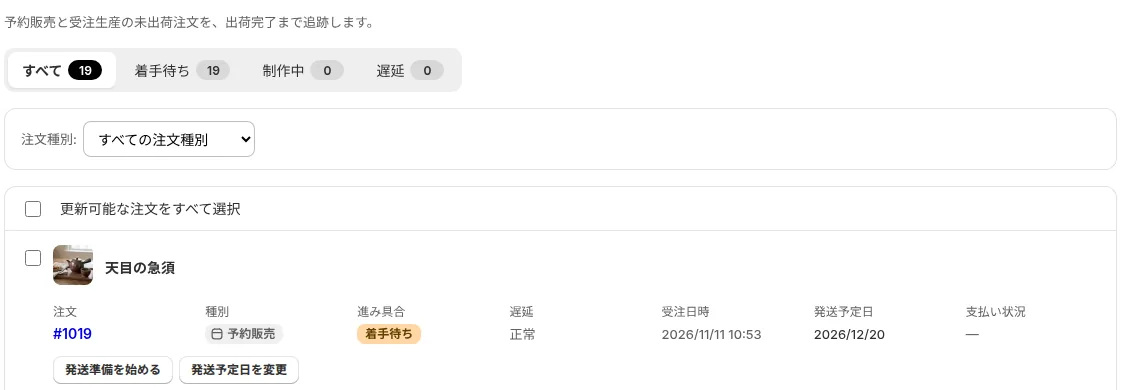
注文は「着手待ち」「制作中」および遅延分に分かれており、予約商品は「発送準備を始める」または「制作開始」をクリックするまで発送保留になります。1つの注文に予約商品と在庫のある通常商品が両方含まれている場合は、予約商品だけが保留になります。
発送予定日が遅れるときは、「発送予定日を変更」をクリックして新しい日付を入力し、「お客様に遅延通知を送る」を選ぶと、該当する注文の購入者にメールが届きます。発送できる状態になったら、納品書をまとめて印刷し、「Shopify で一括発送」で一度に発送処理を行えます。なお、予約商品を含む注文では「支払い方法」から代金引換を非表示にする設定も可能です。
- 予約商品と通常商品を同時に注文された場合:Shopifyで予約商品と通常商品を一緒に買われたら|通常商品を先に送る方法と保留の外し方
- 受注生産の注文と制作状況を管理する:Shopifyで受注生産を始める方法|注文を受けてから作る商品の設定と発送まで
- 予約注文で代金引換を選べないようにする:Shopifyの予約商品だけ代金引換を使えなくする方法|カートの中身で支払い方法を出し分ける
購入者にメールや画面表示で知らせる
SellRulesには予約注文の確認・遅延のお知らせ・再入荷通知など12種類の購入者向けメールがあり、文面もすべて編集できます。メールは購入者の言語で送信され、Freeプランでは初期設定の文面で送られます。
再入荷通知や販売開始の通知に登録した人は、「入荷通知の登録者」から確認できます。自店の言葉やデザインに合わせてメールを書き換える設定の「メールテンプレート」と、送信済みメールを確認できる「配信ログ」は、どちらもLaunchプランの機能です。
商品ページのボタンやバッジの文字は、日本語や英語を含む9言語で自動表示されます。お店のトーンに合う言い回しに変えたいときは、設定の「ボタン・表示の文字」から編集できます。
- メールの文面を自店の言葉に直す:Shopifyで予約・入荷メールの文面を店の言葉に直す方法|デザイン・言語の編集と配信ログ
- ボタンやバッジの文字・色を変える:Shopifyの予約ボタンとバッジの文字・色を変える方法|「予約注文する」を自店の言葉にする
料金プラン
SellRulesにはFreeプランとLaunchプランの2つがあります。Freeプランでは、予約販売と受注生産の注文を合計10件まで受けられ、再入荷通知と販売開始のメールを合計15通まで送れます。購入制限は1商品まで、「近日発売」は1商品で使えます。
SellRulesの料金プラン
| 月額 | Launchすべての機能を使う | Freeまず1商品で試す |
|---|---|---|
| 月額 | 月額7.99米ドル | 無料 |
| 無料体験 | 10日間 | なし |
| 予約・受注生産の注文 | 無制限 | 累計 10 件まで |
| 再入荷・販売開始メール(Notify Me) | 無制限 | 累計 15 通まで(毎月は増えません) |
| 購入制限 | 商品数の制限なし | 1 商品まで |
| 通知メールのカスタマイズ | あり | なし |
| 一部先払い | あり | なし |
予約販売・受注生産・再入荷通知・購入制限・在庫切れ時の切り替え・一部先払い・注文の処理は、すべてLaunchプランに含まれます。
Launchプランの最初の10日間は無料です。期間内にアプリを削除すれば、料金はかかりません。
Launchプランでは、再入荷・販売開始メールに通数の上限はありません。注文確認・出荷・残金の案内などの必須の連絡は、どのプランでも止まりません。
Standard、Proプランは、新規の受付を終了しました。契約中の店舗は、今の条件のまま使えます。
Launchプラン(月額7.99米ドル)では、注文数・メール数・商品数の上限がなくなり、一部先払いやメールの編集も使えるようになります。
まずはこれから発売する商品か、いま売り切れている商品を1つ選び、上の表から使いたい機能を決めて設定してみてください。SellRulesはShopify App Storeからインストールでき、料金や無料体験の条件も同じページで確認できます。
よくある質問
使うのをやめるときは、SellRulesをアンインストールする必要がありますか?
いいえ、アンインストールは不要です。テーマエディタでSellRulesの「埋め込みアプリ」をオフにすると、商品ページのボタンが元のテーマの「カートに追加する」に戻ります。「販売スケジュール」などの設定はそのまま残るため、あとから「埋め込みアプリ」をオンに戻せば、以前の状態から再開できます。
SellRulesを通じた注文は、Shopifyの通常の注文と別扱いになりますか?
いいえ、通常の注文と同じようにShopifyの「注文管理」に作成されます。決済や配送も、Shopifyにもともと設定してある支払い方法や配送料がそのまま使われます。SellRulesは予約販売や受注生産の注文に「タグ」を付け、「注文進行」の画面で発送の保留や発送予定日の管理を行います。
関連記事:
- アプリを比べて選ぶ:Shopifyの予約販売アプリ比較|一部先払い・購入制限・料金を5つのアプリで確認
- 別のアプリから乗り換える場合:予約販売アプリを切り替える前に|受付中の注文と設定の引き継ぎ
- 予約ボタンが表示されないとき:Shopifyで予約ボタンが表示されない原因と直し方|SellRules
- 今回発送する商品だけを明細表に印刷する:Shopifyで予約商品の明細表を印刷する方法|今回送る商品だけを1注文1枚に
- ChatGPTやClaudeで設定を手伝ってもらう:ChatGPTやClaudeからShopifyの予約設定を変える|AIの提案を承認してから反映する
- 予約数や売上金額をまとめて確認したいとき:予約販売アプリの成果はどこで分かる?|予約・在庫切れ中の注文・残金を数字で見る
関連記事
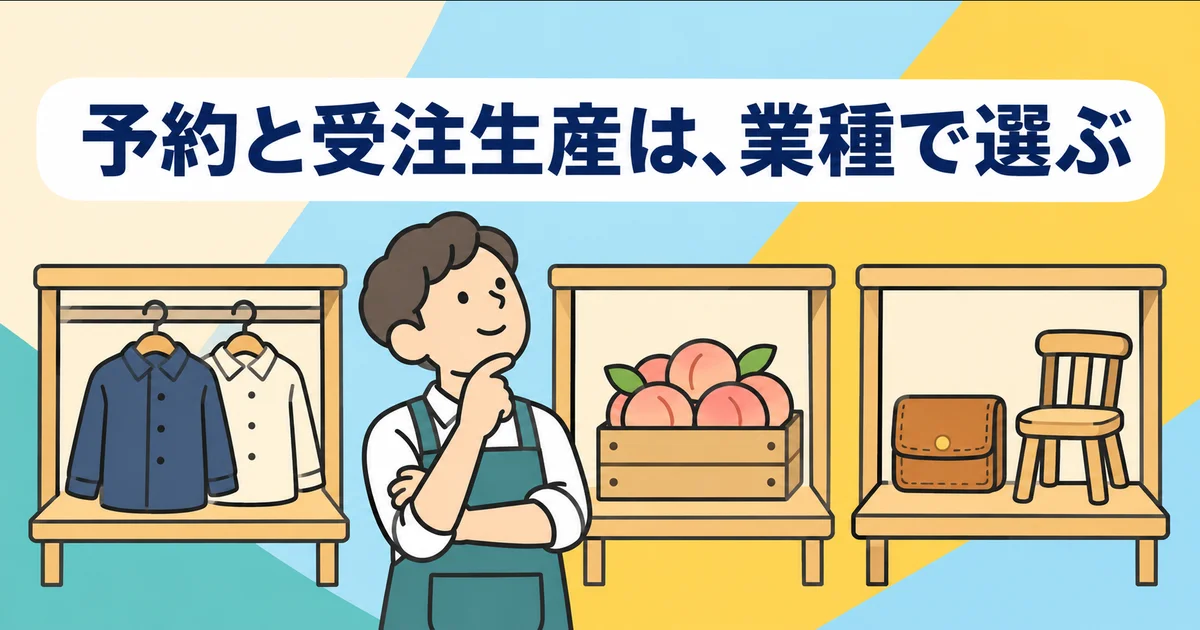
Shopifyの予約販売・受注生産を業種で選ぶ|アパレル・グッズ・食品・ハンドメイドの設定
アパレル、グッズ、音楽・書籍、農産物、食品、ハンドメイド、アートなどの業種ごとに、予約販売と受注生産のどちらを選ぶか、受付上限や発送予定日をどう設定するかを解説します。ShopifyアプリSellRulesでの設定方法と、業種別の詳しい記事へのリンクもまとめています。
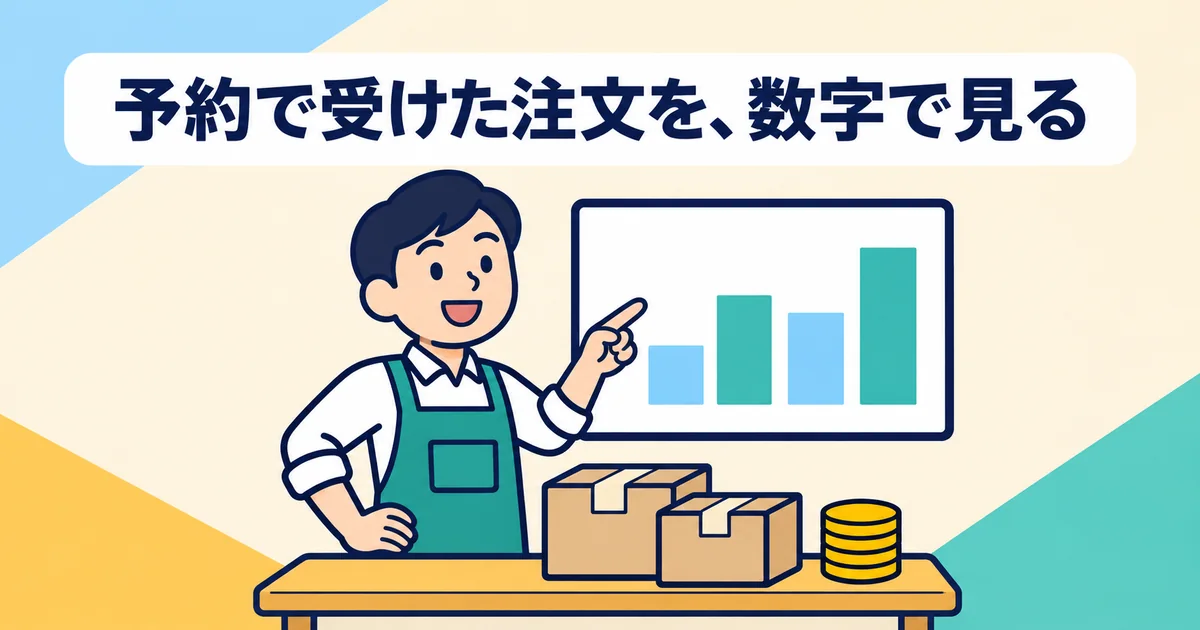
予約販売アプリの成果はどこで分かる?|予約・在庫切れ中の注文・残金を数字で見る
Shopifyの予約販売アプリでどれだけの成果が出ているかを数字で確認する方法を解説します。予約販売や受注生産の注文件数と商品代金、在庫切れ中に受けた注文、再入荷通知からの購入、残金の回収まで、SellRulesの「ホーム」画面の見方と、数字を見たあとに見直す設定をまとめました。
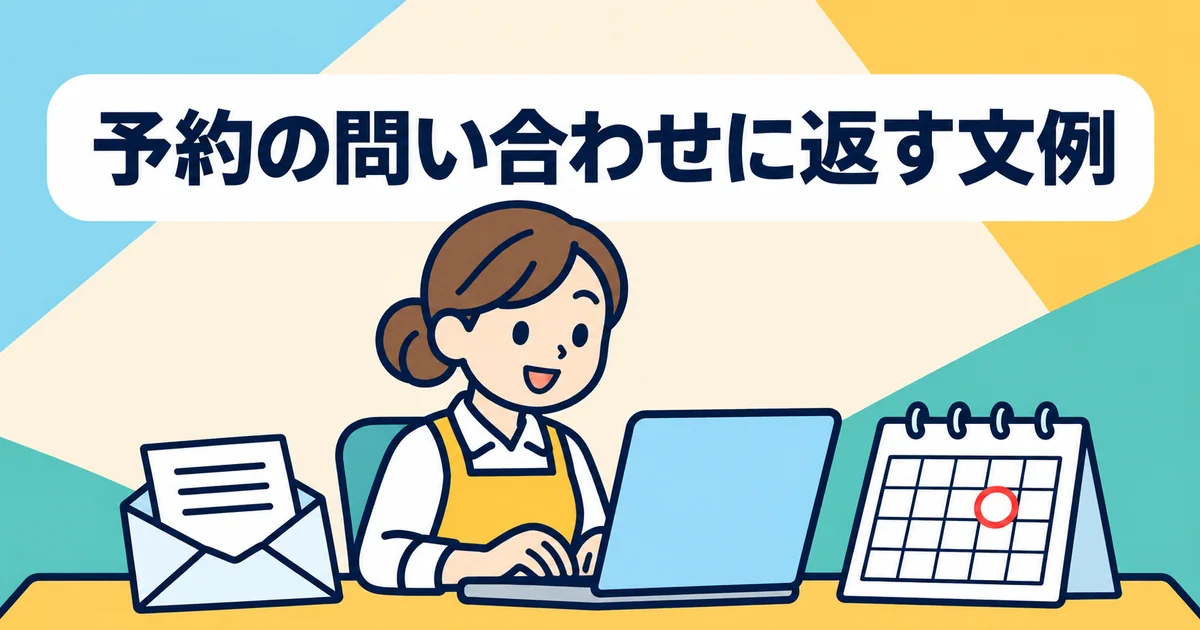
予約商品の問い合わせに返す文例|「いつ届く?」「キャンセルしたい」「先に送って」
Shopifyの予約販売に寄せられる「いつ届く?」「キャンセルしたい」「在庫のある商品だけ先に送ってほしい」「確認メールが届かない」といった問い合わせへの返信テンプレートです。返信に載せる発送予定日・支払い状況・送信済みメールをSellRulesのどの画面で確認するかもまとめています。