ChatGPTやClaudeからShopifyの予約設定を変える|AIの提案を承認してから反映する

目次
ChatGPTやClaudeなどのAIにShopifyの予約販売や購入制限の設定を手伝ってもらうときは、変更がストアに反映される前に人の目で確認できることが大切です。そうすれば、依頼したとおりの設定になっているかを確かめたうえで反映できます。
ShopifyアプリのSellRulesには、AIアプリとつなぐ「AI連携」という機能があります。連携すると、AIに次の2つを頼めます。
- 読み取り:販売スケジュール、購入制限、在庫切れ時の切り替え、注文件数の集計
- 変更の提案:スケジュールの作成・変更・一時停止、購入制限と在庫切れ時の切り替えの作成・変更
AIが作成した提案は、SellRulesの「AI経由の変更操作」で承認待ちになります。スタッフが変更前後の内容を比べて「承認する」をクリックするまでは、商品ページや注文が変わることはありません。
AIに頼むと何が起きるか
たとえばAIに、「来週金曜の20時に新作の花瓶の予約販売を始めて、発送は12月15日にして」と頼んだとします。するとAIは、現在の販売スケジュールを読み取ったうえで、その花瓶用のスケジュールを新しく作る提案を出します。
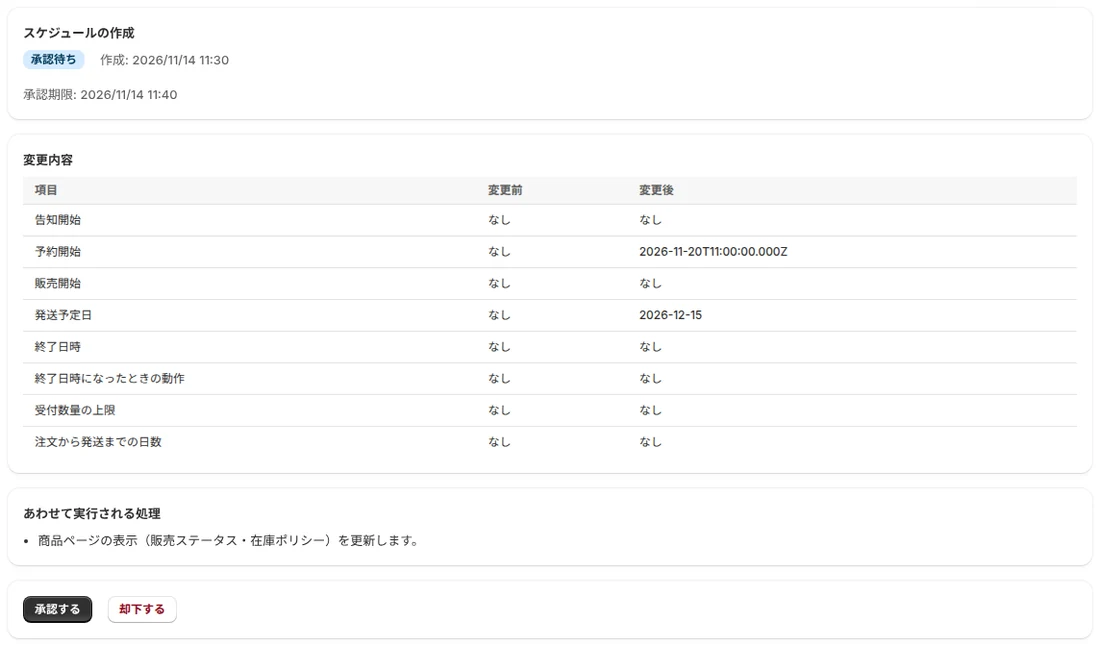
提案の詳細画面には、次の項目が表示されます。
- 変更内容:項目ごとの変更前と変更後
- 警告:その変更によってほかに影響が出ること(該当する場合のみ表示)
- あわせて実行される処理:商品ページの更新など、続いて行われる処理
- 承認期限:この日時を過ぎると変更は実行されません
依頼した内容と合っていれば「承認する」を、違っていれば「却下する」をクリックします。「承認する」を押すとAIが変更を実行できるようになり、AIが処理を終えると、実行結果の欄に対象ごとの設定の保存状態と商品ページの状態が表示されます。
管理画面で手作業する場合との違い
管理画面で手作業する場合とAI連携で頼む場合の違い
管理画面での手作業
SellRulesの「AI連携」
特定のスケジュールを1つだけ直したい場合は、これまでどおり「販売スケジュール」の画面で作業するほうが手早く済みます。
「AI連携」が活きるのは、ふだんの言葉で伝えた内容をまとめて設定に落とし込みたいときです。季節の入れ替えで数十点の商品に予約販売を設定したり、商品ごとに在庫切れ時の切り替えを見直したりするときに、AIが現在の設定を読み取って変更案を一覧で返してくれます。
複数の商品をまたいで変更する場合は、対象商品を選ぶ画面が表示されるので、変えたい商品を選んで確定ボタンをクリックします。画面上で選んだ商品だけがまとめて変更の対象になります。
承認された変更は「AI経由の変更操作」に残るため、誰が依頼していつ誰が承認したのかをあとから振り返れます。
AIに決して渡らない情報
AIが読み取れるのは、スタッフが許可した操作の範囲だけです。さらに、次の情報はAIに一切渡されません。
| AIに渡らない情報 | AIが読み取れる情報 |
|---|---|
| 顧客の名前や住所 | 注文件数やステータスごとの集計 |
| 入荷通知の登録者のメールアドレス | 登録件数や合計数 |
顧客への通知送信や注文に関する操作、一括処理など、あとから元に戻しにくい操作には、「スタッフ権限」で高リスクのラベルが付いています。AIに任せたくない操作があれば、「スタッフ権限」や連携時の権限画面でチェックを外しておけます。
SellRulesでの接続手順
AIアプリをSellRulesに接続して提案を承認する流れ
- 1. スタッフ権限を設定する
- 2. AIアプリにURLを登録する
- 3. 許可する操作を選ぶ
- 4. 提案を承認する
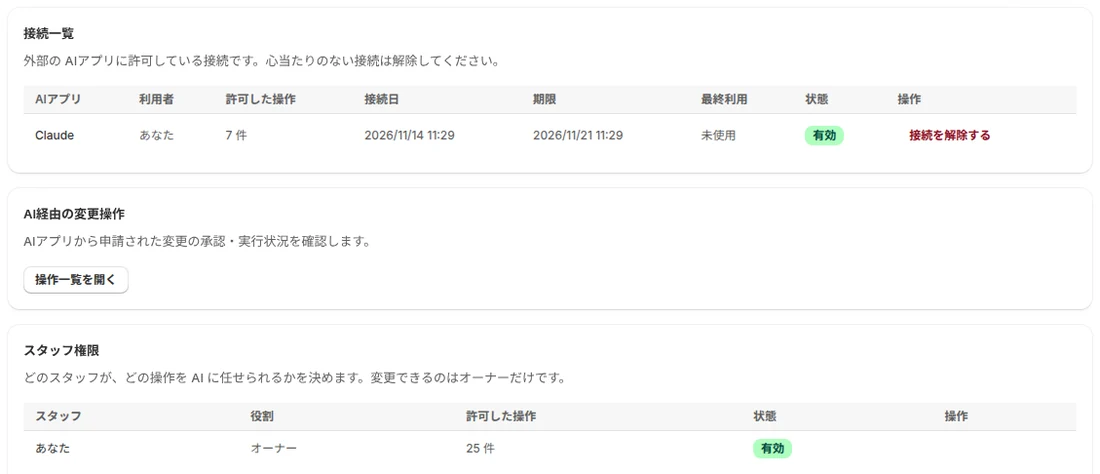
- ストアオーナーとして、SellRulesの「設定」→「AI連携」→「AI連携を管理する」を開きます。
- スタッフも使う場合は、「スタッフ権限」を開いてそのスタッフのShopifyユーザーIDを入力し、役割と許可する操作を選んで保存ボタンをクリックします。役割は「閲覧担当」「操作担当」「承認担当」の3つです。
- 「接続方法」にある「MCP接続用URL」をコピーし、お使いのAIアプリのMCPサーバー設定に追加します。
- ブラウザでShopify管理画面の権限画面が開きます。AIに任せたい操作を選んで「許可する」をクリックします。
- AIアプリとの接続が完了すると、SellRulesの「接続一覧」に表示されます。
- AIから届いた提案を承認するときは、「AI経由の変更操作」にある「操作一覧を開く」から該当の提案を開きます。
ShopifyユーザーIDは、Shopify管理画面の「設定」→「ユーザー」から対象のスタッフを開いたときに、URLの末尾に表示される数字です。
提案を承認できるのは、ストアオーナーと「承認担当」の役割を持つスタッフです。オーナーを除き、自分でAIに依頼した変更を自分で承認することはできません。AIに頼む人と承認する人を分けておけば、どの変更も反映前にもう1人の目を通ることになります。
料金
AIアプリの接続と、販売スケジュール・購入制限・在庫切れ時の切り替えの読み取りは、Freeプランから利用できます。
AIに変更を提案させて承認し、ストアへ反映するには、Launchプラン(月額7.99米ドル)が必要です。まずはAIに「今の予約販売スケジュールを一覧にして」と話しかけて、設定が読み取れるか試してみてください。SellRulesはShopify App Storeからインストールでき、料金の詳細やトライアル条件も確認できます。
よくある質問
顧客の名前や住所をAIに読み取られませんか?
いいえ、読み取られません。AIが取得できるのは注文件数やステータスごとの集計だけで、顧客の名前や住所は渡りません。入荷通知の登録者についても、渡るのは件数と合計だけで、メールアドレスは取得されません。
AIからの提案を承認しないまま放置するとどうなりますか?
承認期限を過ぎて失効します。すべての提案には承認期限が設定されており、その日時を過ぎると「期限切れ」となって実行されません。変更を反映したい場合は、もう一度AIに提案を出し直してもらってください。
使わなくなったAI連携を止めるにはどうすればいいですか?
「AI連携」の「接続一覧」から、該当する接続の「接続を解除する」をクリックします。解除した時点でそのAIからSellRulesへの操作はできなくなります。もう一度使いたいときは、AIアプリ側からあらためて接続してください。
あわせて読みたい記事:
- SellRulesのほかの機能も確認したい場合:SellRulesでできること|予約・受注生産・購入制限・通知の機能一覧と使いどころ
- 予約販売を一通り設定したいとき:Shopifyで発売時刻に商品ページを手で直さない|予約から通常販売への自動切り替え
- 先行販売や数量限定など販売方法を選びたいとき:Shopifyで先行販売・限定販売をするには|予約・受注生産・数量限定・会員限定の選び方
- 予約販売アプリを選ぶとき:Shopifyの予約販売アプリ比較|一部先払い・購入制限・料金を5つのアプリで確認
記事内の花瓶や日時は例です。
関連記事

Shopifyの予約販売・受注生産を業種で選ぶ|アパレル・グッズ・食品・ハンドメイドの設定
アパレル、グッズ、音楽・書籍、農産物、食品、ハンドメイド、アートなどの業種ごとに、予約販売と受注生産のどちらを選ぶか、受付上限や発送予定日をどう設定するかを解説します。ShopifyアプリSellRulesでの設定方法と、業種別の詳しい記事へのリンクもまとめています。

予約販売アプリの成果はどこで分かる?|予約・在庫切れ中の注文・残金を数字で見る
Shopifyの予約販売アプリでどれだけの成果が出ているかを数字で確認する方法を解説します。予約販売や受注生産の注文件数と商品代金、在庫切れ中に受けた注文、再入荷通知からの購入、残金の回収まで、SellRulesの「ホーム」画面の見方と、数字を見たあとに見直す設定をまとめました。

予約商品の問い合わせに返す文例|「いつ届く?」「キャンセルしたい」「先に送って」
Shopifyの予約販売に寄せられる「いつ届く?」「キャンセルしたい」「在庫のある商品だけ先に送ってほしい」「確認メールが届かない」といった問い合わせへの返信テンプレートです。返信に載せる発送予定日・支払い状況・送信済みメールをSellRulesのどの画面で確認するかもまとめています。