SellRules är en Shopify-app där du bestämmer när, till vem, hur många och på vilket sätt en produkt säljs. Du ställer in det per produkt: ta emot förbeställningar på varor som ännu inte har kommit in, sälja varor som tillverkas först när de beställs, visa en produkt som Kommer snart fram till lanseringen, eller begränsa hur många som får köpas och vem som får köpa med köpbegränsningar.
När beställningen har kommit in håller SellRules tillbaka leveransen av de förbeställda varorna, och om det beräknade avsändningsdatumet ändras får kunden ett mejl om det. Handpenning och restbetalning, där du tar en del av priset för en förbeställning direkt, är en funktion i Launch-planen. Övriga sätt att sälja kan du prova redan i Free-planen.
Den här artikeln är skriven av utvecklaren bakom SellRules. Stegen för varje funktion beskrivs i de artiklar som vi länkar till i respektive avsnitt.
Välj funktion utifrån vad du vill göra
Tabellen visar vad du kanske vill göra i butiken och vilken funktion i SellRules du använder för det. Den högra kolumnen visar i vilken plan funktionen ingår.
| Det här vill du göra | Funktion i SellRules | Plan |
|---|---|---|
| Ta en del av priset för en förbeställning direkt och ta betalt för resten senare | ”Handpenning och restbetalning” | Launch |
| Ta emot beställningar på varor som inte har kommit in, med beräknat avsändningsdatum och maxantal | ”Förbeställning” | Från Free |
| Sälja varor som tillverkas först när de beställs | ”Tillverkning på beställning” | Från Free |
| Visa upp en produkt före lanseringen och börja sälja vid en bestämd tidpunkt | ”Kommer snart” | Free: 1 produkt |
| Växla till förbeställning eller avisering när varan tar slut | ”Växling när varan är slut i lager” | Från Free |
| Begränsa antalet per beställning eller per kund, eller vem som får köpa | ”Köpbegränsningar” | Free: upp till 1 produkt |
| Skicka förbeställda varor separat från vanliga varor och följa hur tillverkningen går | ”Orderflöde” | Från Free |
| Meddela kunder om påfyllning, försäljningsstart och ändrat avsändningsdatum | Mejl | Free: standardtexter, egna texter i Launch |
Ta en del av priset för en förbeställning direkt
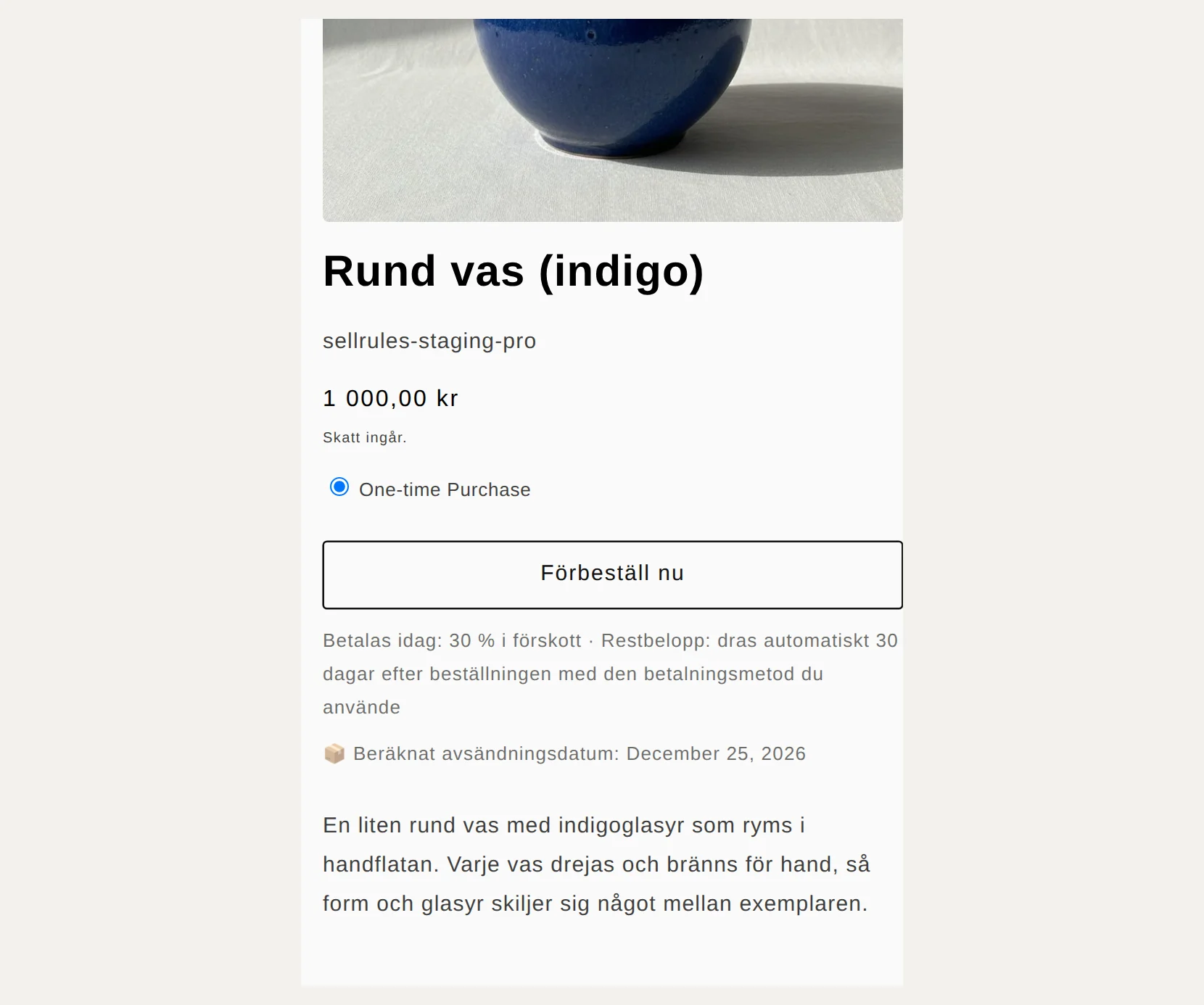
För en förbeställning kan du välja ”Handpenning och restbetalning”. Kunden betalar då en del av priset vid beställningen, och restbeloppet dras på det datum du har bestämt. På produktsidan ser kunden hur stor del som betalas direkt innan hen klickar på ”Förbeställ nu”.
- Bestämma hur stor handpenningen är och när restbeloppet dras: så tar du handpenning vid förbeställning i Shopify
- Välja mellan full betalning direkt och handpenning: när du ska ta betalt för en förbeställning
Ta emot beställningar före lanseringen och när varan är slutsåld
Även en produkt som inte finns i lager kan ta emot beställningar, om du bestämmer hur den säljs i SellRules ”Försäljningsschema”. Du väljer mellan de här 3 sätten att sälja.
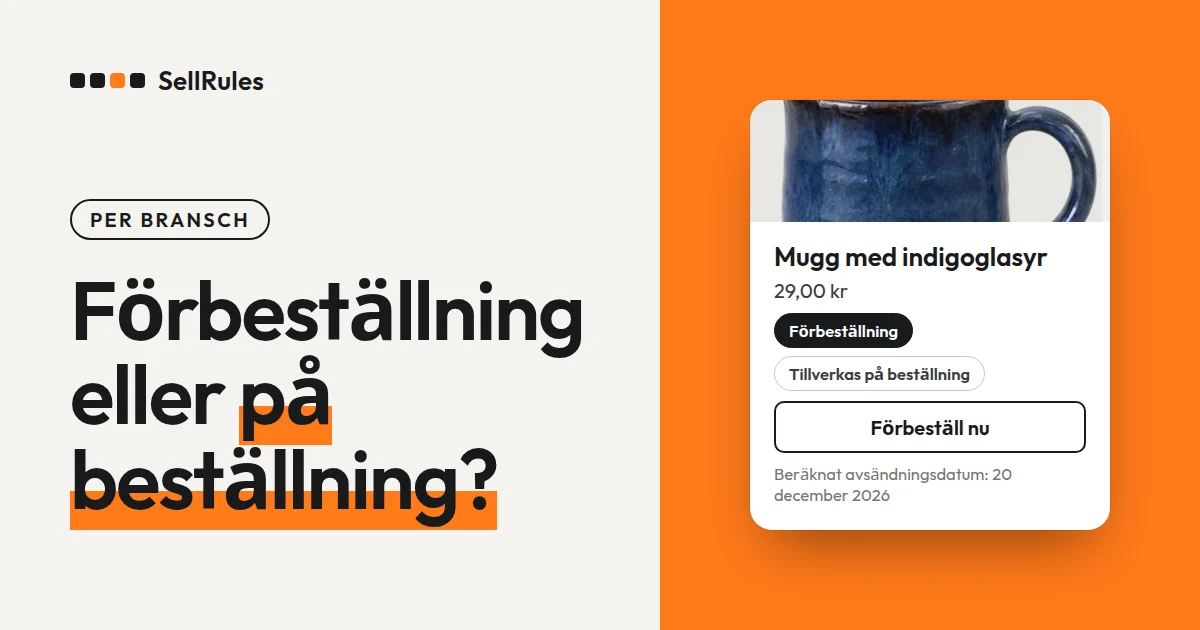
- ”Förbeställning”: du tar emot beställningar på varor som ännu inte har kommit in och anger beräknat avsändningsdatum och ”Maxantal enheter för förbeställning”. Knappen blir ”Förbeställ nu”.
- ”Tillverkning på beställning”: du säljer varor som tillverkas först när de beställs. Knappen blir ”Beställ för tillverkning”, och när varan skickas anger du med ”Skickas på fast datum” eller ”Skickas inom X dagar efter beställning”.
- ”Kommer snart”: från ”Start av Kommer snart” till ”Försäljningsstart” visar produktsidan att produkten är på väg, och försäljningen börjar vid starttiden. Under tiden kan kunderna anmäla sig för att få besked när försäljningen startar.
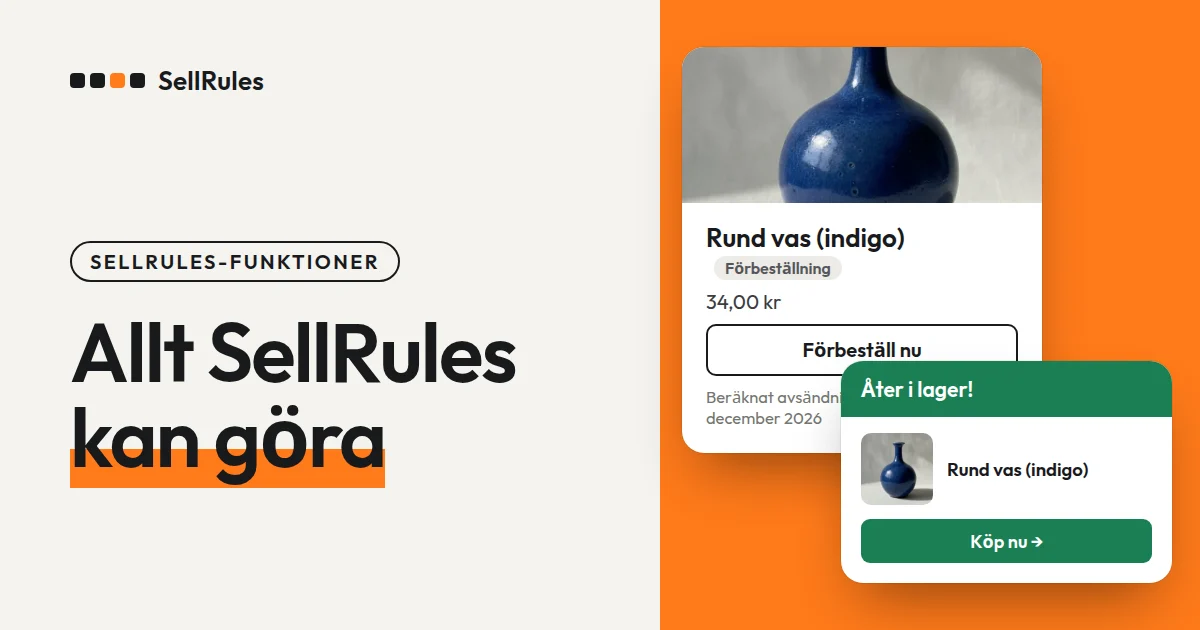
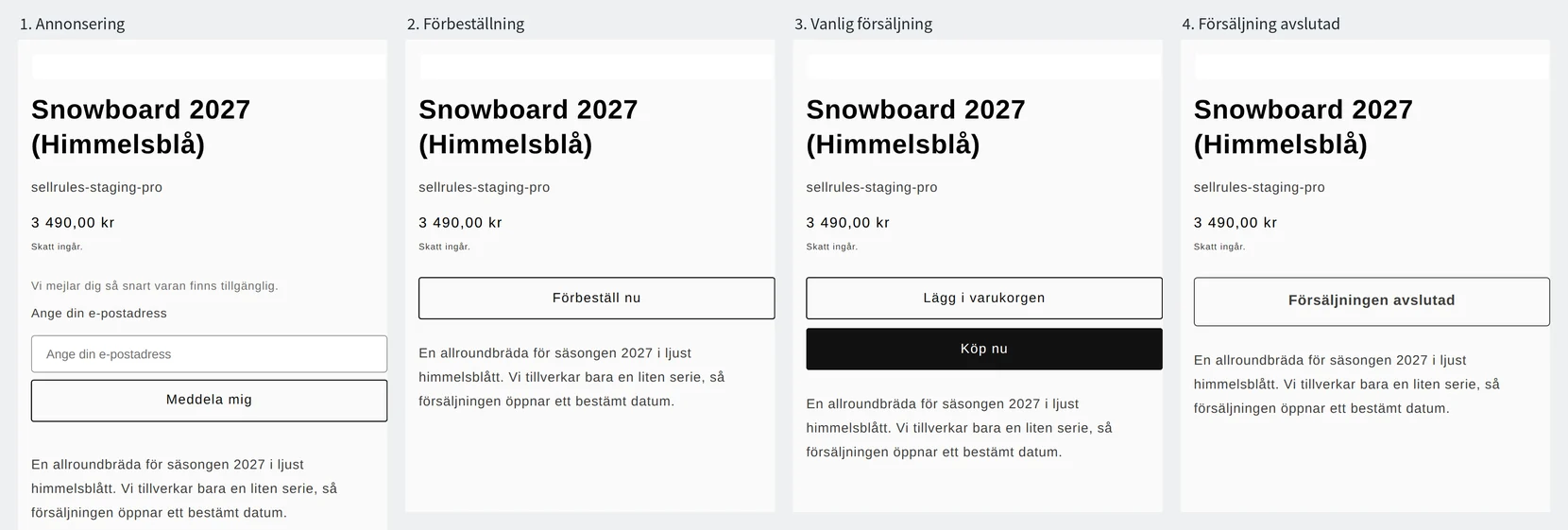
En och samma produkt kan också gå igenom stegen Kommer snart, förbeställning, ordinarie försäljning och avslutad försäljning, med en knapp som byts i varje steg. Så här ser produktsidan ut för kunderna.
Med ”Växling när varan är slut i lager” växlar en produkt vars lagersaldo når 0 automatiskt till ”Förbeställning”, ”Tillverkning på beställning” eller ”Enbart avisering när varan är åter i lager”. När lagret fylls på går produkten tillbaka till vanlig försäljning.
Ska du ändra datum på samma sätt för många produkter använder du ”Massredigering” i försäljningsschemat, och planen för månaden ser du i ”Kalendervy”. Vill du ha olika datum eller maxantal för olika färger eller storlekar använder du ”Variantspecifika inställningar”, och behöver du stoppa försäljningen snabbt, till exempel på grund av ett fel på varan, använder du ”Pausa försäljningen”. Du kan också växla försäljningssteg från Shopify Flow.
Hur du går vidare med inställningarna beskrivs i de här artiklarna.
- Vad du bestämmer innan du startar förbeställningar: så startar du förbeställningar i Shopify
- Ta emot förbeställningar eller låta kunderna vänta på påfyllning när varan är slutsåld: förbeställning eller väntelista när varan är slut
- Mejla kunderna när varan kommer in: så kommer du igång med mejl när varan är åter i lager
- Samla in anmälningar före lanseringen: anmälningar till aviseringar före lanseringen
- Lägga upp datum för Kommer snart, förbeställning och ordinarie försäljning: så lägger du upp försäljningsschemat fram till lanseringen
- Växla försäljningssteg från Shopify Flow: Hur det hänger ihop med Shopify i SellRules användarguide
- Starta med tillverkning på beställning utan eget lager: starta ett varumärke utan lager med tillverkning på beställning
- Bestämma hur många du tillverkar utifrån antalet förbeställningar: tillverknings- och inköpsmängd utifrån förbeställningar
- Bestämma sista dag och antal för förbeställningar inför högtider: förbeställningar inför mors dag, alla hjärtans dag och liknande högtider
- Planera årets lanseringar och förbeställningar: försäljningskalender för nya produkter och säsongsvaror
Bestäm vem som får köpa, hur många och under hur lång tid
För begränsade produkter och produkter för medlemmar bestämmer du med köpbegränsningar hur många som får köpas och vem som får köpa. Antalet begränsar du med ”Max per beställning” och ”Sammanlagd antalsgräns per kund”, och den sammanlagda gränsen gäller kunder som är inloggade när de köper. Vem som får köpa väljer du under ”Köpbehörighet”: ”Utan begränsning”, ”Inloggning krävs”, ”Tagg krävs” eller ”Köp blockerat”.
Vill du sälja under en begränsad tid väljer du ”Ange även ett slutdatum för den ordinarie försäljningen (tidsbegränsad försäljning)” i försäljningsschemat. När den tiden har passerat står det ”Försäljningen avslutad” på produktsidan.
- Begränsa antalet per beställning och per kund: så begränsar du köp till 1 per kund
- Sälja bara till medlemmar: så säljer du bara till medlemmar med kundtaggar
- Hindra att samma person köper många exemplar av en begränsad produkt: så stoppar du uppköp för vidareförsäljning
- Avsluta försäljningen automatiskt efter en bestämd period: så avslutar du en tidsbegränsad försäljning automatiskt
- Kombinera olika sätt att sälja: så lägger du upp förköp och begränsade släpp
Hantera ordrar med förbeställning och tillverkning på beställning
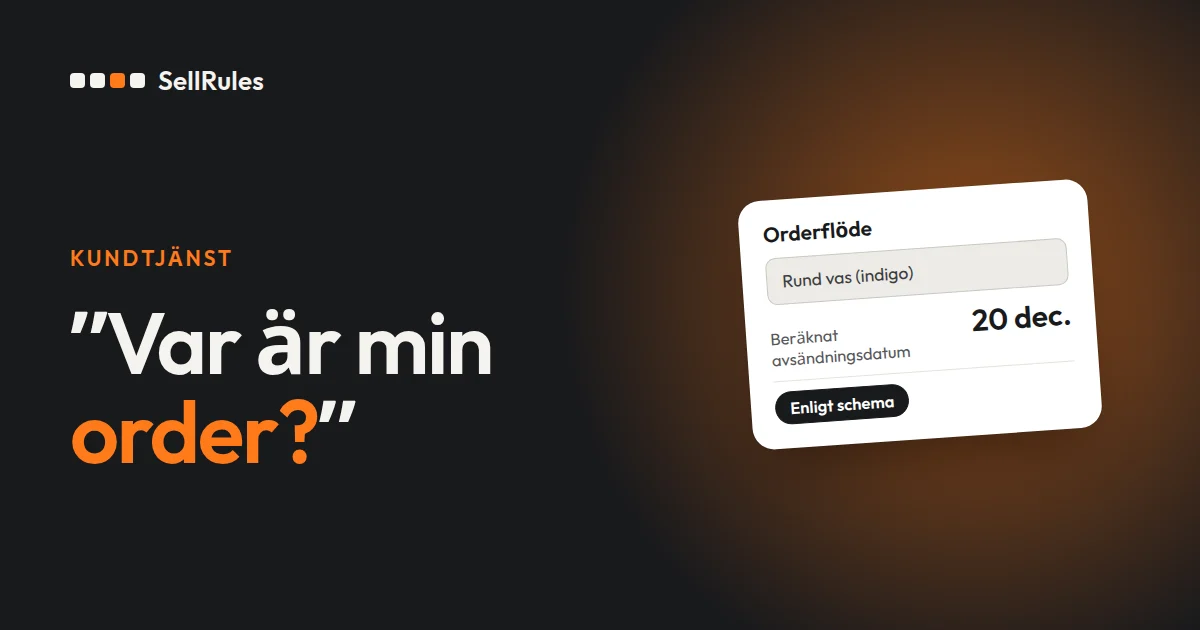
Ordrar med förbeställning och tillverkning på beställning som kommer in via SellRules listas i SellRules ”Orderflöde”, tillsammans med beräknat avsändningsdatum och förlopp.
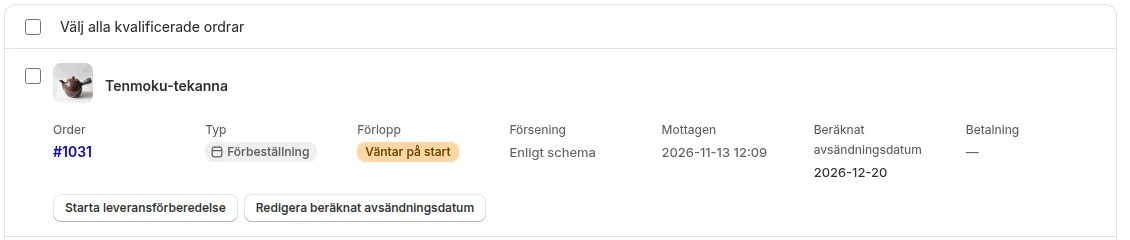
Ordrarna delas upp efter status: ”Väntar på start”, ”I produktion” och ”Försenad”. Leveransen av förbeställda varor hålls tillbaka tills du klickar på ”Starta leveransförberedelse” eller ”Starta produktion”. Har kunden köpt en förbeställd vara och en vanlig vara i samma order hålls bara den förbeställda delen tillbaka.
Skjuts avsändningsdatumet upp anger du det nya datumet med ”Ändra beräknat avsändningsdatum” och väljer ”Meddela kunden om förseningen”, så får kunderna i de berörda ordrarna ett mejl. När ordrarna är klara att skickas skriver du ut följesedlarna på en gång och levererar ordrarna samlat med ”Massleverera i Shopify”.
- När en förbeställd vara och en vanlig vara köps tillsammans: förbeställda och vanliga varor i samma order
- Hantera ordrar som tillverkas på beställning och följa tillverkningen: så hanterar du ordrar som tillverkas på beställning
Meddela kunderna
SellRules skickar 12 typer av mejl till kunderna, bland annat ”Förbeställningsbekräftelse”, ”Förseningsmeddelande” och ”Avisering när varan är åter i lager”, och du kan ändra texten i alla. Mejlen skickas på kundens språk, och även i Free-planen går de ut med standardtexterna. Kunder som har anmält sig för besked om påfyllning eller försäljningsstart ser du i ”Väntelista”. Vill du skriva om texter och design med butikens egna ord använder du ”E-postmallar” i inställningarna, och skickade mejl kontrollerar du i ”Utskickslogg”. De två ingår i Launch-planen.
Texterna på knappar och brickor på produktsidan visas automatiskt på 9 språk, bland annat svenska och engelska. Vill du formulera dem som butiken brukar ändrar du dem under ”Text för knappar och etiketter” i inställningarna.
- Ändra mejltexterna: så ändrar du texterna i mejlen om förbeställning och påfyllning
- Ändra texterna på knappar och brickor: Så ändrar du förbeställningsknappen och brickan
Pris
SellRules har 2 planer: Free och Launch. I Free-planen kan du ta emot sammanlagt 10 ordrar med förbeställning och tillverkning på beställning, och skicka sammanlagt 15 mejl om påfyllning och försäljningsstart. Köpbegränsningar kan du ställa in för upp till 1 produkt och Kommer snart för 1 produkt.
SellRules: planer och priser
| Månadspris | LaunchAlla funktioner ingår | FreeBörja med en produkt |
|---|---|---|
| Månadspris | 7,99 USD per månad | gratis |
| Gratis provperiod | 10 dagar | Ingen |
| Förbeställningar och beställningsproduktion | Obegränsat | Upp till 10 totalt |
| E-post vid återlager och försäljningsstart (Notify Me) | Obegränsat | Upp till 15 totalt (fylls inte på varje månad) |
| Köpbegränsningar | Ingen gräns för antal produkter | Upp till 1 produkt |
| Anpassningsbara aviseringsmejl | Ja | Nej |
| Handpenning och restbetalning | Ja | Nej |
Förbeställningar, tillverkning på beställning, lageraviseringar, köpbegränsningar, automatiskt byte vid slutsålt, handpenningbetalningar och orderhantering ingår i Launch-planen.
De första 10 dagarna med Launch-planen är gratis. Om du avinstallerar appen under provperioden debiteras du ingenting.
Med Launch-planen har mejl om återkomst i lager och försäljningsstart inget utskickstak. Obligatoriska meddelanden som orderbekräftelser, leveransbesked och påminnelser om restbetalning skickas i alla planer oavsett taket.
Standard och Pro-planerna är stängda för nya abonnemang. Butiker som redan använder dem behåller sina nuvarande villkor.
I planen Launch (7,99 USD per månad) försvinner gränserna för antal ordrar, mejl och produkter, och du kan också använda handpenning och restbetalning och redigera mejltexterna. Börja med att välja en produkt som du lanserar härnäst eller en som är slutsåld, välj funktion i tabellen och prova att ställa in den. Du installerar SellRules från Shopify App Store, där du också ser priserna och villkoren för den gratis provperioden.
Vanliga frågor
Kan jag stänga av SellRules utan att avinstallera appen?
Ja, du behöver inte avinstallera appen. Stänger du av SellRules appinbäddning i temaredigeraren går knappen på produktsidan tillbaka till temats ”Lägg i varukorgen”. Inställningarna, till exempel försäljningsscheman, finns kvar, så när du slår på inbäddningen igen fortsätter allt med samma inställningar.
Skiljer sig ordrar från SellRules från vanliga Shopify-ordrar?
De skapas som vanliga Shopify-ordrar och visas i orderlistan i Shopify-administrationen. Betalningssätt och leveransmetoder följer dina inställningar för betalningar och frakt i Shopify. Det SellRules gör är att tagga ordrar med förbeställning och tillverkning på beställning, och att hålla tillbaka leveransen och hantera beräknat avsändningsdatum i vyn ”Orderflöde”.
Relaterade artiklar:
- Jämföra och välja app: förbeställningsappar för Shopify jämförda
- Byta från en annan app: innan du byter förbeställningsapp
- När förbeställningsknappen inte visas: orsaker och lösningar när förbeställningsknappen inte visas
- Skriva ut en följesedel med bara det som skickas: Skriv ut följesedel för förbeställningar
- Ta hjälp av ChatGPT eller Claude med inställningarna: AI:n föreslår, du godkänner
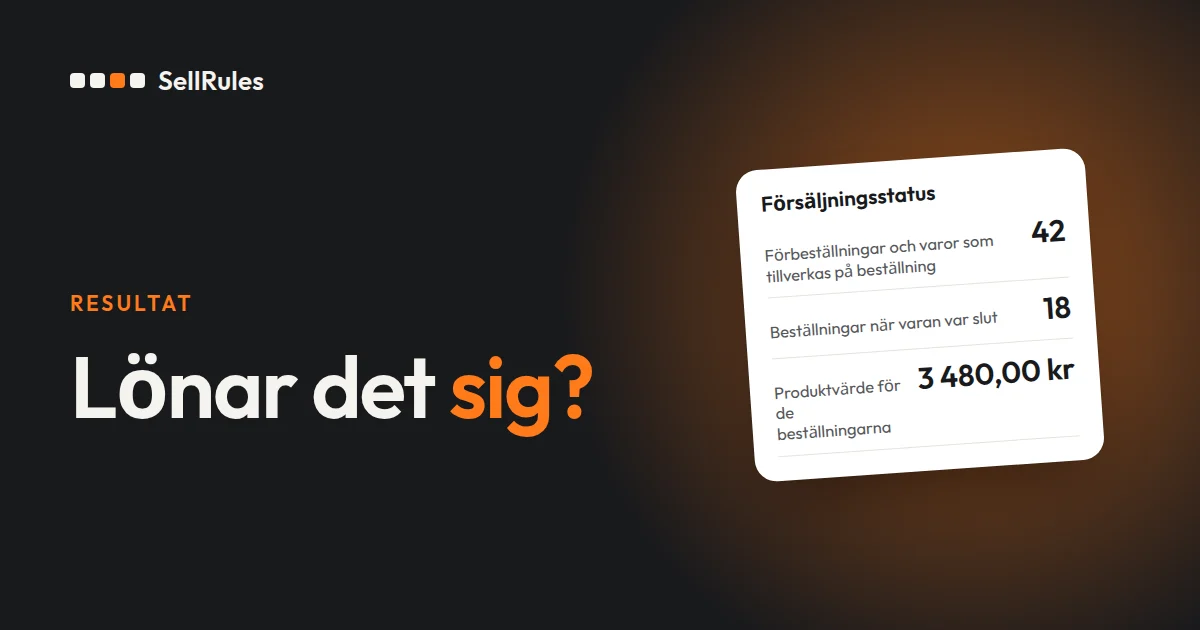
- Se antal och belopp för förbeställningarna samlat: Se resultatet av en förbeställningsapp i siffror