Shopifyで期間限定販売を時間どおりに終わらせる|終了後の表示と延長のしかた
目次
Shopifyで期間限定販売を決めた時刻に自動で終わらせるには、販売スケジュールを管理できるアプリで終了日時を設定します。Shopify管理画面の商品設定だけでは、予約できるのは「公開する日時」だけだからです。
たとえば、「冬の限定ギフトセット」を11月27日から11月30日までの4日間限定で販売する場合で考えてみましょう。
| 状態 | 切り替わる日時 | 商品ページの購入ボタン |
|---|---|---|
| 販売中 | 11月27日 0:00 | テーマの「カートに追加する」 |
| 販売終了 | 12月1日 0:00 | 「販売終了」(購入できない) |
Shopifyアプリ「SellRules」では、この2つの日時を「近日発売」のスケジュールに入力して作成します。「近日発売」のスケジュールは、販売開始の時刻まで購入できない状態にしておき、時間になったら販売を始める仕組みですが、同じ画面で終了日も設定できます。
あらかじめスケジュールを作っておけば、12月1日 0:00に商品ページが自動で「販売終了」へ切り替わります。最終日の深夜に管理画面を開いて非公開にする必要はありません。
終了後に購入者へ見える画面
終了日時になると、同じ商品ページの購入ボタンがあった場所に「販売終了」が表示されます。
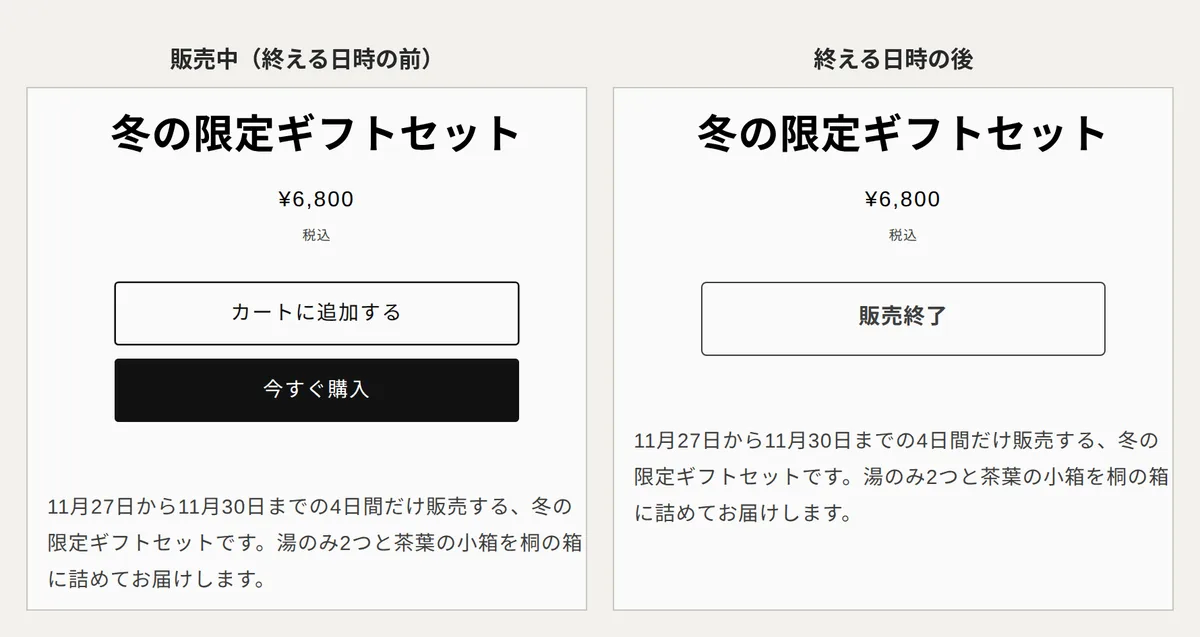
「カートに追加する」や「今すぐ購入」は消え、代わりに押せない状態の「販売終了」ボタンが出ます。商品ページ自体は残るため、訪れた購入者にも販売期間が終わったことが伝わります。
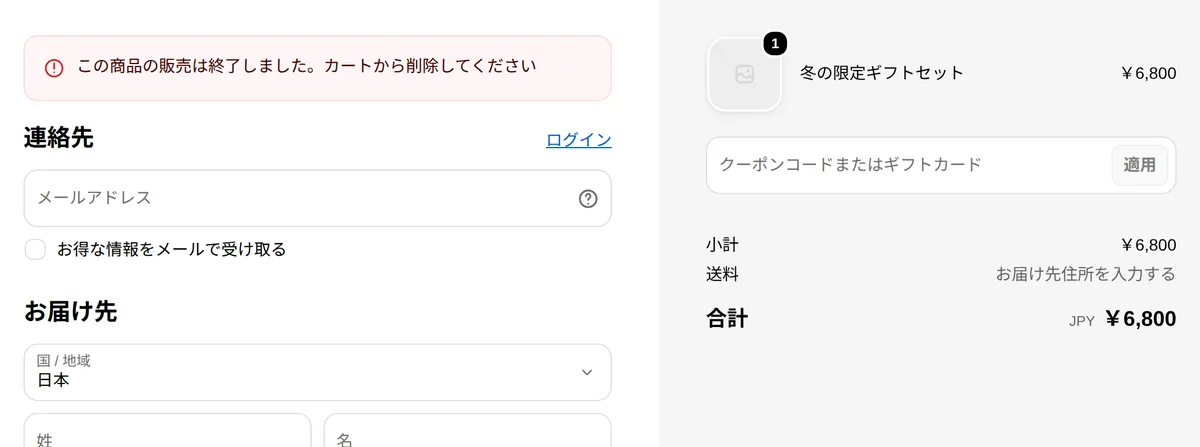
終了前に商品をカートへ入れていた場合も、注文は完了できません。チェックアウト画面へ進むと次のメッセージが表示され、支払いに進めなくなります。
終了後の見せ方は3パターンから選べる
販売を終えたあと購入者にどう見せるかは、商品ページを残すか、ページごと非公開にするか、あるいは商品はそのまま販売して割引だけを終わらせるかで変わります。
| 終了後の状態 | 購入者からの見え方 | 設定方法 |
|---|---|---|
| 「販売終了」表示 | 商品ページは残り、購入ボタンの位置に「販売終了」が出る | SellRulesの「通常販売を終える日」 |
| 非公開 | オンラインストア上から商品ページが消える | 「通常販売を終える日」+「オンラインストアへの公開も切り替える」 |
| 割引だけ終了 | 商品の販売は続き、割引だけが終了する | Shopify割引の終了日(発売前の商品ならSellRulesの「発売記念割引」も利用可能) |
商品ページごと隠したい場合は、作成画面で「オンラインストアへの公開も切り替える」をオンにしてください。「近日発売」の表示中と販売中は公開状態になり、販売が終わると自動で非公開に切り替わります。

なお、この設定をオフにしたりスケジュールを削除したりしても、その時点の公開状態はそのまま維持されます。
Shopifyの標準機能との違い
Shopifyの標準機能とSellRulesの「近日発売」スケジュールの比較
Shopifyの標準機能
SellRulesの「近日発売」
Shopifyでは、販売チャネルごとに商品の公開日時を予約できます(Shopify ヘルプセンター、2026年11月13日確認)。ただ、商品設定には販売を終える日時の項目がないため、終了時刻になったら手作業で商品を非公開にします。
終了時刻に管理画面を開ける担当者がいて、対象商品も数点だけであれば、標準機能で十分に対応できます。深夜や週末に販売を終えたい場合は、SellRulesで終了日時を指定しておくと安心です。
SellRulesで終了日時を設定する手順
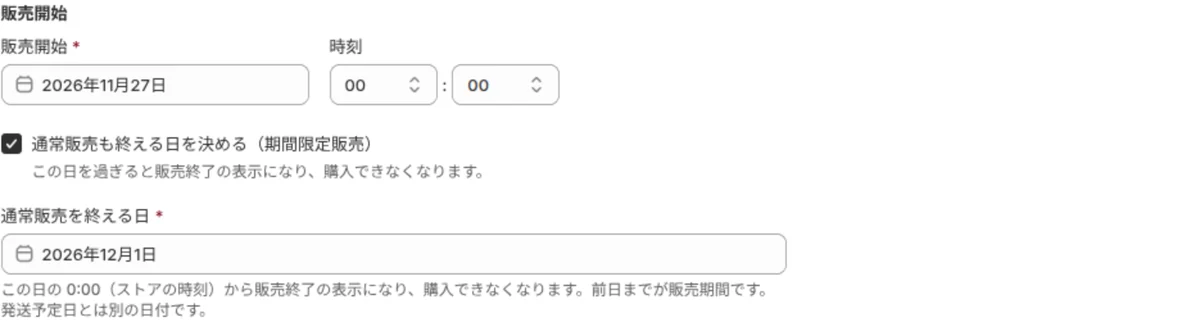
- SellRulesの「販売スケジュール」を開き、「近日発売を作成」をクリックして、期間限定で販売する商品を選びます。
- 「販売開始」に11月27日の00:00を入力します。
- 「通常販売も終える日を決める(期間限定販売)」にチェックを入れ、「通常販売を終える日」に12月1日を入力します。
- 終了後にページごと非表示にしたい場合は「オンラインストアへの公開も切り替える」をオンにします。割引を付ける場合は、「割引」欄の「発売記念割引」をオンにします。
- 画面上部のバーに表示されている日時を確認し、スケジュールを作成します。
**「通常販売を終える日」に指定した日の0:00(ストアの時刻)から販売終了になります。**画面の説明にも「前日までが販売期間」とありますので、最終販売日の翌日を入力してください。
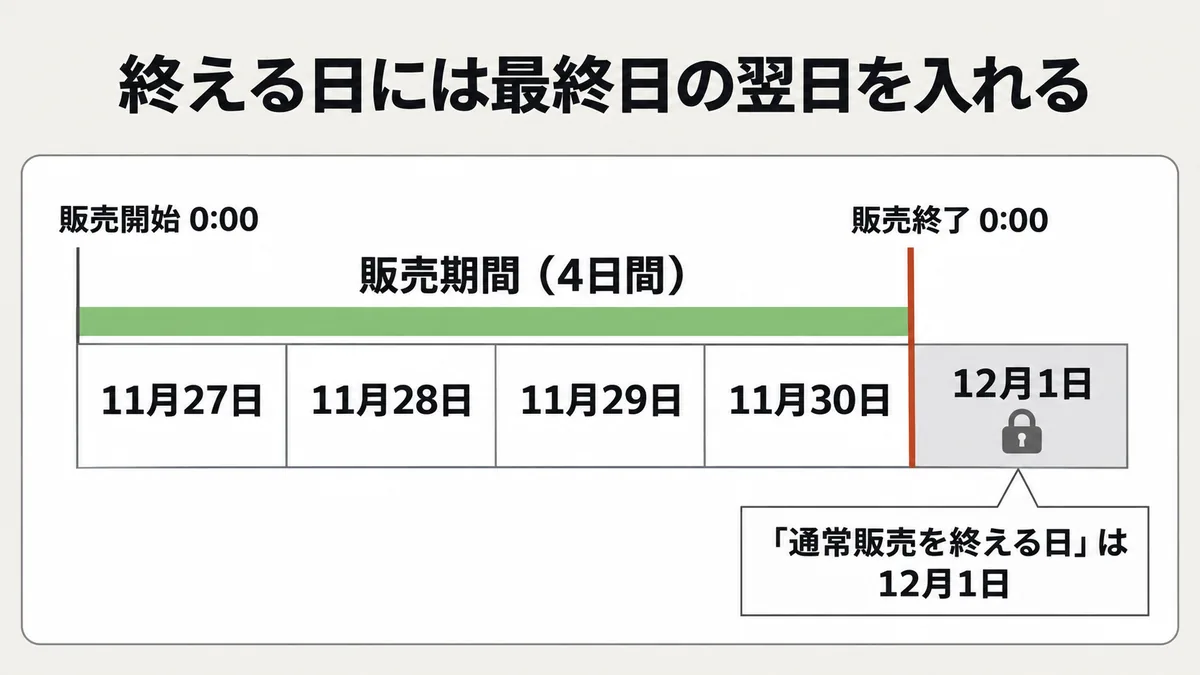
日時を入力するときは、次の3点に気をつけてください。
- 日時は、作成画面に表示されているストアのタイムゾーンに合わせて入力します。
- 「販売開始」は、スケジュールを作成する時刻より後の日時を指定します。
- 作成画面で選べるのは終了日だけで、時刻までは指定できません。たとえば18:00など一日の途中で終わらせたいときは、スケジュールを作成したあとに編集画面を開き、終了時刻を変更して保存してください。
スケジュールを作成してから販売が始まるまでのあいだ、商品ページには「近日発売」と表示され、購入できない状態になります。
一定期間後に割引だけを終わらせる場合
商品の販売は続けたまま、一定期間が過ぎたら割引だけを終わらせたい場合は、Shopifyの割引に終了日を設定します。
Shopifyの割引では、有効期間の設定で終了日を指定できます(2026年11月13日確認)。終了日を設定しない場合、割引に期限は付きません。
まだ販売を始めていない商品であれば、作成画面の「割引」欄で「発売記念割引」をオンにすると、近日発売のスケジュールに合わせて割引期間を設定できます。設定した「販売開始」の日時から指定した「終了日時」まで、SellRulesがShopifyの自動ディスカウント機能を使って割引を適用します。
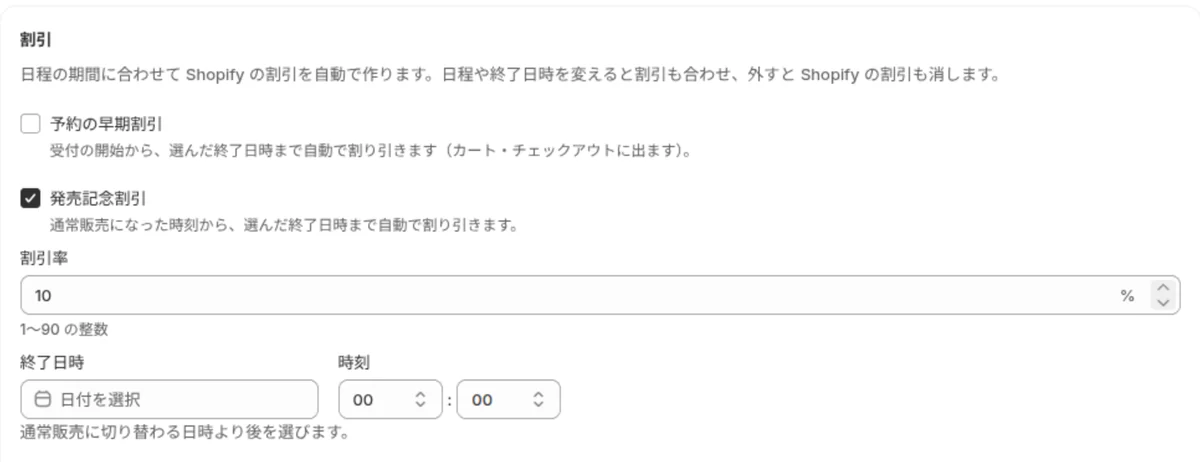
「割引率」には1〜90の整数を入力します。販売開始の日時を変更すると割引の開始日時も連動して動き、スケジュールから割引を外せばShopify側の割引も削除されます。
終了前後に確認すること
終了日時の前後で、次の3点を確認しておきましょう。
| タイミング | 確認すること |
|---|---|
| スケジュール作成直後 | 「販売スケジュール」の一覧で、商品のステータスと販売開始日時が合っているか。割引を付けた場合は、スケジュール詳細の「割引」欄がShopify適用済みの表示になっているか |
| 終了の前日 | スケジュール詳細で、終了日時が予定どおりになっているか |
| 終了直後 | 新しいタブで商品ページを開き、「販売終了」と表示されているか |
終了日時より前から開いていたページも、再読み込みすれば「販売終了」に切り替わります。終了前にカートへ入れられていた商品は、さきほどのとおりチェックアウト画面で止まります。
予定どおりに終了しないときは、次の順で確認してみてください。
| 起きていること | 原因 | 対処方法 |
|---|---|---|
| 最終日の0:00に販売が終わってしまった | 「通常販売を終える日」に最終販売日そのものを入れていた | 翌日の日付に変更する |
| 予定より数時間早く(または遅く)終わった | ストアのタイムゾーンが想定していた地域と違う | 作成画面に表示されているタイムゾーンを基準に時刻を計算し直す |
| 販売を延長したのに割引だけ先に終わった | 「発売記念割引」の「終了日時」を変更していなかった | 割引の「終了日時」も後ろにずらす |
販売を延長する・予定より早く止める
販売期間を延長したいときは、スケジュールの編集画面を開き、終了日時を後ろにずらして保存します。すでに販売が終わったあとでも、保存した時点ですぐに販売中へ戻り、商品ページの購入ボタンも再び表示されます。「発売記念割引」を付けている場合は、割引の「終了日時」もあわせて後ろにずらしてください。
予定より早く販売を止めたい場合は、スケジュールの詳細画面で「販売を一時停止」をクリックします。設定内容は消えずに残り、購入だけが止まります。商品ページは公開されたまま、「販売終了」の表示になります。
料金
Freeプランでも、1商品までは「近日発売」を使えます。次に期間限定で販売する商品が出たときに、終了日を入れたスケジュールを作って試してみてください。
さらに多くの商品を期間限定で販売したい場合は、Launchプラン(月額7.99米ドル)に切り替えてください。SellRulesのインストールや、料金・無料体験の条件の確認は、Shopify App Storeから行えます。
よくある質問
「販売終了」の文字を、次回の案内などに変えられますか?
はい、変えられます。SellRulesの「設定」から「ボタン・表示の文字」を開き、販売終了時のメッセージ欄に「今年の販売は終了しました」のように入力してください。
一時停止した販売を再開するにはどうすればよいですか?
スケジュールの詳細画面で「販売を再開」をクリックします。再開した時点の日時によって状態が決まり、終了日時より前であれば販売中に戻り、すでに終了日時を過ぎていれば「販売終了」のままになります。
予約販売を決められた日に締め切りたいときも、同じ設定ですか?
予約販売のスケジュールでも同じような設定ができます。「予約が終わったら」で「販売終了の表示にして販売を終える」を選び、「販売を終える日」を入力してください。こちらも、指定した日の0:00から「販売終了」の表示に切り替わります。
関連記事:
- 新商品の発売や季節行事の販売に向けて日付と数量をまとめて計画するとき:Shopifyで新商品の発売と季節行事の販売を準備する|告知から販売終了までの日付と設定
- 販売開始や、予約販売から通常販売への切り替えについて:Shopifyで発売時刻に商品ページを手で直さない|予約から通常販売への自動切り替え
- 数量限定と期間限定の使い分けについて:Shopifyで先行販売・限定販売をするには|予約・受注生産・数量限定・会員限定の選び方
- 発売前の通知登録を集める方法について:Shopifyで発売前に通知登録を集める|近日発売の登録欄と販売開始メールの設定
- 限定商品の購入数を「お一人様1個まで」に制限する方法について:Shopifyで「お一人様1個まで」にする方法|注文ごとと顧客ごとの購入制限
記事中のギフトセットやスケジュールは説明用の例です。
関連記事
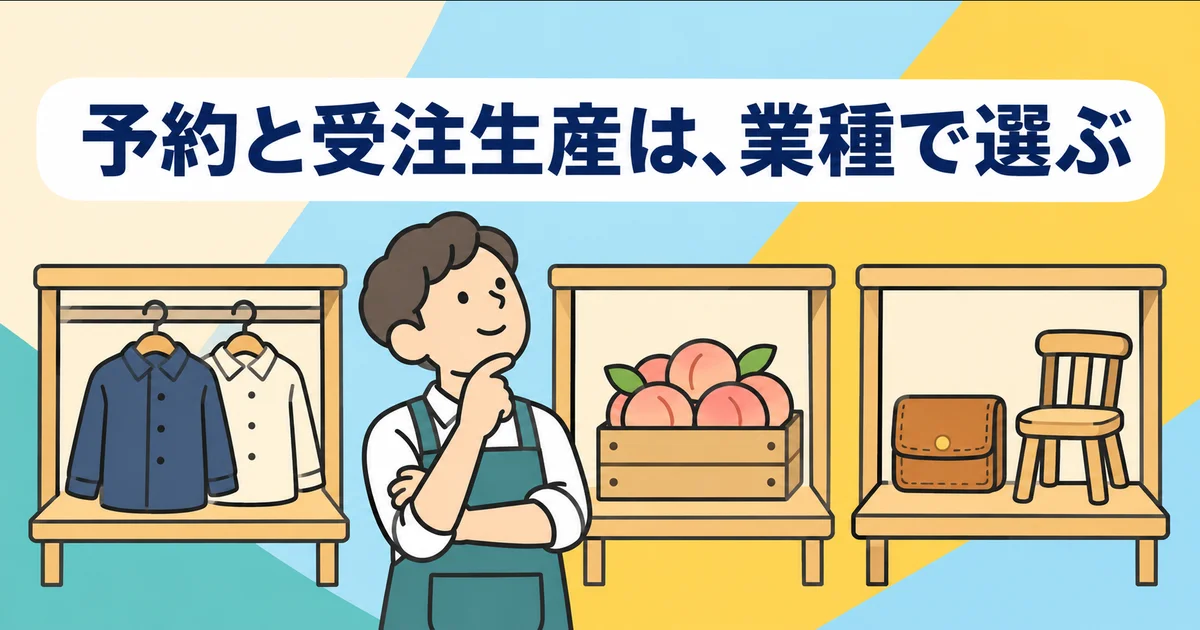
Shopifyの予約販売・受注生産を業種で選ぶ|アパレル・グッズ・食品・ハンドメイドの設定
アパレル、グッズ、音楽・書籍、農産物、食品、ハンドメイド、アートなどの業種ごとに、予約販売と受注生産のどちらを選ぶか、受付上限や発送予定日をどう設定するかを解説します。ShopifyアプリSellRulesでの設定方法と、業種別の詳しい記事へのリンクもまとめています。
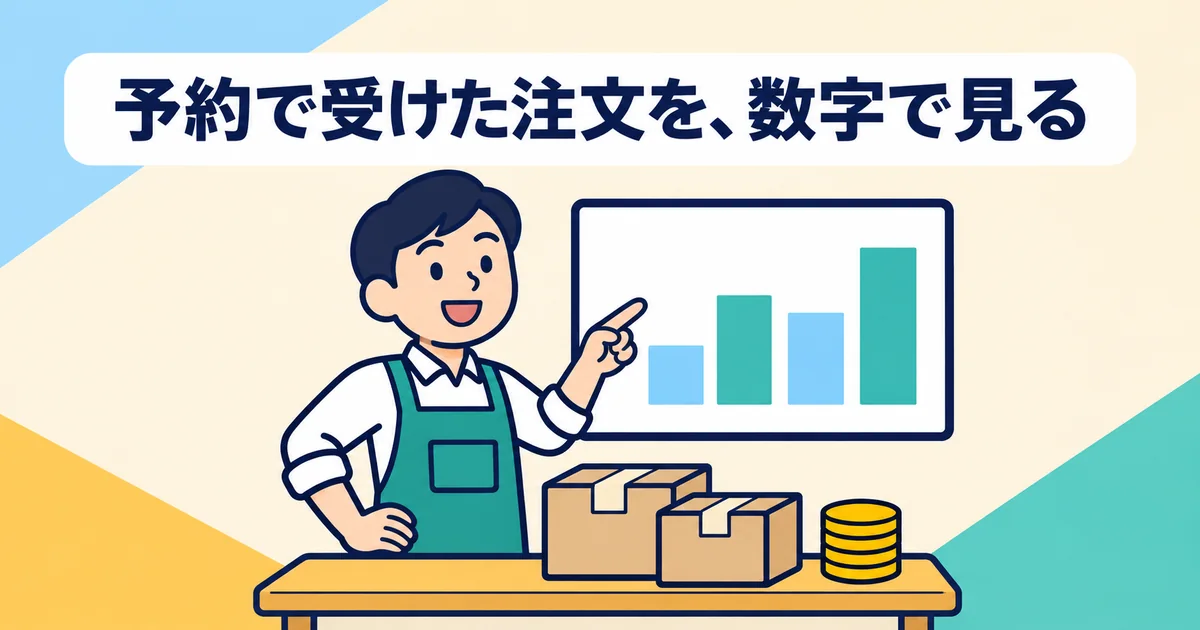
予約販売アプリの成果はどこで分かる?|予約・在庫切れ中の注文・残金を数字で見る
Shopifyの予約販売アプリでどれだけの成果が出ているかを数字で確認する方法を解説します。予約販売や受注生産の注文件数と商品代金、在庫切れ中に受けた注文、再入荷通知からの購入、残金の回収まで、SellRulesの「ホーム」画面の見方と、数字を見たあとに見直す設定をまとめました。

ChatGPTやClaudeからShopifyの予約設定を変える|AIの提案を承認してから反映する
ChatGPTやClaudeなどのAIを使って、Shopifyの予約販売や購入制限、在庫切れ時の切り替え設定を進める方法を解説します。AIが提案した変更は、管理画面でスタッフが承認するまでストアに反映されません。接続の手順や権限の設定、料金までまとめました。