予約商品の問い合わせに返す文例|「いつ届く?」「キャンセルしたい」「先に送って」
目次
予約商品についてのお問い合わせに返信するときは、対象となる注文の発送予定日・支払い状況・送信済みメールの3点を先に確認し、決まった定型文に当てはめて送ります。文面自体は使い回せても、案内した日付がその注文の実際の予定とずれていると、お客様から再び問い合わせが届く原因になります。
ShopifyアプリのSellRulesをお使いの場合、返信に必要な情報は次の2つの画面で確認できます。
- 「注文進行」:各注文の「発送予定日」、進み具合、「支払い状況」
- 「配信ログ」:その注文に送られたメールの種類、送信日時、届いたかどうか
このあとの文例にある[日付]などの[ ]内は、この2つの画面で確認した内容に差し替えてお使いください。
返信前に確認する画面
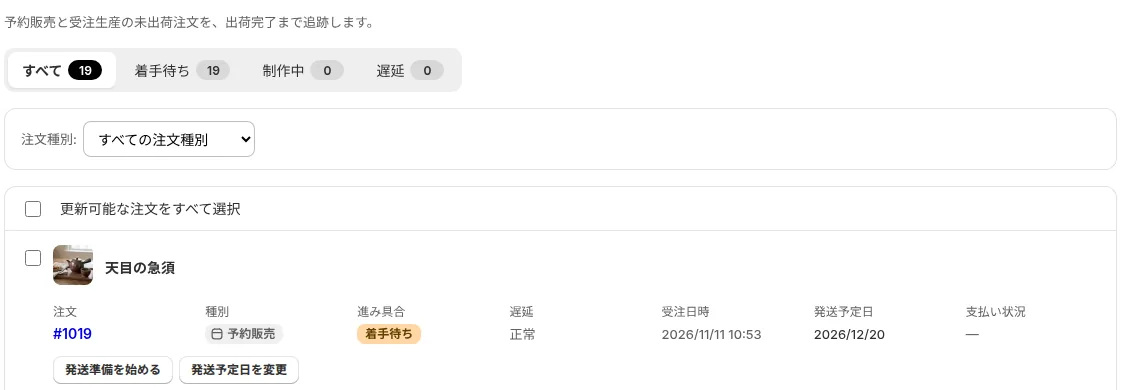
「注文進行」には、「予約販売」と「受注生産」の注文が1行ずつ一覧で並んでいます。進み具合や種別で「絞り込み」をかけ、お客様から聞いた注文番号(たとえば #1019)が注文の列に入っている行を探してください。確認するのは、次の3つの項目です。
| 列 | 返信での使い方 |
|---|---|
| 「発送予定日」 | 「いつ届く?」への回答に使います |
| 進み具合 | 「着手待ち」か「発送準備中」かを確認します |
| 「支払い状況」 | 「一部先払い」の注文で、残金の請求日を確認します |
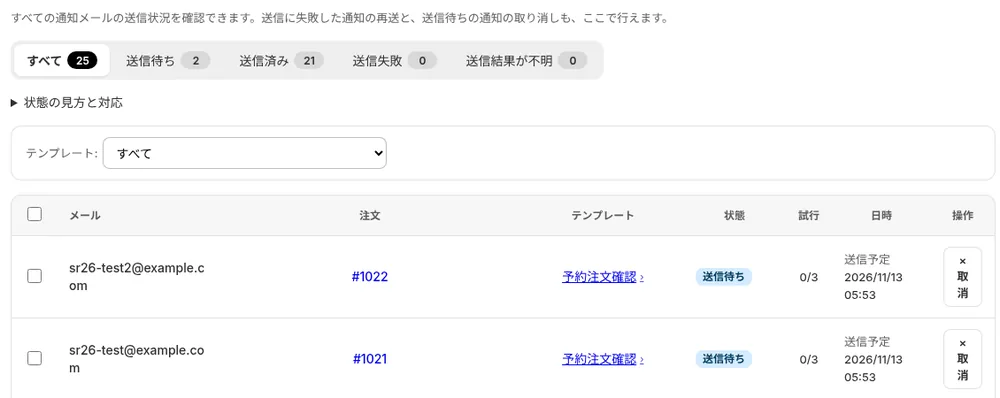
「配信ログ」では、SellRulesからお客様へ送られたメールを1通ずつ確認できます。「予約注文確認」や遅延のお知らせ、発送完了のお知らせといったメールの種類と送信日時が記録されており、送信できなかったメールにはその理由も表示されます。
「いつ届く?」への返信例
「注文進行」に表示されている「発送予定日」をそのまま案内します。
[お名前]様
お問い合わせありがとうございます。 ご注文(#[注文番号])の[商品名]は、[日付]ごろの発送を予定しております。発送が完了しましたら、追跡番号を記載したメールをお送りいたします。 予定が変わりましたら、あらためてメールにてご連絡いたします。
すでに発送予定日を後ろへずらした注文では、「配信ログ」で遅延のお知らせが送られているかを確認してください。送信されていれば、文例に「[日付]にお送りしたメールでご案内いたしましたとおり」という一文を添えてご案内します。
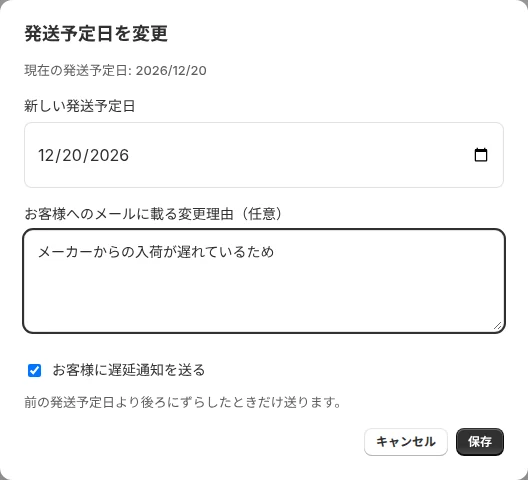
逆に、発送が遅れそうなのにまだ日程を変えていない場合は、返信する前に「注文進行」の「発送予定日を変更」から日付を直しておきましょう。その際に「お客様に遅延通知を送る」にチェックを入れておくと、変更理由と新しい発送予定日を載せたメールがお客様に届きます。
「キャンセルしたい」への返信例
キャンセルを受け付けるかどうかは、お店ごとの方針によります。以下はキャンセルに応じる場合の文例です。
[お名前]様
ご連絡ありがとうございます。 ご注文(#[注文番号])のキャンセルを承りました。お支払いいただいた代金は、ご注文時にご利用いただいたお支払い方法へ返金いたします。 手続きが完了しましたら、当店よりキャンセル確認のメールをお送りいたします。
通常の予約販売の注文をキャンセルするときは、Shopifyの「注文管理」からその注文ページを開いて手続きします。「一部先払い」の注文の場合は、SellRulesで該当注文の詳細画面を開き、「この注文をキャンセルする」を使ってください。受け取り済みの代金が返金され、残金の請求も止まります。キャンセル後は、Shopifyからお客様へキャンセル通知メールが送られます。
「在庫のある商品だけ先に送ってほしい」への返信例
1回の注文に予約商品と在庫のある通常商品が一緒に含まれているときに届く問い合わせです。
[お名前]様
お問い合わせありがとうございます。 ご注文(#[注文番号])のうち、在庫のある[商品名]を先に発送いたします。予約商品の[商品名]は別便で、[日付]ごろの発送予定です。
予約商品と通常商品が同じ注文に入っている場合、SellRulesが配送(フルフィルメント)を分けて、予約商品だけに発送の保留をかけます。そのため、在庫のある商品だけは普段どおりShopifyの「注文管理」の注文画面から先に発送できます。
ただし、「一部先払い」の予約商品が含まれる注文は、残金の支払いが終わるまで注文全体に保留がかかります。残金のお支払いが完了したあとにしか、先の発送はできません。
「確認メールが届かない」への返信例
返信する前に、「配信ログ」からその注文の「予約注文確認」を探し、状態を確認します。
| 「配信ログ」の状態 | 返信での対応 |
|---|---|
| 「送信済み」 | 迷惑メールフォルダを確認していただくよう案内します |
| 送信失敗 | 表示された理由を確認し、メールアドレスが無効な場合は正しいアドレスをうかがいます |
| 送信結果が不明 | メールが届いているかどうかをお客様に確認していただきます |
| 該当なし | 注文番号と、その注文に予約商品が含まれているかを確認します |
[お名前]様
お問い合わせありがとうございます。 ご注文(#[注文番号])の確認メールは、[日付]に[メールアドレス]宛てでお送りしております。お手数ですが、迷惑メールフォルダに入っていないかご確認いただけますでしょうか。
送信に失敗したメールは、「配信ログ」から再送できます。ただし、メールアドレス自体が無効な場合は再送しても同じ結果になるため、正しいメールアドレスをうかがったうえで、返信文の中に予約商品の内容も書き添えてご案内ください。
なお、「送信結果が不明」のメールには、お客様に同じメールが二重に届くのを防ぐため、再送ボタンが用意されていません。
「残金はいつ請求される?」への返信例
「一部先払い」で予約販売をしているお店に届く問い合わせです。「注文進行」の「支払い状況」欄に表示されている請求予定日を案内します。
[お名前]様
お問い合わせありがとうございます。 ご注文(#[注文番号])の残金[金額]円は、発送の準備が整い次第、ご注文時にご利用いただいたお支払い方法へご請求いたします。遅くとも[日付]までには請求いたします。 ご請求が完了しましたら、メールでお知らせします。
「支払い状況」欄に請求期日の日付が表示されている注文であれば、その日付を入れて「[日付]にご請求します」と案内してください。「支払い状況」が「自動請求不可」になっている場合は、お支払い用のリンクを載せたメールがすでにお客様へ送られています。この場合は「[日付]にお送りしたメール内のリンクよりお支払いをお願いします」と返信してください。
支払いの流れについては、Shopifyの予約販売で一部先払いを受け取る方法|残金は期日に自動で請求で詳しく解説しています。
料金プラン
「注文進行」はFreeプランから使えます。Freeプランでは、「予約販売」と「受注生産」の注文を合計10件まで受け付けられます。「配信ログ」の確認やメール文面の編集は、Launchプラン(月額7.99米ドル)で利用できます。
次に問い合わせが届いたら、まずは「注文進行」で「発送予定日」を調べ、テンプレートに当てはめて返信してみてください。SellRulesはShopify App Storeからインストールでき、料金やトライアルの条件もそちらで確認できます。
よくある質問
返信テンプレートをSellRules内に保存できますか?
いいえ、SellRulesには返信テンプレートを保存する場所がありません。普段のお問い合わせ対応でお使いのメールアプリや問い合わせ管理ツールに定型文として保存してください。
同じ問い合わせが何度も届くときはどうすればよいですか?
予約完了時に届くメールの本文で先回りして案内しておくのが効果的です。SellRulesの設定画面から「メールテンプレート」を開き、「予約注文確認」の本文に発送予定日の決まり方やキャンセル時の対応を書き加えておきましょう。
発送予定日がまだ決まっていない注文にはどう返信すればよいですか?
「発送日が決まり次第、メールでお知らせします」と返信してください。その後、日程が決まったら「注文進行」の「発送予定日を変更」から日付を入力します。お客様にお伝えした日付と、ここで入力する日付がずれないよう必ず一致させてください。
関連記事:
- 購入前から届くまでに予約販売のお客様へ伝えること:Shopifyの予約販売で、待ってもらうお客様への案内|購入前から届くまでに伝えること
- お客様に届くメールの編集方法:Shopifyで予約・入荷メールの文面を店の言葉に直す方法|デザイン・言語の編集と配信ログ
- 予約商品の代金を請求するタイミング:Shopifyの予約代金はいつ受け取る?|発送まで1か月以上ある予約の請求の時期
- 先行販売や数量限定など、販売方法の選び方:Shopifyで先行販売・限定販売をするには|予約・受注生産・数量限定・会員限定の選び方
- 予約商品と通常商品を同時に購入された場合:Shopifyで予約商品と通常商品を一緒に買われたら|通常商品を先に送る方法と保留の外し方
文例中の氏名・日付・金額はサンプルです。
関連記事
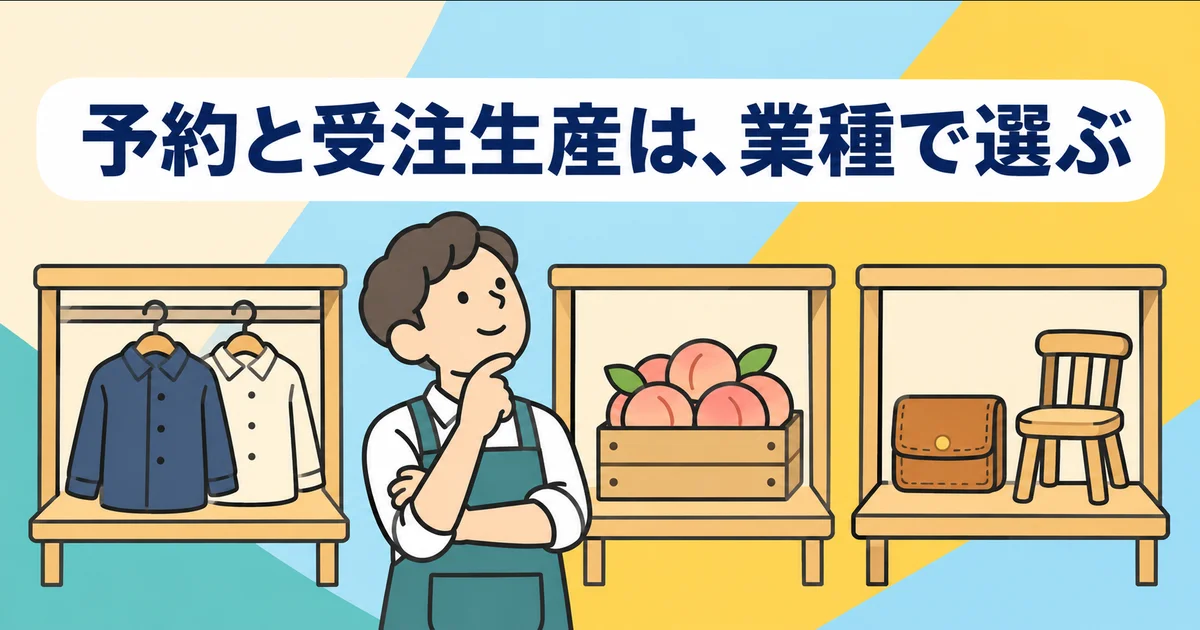
Shopifyの予約販売・受注生産を業種で選ぶ|アパレル・グッズ・食品・ハンドメイドの設定
アパレル、グッズ、音楽・書籍、農産物、食品、ハンドメイド、アートなどの業種ごとに、予約販売と受注生産のどちらを選ぶか、受付上限や発送予定日をどう設定するかを解説します。ShopifyアプリSellRulesでの設定方法と、業種別の詳しい記事へのリンクもまとめています。
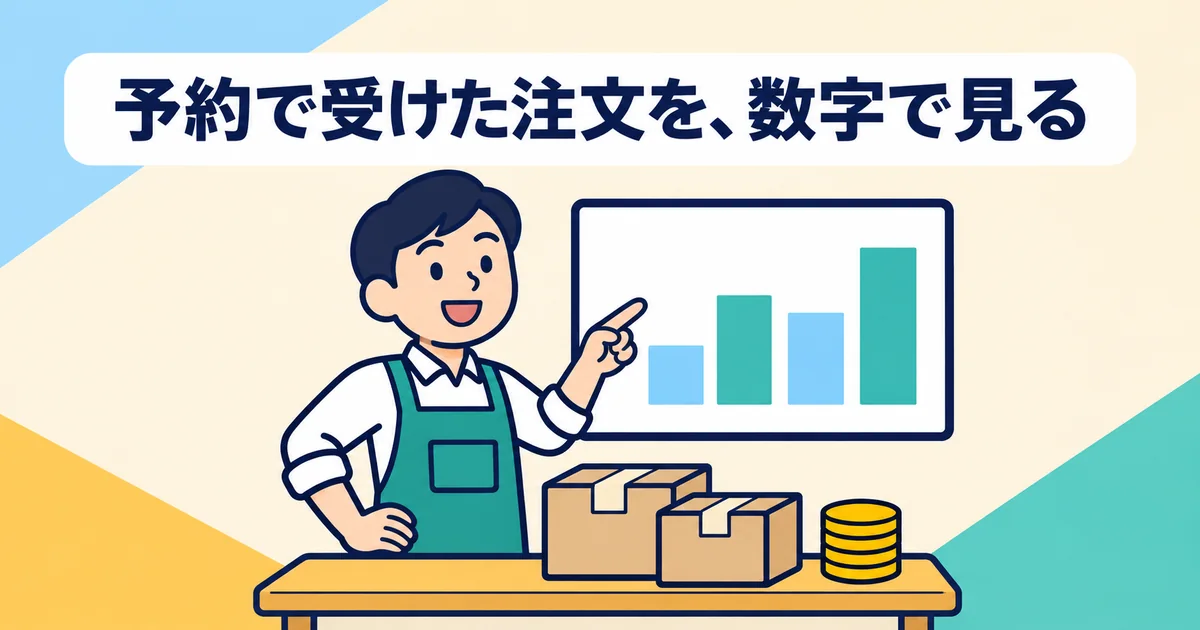
予約販売アプリの成果はどこで分かる?|予約・在庫切れ中の注文・残金を数字で見る
Shopifyの予約販売アプリでどれだけの成果が出ているかを数字で確認する方法を解説します。予約販売や受注生産の注文件数と商品代金、在庫切れ中に受けた注文、再入荷通知からの購入、残金の回収まで、SellRulesの「ホーム」画面の見方と、数字を見たあとに見直す設定をまとめました。
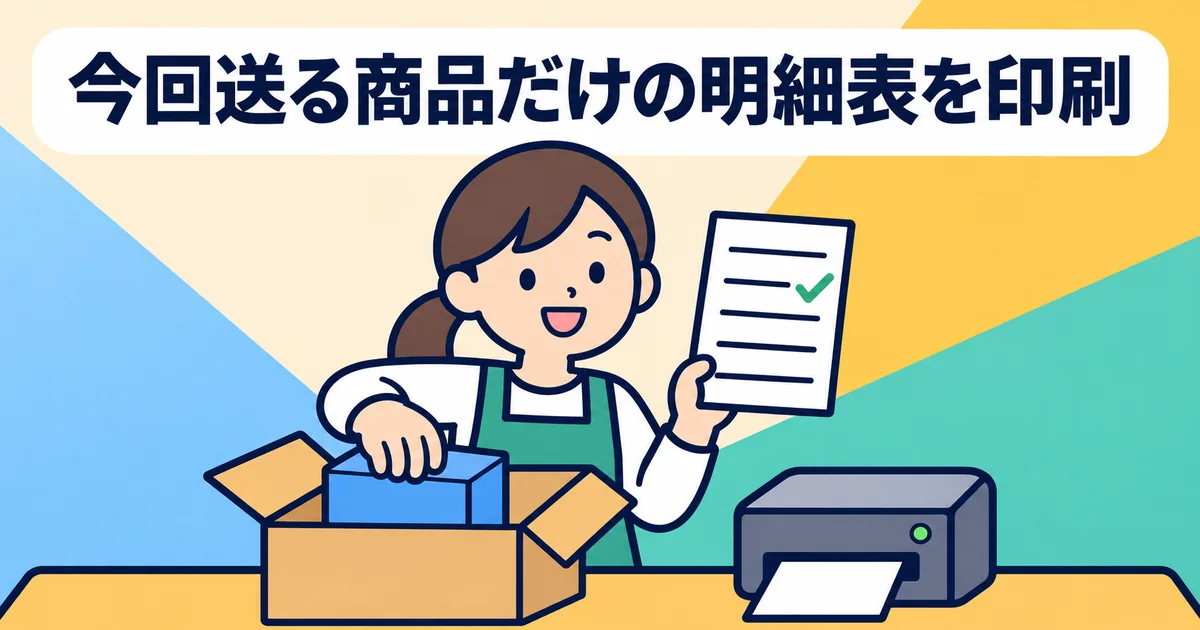
Shopifyで予約商品の明細表を印刷する方法|今回送る商品だけを1注文1枚に
Shopifyの予約商品や受注生産商品を発送するときに、今回送る商品だけを1注文1枚で印刷する明細表の出し方を解説します。通常商品との混在注文での見え方や、Shopify標準の明細表との違い、SellRulesでの操作手順と料金もまとめました。