O SellRules é um app que define, para cada produto da sua loja Shopify, quando, para quem, quantas unidades e de que forma ele é vendido. Você pode aceitar pré-vendas de um produto que ainda não chegou, vender sob encomenda algo que só é produzido depois do pedido, anunciar um lançamento como “Em breve” até o horário de início ou usar as restrições de compra para limitar quantas unidades cada pessoa compra e quem pode comprar.
Depois que o pedido entra, o SellRules segura o envio dos itens em pré-venda e avisa o cliente por e-mail quando a data estimada de envio muda. O depósito, que recebe parte do valor da pré-venda adiantado, é um recurso do plano Launch; as outras formas de venda você pode testar desde o plano Free.
Este artigo é escrito pela desenvolvedora do SellRules. O passo a passo de cada recurso está nos artigos indicados em cada seção.
Qual recurso do SellRules usar para cada objetivo
A tabela abaixo liga o que você quer fazer na loja ao recurso do SellRules que resolve isso. A coluna da direita mostra em qual plano o recurso está disponível.
| O que você quer fazer | Recurso do SellRules | Plano |
|---|---|---|
| Receber parte do valor da pré-venda adiantado e cobrar o saldo depois | Depósito e pagamento do saldo | Launch |
| Aceitar pedidos de um produto que ainda não chegou, com data estimada de envio e limite de unidades | Pré-venda | A partir do Free |
| Vender um produto que só é produzido depois do pedido | Sob encomenda | A partir do Free |
| Anunciar o lançamento e começar a vender no horário definido | Em breve | Free: até 1 produto |
| Mudar para pré-venda ou aviso de reposição quando o produto esgotar | Mudanças por falta de estoque | A partir do Free |
| Limitar unidades por pedido e por cliente e definir quem pode comprar | Restrições de compra | Free: até 1 produto |
| Separar o envio de itens em pré-venda e em estoque e acompanhar a produção | Progresso dos pedidos | A partir do Free |
| Avisar o cliente sobre reposição, início das vendas e mudança na data de envio | E-mails | Free: texto padrão; edição do texto no Launch |
Como receber parte do valor da pré-venda adiantado
Na pré-venda, você pode escolher o “Depósito e pagamento do saldo”: o cliente paga uma parte no pedido e o saldo é cobrado na data que você definir. Na página do produto, o cliente vê a porcentagem que paga agora antes de clicar em “Comprar na pré-venda agora”.
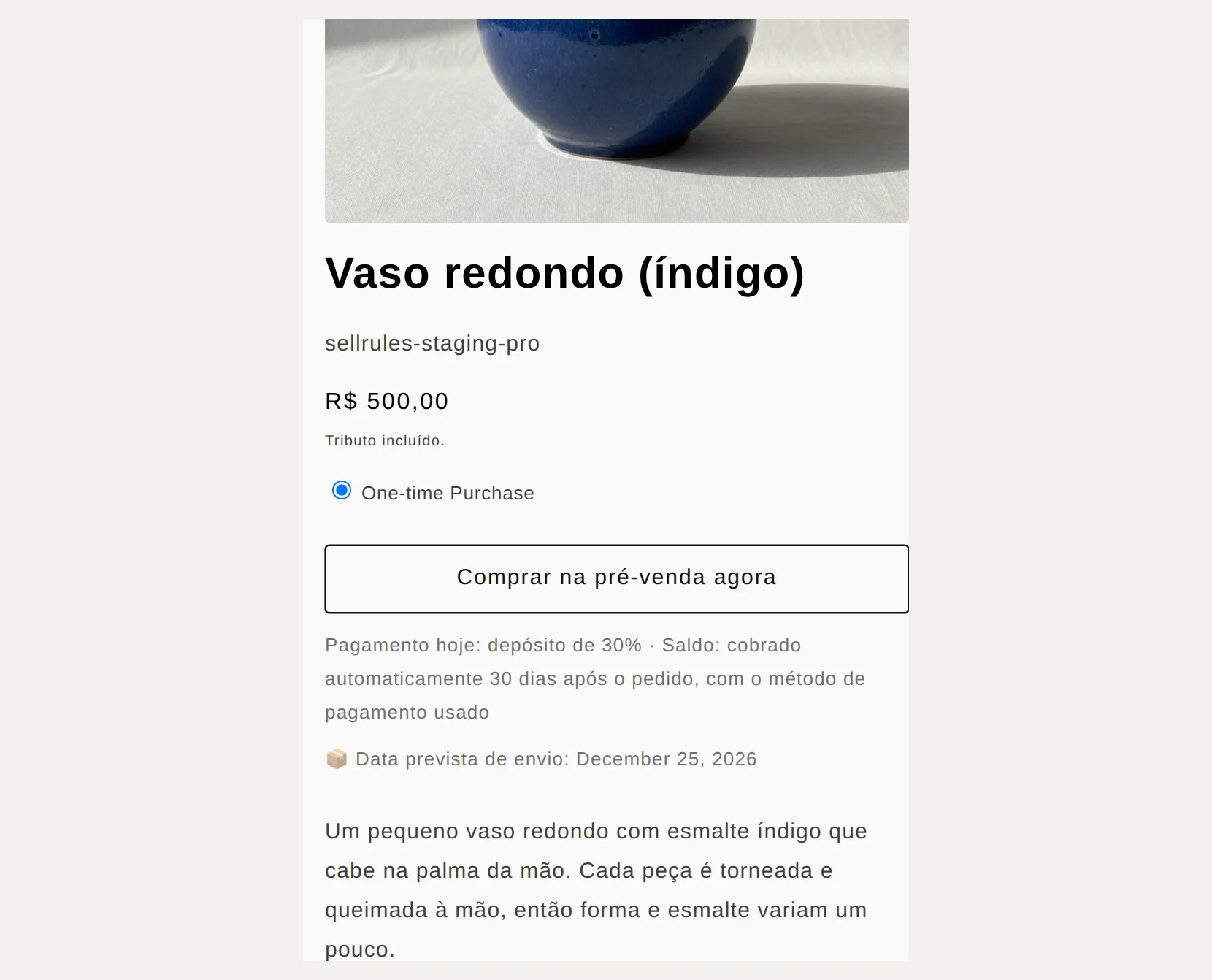
- Para definir a porcentagem do depósito e o vencimento do saldo: como receber um depósito na pré-venda
- Para decidir entre cobrar o valor total no pedido ou só uma parte: quando receber o pagamento da pré-venda
Como aceitar pedidos antes do lançamento e com o produto esgotado
Mesmo sem estoque, um produto pode receber pedidos se você definir a forma de venda na “Programação de vendas” do SellRules. Há 3 formas para escolher:
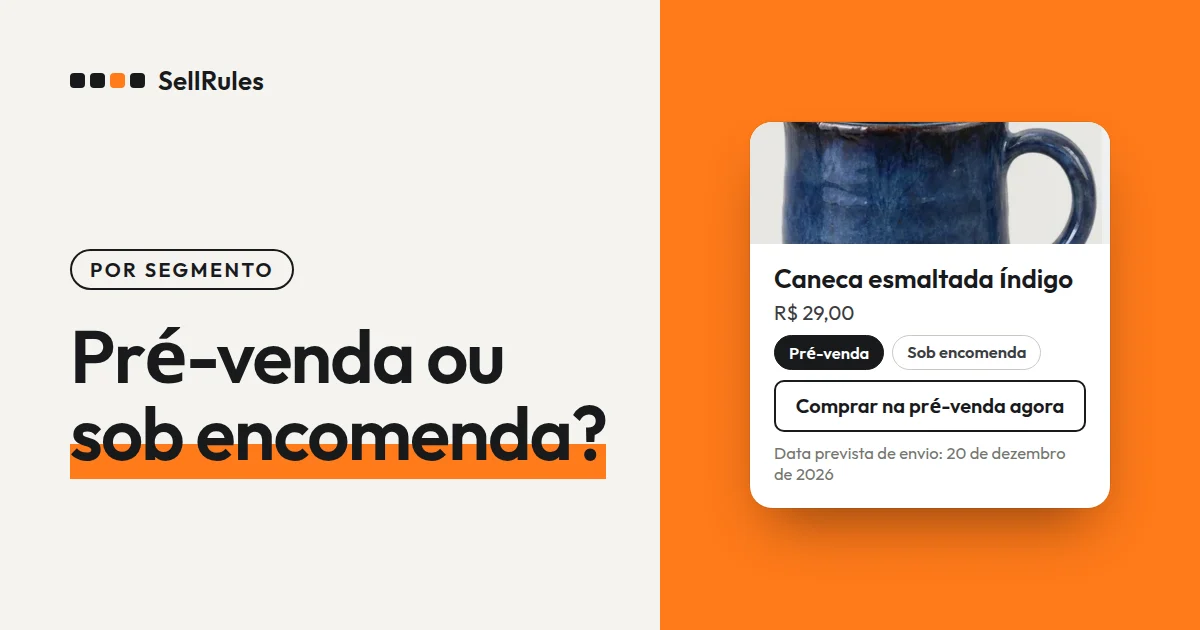
- Pré-venda: aceita pedidos de um produto que ainda não chegou, com uma data estimada de envio e um limite de unidades em pré-venda. O botão passa a ser “Comprar na pré-venda agora”.
- Sob encomenda: vende produtos feitos depois do pedido. O botão passa a ser “Comprar sob encomenda”, e o prazo de envio é informado com “Enviar em data fixa” ou “Enviar em até X dias após o pedido”.
- Em breve: do início do anúncio até o início da venda, a página do produto anuncia o lançamento; no horário de início, a venda começa. Durante o anúncio, os clientes podem se cadastrar para receber o aviso de início das vendas.
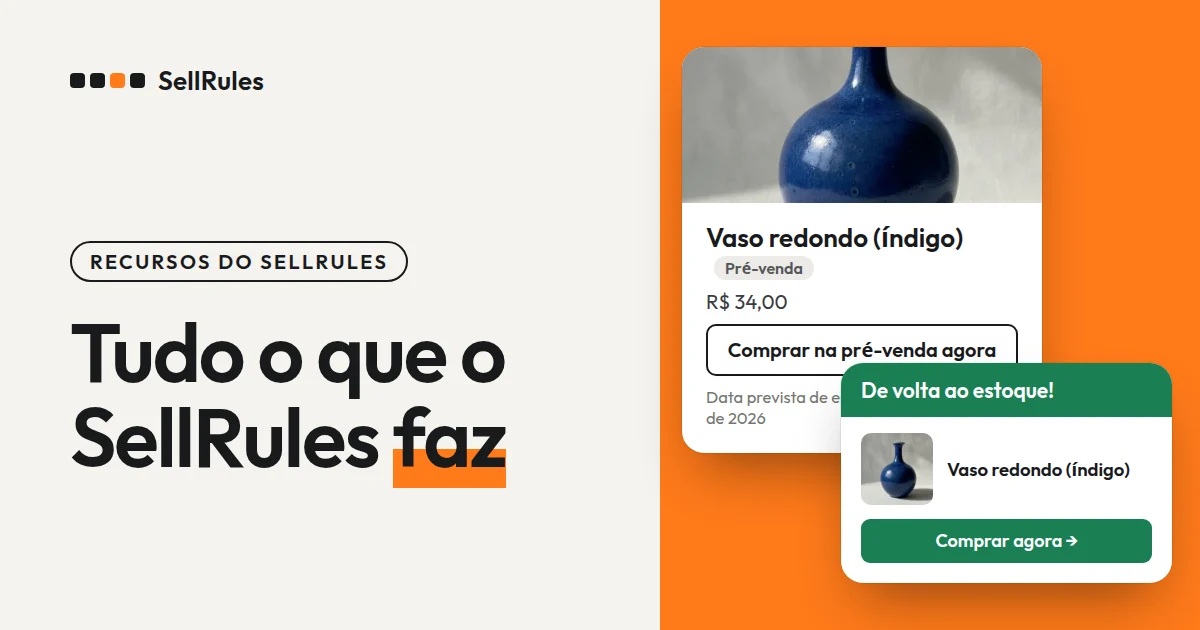
Também dá para configurar um mesmo produto para que o botão mude a cada fase: anúncio, pré-venda, venda normal e venda encerrada. O cliente vê a página do produto assim:
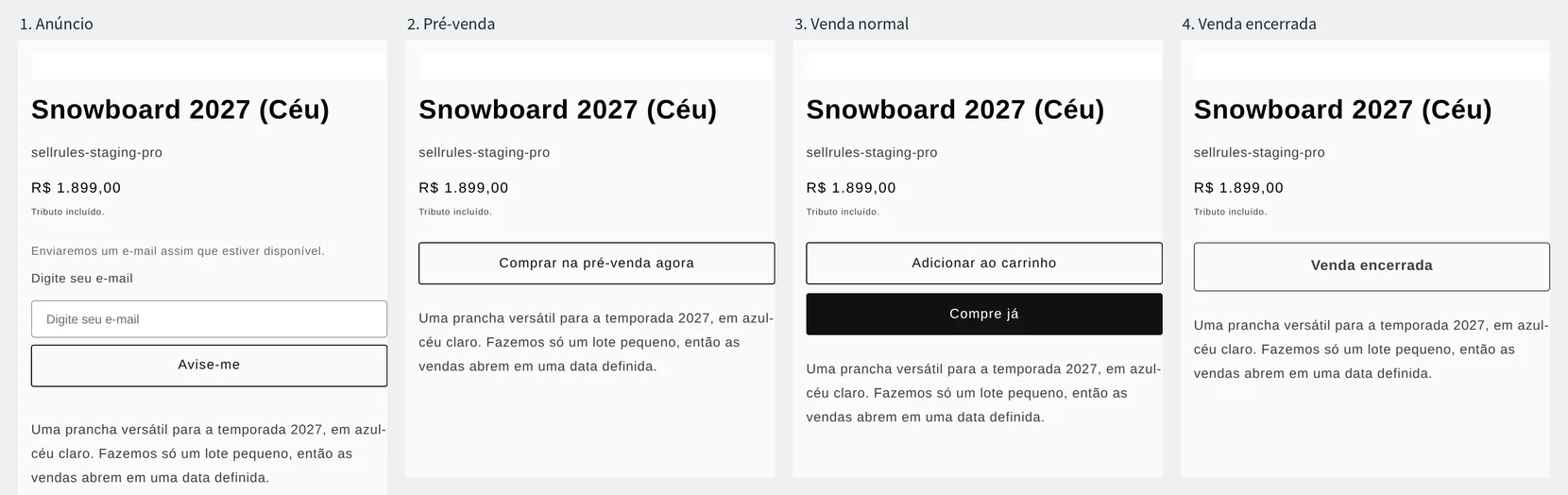
Com as “Mudanças por falta de estoque”, um produto cujo estoque chega a 0 passa automaticamente para pré-venda, sob encomenda ou “Somente aviso de reposição”. Quando o estoque volta, o produto volta à venda normal.
Para mudar as datas de muitos produtos da mesma forma, use a “Edição em massa” da programação de vendas e confira o mês na “Visão de calendário”. Para separar datas ou limites por cor ou tamanho, use as “Configurações por variante”; para interromper a venda às pressas, por causa de um defeito, por exemplo, use “Pausar vendas”. Também é possível trocar a fase de venda a partir do Shopify Flow.
O passo a passo de cada configuração está dividido nestes artigos:
- O que decidir antes de abrir a pré-venda: como começar a pré-venda e testar o primeiro produto
- Se vale aceitar pré-venda ou pedir que o cliente espere a reposição: produto esgotado: pré-venda ou aviso de reposição?
- Avisar por e-mail quando o produto voltar: como ativar o aviso de reposição
- Coletar cadastros antes do lançamento: como coletar inscrições antes do lançamento
- Montar as datas de anúncio, pré-venda e venda normal: como trocar a pré-venda pela venda normal no horário do lançamento
- Trocar a fase de venda pelo Shopify Flow: integração com a Shopify no guia de uso do SellRules
- Começar sob encomenda, sem estoque: como começar uma marca sem estoque
- Decidir quanto produzir a partir das pré-vendas: quanto produzir ou comprar a partir das pré-vendas
- Definir prazo e limite de pedidos para datas comemorativas: pré-venda de Dia das Mães, Dia dos Namorados e Natal
- Planejar os lançamentos e as pré-vendas do ano: calendário de lançamentos e produtos sazonais
Como definir quem pode comprar, quantas unidades e por quanto tempo
Para produtos limitados ou exclusivos para membros, as restrições de compra definem quantas unidades cada pessoa leva e quem pode comprar. A quantidade é limitada pelo “Máx. por pedido” e pelo “Limite acumulado de unidades por cliente”; o limite acumulado vale para clientes que compram com login. Quem pode comprar é definido na “Elegibilidade de compra”, com as opções “Sem restrição”, “Login obrigatório”, “Tag obrigatória” e “Compra bloqueada”.
Para vender por um período limitado, escolha “Definir também uma data de término da venda normal (venda por tempo limitado)” na programação de vendas. Passada essa data e hora, a página do produto mostra “Venda encerrada”.
- Limitar unidades por pedido e por cliente: como limitar a quantidade por pedido e por cliente
- Vender só para membros: como vender só para membros com tags de cliente
- Evitar que a mesma pessoa compre várias unidades de um produto limitado: como reduzir a revenda de produtos limitados
- Encerrar a venda automaticamente no fim do período: como encerrar uma venda por tempo limitado no horário certo
- Como combinar as formas de venda: venda antecipada e venda limitada: como escolher
Como processar pedidos de pré-venda e sob encomenda
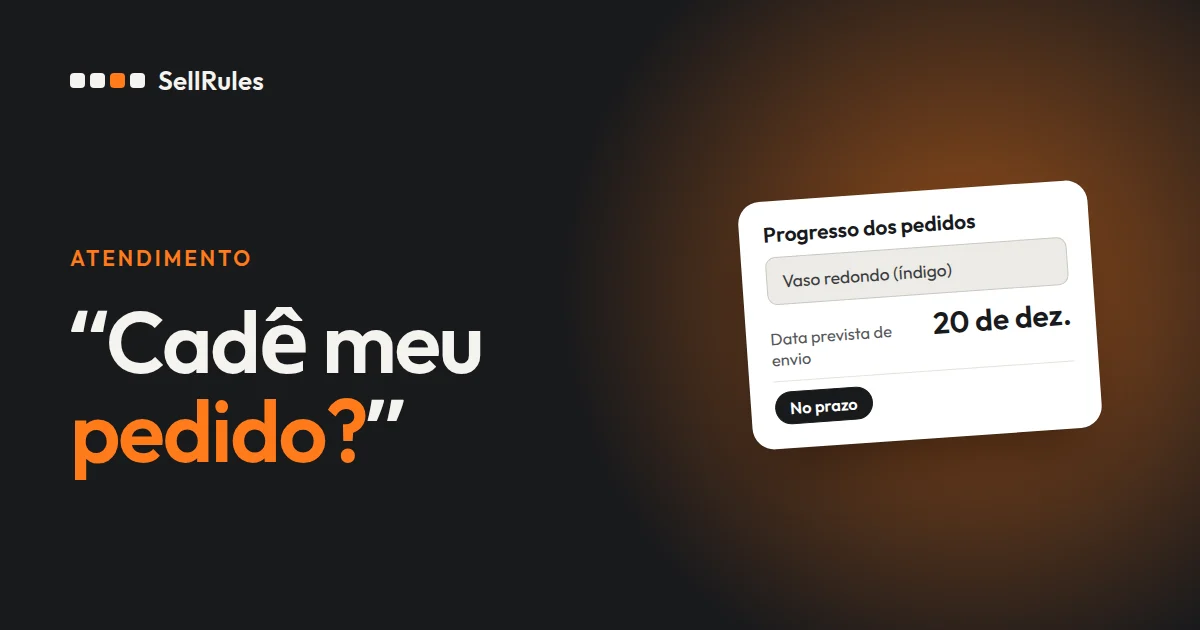
Os pedidos de pré-venda e sob encomenda recebidos pelo SellRules aparecem na tela “Progresso dos pedidos” do SellRules, com a data estimada de envio e o andamento de cada um.

Os pedidos ficam separados pelos estados “Aguardando início”, “Em produção” e “Atraso”, e o envio dos itens em pré-venda fica retido até você clicar em “Preparar o envio” ou “Iniciar produção”. Quando o cliente compra um item em pré-venda junto com um item em estoque, só a parte em pré-venda fica retida.
Se a data estimada de envio atrasar, informe a nova data em “Alterar data de envio” e marque “Notificar o cliente sobre o atraso”: os clientes dos pedidos afetados recebem um e-mail. Quando os pedidos estiverem prontos, imprima as guias de remessa de uma vez e envie todos com “Despachar em massa no Shopify”. Nos pedidos com itens em pré-venda, também é possível ocultar o pagamento na entrega em “Forma de pagamento”.
- Quando o cliente compra itens em pré-venda e em estoque no mesmo pedido: como enviar o produto em estoque antes
- Acompanhar os pedidos sob encomenda e o andamento da produção: como vender sob encomenda na Shopify
Como avisar seus clientes por e-mail
O SellRules envia 12 tipos de e-mail aos clientes, como “Confirmação de pré-venda”, “Aviso de atraso” e “Aviso de reposição”, e você pode editar o texto de todos eles. Cada e-mail chega no idioma do cliente e, no plano Free, é enviado com o texto padrão. Os clientes que se cadastraram no aviso de reposição ou de início das vendas aparecem na “Lista de espera”. Para adaptar o texto e o design ao jeito da sua loja, use “Modelos de e-mail” nas configurações; para conferir o que foi enviado, use o “Registro de envios”. Esses dois recursos fazem parte do plano Launch.
Os textos dos botões e selos da página do produto aparecem automaticamente em 9 idiomas, entre eles português e inglês. Para usar as palavras da sua loja, altere-os em “Texto de botões e rótulos” nas configurações.
- Editar o texto dos e-mails: como personalizar os e-mails de pré-venda e reposição
- Editar o texto dos botões e selos: Como mudar o botão e o selo de pré-venda
Preços do SellRules
O SellRules tem 2 planos: Free e Launch. No plano Free, você recebe até 10 pedidos de pré-venda e sob encomenda, somados desde a instalação, e envia até 15 e-mails de reposição e de início das vendas no total. As restrições de compra valem para até 1 produto, e o “Em breve”, para 1 produto.
SellRules: planos e preços
| Preço mensal | LaunchTodas as funcionalidades incluídas | FreeComeçar com um produto |
|---|---|---|
| Preço mensal | US$ 7,99 por mês | grátis |
| Teste gratuito | 10 dias | Nenhum |
| Pedidos de pré-venda e sob encomenda | Ilimitado | Até 10 no total |
| E-mails de reposição e início de venda (Notify Me) | Ilimitado | Até 15 no total (não é renovado todos os meses) |
| Limites de compra | Sem limite de produtos | Até 1 produto |
| E-mails de notificação personalizáveis | Sim | Não |
| Pagamentos com depósito | Sim | Não |
Pré-vendas, produção sob encomenda, avisos de reposição, restrições de compra, troca automática quando o estoque acaba, pagamentos com depósito e processamento de pedidos estão incluídos no plano Launch.
Os primeiros 10 dias do plano Launch são grátis. Se você desinstalar o app durante o teste, não haverá cobrança.
No plano Launch, os e-mails de reposição e início de venda não têm limite de envio. As mensagens obrigatórias, como confirmações de pedido, informações de envio e avisos de pagamento do saldo, são enviadas em todos os planos, independentemente do limite.
Os planos Standard e Pro não aceitam novas adesões. As lojas que já usam esses planos mantêm as condições atuais.
No plano Launch (US$ 7,99 por mês), não há limite de pedidos, de e-mails nem de produtos, e você também pode usar o depósito e editar o texto dos e-mails. Para começar, escolha 1 produto (o próximo lançamento ou um item esgotado), veja na tabela qual recurso usar e faça a configuração. O SellRules pode ser instalado pela Shopify App Store, onde você também confere os preços e as condições do teste gratuito.
Perguntas frequentes
Como desativar o SellRules sem desinstalar o app?
Basta desativar a incorporação do app. No editor de temas, desligue o SellRules em “Incorporações de apps” e o botão da página do produto volta a ser o “Adicionar ao carrinho” do tema. As configurações, como a programação de vendas, continuam salvas; ao ativar a incorporação de novo, tudo volta a funcionar como antes.
Os pedidos recebidos pelo SellRules são diferentes dos pedidos normais da Shopify?
Não. Eles são criados como pedidos normais da Shopify e aparecem na tela de pedidos do admin da Shopify. As formas de pagamento e de envio também seguem as configurações de pagamento e de frete da sua loja. O SellRules adiciona uma tag aos pedidos de pré-venda e sob encomenda e, na tela “Progresso dos pedidos”, cuida da retenção do envio e da data estimada de envio.
Artigos relacionados:
- Comparar e escolher um app: aplicativos de pré-venda para Shopify
- Trocar de outro app: como trocar de app de pré-venda sem perder os pedidos em aberto
- Quando o botão de pré-venda não aparece: botão de pré-venda não aparece: causas e como resolver
- Imprimir na guia de remessa só os produtos que vão no pacote: Como imprimir a guia de remessa de produtos em pré-venda
- Pedir ajuda ao ChatGPT ou ao Claude nas configurações: a IA propõe e você aprova antes de aplicar
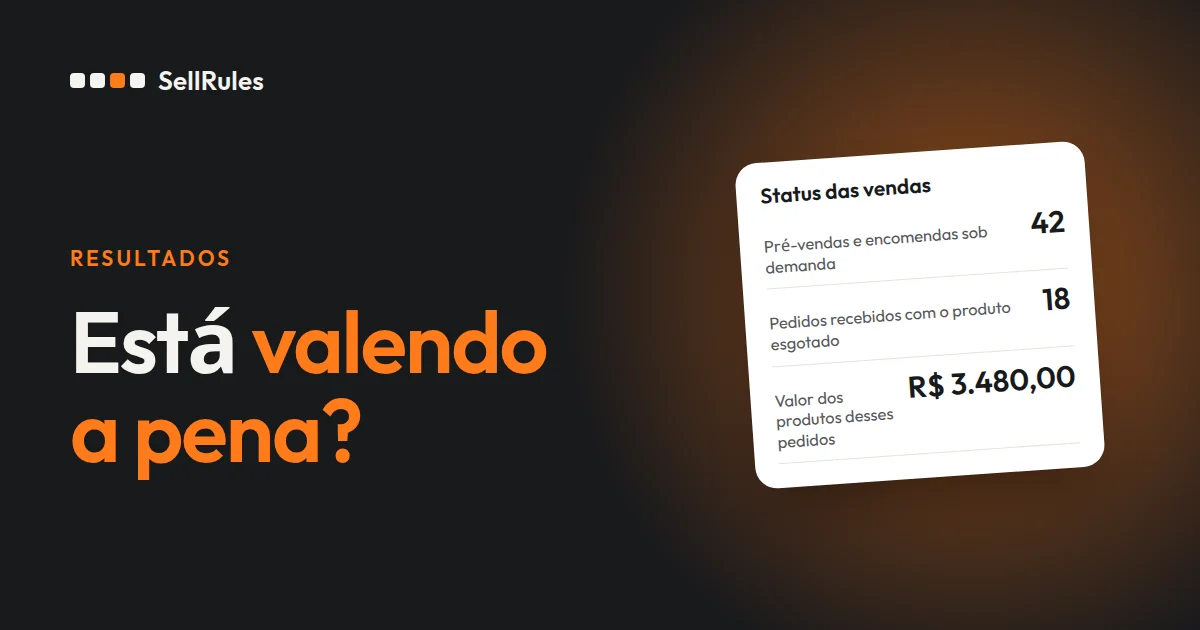
- Ver de uma vez a quantidade e o valor das pré-vendas: Onde ver os resultados do aplicativo de pré-venda