Shopifyで予約・入荷メールの文面を店の言葉に直す方法|デザイン・言語の編集と配信ログ
目次
SellRulesからお客様へ送るメールのうち、予約注文確認や遅延通知、再入荷通知など12種類は内容を編集できます。「設定」の「メールテンプレート」からメールごとに送信のオン・オフを切り替えられるほか、件名・本文・ヘッダーデザインも書き換えられます。
編集した文面は言語ごとに保存され、お客様には注文時の言語でメールが届きます。送ったメールの状態はすべて「配信ログ」で確認でき、送信に失敗したメールを送り直すことも可能です。
まずは予約注文確認や受注生産確認など、送る回数がもっとも多いメールから手をつけてみてください。1通編集して自分宛てにテスト送信してみれば、仕上がりをつかんでからほかのメールへ進めます。
お客様に届くメールの見え方
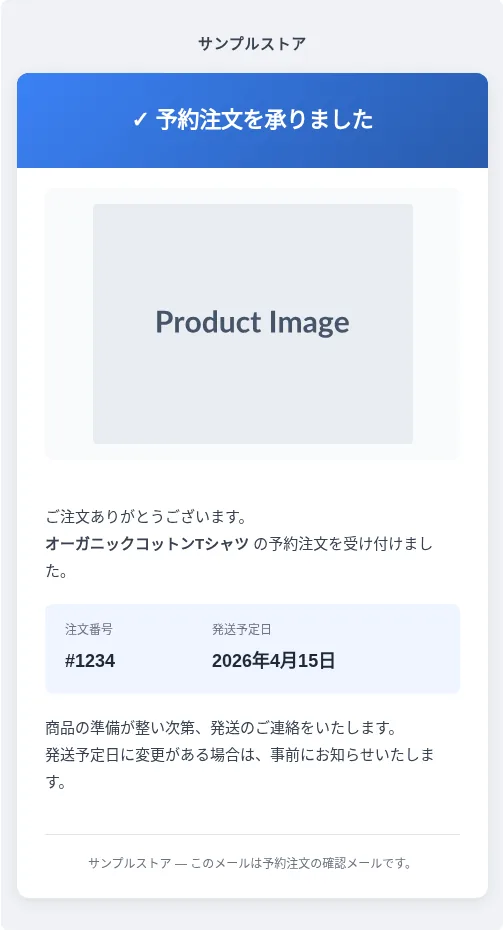
予約注文が入ると、お客様には上のような予約注文確認のメールが届きます。件名は「[予約注文受付](商品名)のご注文を承りました」で、本文には注文番号と発送予定日が入ります。
何も編集しなければ、この標準の文面がそのまま送られます。自店らしい言葉づかいにしたいときは、ヘッダーの色や文言を変えたり、冒頭の文章を書き換えたり、末尾に問い合わせ先を添えたりしてください。プレビューと見比べながら調整できます。
編集できる12種類のメールと送られるタイミング
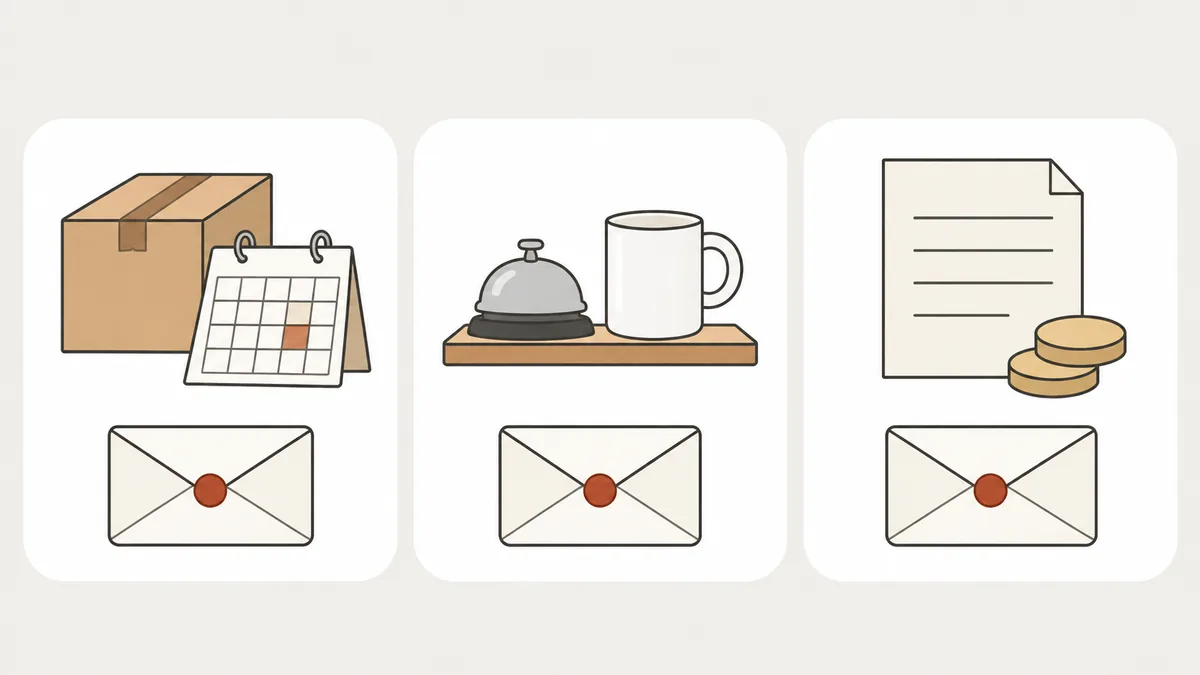
編集できる12種類のメールは、予約・受注生産の注文、入荷や販売開始のお知らせ、一部先払いの残金の3つに分かれます。SellRulesは下の表の出来事が起きたときにそれぞれのメールを送ります。例外は注文の発送予定日を変えたときの遅延通知で、「お客様に遅延通知を送る」を選んだ場合のみ送信されます。
| メール | 送られるタイミング |
|---|---|
| 予約注文確認 | 予約注文が入ったとき |
| 受注生産確認 | 受注生産の商品が注文されたとき |
| 遅延通知 | 発送予定日を後ろ倒しにしたとき(まだ発送されていない注文のお客様へ送信) |
| 発送完了通知 | 予約商品や受注生産の商品が発送されたとき |
| キャンセル確認 | 注文のキャンセルが完了したとき |
| 予約販売開始通知 | 予約販売が始まったとき(「入荷通知の登録者」へ送信) |
| 販売開始通知 | 販売が始まったとき(案内期間中に登録した人へ送信) |
| 再入荷通知 | 在庫が戻ったとき(「入荷通知の登録者」へ送信) |
| 残金決済リマインダー | 残金の支払期日前、および期日を過ぎた後 |
| 残金決済完了 | 残金の決済が完了したとき |
| 残金決済失敗 | 残金の決済に失敗したとき、またはお客様の対応が必要なとき |
| 残金決済期日の変更 | 残金の支払期日が変更されたとき |
残金に関する4種類のメールは、「一部先払い」をオンにしている場合や、未払いの残金がある注文が存在する場合に一覧へ表示されます。「一部先払い」を使っていないストアでは、それ以外の8種類が表示されます。
Shopify標準の通知メールとの違い
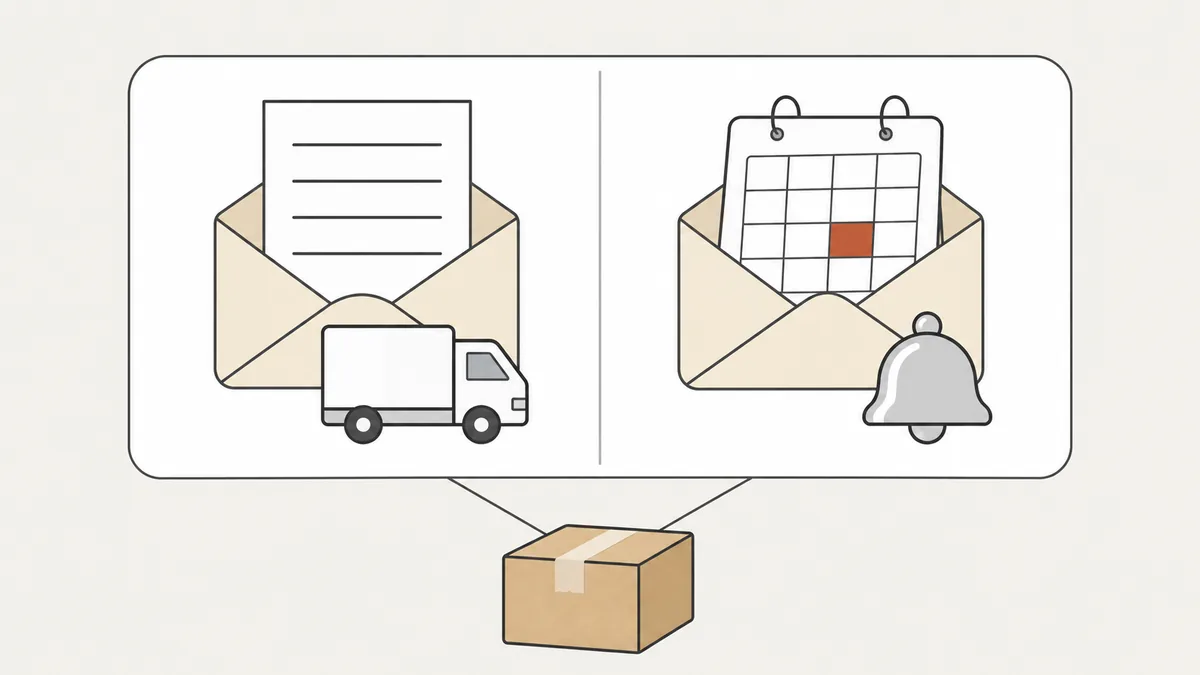
Shopifyの「お客様への通知」は、「注文の確認」「配送の確認」「配送の更新」「注文のキャンセル」など、注文や配送のタイミングで送られるメールです(Shopify ヘルプセンター、2026年11月13日確認)。この一覧には、予約商品の発送予定日やその変更、再入荷、一部先払いの残金を伝えるメールは含まれていません。
SellRulesのメールは、こうした予約販売・受注生産・再入荷ならではの場面をカバーします。
| 場面 | Shopifyの「お客様への通知」 | SellRulesのメール |
|---|---|---|
| 予約注文が入ったとき | 注文の確認(注文明細) | 予約注文確認(発送予定日) |
| 発送予定日が後ろ倒しになったとき | 一覧にない | 遅延通知(元の予定日と新しい予定日) |
| 在庫が戻ったとき、または予約販売が始まったとき | 一覧にない | 再入荷通知、予約販売開始通知、販売開始通知 |
| 残金の支払期日が近づいたとき | 一覧にない | 残金決済リマインダー |
予約注文が入った場合、お客様にはShopifyの「注文の確認」とSellRulesの「予約注文確認」の両方が届きます。注文の明細はShopifyのメールに任せ、SellRulesのメールでは発送予定日と今後の連絡について伝えるようにすると、それぞれのメールの役割がはっきりします。
SellRulesでメールを編集する手順
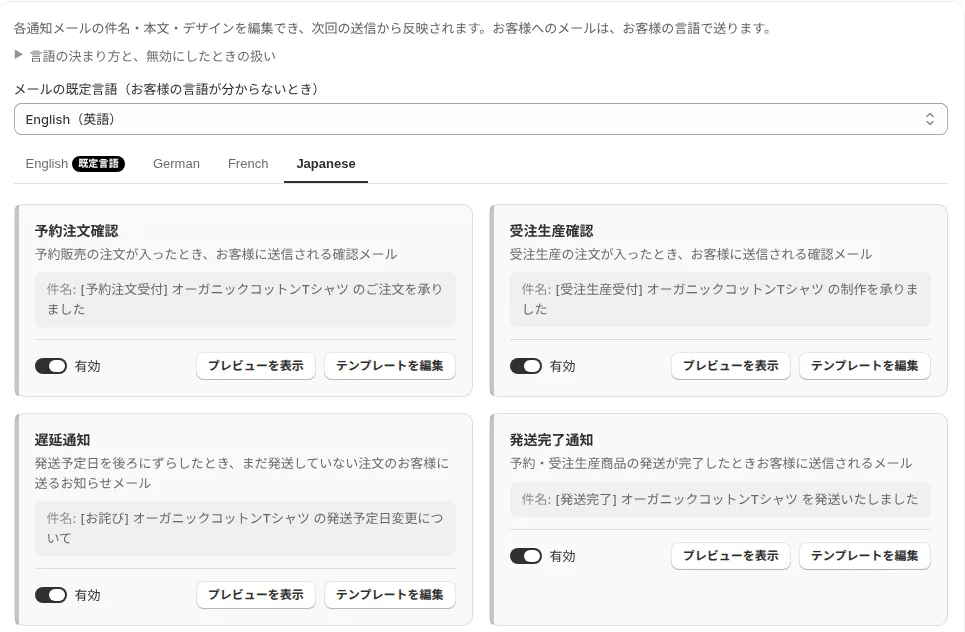
メールの編集は、SellRulesの「設定」にある「メールテンプレート」から1通ずつ行います。一覧に並ぶ各カードには件名が表示されており、送信するかどうかをスイッチで切り替えられます。
- 「メールの既定言語(お客様の言語が分からないとき)」で、自店のお客様がもっともよく使う言語を選びます。スタッフが作成した注文など、お客様の言語情報がない注文にはこの言語でメールが送られます。
- 自店で使わないメールがあれば、カードのスイッチをオフにします。無効にしたメールは「停止中」となり、すでに送信待ちに入っているものも含めて送信されません。後からオンに戻しても、その間に見送られたメールは送信されません。
- 書き換えたいメールの「テンプレートを編集」をクリックし、件名・ヘッダー・本文・フッターを書き換えます(編集画面については下の図をご覧ください)。
- 「テスト送信先」に自分のメールアドレスを入力し、「テスト送信」をクリックします。件名の先頭に「[テスト]」が付いたメールが届くので、スマホとパソコンの両方で表示を確認してください。
- 「保存」をクリックします。保存した文面は、次に送られるメールから使われます。
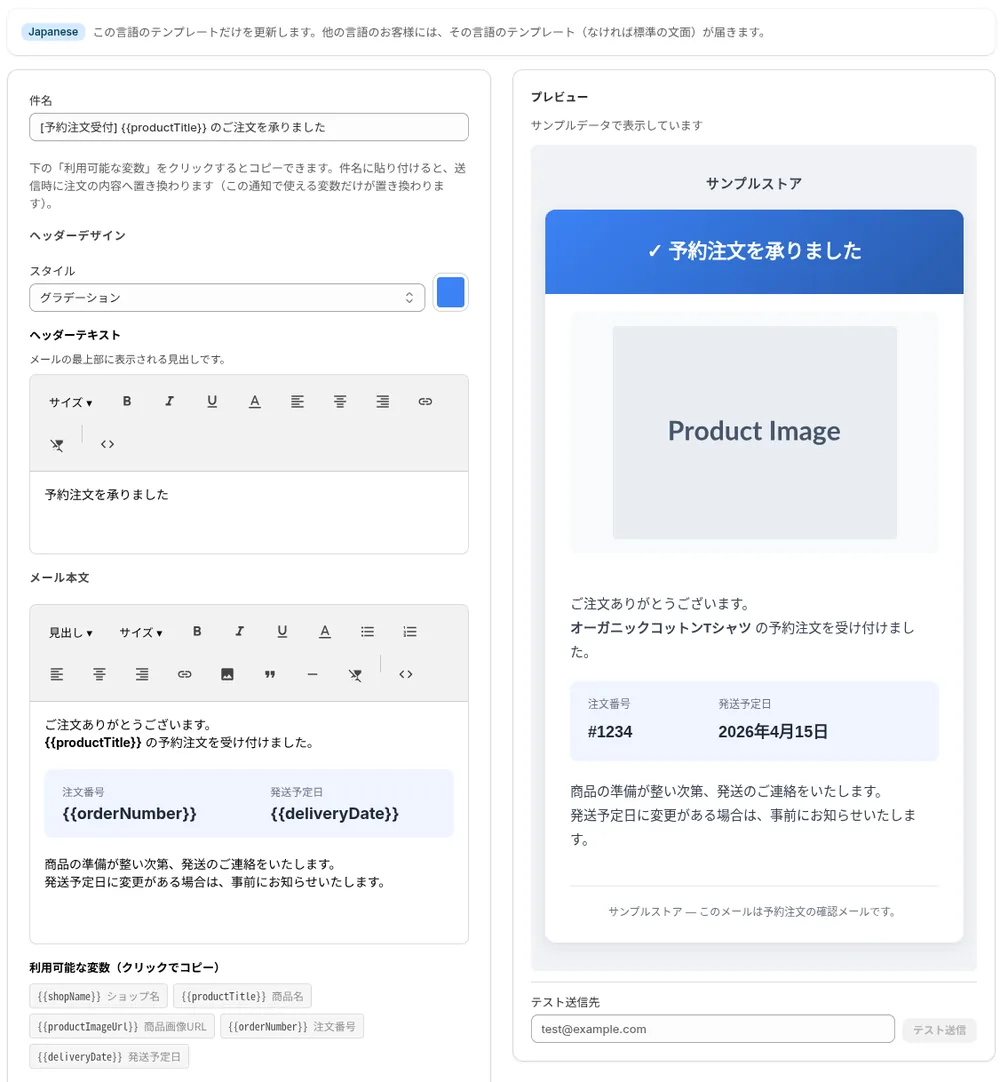
画面の左側で編集すると、右側の「プレビュー」にサンプルデータを使ったメールが表示されます。変更できるのは次の5項目です。
| 項目 | 変更できる内容 |
|---|---|
| 件名 | 受信トレイに表示される件名。変数を使って商品名や注文番号を入れられます |
| ヘッダーデザイン | ヘッダーの「スタイル」(デフォルト、グラデーション、シンプル(単色)、なし)と色 |
| ヘッダーテキスト | メールの最上部に表示される見出し |
| メール本文 | 本文テキスト。太字・リンク・画像・箇条書きを使えるほか、HTMLでも記述できます |
| フッターテキスト | メールの最下部に表示される文章。連絡先やストアからの案内を入れられます |
注文番号・発送予定日・商品名のように注文ごとに変わる値は、「利用可能な変数(クリックでコピー)」の一覧から選んで貼り付けます。用意されている変数はメールごとに異なります。たとえば遅延通知には「元の予定日」「新しい予定日」「変更理由」があり、再入荷通知には「商品ページURL」があります。
元の文面に戻したいときは、編集画面で「デフォルトテンプレートに戻す」をクリックしてから「保存」をクリックしてください。
言語ごとの編集方法
SellRulesはお客様の言語に合わせてメールを送ります。注文に関するメールには、お客様が注文時に利用したチェックアウトの言語が使われます。再入荷通知や予約販売開始通知のメールには、お客様が登録した商品ページの言語が使われます。
編集した内容は、そのとき選択していた言語タブに保存されます。英語タブで編集した文面は、スペイン語で注文したお客様には使われません。そのお客様にはスペイン語タブの文面が送られます。
| お客様の言語タブ | お客様に届く文面 |
|---|---|
| 編集して保存済み | その言語用に編集した文面 |
| 未編集(SellRulesの9つの標準言語のいずれか) | SellRulesの標準文面 |
| 未編集(韓国語や中国語など、標準文面がない言語) | メールの既定言語で設定した文面 |
ほかの言語で買い物をするお客様にも販売している場合は、まず英語の文面を編集してから、一覧の上にある言語タブを切り替えて同じメールを編集してください。言語タブは、Shopifyストアで公開されている言語ごとに1つずつ表示されます。
配信ログで送信結果を確認する
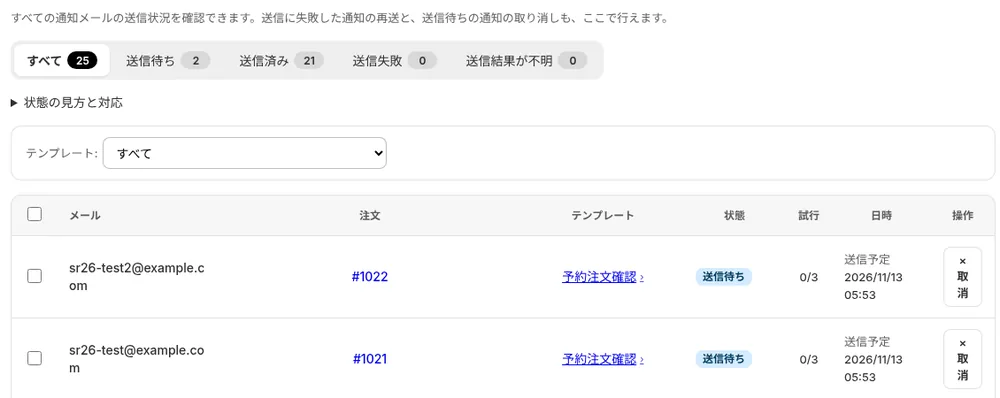
SellRulesから送信されるメールは、左メニューの「配信ログ」に1通ずつ記録されます。各行には宛先、注文、どのメールか、状態、送信の試行回数、日時が表示されます。テンプレート名をクリックすると、現在のテンプレートで作成した件名と本文を開いて確認できます。
| 状態 | 意味 | 取るべき対応 |
|---|---|---|
| 「送信待ち」 | 予定の時刻になると自動で送信されます | 送信を止めたい場合は「取消」をクリックします |
| 「再送待ち」 | 一時的に送信できなかったため、SellRulesが自動で再送します | そのまま待ちます |
| 「送信済み」 | メール配信サービスが送信を受け付けました | 対応は不要です |
| 「送信失敗」 | 自動再送の上限回数に達しました | メールアドレスを確認し、「再送」をクリックします |
| 「送信結果が不明」 | 届いたかどうかをSellRulesで確認できませんでした | 届いているかをお客様に確認します |
| 「キャンセル済み」 | 手動で取り消したか設定で止まったため、送信されません | 行に表示されている理由を確認します |
「送信結果が不明」になったメールは、同じメールをお客様に二重で送るのを防ぐため、自動再送されず「再送」ボタンも表示されません。届いていなかった場合は、テンプレート名をクリックして内容を確認したうえで、Shopifyの注文画面などからお客様へ直接ご連絡ください。
テンプレートを編集した後は、「テンプレート:」の絞り込みでそのメールを選び、次の注文のメールが「送信済み」になるか確認しておきましょう。お客様に届く文面を確かめるには、編集画面から自分宛てにテスト送信してください。
思うようにメールが送信されない場合は、次の表で原因を調べられます。
| 起きていること | 原因 | 対処法 |
|---|---|---|
| 「キャンセル済み」になり、設定でオフになっているため送信しなかったと表示される | 一覧でそのメールをオフにしている | スイッチをオンに戻します(オフにしていた間のメールは送信されません) |
| 発送予定日を後ろ倒しにしたのに、遅延通知が送られない | 注文画面で「お客様に遅延通知を送る」を選んでいない | 発送予定日を変更するときに「お客様に遅延通知を送る」を選びます |
| スペイン語で注文したお客様に編集した文面が届かない | 英語タブしか編集していない | スペイン語タブに切り替えて、同じメールを編集します |
| 再送しても再び「送信失敗」になる | お客様のメールアドレスが正しくない | 行に表示されているエラーを確認し、お客様に正しいアドレスを確かめます |
料金プラン
Freeプランでも、SellRulesのメールは標準の文面で送信されます。Freeプランでは、再入荷通知・予約販売開始通知・販売開始通知の送信上限は、インストールした日から合計15です。
テンプレート編集、メールごとのオン・オフ切り替え、「配信ログ」はLaunchプラン(月額7.99米ドル)で利用できます。予約注文確認の文面を自店らしく整えたい場合や、各メールが送信されたか確認したい場合は、Launchプランで予約注文確認を編集して自分宛てにテスト送信してみてください。SellRulesはShopify App Storeからインストールでき、料金やトライアルの条件も同ページで確認できます。
よくある質問
テストメールにはどの注文番号や商品名が入りますか?
編集画面のプレビューと同じサンプルの商品名・注文番号・発送予定日に加えて、ご自身のストア名が入ります。件名の先頭には「[テスト]」が付き、実際の注文データは使われません。現在編集中の文面が使われるため、保存する前に見た目を確認できます。
お客様がメールに返信するとどこに届きますか?
「設定」の「連絡用メールアドレス」に入力したアドレスに届きます。空欄の場合は、Shopifyのストアメールアドレス宛てに届きます。独自ドメインのアドレスから送信したい場合は、「送信元メールアドレス」にそのアドレスを登録し、画面に表示されるDNSレコードを追加してください。
一度送ったメールを取り消すことはできますか?
いいえ、「送信済み」になったメールは取り消せません。取り消せるのは、「配信ログ」でまだ「送信待ち」または「再送待ち」になっているメールだけです。該当行の「取消」をクリックすると、そのメールはお客様に送信されなくなります。
関連記事:
- SellRulesのほかの機能も見る:SellRulesでできること|予約・受注生産・購入制限・通知の機能一覧と使いどころ
- 予約販売・受注生産から数量限定まで、販売方法を選ぶ:Shopifyで先行販売・限定販売をするには|予約・受注生産・数量限定・会員限定の選び方
- 再入荷通知を始める:Shopifyで再入荷通知を始める方法|売り切れの商品ページに登録欄を出して、入荷時にメールを送る
- 発売前に通知登録を集める:Shopifyで発売前に通知登録を集める|近日発売の登録欄と販売開始メールの設定
- 一部先払いと残金のメール:Shopifyの予約販売で一部先払いを受け取る方法|残金は期日に自動で請求
- 変数の一覧を見る:ガイド:「通知メールと配信ログ」
- 購入前から届くまでに予約販売のお客様へ伝えること:Shopifyの予約販売で、待ってもらうお客様への案内|購入前から届くまでに伝えること
- 予約商品の問い合わせに返信する:予約商品の問い合わせに返す文例|「いつ届く?」「キャンセルしたい」「先に送って」
メール内の商品名・注文番号・発送予定日は編集画面のサンプルデータです。
関連記事
Shopifyの予約販売・受注生産を業種で選ぶ|アパレル・グッズ・食品・ハンドメイドの設定
アパレル、グッズ、音楽・書籍、農産物、食品、ハンドメイド、アートなどの業種ごとに、予約販売と受注生産のどちらを選ぶか、受付上限や発送予定日をどう設定するかを解説します。ShopifyアプリSellRulesでの設定方法と、業種別の詳しい記事へのリンクもまとめています。
予約販売アプリの成果はどこで分かる?|予約・在庫切れ中の注文・残金を数字で見る
Shopifyの予約販売アプリでどれだけの成果が出ているかを数字で確認する方法を解説します。予約販売や受注生産の注文件数と商品代金、在庫切れ中に受けた注文、再入荷通知からの購入、残金の回収まで、SellRulesの「ホーム」画面の見方と、数字を見たあとに見直す設定をまとめました。
ChatGPTやClaudeからShopifyの予約設定を変える|AIの提案を承認してから反映する
ChatGPTやClaudeなどのAIを使って、Shopifyの予約販売や購入制限、在庫切れ時の切り替え設定を進める方法を解説します。AIが提案した変更は、管理画面でスタッフが承認するまでストアに反映されません。接続の手順や権限の設定、料金までまとめました。