Shopifyで作る数・仕入れる数を予約数から決める|再入荷通知の登録数で目安を出す方法
目次
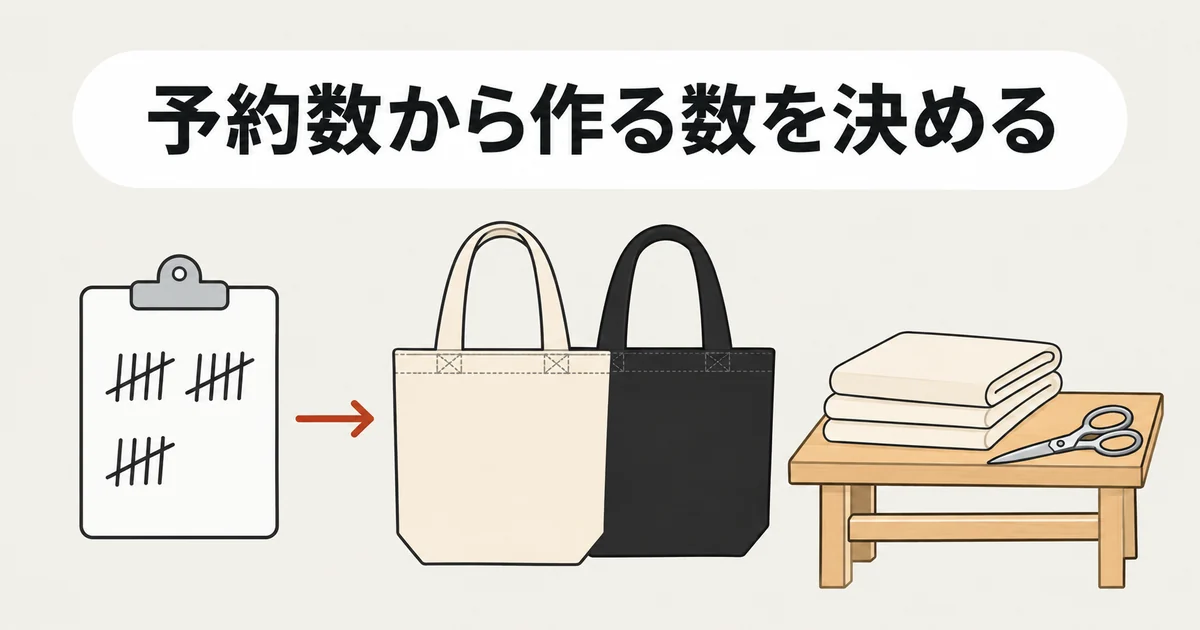
作る数は、予約を締め切った時点の予約数を基準に、発注単位で切り上げて決めます。SellRulesの「販売スケジュール」では、商品ごと・色ごとの予約数が「58 / 100」のように表示されます。
予約販売をせずに再入荷だけを行う商品は、再入荷通知の登録数にSellRulesの「ホーム」画面に表示される購入率を掛けて、仕入れ数の目安を出します。
この記事はSellRulesの開発者が書いています。まだ予約販売や再入荷通知を設定していない場合は、先に「Shopifyで予約販売を始める方法|最初の1商品を設定して確かめるまで」と「Shopifyで再入荷通知を始める方法|売り切れの商品ページに登録欄を出して、入荷時にメールを送る」をご覧ください。
先に作るか、注文を先に集めるか
予約販売を使うか、再入荷通知の登録を使うかは、注文を受けてから商品を作れるかどうかで決まります。案内した発送時期まで購入者が待てる商品なら、先に予約販売で注文を集めます。すぐに買える状態を期待される商品なら、通知の登録数から目安を出して先に在庫を用意します。
| 商品の状況 | 販売方法 | 数の決め方 |
|---|---|---|
| 生産予定や入荷日が決まっている | 予約販売または受注生産 | 予約を締め切った時点の予約数で決める |
| いつ入荷するか未定 | 再入荷通知 | 通知の登録数と購入率から目安を出す |
| 発売前の新商品 | 「告知期間」を設けてから予約販売 | 登録数で反応を見て、予約数で決める |
ネットショップでは、売り切れるたびに新しく生産する商品には予約販売が向いています。一方で、毎日数個ずつ売れる定番商品は在庫を持っておく方が適しています。
売り切れた商品を予約販売にするか再入荷通知にするか迷う場合は、「Shopifyで売り切れた商品は予約販売か再入荷通知か|入荷の見通しで選ぶ」の判断表もあわせてご覧ください。
購入者の画面での見え方
予約数や通知の登録数は、購入者が商品ページで次の操作をしたときに増えます。
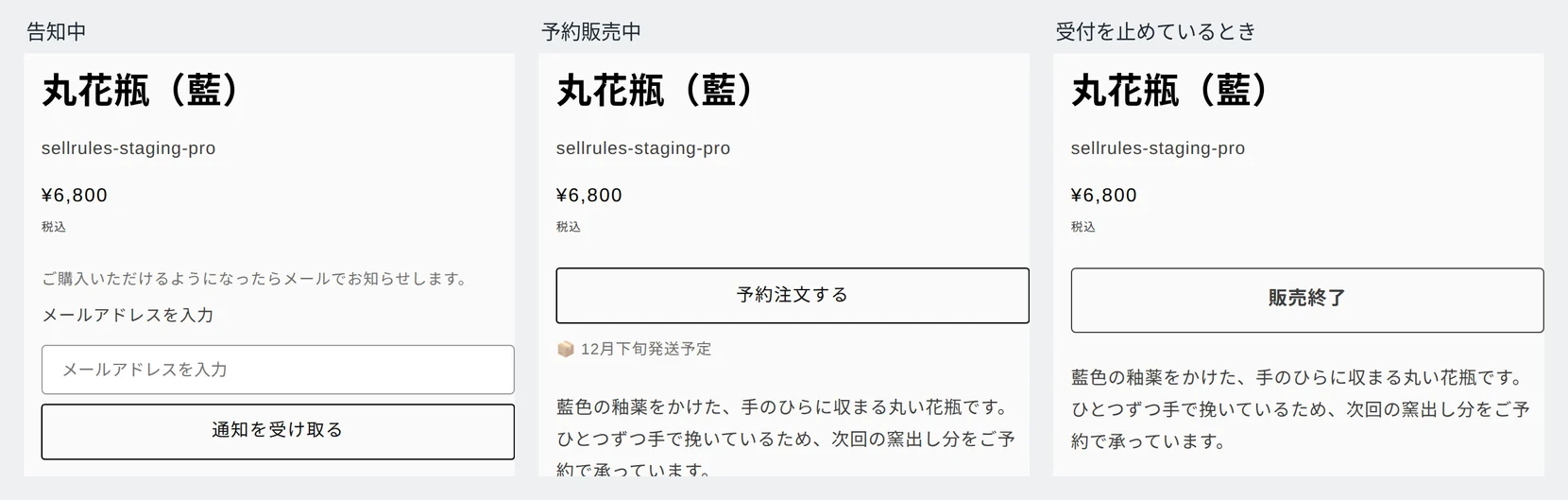
- 告知中:購入者がメールアドレスを入力して「通知を受け取る」をクリックすると、登録数が1件増えます。
- 予約販売中:購入者が「予約注文する」から注文すると、その注文に含まれる個数の分だけ予約数が増えます。
- 受付停止中:「販売を終える日」を過ぎると、ボタンが押せない「販売終了」に変わり、注文できなくなります。また、「予約上限」に達すると予約販売が止まり、通常の購入ボタンに戻ります。このとき在庫が0であれば、売り切れとして表示されます。
Shopify の標準機能との違い
作る数や仕入れ数を決めるために必要な数字
Shopify 標準機能のみ
SellRules
Shopifyの標準機能だけでも、在庫が0の商品の注文を受け付けることはできます。ただし、予約として何個注文が入ったのか、あるいは注文せずに待っている人が何人いるのかを、生産計画に使える数字としてまとめて確認することはできません。
Shopifyの「在庫切れでも販売する」は、在庫を追跡している商品で選べる設定です(Shopify ヘルプセンター、2026年11月13日確認)。予約注文の商品であることや発送時期は、商品説明欄などにショップ側で記載して伝える必要があります。
SellRules で予約数から作る数を決める手順
ここからは、帆布のトートバッグを例に説明します(説明用の例であり、実際のストアの数値ではありません)。
- 色は「生成り」と「黒」の2色展開で、縫製は30個単位で発注を受ける外部の工房に依頼している
- 手元にある生地で作れる上限は、生成りが60個、黒が40個
- 予約販売は2週間行い、締め切った翌日に工房へ発注する
1. 作れる数を「予約上限」に入力する
「販売スケジュール」で「予約販売」を作成し、追加設定を開いて「予約上限」に作れる数を入力します。この上限は注文件数ではなく商品の個数で数えられ、1回の注文で2個買われれば「2」とカウントされます。そのため、作れる総数をそのまま入力してください。この例では、2色合わせた合計の「100」を入力します。
色やサイズによって作れる数が異なる場合は、作成したスケジュールを開いて「バリエーション個別設定」に進み、上限の設定で「このバリエーションだけの上限」を選びます。そのうえで、それぞれのバリエーションの上限に、生成りは「60」、黒は「40」と入力します。
商品全体の上限を共有する初期設定のままにしておくと、予約数は商品全体でしか集計されず、色ごとの数は表示されません。
2. 生産を始める前に予約を締め切る
「予約が終わったら」で予約終了後の動きを選び、生産を始める日より前の日時を入力します。
- 「通常販売に切り替える」:入力した日時になると通常の購入ボタンに戻ります。発注単位で切り上げて余った分を、通常在庫として販売する場合に選びます。
- 「販売終了の表示にして販売を終える」:「販売を終える日」を過ぎると、ボタンが押せない「販売終了」に変わります。予約が入った分だけを作り、それ以降は販売を終える場合に選びます。
3. 予約を締め切ったら予約数を確認する
予約を締め切る日になったら「販売スケジュール」を開きます。該当商品の行にある「バリエーション別」を開くと、色ごとの予約数が「注文された数 / 上限」の形で表示されます。
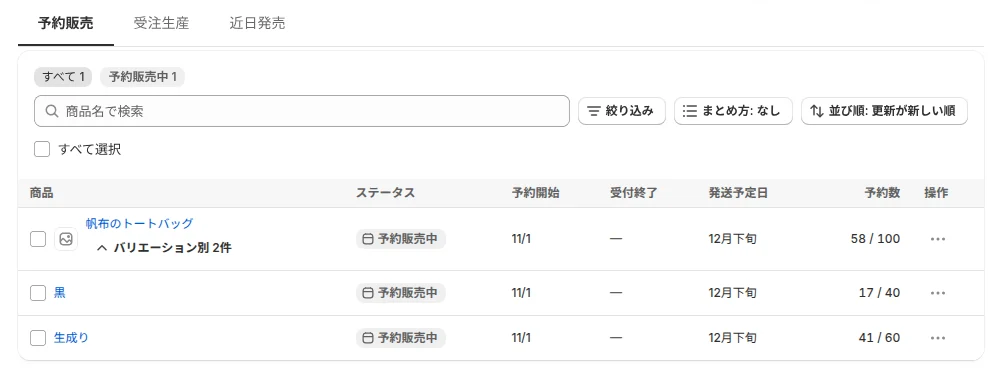
この例では、生成りが41個、黒が17個で、合計58個の予約が入りました。取り扱う商品数が多い場合は、「並び順」を「予約数が多い順」に設定したり、「まとめ方」を使って「商品タイプ」や「販売元」ごとにまとめたりできます。「CSV を書き出す」をクリックすると、絞り込んだ一覧を表計算ソフトで開けます。
4. 発注単位に合わせて切り上げる
予約数の合計58個を、工房の発注単位である30個で切り上げて60個を作ります。「予約が終わったら」を「通常販売に切り替える」に設定しておけば、予約分より多い2個はそのまま通常在庫として販売できます。
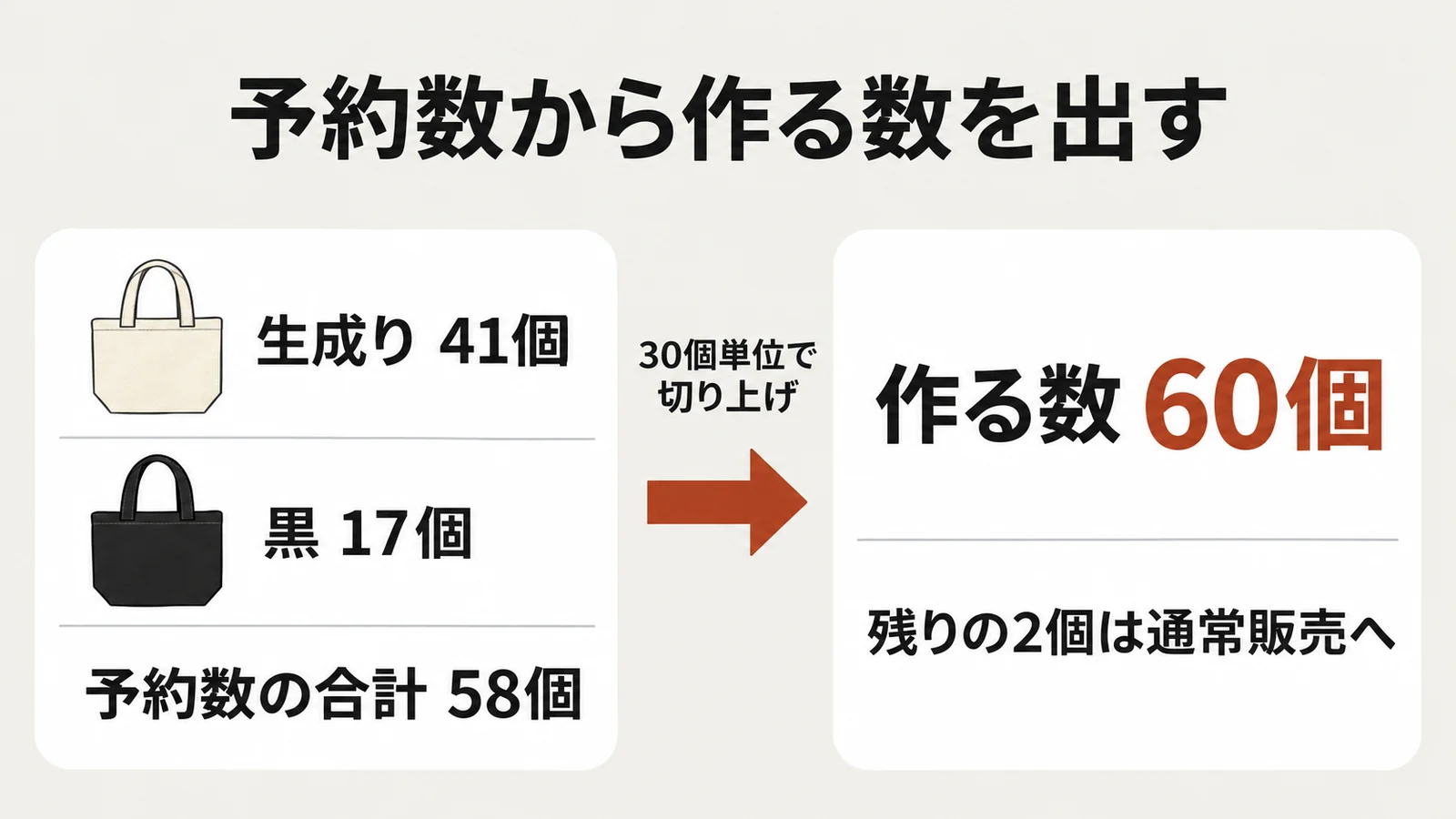
もし工房の発注単位が「1色につき30個」の場合は、色ごとに同じ計算をします。生成りは41個を切り上げて60個、黒は17個を切り上げて30個となり、合計90個になります。この場合、通常販売に回す在庫が32個残ることになるため、2色を合算して30個単位で発注できるかどうかを、発注前に工房へ確認しておきましょう。
再入荷通知の登録数から仕入れる数の目安を出す
予約販売を行わずに再入荷だけで対応する商品は、次回の通知メールが送られる登録者の数に、登録者のうち購入につながった割合を掛けて仕入れ数の目安を出します。通知への登録は注文そのものではないため、登録数と同じ数だけ仕入れないようにしてください。
次回のメールが送られるのは、「入荷通知の登録者」で「ステータス」が「未通知」または「送信済み」になっている登録者です。SellRulesは在庫が戻るたびにメールを送るため、前回の通知で「送信済み」になった顧客にも、次の再入荷時にあらためてメールが送られます。
- 「入荷通知の登録者」を開き、「絞り込み」で対象の商品を選び、「ステータス」を指定して件数を確認します。該当件数は全体の件数とあわせて表示されます。
- SellRulesの「ホーム」画面を開き、再入荷通知からどれだけ購入につながったかを確認します。ここには、送信したメールのうち購入に至った割合が表示されます。購入として数えられるのは、通知メール内のリンクを経由して入った注文です。
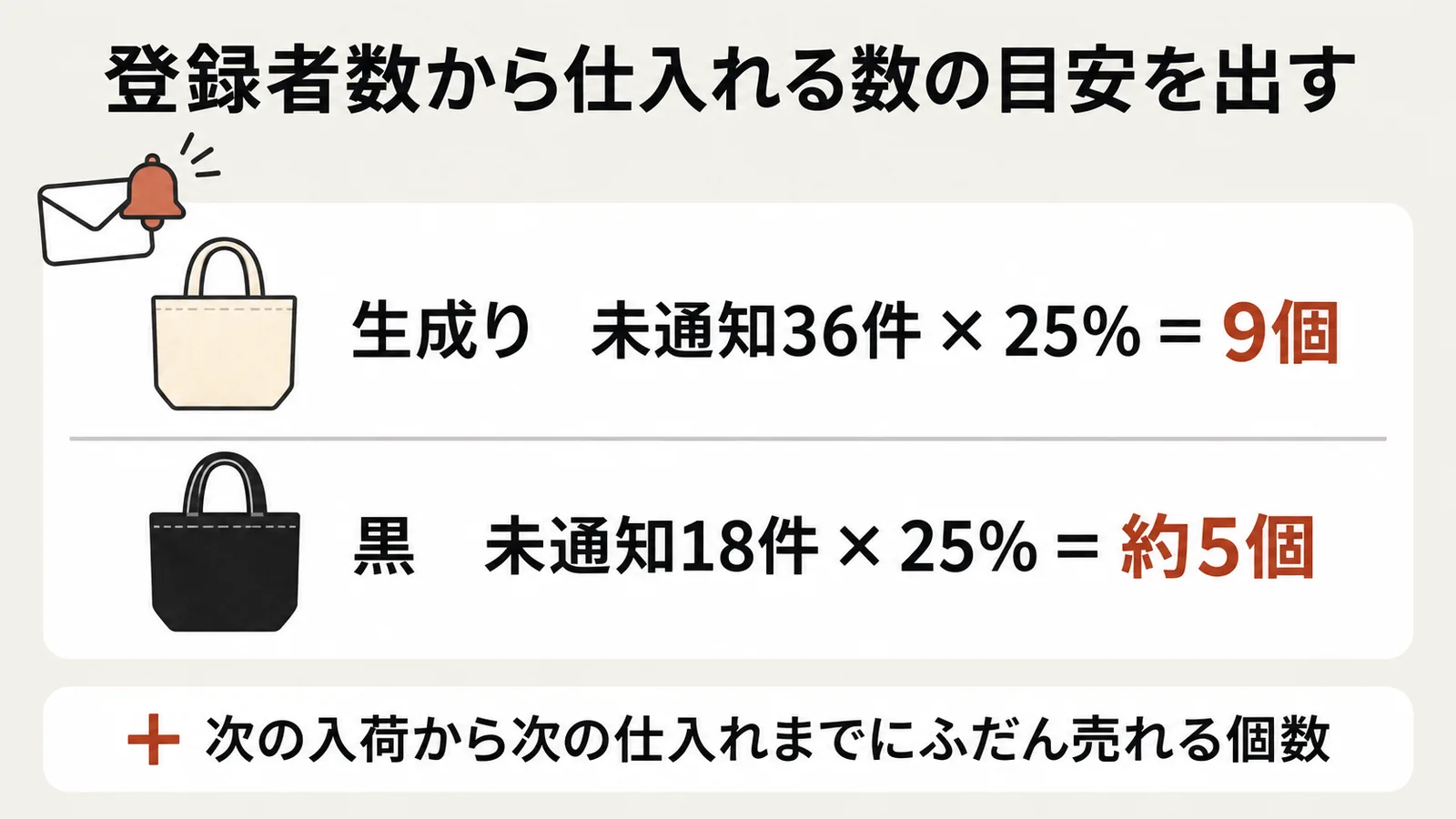
- 確認した登録数にその割合を掛け、さらに「次回の入荷からその次の仕入れまでにふだん売れる個数」を足します。
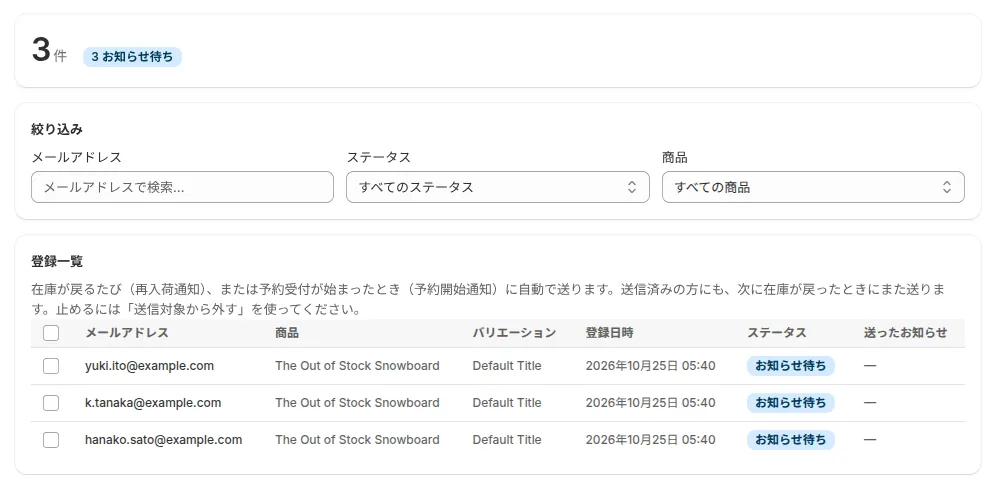
たとえば、先ほどのトートバッグを予約販売ではなく再入荷で対応する場合を考えてみます。通知の受付を始めてから最初の再入荷なので「送信済み」はまだ0件、「未通知」は生成りが36件、黒が18件あります。ほかの商品の実績から「ホーム」画面の購入率が25%で、1回の注文につき1個売れると仮定すると、目安は次のようになります。
- 生成り:36件 × 25% = 9個
- 黒:18件 × 25% = 4.5個(約5個)
「ホーム」画面に表示される割合は、商品ごとではなくストア全体の過去30日間の数値です。送信したメールの件数がまだ少ない時期は数字が大きくぶれることがあるため、その間は「通知の登録数」を仕入れ数の上限の目安として捉えておくと安心です。色やサイズごとの件数を数えたいときは、「CSV を書き出す」で登録者一覧を出力し、バリエーション列と「ステータス」列を使って集計してください。
新商品は発売前の通知登録と予約販売で反応を確かめる
これまで販売したことのない新商品は、発売前に通知の登録を集め、その後で予約販売を行って作る数を決めます。予約販売のスケジュールで「告知期間を追加」をクリックすると、予約が始まるまでの「告知期間」中、商品ページに登録欄を表示できます。予約が始まると、登録した人全員にメールが届きます。
たとえば、先ほどのトートバッグに新色のくすみブルーを追加するとします。1週間の「告知期間」で40件の登録があり、続く2週間の予約販売で22個の予約が入ったとします。
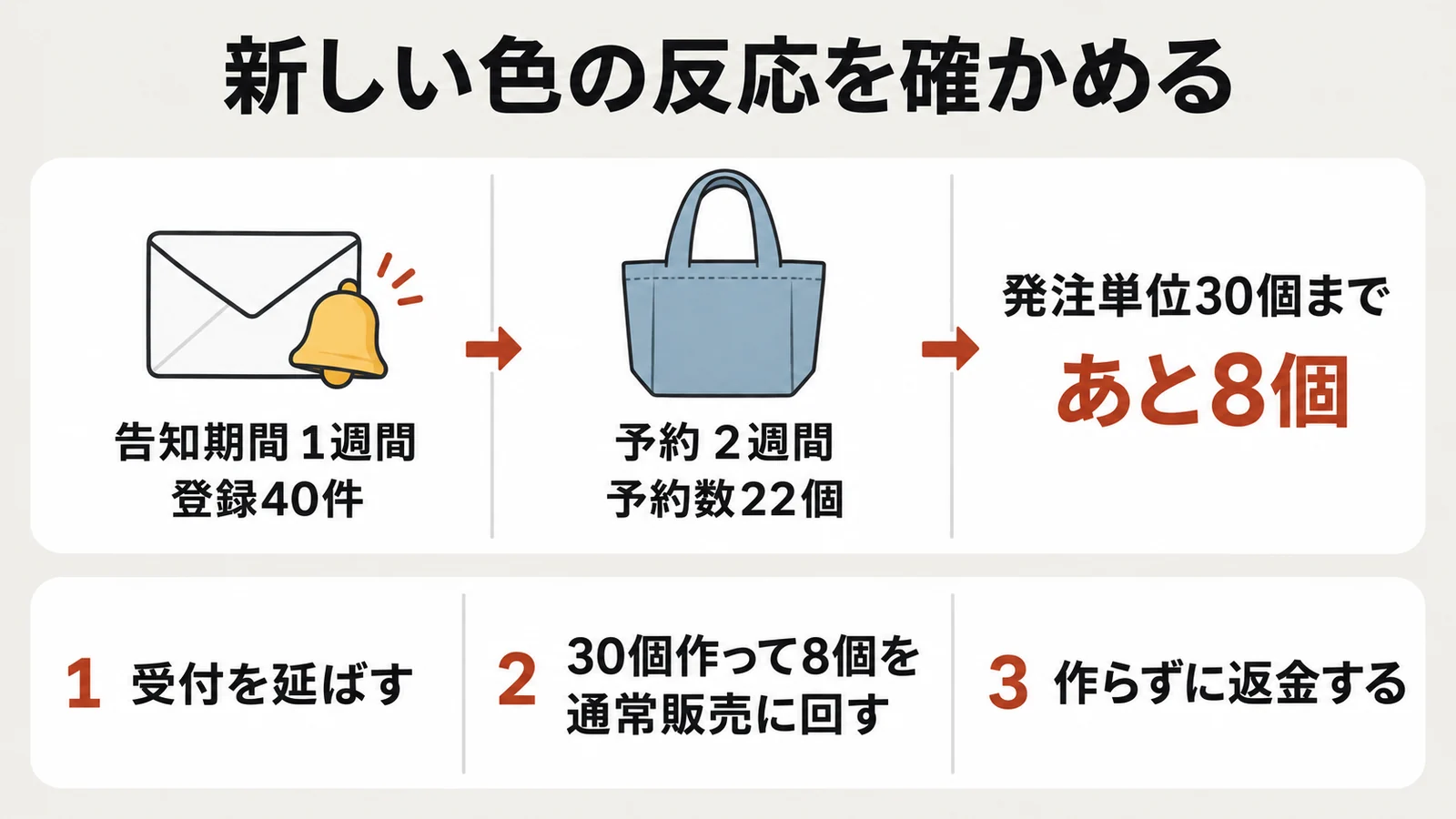
工房の発注単位は30個なので、22個では8個足りません。この場合は、次の3つから選びます。
- 予約期間を延ばす:案内している発送時期に間に合うなら、締切日時を後ろにずらし、30個に達するまで予約を受け付けます。
- 30個作って8個を通常販売に回す:既存色の売れ行きから8個を売り切れる見込みがあるなら、30個で発注します。
- 作らずに返金する:発注は見送り、予約した購入者に連絡して返金します。この対応ができるよう、予約を始める前から商品ページに「30個に満たない場合は生産せず、ご返金します。」と書いておきます。
この例では40件の登録に対して22個の予約が入ったため、登録1件あたり0.55個になります。次に別の新色を追加するときは、「告知期間」の登録数に0.55を掛けることで、予約数のおおよその目安を立てられます。
困ったときの対処法
| 起きていること | 原因 | 対処法 |
|---|---|---|
| 締切日より前に予約が止まった | 予約数が「予約上限」に達した | まだ作れる場合は上限を増やす。増やせない場合は、次回生産分の「予約販売」を新しく作る |
| 色ごとの予約数が表示されない | 商品全体の上限を共有する初期設定のままになっている | 「このバリエーションだけの上限」を選ぶ。なお、変更前に受けた予約は商品全体としてのみ集計される |
| 「注文管理」の一覧と予約数が合わない | キャンセルや返金された注文は予約数から差し引かれる | キャンセル・返金分を差し引いた数として扱い、その数字をもとに作る数を決める |
料金
「予約上限」の設定、色ごとの予約数の確認、再入荷通知の登録管理、「ホーム」画面での購入率の確認は、すべてFreeプランで使えます。Freeプランでは、予約注文と受注生産の注文を合わせて合計10件まで、再入荷通知と販売開始メールは合わせて合計15通まで利用できます。
SellRulesの料金プラン
| 月額 | Launchすべての機能を使う | Freeまず1商品で試す |
|---|---|---|
| 月額 | 月額7.99米ドル | 無料 |
| 無料体験 | 10日間 | なし |
| 予約・受注生産の注文 | 無制限 | 累計 10 件まで |
| 再入荷・販売開始メール(Notify Me) | 無制限 | 累計 15 通まで(毎月は増えません) |
| 購入制限 | 商品数の制限なし | 1 商品まで |
| 通知メールのカスタマイズ | あり | なし |
| 一部先払い | あり | なし |
予約販売・受注生産・再入荷通知・購入制限・在庫切れ時の切り替え・一部先払い・注文の処理は、すべてLaunchプランに含まれます。
Launchプランの最初の10日間は無料です。期間内にアプリを削除すれば、料金はかかりません。
Launchプランでは、再入荷・販売開始メールに通数の上限はありません。注文確認・出荷・残金の案内などの必須の連絡は、どのプランでも止まりません。
Standard、Proプランは、新規の受付を終了しました。契約中の店舗は、今の条件のまま使えます。
まずは次に生産する1商品を選び、「予約上限」に作れる数を入力して予約販売を始めてみてください。注文数やメール送信数が増えてきたら、件数の上限がない Launch プラン(月額7.99米ドル)に切り替えられます。SellRulesは Shopify App Store からインストールでき、料金や無料体験の条件も同ページで確認できます。
よくある質問
受注生産の商品でも同じように数を確認できますか?
はい、確認できます。「販売スケジュール」の「受注生産」タブでは「受注数」が表示されます。「受注上限」に上限数を入力でき、「並び順」で「受注数が多い順」に並べ替えられます。
関連記事:
- 業種ごとの選び方:Shopifyの予約販売・受注生産を業種で選ぶ|アパレル・グッズ・食品・ハンドメイドの設定
- 予約販売・受注生産・再入荷通知など、どの販売方法を使うかから選びたいとき:Shopifyで先行販売・限定販売をするには|予約・受注生産・数量限定・会員限定の選び方
- 売り切れた商品を予約販売にするか再入荷通知にするか迷うとき:Shopifyで売り切れた商品は予約販売か再入荷通知か|入荷の見通しで選ぶ
- 最初の1商品で、「予約上限」と締切日を決めて予約販売を始めるとき:Shopifyで予約販売を始める方法|最初の1商品を設定して確かめるまで
- 売り切れた商品ページに再入荷通知の登録欄を出すとき:Shopifyで再入荷通知を始める方法|売り切れの商品ページに登録欄を出して、入荷時にメールを送る
- 発売前に通知の登録を集めるとき:Shopifyで発売前に通知登録を集める|近日発売の登録欄と販売開始メールの設定
- 作る数を決めたあと、受けた注文を発送まで管理するとき:Shopifyで受注生産を始める方法|注文を受けてから作る商品の設定と発送まで
- 農産物を収穫前に、決まった数だけ予約販売するとき:Shopifyで農産物を収穫前に予約販売する方法|収穫量に合わせた受付数と「7月下旬発送」の表示
- 予約数や売上金額をまとめて確認したいとき:予約販売アプリの成果はどこで分かる?|予約・在庫切れ中の注文・残金を数字で見る
記事中の商品や数量は説明用の例であり、実際のストアの数値ではありません。
関連記事

Shopifyの予約販売アプリ比較|一部先払い・購入制限・料金を5つのアプリで確認
支払いの受け取り方、購入制限と会員限定販売、再入荷通知、料金の4つの条件でShopifyの予約販売アプリを選ぶ方法をまとめました。SellRules、RuffRuff 予約販売、CC オーダールール、シンプル予約販売、Downpayの5つについて、2026年11月16日時点のShopify App Store掲載ページを比較表にしています。
Shopifyで発売前に通知登録を集める|近日発売の登録欄と販売開始メールの設定
Shopifyで新商品を発売する前に商品ページでメールアドレスを集め、販売開始や予約開始の時刻にメールを送る方法を解説します。SellRulesの「近日発売」を使った通知登録の受け付け方、購入者側の画面やメール、文言の変更、登録者の確認方法まで実際の画面とあわせて紹介します。
Shopifyで売り切れた商品は予約販売か再入荷通知か|入荷の見通しで選ぶ
Shopifyで商品が売り切れたとき、予約販売・受注生産・再入荷通知のどれを選ぶべきかを入荷の見通し別に解説します。商品ページのお客様向け表示の違いや、在庫が0になると自動で切り替わるSellRulesの「在庫切れ時の切り替え」の設定手順、入荷日が決まった後に予約販売へ切り替える方法までまとめました。