Shopifyで予約商品の明細表を印刷する方法|今回送る商品だけを1注文1枚に
目次
Shopifyで予約商品を発送するとき、荷物に入れる明細表には「今回の箱に入っている商品」だけが載っているのが理想です。通常商品と予約商品が同じ注文に混ざっていると、注文全体の明細をそのまま渡しても、どれが今届いた商品なのか購入者には分かりにくくなります。
ShopifyアプリのSellRulesを使えば、「注文進行」で該当の注文の「発送準備を始める」を押し、「明細表を印刷」をクリックするだけで明細表を出せます。出力される明細表は1注文につき1枚で、次の2つに分かれています。
- 商品の表:今回送る予約販売・受注生産の商品
- 「この明細表に含まれない商品」:同じ注文に入っている他の商品。すでに発送したものには「発送済み」と発送日(例では2026/11/14)、まだのものには発送予定の時期(例では2026/11/28頃発送予定)などが載ります
複数の注文をまとめて印刷したい場合は、注文を選んで「選択した注文の明細表を一括印刷」をクリックします。
購入者に届く明細表の見え方
下の明細表は、通常商品の湯のみを先に発送し、今回あらためて予約商品の花器を送る注文の例です。商品の表には花器だけが載り、湯のみは「この明細表に含まれない商品」欄に発送済みとして記載されています。
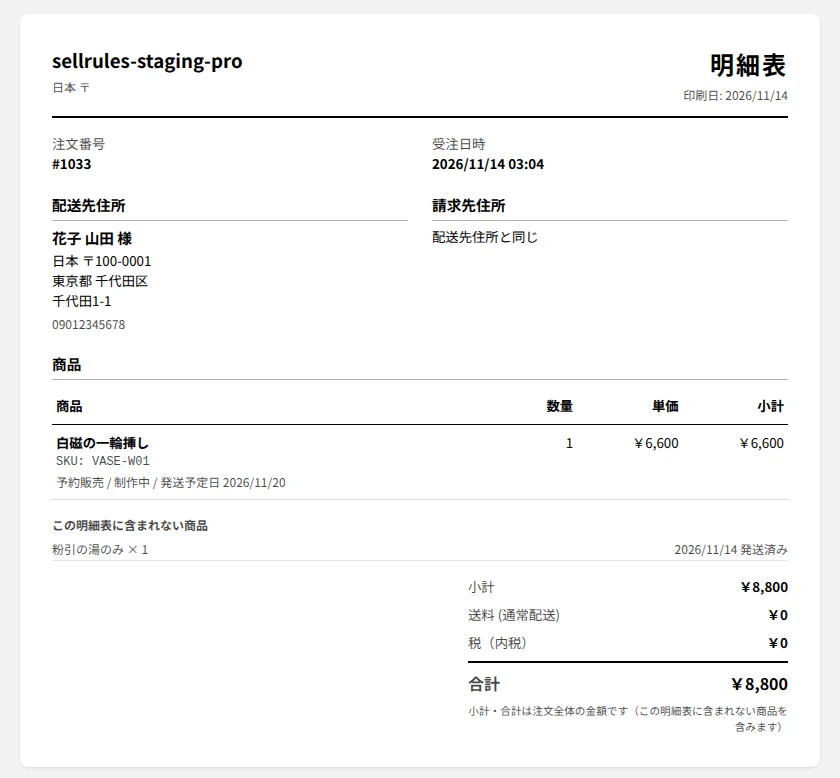
明細表の上部には、ショップ名と住所、注文番号、注文日時、お届け先の住所が入ります。各商品の下にはカラーやサイズ、SKUに加えて、「予約販売 / 制作中 / 発送予定日」とその日付(例では2026/11/20)のような状況が表示されます。
小計と合計は注文全体の金額です。今回送らない商品が同じ注文にある場合は、合計の下に「小計と合計は注文全体(この明細表に含まれない商品を含む)の金額です」という注記が入ります。
同じ注文にある各商品が明細表のどこに載るかは、状況によって次のように変わります。
| 同じ注文に含まれる商品 | 載る場所 | 表示される内容 |
|---|---|---|
| 今回準備を始めた予約販売・受注生産の商品 | 商品の表 | ステータスと「発送予定日」 |
| すでに発送済みの商品 | 「この明細表に含まれない商品」 | 「発送済み」と発送日(例では2026/11/14) |
| 「発送予定日」があり、まだ準備を始めていない予約商品 | 「この明細表に含まれない商品」 | 発送予定の時期(例では2026/11/28頃発送予定) |
| 「発送予定日」がまだ決まっていない予約商品 | 「この明細表に含まれない商品」 | 後日発送 |
| まだ発送していない通常商品 | 「この明細表に含まれない商品」 | 別便で発送 |
Shopify標準の明細表との違い
Shopifyの明細表とSellRulesの明細表
Shopifyの明細表
SellRulesの明細表
Shopifyの「注文管理」からも明細表を印刷できます。注文を開いて「印刷」から明細表の印刷を選ぶと、その配送で送る商品だけの明細表が出力されます。また、注文一覧で複数の注文を選択し、まとめて印刷することも可能です(Shopify ヘルプセンター、2026年11月14日確認)。
予約商品が含まれない注文では、このShopify標準の明細表を使います。
一方、SellRulesの明細表は、予約販売や受注生産の注文で発送準備を始めた後に印刷するものです。同じ注文の他の商品がいつ頃届くのかも、荷物を開けた購入者にその場で伝えられます。
SellRulesで明細表を印刷する手順
印刷の前に、SellRulesの「設定」にある「明細表のロゴ」からショップのロゴを登録しておきます。対応しているのは300KB以下のPNG・JPEG・WebP・SVG形式で、横長の画像がきれいに収まります。ロゴを設定しない場合は、明細表の一番上にショップ名が表示されます。
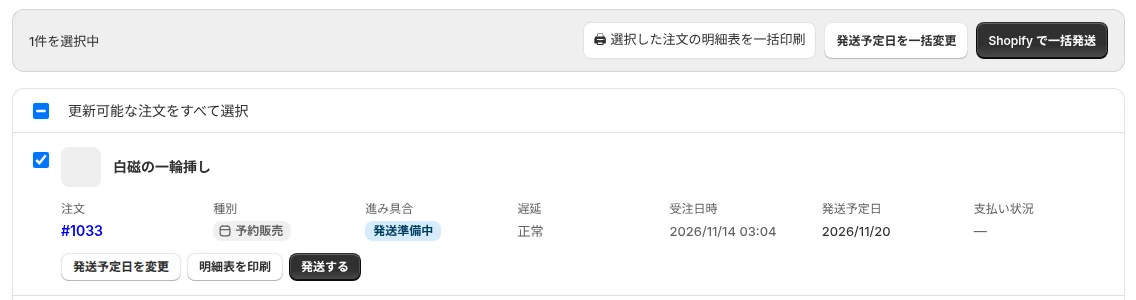
- SellRulesの「注文進行」で発送する注文にチェックを入れ、「制作・発送準備を始める」をクリックします。1件ずつ進める場合は、その注文にある「発送準備を始める」(受注生産の場合は「制作開始」)をクリックしてください。
- 注文の状態が「発送準備中」(受注生産の場合は「制作中」)に変わると、その行に「明細表を印刷」が表示されます。
- 「明細表を印刷」をクリックします。複数の注文を選んでいるときは、「選択した注文の明細表を一括印刷」をクリックしてください。
- 新しいタブに1注文1枚の明細表が開きます。商品の一覧と「この明細表に含まれない商品」を確認してから、「印刷」をクリックします。用紙サイズはA4です。
「発送準備を始める」をクリックすると、SellRulesが注文に掛けていた発送の保留が外れ、Shopify側で発送処理ができる状態になります。印刷した明細表を荷物に同梱し、あとはふだん通りShopifyの「注文管理」から発送処理を完了してください。
料金プラン
「注文進行」と明細表の印刷は、Freeプランから使えます。Freeプランでは、予約販売と受注生産の注文を合わせて合計10件まで受けられます。まずは次の予約販売で発送準備を始め、明細表を1枚印刷してみてください。
それ以上の件数を受けたい場合は、Launchプラン(月額7.99米ドル)に切り替えます。SellRulesはShopify App Storeからインストールでき、料金やトライアルの条件もストアのページで確認できます。
よくある質問
受注生産の商品も同じように明細表を印刷できますか?
はい、印刷できます。受注生産の注文で「制作・発送準備を始める」をクリックすると状態が「制作中」に変わり、「明細表を印刷」が表示されます。明細表の商品名のすぐ下には「受注生産 / 制作中」と記載されます。
注文のメモは明細表に載りますか?
はい、Shopifyの注文にメモが入っていれば、明細表の下部のメモ欄に表示されます。購入者がチェックアウト時に入力したメモも、店主が「注文管理」で追加したメモも同じ場所に載ります。
明細表を開くとすぐに印刷が始まりますか?
いいえ、すぐには始まりません。明細表は新しいタブで開くため、内容を確認してから上部にある「印刷」をクリックして印刷します。用紙サイズはA4です。
関連記事:
- SellRulesのほかの機能も確認したい場合:SellRulesでできること|予約・受注生産・購入制限・通知の機能一覧と使いどころ
- 通常商品と予約商品が同じ注文に入っている場合:Shopifyで予約商品と通常商品を一緒に買われたら|通常商品を先に送る方法と保留の外し方
- 受注生産の注文を進めて発送するときは:Shopifyで受注生産を始める方法|注文を受けてから作る商品の設定と発送まで
- 先行販売や数量限定などの販売方法を選ぶときは:Shopifyで先行販売・限定販売をするには|予約・受注生産・数量限定・会員限定の選び方
記事内の花器・湯のみ・日付はすべて例です。
関連記事
Shopifyの予約販売・受注生産を業種で選ぶ|アパレル・グッズ・食品・ハンドメイドの設定
アパレル、グッズ、音楽・書籍、農産物、食品、ハンドメイド、アートなどの業種ごとに、予約販売と受注生産のどちらを選ぶか、受付上限や発送予定日をどう設定するかを解説します。ShopifyアプリSellRulesでの設定方法と、業種別の詳しい記事へのリンクもまとめています。
予約販売アプリの成果はどこで分かる?|予約・在庫切れ中の注文・残金を数字で見る
Shopifyの予約販売アプリでどれだけの成果が出ているかを数字で確認する方法を解説します。予約販売や受注生産の注文件数と商品代金、在庫切れ中に受けた注文、再入荷通知からの購入、残金の回収まで、SellRulesの「ホーム」画面の見方と、数字を見たあとに見直す設定をまとめました。

予約商品の問い合わせに返す文例|「いつ届く?」「キャンセルしたい」「先に送って」
Shopifyの予約販売に寄せられる「いつ届く?」「キャンセルしたい」「在庫のある商品だけ先に送ってほしい」「確認メールが届かない」といった問い合わせへの返信テンプレートです。返信に載せる発送予定日・支払い状況・送信済みメールをSellRulesのどの画面で確認するかもまとめています。