« Je veux que nos membres puissent acheter en premier le nouveau produit de la semaine prochaine. » « C'est une édition limitée, je veux un plafond par client. » « Une fois en rupture, je veux passer aux alertes de retour en stock. » Dès que vous voulez vendre autrement qu'avec une simple fiche produit, les réglages de Shopify se retrouvent éparpillés à plusieurs endroits, et il est difficile de savoir par où commencer.
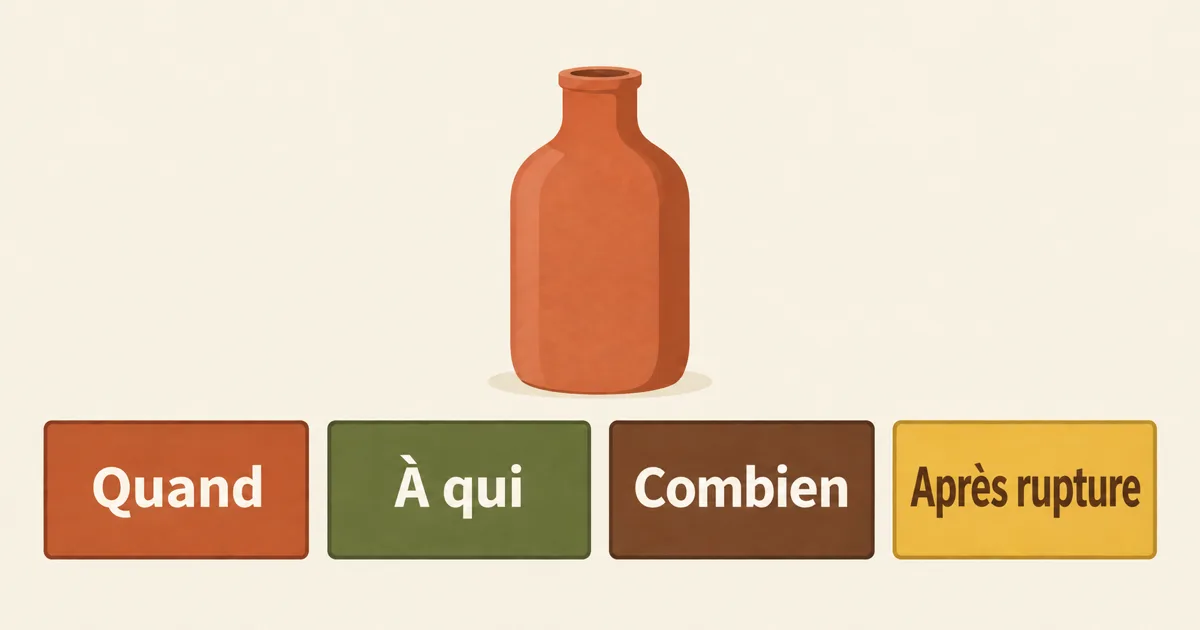
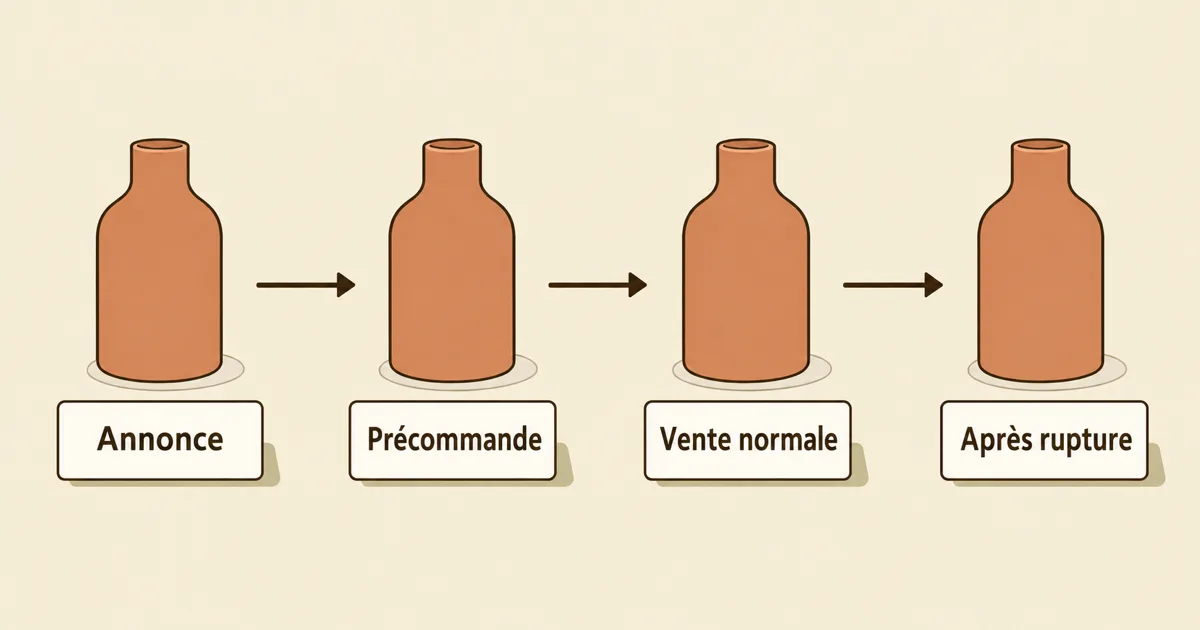
Toute vente en avant-première ou en édition limitée se ramène à quatre décisions : quand vendre, qui peut acheter, combien chacun peut acheter, et que faire après la rupture. Passez-les en revue dans cet ordre pour un produit, et vous saurez quels réglages il vous faut et si Shopify s'en charge nativement ou s'il faut une application. Ajouter une période d'accès anticipé ou une solution pour l'après-rupture à un produit qui se contenterait d'attendre sa date de sortie, c'est aussi une façon de tester une nouvelle manière de vendre sans racheter de stock.
Vue d'ensemble : ce que demande chaque façon de vendre
« Avant-première » et « édition limitée » ne sont pas des fonctions uniques, mais des combinaisons de plusieurs décisions. En partant de ce que vous voulez faire, voici ce qu'il vous faut. Les noms d'écrans de SellRules correspondent aux entrées du menu de gauche de l'application.
| Ce que vous voulez faire | Décision | Où le régler dans SellRules | Avec Shopify seul | Guide détaillé |
|---|---|---|---|---|
| Prendre des commandes avant l'arrivée du stock | Quand vendre | Calendrier des ventes (Précommande) | Le centre d'aide indique qu'il faut une application de précommande | Lancer des précommandes |
| Montrer la page produit jusqu'au lancement mais bloquer l'achat | Quand vendre | Calendrier des ventes (Bientôt disponible) | La publication programmée masque le produit jusqu'à cette heure | Basculer automatiquement à l'heure du lancement |
| Vendre uniquement aux membres ou à certains clients | Qui peut acheter | Restrictions d'achat et rupture (éligibilité à l'achat) | — | Vente réservée aux membres et tags client |
| Plafonner la quantité par client | Combien | Restrictions d'achat et rupture (plafonds de quantité et d'achats) | Des applications sont proposées pour limiter une commande (limite de panier) | Mettre en place « 1 par client » |
| Continuer à prendre des commandes après la rupture | Après la rupture | Restrictions d'achat et rupture (bascule en cas de rupture de stock) | « Continuer à vendre en cas de rupture de stock » permet de continuer à accepter des commandes | Précommande ou alerte après la rupture |
| Recueillir des inscriptions pendant la rupture | Après la rupture | Restrictions d'achat et rupture (bascule en cas de rupture de stock : Notification de réapprovisionnement uniquement). Les inscrits apparaissent dans « Inscrits aux alertes de retour en stock » | — | Mettre en place les alertes de retour en stock |
Un « — » signifie que les pages d'aide Shopify consultées pour cet article ne mentionnent pas de réglage correspondant. Les sources de la colonne Shopify sont réunies plus bas, dans « Ce que couvrent les fonctions natives de Shopify, et leurs limites ».
Exemple : découper un sac en édition limitée en quatre décisions
Imaginons que vous vendiez un sac en édition limitée, en 2 coloris, ainsi : les membres achètent en premier, les autres clients 3 jours plus tard, 2 par client au maximum, et après la rupture vous ne recueillez que des inscriptions jusqu'à ce que le prochain réassort soit confirmé. Découpé en quatre décisions, un seul tableau montre où va chaque élément et si le forfait Free suffit.
| Décision | Ce que fixe cet exemple | Où le saisir dans SellRules | Le forfait Free suffit-il ? |
|---|---|---|---|
| Quand vendre | Annonce à partir du 10, ouverture des ventes le 17 à 20:00, pas de précommande | Un calendrier des ventes « Bientôt disponible » avec le début de l'annonce et le début des ventes | « Bientôt disponible » est limité à 1 produit avec le forfait Free |
| Qui peut acheter | Du 17 au 20, uniquement les clients avec le tag membre ; à partir du 20 à 20:00, tout client connecté | Régler l'éligibilité à l'achat de la limite sur « Tag requis », puis la passer à « Connexion requise » le 20 à 20:00 (garder la règle active et ne changer que l'éligibilité) | Les limites d'achat portent sur 1 produit au maximum avec le forfait Free |
| Combien | 2 par client au maximum, tous coloris confondus | Max par commande 2, max par client (cumulé) 2, comptage « Cumulé sur toutes les variantes » | Fait partie de la même règle que ci-dessus |
| Après la rupture | Réassort incertain : on recueille seulement des inscriptions | Bascule en cas de rupture de stock sur « Notification de réapprovisionnement uniquement » | Les e-mails de retour en stock et d'ouverture des ventes sont limités à 15 au total avec le forfait Free |
Deux points de cet exemple demandent de l'attention.
Premièrement, les règles de limite d'achat n'ont pas de champ de date ni d'heure. L'éligibilité ne change pas d'elle-même à une heure donnée : pour clore la période réservée aux membres, notez dans votre agenda le changement du 20 à 20:00. Si vous désactivez toute la règle, le plafond « 2 par client » de cette même règle disparaît aussi ; ne changez donc que l'éligibilité. Si vous passez à « Aucune restriction », les commandes en tant qu'invité ne sont pas comptées dans le plafond cumulé, et seul le plafond par commande les arrête encore. Un invité peut alors enchaîner des commandes de 2 et dépasser le plafond. Pour que le plafond par client tienne après l'ouverture générale, choisissez « Connexion requise ».
Deuxièmement, l'interaction entre le calendrier des ventes et la bascule en cas de rupture de stock. Le guide d'utilisation indique : « Si le produit a un planning manuel couvrant le produit entier, la bascule automatique ne s'exécute pas. » Si vous voulez que le produit passe automatiquement à « Notification de réapprovisionnement uniquement » en cas de rupture après le lancement, vérifiez, une fois la vente normale commencée, si sa ligne figure encore dans le calendrier des ventes, et supprimez-la le cas échéant. Une ligne manuelle pour le produit entier continue de bloquer la bascule automatique tant qu'elle existe, même après le passage en vente normale. Supprimer le calendrier du produit entier ne supprime pas la règle du produit entier dans l'écran des restrictions d'achat (tag membre et 2 par client).
Décision 1 : quand vendre (date de lancement, précommande, période de vente)
On commence par le calendrier. Si personne ne doit pouvoir acheter avant le lancement et que la vente démarre à ce moment précis, utilisez « Bientôt disponible ». Pour prendre des commandes avant l'arrivée du stock, utilisez « Précommande ». Pour fabriquer après la commande, utilisez « Fabrication à la commande ». Les trois se créent dans le calendrier des ventes de SellRules.
L'application décrit « Bientôt disponible » ainsi : « Affiche ‹ Bientôt disponible › sur la page produit et empêche l'achat jusqu'au lancement, puis passe en vente normale exactement à l'heure de début de vente. Les précommandes ne sont pas acceptées. » Vous montrez la page produit et faites monter l'attente tout en bloquant l'achat jusqu'au lancement. Si vous activez « Accepter les inscriptions aux alertes pendant l'annonce », un champ d'inscription par e-mail apparaît sur la page produit, et chaque inscrit reçoit une seule alerte par e-mail à l'heure d'ouverture des ventes. Un produit qui sort un vendredi à 20:00 peut ainsi être mis en vente sans que vous restiez devant votre ordinateur ce soir-là. La configuration est expliquée dans l'article sur la bascule automatique à l'heure du lancement.
Une précommande réunit dans un seul calendrier la période d'annonce, la période de précommande, le passage en vente normale et la fin des ventes. Les dates doivent suivre l'ordre début de l'annonce, début de la précommande, début de la vente normale, faute de quoi le calendrier ne peut pas être enregistré. Si vous ne voulez pas d'achats pendant l'annonce, activez « Empêcher l'achat pendant la période d'annonce » : personne ne peut alors acheter avant l'ouverture des précommandes, ni par le bouton d'achat ni en accédant directement au panier ou au paiement.
Pendant qu'un produit est en précommande ou en fabrication à la commande, le réglage de stock des variantes concernées passe sur « Continuer à vendre en cas de rupture de stock », puis revient à son état initial au retour en vente normale. Les commandes passent donc même sans stock : si vous avez un nombre maximal à accepter, saisissez une « Limite de commandes ». Une fois la limite atteinte, la prise de commandes s'arrête et le produit revient à l'achat normal ; si le stock Shopify est à 0, il s'affiche simplement en rupture. Toutefois, l'arrêt de la prise de commandes peut prendre quelques minutes après que la limite est atteinte. Si plusieurs commandes arrivent en même temps pendant ce délai, le total accepté peut légèrement dépasser la limite. Pour une précommande, indiquez aussi le délai d'expédition prévu sur la page produit. Le client attend plus longtemps avec ce mode de vente, et sans date vous recevrez des questions. La préparation est détaillée dans Lancer des précommandes, et le suivi des commandes en fabrication à la commande jusqu'à l'expédition dans Gérer les commandes en fabrication à la commande.
Notez qu'une avant-première du type « les membres achètent en premier » ne se règle pas avec les seules dates. Elle se combine avec la décision suivante : qui peut acheter.
Décision 2 : qui peut acheter (éligibilité à l'achat)
Qui peut acheter se règle avec l'« Éligibilité à l'achat » de la règle de limite d'achat. C'est le réglage central des avant-premières pour les membres et des ventes réservées aux membres.
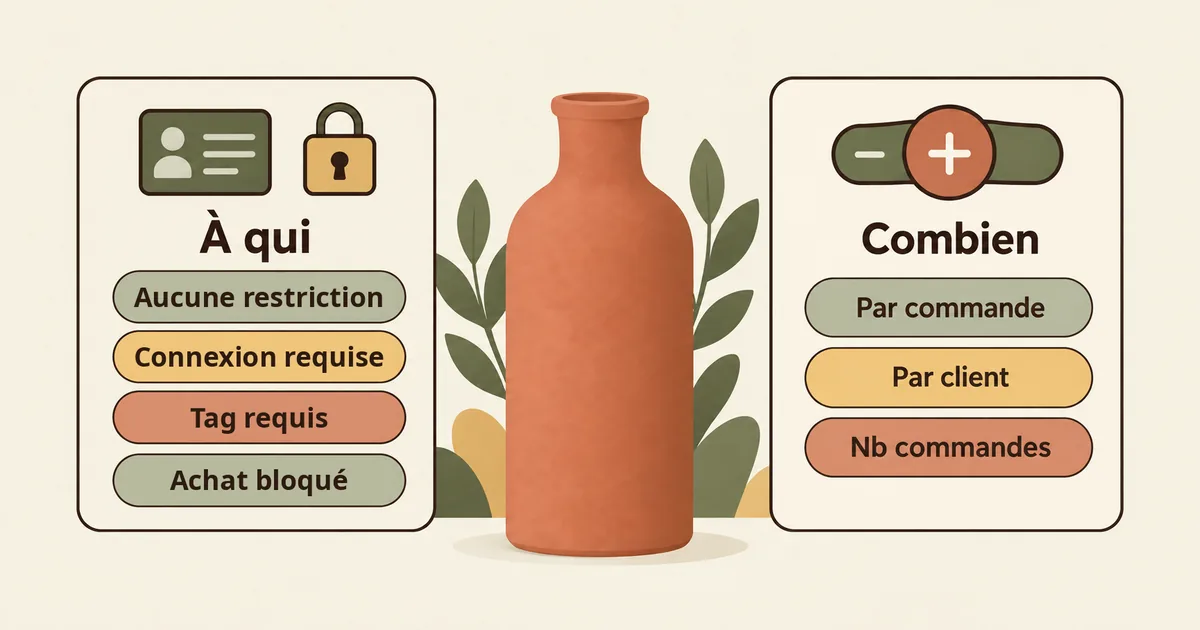
Il existe quatre options : « Aucune restriction », « Connexion requise », « Tag requis » et « Achat bloqué ».
| Éligibilité à l'achat | Qui peut acheter | Exemple d'usage |
|---|---|---|
| Aucune restriction | Tous les clients | Après l'ouverture générale |
| Connexion requise | Les clients connectés à votre boutique ; l'achat en tant qu'invité est impossible | Compter de façon fiable le total de chaque client |
| Tag requis | Les clients portant le tag indiqué dans la gestion des clients de Shopify | Avant-première ou vente réservée aux membres |
| Achat bloqué | Personne. La page produit affiche « Indisponible » | Suspendre temporairement la vente |
Avec « Tag requis », les clients qui ont le tag doivent eux aussi se connecter avant d'acheter. Le nom du tag n'est jamais montré aux clients. Ceux qui ne remplissent pas la condition voient le texte saisi dans « Message affiché aux clients » ; si le champ est vide, c'est le texte grisé affiché dans le champ qui est utilisé tel quel. Au paiement, l'application compare le client avec sa propre copie des tags client, et l'enregistrement d'une règle « Tag requis » charge aussi les tags de vos clients existants. Si un client tagué ne peut toujours pas acheter, utilisez « Recharger les tags client » dans Paramètres. Comment définir vos groupes de membres et quand la connexion suffit : c'est l'objet de l'article sur la vente réservée aux membres.
Le revers de « Connexion requise » et « Tag requis », c'est qu'ils bloquent les commandes des non-membres au paiement. Sur la page produit, les non-membres peuvent toujours cliquer sur le bouton d'achat ; le blocage intervient lorsqu'ils passent au paiement. Si vous réservez la première période aux membres, fixez d'abord la date et l'heure de l'ouverture générale et indiquez-les dans la description du produit. Quand on voit qui peut acheter et à partir de quand, même ceux qui ne le peuvent pas encore comprennent pourquoi ils doivent attendre.
Décision 3 : combien chacun peut acheter (plafonds de quantité et d'achats)
Combien chacun peut acheter se règle avec trois plafonds dans la même règle de limite d'achat. Inutile de remplir les trois : ne saisissez que ceux dont vous avez besoin. Un plafond vide signifie aucune limite.
| Plafond | Ce qui est compté | Exemple avec un plafond de 2 |
|---|---|---|
| Max par commande | La quantité dans une seule commande | Impossible d'en acheter 3 en une commande |
| Max par client (cumulé) | La quantité totale de toutes les commandes du même client | Même en achetant un par un, le troisième est bloqué |
| Nombre max d'achats par client | Le nombre de commandes, quelle que soit la quantité | Quelle que soit la quantité, la troisième commande est bloquée |
Pour « 1 par client », un plafond par commande ne suffit pas : le client peut répartir son achat sur deux commandes et le dépasser. Le plafond cumulé comble cette faille, mais le plafond cumulé et le nombre max d'achats ne comptent que les commandes des clients connectés au moment de l'achat. Ils ne s'appliquent pas aux commandes en tant qu'invité, et le comptage ne commence qu'avec les commandes passées après la création de la règle. Pour que ce soit fiable, réglez l'éligibilité à l'achat sur « Connexion requise ». Par ailleurs, « Max par commande » doit être inférieur ou égal au plafond cumulé, sinon la règle ne peut pas être enregistrée.
Pour les produits déclinés en coloris ou en tailles, choisissez aussi le « Mode de comptage des limites de quantité ». « Cumulé sur toutes les variantes (recommandé) » compte le total de toutes les variantes, ce qui empêche de dépasser le plafond en combinant par exemple 2 en S et un en M. « Par variante (indépendant) » compte chaque coloris ou taille séparément.
Les commandes qui dépassent le plafond sont bloquées au paiement. Sur la page produit, seul un texte tel que « Limite de 1 par commande » s'affiche sous le bouton d'achat, qui reste cliquable. Si un client ajoute au panier une quantité supérieure au plafond, il voit la raison du blocage au paiement et doit corriger la quantité. Pour que le contrôle au paiement fonctionne, la règle « Limites d’achat (SellRules) » doit être active dans « Paramètres > Paiement > Règles de paiement » de l'administration Shopify. L'écran de réglage est présenté dans l'article sur « 1 par client ». Pour clarifier d'abord vos conditions côté clients et commandes, vous pouvez aussi utiliser le planificateur de limites d'achat.
Décision 4 : que faire après la rupture (précommande ou alerte de retour en stock)
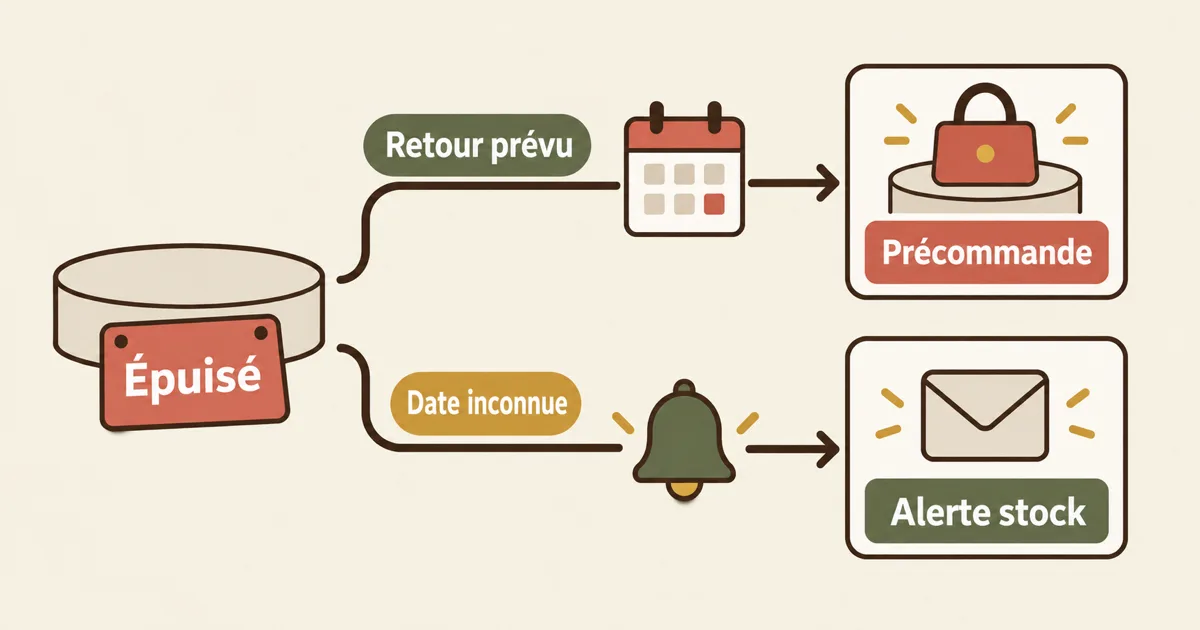
Décider à l'avance ce qui se passe après une rupture vous évite de retoucher la page produit à chaque fois qu'un article manque. En règle générale : si le prochain réassort est confirmé, basculez en précommande ou en fabrication à la commande ; s'il est incertain, utilisez les alertes de retour en stock.
Dans SellRules, vous créez les bascules en cas de rupture de stock produit par produit (ou par coloris ou taille) dans l'écran « Restrictions d'achat et rupture ». Il existe trois cibles : « Précommande », « Fabrication à la commande » et « Notification de réapprovisionnement uniquement ». Quand le stock tombe à 0, un calendrier est créé automatiquement ; quand le stock revient à un ou plus, ce calendrier est supprimé et le produit revient en vente normale. « Notification de réapprovisionnement uniquement » ne prend aucune commande et recueille seulement des adresses e-mail ; au retour du stock, une alerte est envoyée aux inscrits.
Pour un produit dont la date de réassort est connue, basculer en précommande vous permet de ne jamais arrêter la prise de commandes. À l'inverse, prendre des précommandes sur un produit sans réassort en vue vous laisse avec des commandes pour lesquelles vous ne pouvez pas annoncer de date d'expédition. Dans ce cas, « Notification de réapprovisionnement uniquement » est le choix le plus sûr. Ce raisonnement est comparé en détail dans l'article pour transformer les produits en rupture en futures commandes.
Vérifiez deux points avant de compter sur la bascule. D'abord, elle ne concerne que les produits dont Shopify suit le stock. Les produits pour lesquels le suivi du stock n'est pas activé, les cartes-cadeaux et les produits sans expédition sont tous classés comme non suivis, et la bascule ne fonctionne pas pour eux. L'écran les signale d'ailleurs par « Stock non suivi (bascule inactive) ». Pour les produits à faire basculer, activez le suivi du stock dans l'éditeur de produit Shopify. Ensuite, comme expliqué dans la section d'exemple, la bascule automatique ne s'exécute pas tant que le produit a un calendrier des ventes manuel couvrant le produit entier.
L'écran de bascule en cas de rupture de stock comporte lui aussi un champ « Règles d'achat (optionnel) ». Cette limite ne s'applique que pendant que le produit est passé en précommande ou en fabrication à la commande à cause de la rupture, et une limite déjà définie dans l'écran des restrictions d'achat est prioritaire pour ce produit. Si vous optez pour les alertes, vérifiez au préalable l'apparence du formulaire d'inscription et le texte de l'e-mail, comme le décrit l'article sur les alertes de retour en stock.
Ce que couvrent les fonctions natives de Shopify, et leurs limites
Si vous n'avez besoin que d'une seule de ces décisions, les fonctions natives de Shopify suffisent parfois. La publication programmée, qui masque un produit jusqu'à une date et une heure données, et « Continuer à vendre en cas de rupture de stock », qui continue d'accepter des commandes avec un stock nul, sont disponibles dans l'administration Shopify.
| Ce que vous voulez faire | Ce que dit le centre d'aide Shopify (vérifié le 19 octobre 2026) |
|---|---|
| Publier à l'heure du lancement | La publication programmée (future publishing) masque certaines parties de votre boutique en ligne jusqu'à la date et l'heure choisies. Elle n'est pas disponible dans l'application Shop, et un produit doit être « Actif » pour être publié à l'heure prévue (Future publishing) |
| Accepter des commandes en rupture de stock | Se choisit dans la section stock d'un produit ou d'une variante. Disponible uniquement quand le stock est suivi, et sans effet sur les commandes Shopify POS (Continuer à vendre en cas de rupture de stock) |
| Prendre des précommandes | Il faut installer une application de précommande pour proposer des précommandes (Précommandes) |
| Limiter la quantité par commande | Des applications de limite de panier sont proposées (Gérer une hausse des ventes) |
La publication programmée fonctionne en ne montrant pas le produit avant le lancement. Parfois, vous voulez davantage : garder la page produit en ligne et faire évoluer son état de commande (annonce, précommande ouverte, en vente) selon un calendrier propre à chaque produit, vendre seulement aux membres, plafonner le total par client, ou faire basculer uniquement les produits en rupture vers la précommande ou les inscriptions. Tout cela exige un mécanisme qui contrôle le bouton d'achat et le paiement produit par produit. C'est là qu'intervient une application.
Installer une application ne vous oblige pas pour autant à tout utiliser d'un coup. Vous pouvez n'adopter que les décisions dont vous avez besoin, par exemple « uniquement les limites d'achat » ou « uniquement Bientôt disponible ».
Tout gérer dans SellRules
Dans SellRules, les quatre décisions se répartissent sur deux écrans. « Calendrier des ventes » gère quand vendre ; « Restrictions d'achat et rupture » gère qui peut acheter, combien et que faire après la rupture. Les clients inscrits aux alertes figurent dans « Inscrits aux alertes de retour en stock ». Le « Journal d'envois », qui permet de consulter chaque e-mail envoyé, est disponible à partir du forfait Standard.
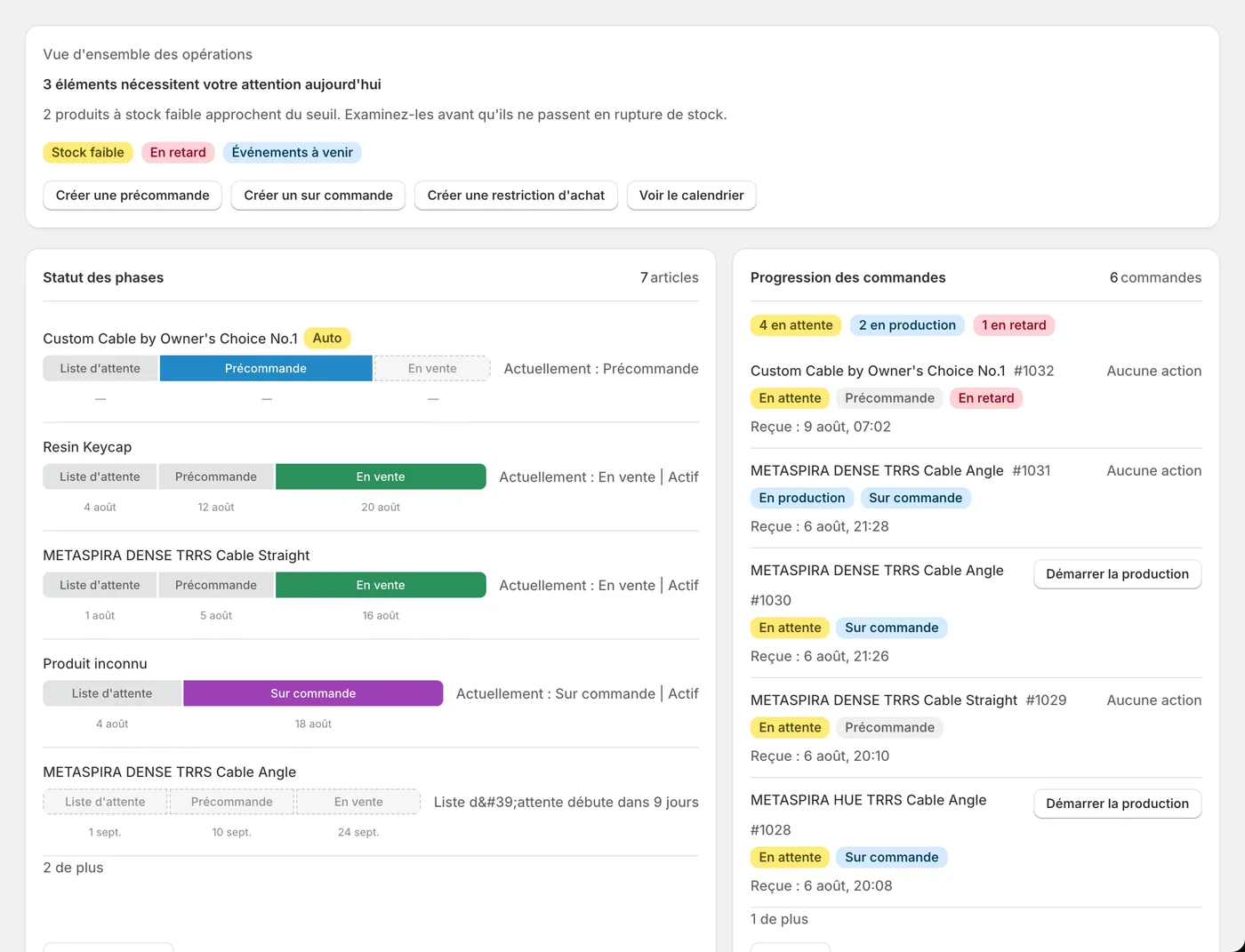
Les limites d'achat forment une règle par produit (ou par variante). L'écran de modification du calendrier des ventes comporte aussi un champ « Règles d'achat (optionnel) », mais les limites et l'éligibilité qui y sont enregistrées deviennent la règle de ce même produit dans l'écran des restrictions d'achat. Quel que soit l'écran utilisé, c'est la même règle : modifier une valeur dans l'un la modifie dans l'autre. Il en va de même pour la suppression. Si vous enregistrez un calendrier des ventes pour le produit entier avec tous les champs de limite vides (éligibilité « Aucune restriction »), la règle de ce produit dans l'écran des restrictions d'achat est elle aussi supprimée, y compris les règles par variante. Et les limites saisies dans un calendrier par variante disparaissent quand vous supprimez ce calendrier.
Pour que la page produit change d'affichage, SellRules doit être activé dans Shopify sous « Boutique en ligne → Thèmes → Personnaliser → Intégrations d'applications ». Il peut être désactivé juste après un changement de thème. Les vérifications à faire quand le bouton de précommande n'apparaît pas sont réunies dans l'article sur le bouton de précommande absent. Les instructions pas à pas pour chaque écran se trouvent dans le guide d'utilisation de SellRules ; cet article porte sur la manière de prendre les décisions d'ensemble.
Plutôt que de configurer tous les produits d'un coup, nous vous conseillons de choisir le prochain produit que vous lancerez et de commencer par lui. Une fois que vous avez vu comment se comporte la bascule et à quoi ressemble la page produit pour les clients, vous pouvez élargir. Les points à vérifier figurent dans la liste de contrôle pour tester avec le forfait Free.
Points de vigilance au moment de décider
Combiner plusieurs réglages fait apparaître des points qu'on ne rencontre pas en n'utilisant qu'une seule fonction.
On ne peut pas empêcher tous les contournements. Le plafond cumulé et le nombre max d'achats ne comptent que les clients connectés au moment de l'achat. Un achat depuis un autre compte n'est pas compté comme venant du même client. « Connexion requise » réduit la faille. Voyez les limites comme un moyen de réduire le nombre de commandes à annuler à la main, pas comme une barrière infranchissable.
Les promesses de précommande et d'expédition engagent votre boutique. L'application gère la prise de commandes et la bascule ; elle ne garantit ni le réassort ni l'expédition. Fixez des délais d'expédition réalistes et prévenez vos clients s'ils changent.
Une limite sans explication crée de la frustration. Un simple « Achat impossible » laisse une plus mauvaise impression que la limite elle-même. Expliquez sur la page produit et dans le message de « Tag requis » pourquoi vous limitez les achats et qui pourra acheter à partir de quand.
La fin de la période réservée aux membres se fait à la main. Comme dans l'exemple, les règles de limite d'achat n'ont pas de champ de date ni d'heure. Notez l'ouverture générale dans votre agenda, gardez la règle active et ne changez que l'éligibilité. Si vous voulez garder un plafond cumulé par client après l'ouverture, choisissez « Connexion requise » ; si un plafond par commande suffit, « Aucune restriction ».
Trouver un guide pour une tâche ou un problème précis
Une fois votre façon de vendre décidée, les articles suivants traitent en détail de la configuration, de l'exploitation courante et du dépannage.
- Recueillir des inscriptions avant le lancement → Recueillir des inscriptions avant le lancement
- Vendre des produits fabriqués après la commande → Gérer les commandes en fabrication à la commande
- Vendre uniquement aux membres → Vente réservée aux membres et tags client
- Préparer les pages produit et les alertes en plusieurs langues → Messages de précommande multilingues
- Prévenir automatiquement l'équipe des précommandes ou des retards d'expédition → Utiliser SellRules avec Shopify Flow
- Faire le point régulièrement sur les précommandes → Revue hebdomadaire des précommandes
- Gérer les commandes mêlant articles en précommande et articles en stock → Expédition et communication pour les commandes mixtes
- Diviser le paiement d'une précommande en acompte et solde → Configurer l'acompte et le solde et encaisser le solde (forfait Pro)
- Savoir quand encaisser pour des précommandes à plus d'un mois → Quand encaisser les précommandes longues
- Comprendre pourquoi les produits chers reçoivent moins de précommandes avec paiement intégral → Pourquoi les produits chers reçoivent moins de précommandes
- Choisir le pourcentage d'acompte et la date d'encaissement du solde → Fixer l'acompte et la date du solde
- Savoir si les moyens de paiement de votre boutique acceptent l'acompte → Moyens de paiement compatibles ou non avec l'acompte
- Voir comment l'acompte apparaît aux clients sur la page produit et dans les e-mails → L'acompte vu par le client
- Traiter les commandes dont le solde n'est pas payé → Que faire quand le solde n'est pas payé
- Passer des précommandes payées intégralement à l'acompte → Passer du paiement intégral à l'acompte
- Désactiver le paiement à la livraison pour les articles en précommande → Masquer le paiement à la livraison pour les précommandes
- Les précommandes sont « En attente » dans Shopify et ne peuvent pas être expédiées → Pourquoi l'exécution est mise en attente et comment la libérer
- Le bouton de précommande n'apparaît pas sur la page produit → Que vérifier quand le bouton de précommande manque
- Les alertes de retour en stock n'arrivent pas → Diagnostiquer les alertes qui n'arrivent pas
- Vous hésitez sur l'application de précommande à choisir → Choisir une application de précommande
- Changer d'application de précommande → Liste de contrôle pour changer d'application
Questions fréquentes
Faut-il une application pour une simple vente en avant-première ?
Non, si vous voulez seulement masquer le produit jusqu'au lancement puis le publier à l'heure prévue : la publication programmée de Shopify suffit. Si vous voulez laisser la page produit visible en bloquant le bouton d'achat jusqu'au lancement, ou prévoir une période où seuls les membres peuvent acheter, il faut un mécanisme qui contrôle le bouton d'achat et le paiement. Dans SellRules, ce rôle revient au calendrier « Bientôt disponible » et à l'éligibilité à l'achat « Tag requis ».
Peut-on utiliser la précommande et l'alerte de retour en stock sur le même produit ?
Oui, vous choisissez produit par produit. Dans la bascule en cas de rupture de stock, réglez la cible sur « Précommande » pour les produits dont le prochain réassort est confirmé, et sur « Notification de réapprovisionnement uniquement » pour ceux dont le réassort reste incertain. « Notification de réapprovisionnement uniquement » ne prend aucune commande et recueille seulement des adresses e-mail. Tout dépend de votre capacité à annoncer une date d'expédition à vos clients.
Faut-il définir les limites d'achat dans le calendrier des ventes ou dans l'écran des restrictions d'achat ?
Les deux conviennent, car ils enregistrent la même règle de limite d'achat pour le produit. Les limites et l'éligibilité enregistrées dans « Règles d'achat (optionnel) » de l'écran de modification du calendrier des ventes deviennent la règle de ce produit dans l'écran « Restrictions d'achat et rupture ». Seule la limite saisie dans l'écran de bascule en cas de rupture de stock est à part : elle ne s'applique que pendant que le produit est passé en précommande ou en fabrication à la commande à cause de la rupture, et une limite déjà définie dans l'écran des restrictions d'achat est prioritaire. Par ailleurs, si vous enregistrez un calendrier des ventes pour le produit entier avec tous les champs de limite vides, les limites d'achat du produit sont supprimées, et les limites saisies dans un calendrier par variante disparaissent quand vous supprimez ce calendrier.
Les limites d'achat s'appliquent-elles aux commandes en tant qu'invité ?
Le maximum par commande s'applique aussi aux commandes en tant qu'invité. Le maximum cumulé par client et le nombre maximal d'achats ne concernent que les clients connectés au moment de l'achat : les commandes en tant qu'invité ne sont pas comptées. Pour que la limite tienne vraiment, réglez l'éligibilité à l'achat sur « Connexion requise ».
Jusqu'où peut-on tester avec le forfait Free ?
La précommande, la fabrication à la commande, les inscriptions aux alertes de retour en stock, les limites d'achat et la bascule en cas de rupture de stock sont disponibles dès le forfait Free. En revanche, les limites d'achat ne peuvent porter que sur 1 produit, et « Bientôt disponible » est lui aussi limité à 1 produit. Les commandes en précommande et en fabrication à la commande sont plafonnées à 10 au total depuis l'installation, et les e-mails de retour en stock et d'ouverture des ventes à 15 au total depuis l'installation ; ces quotas ne se renouvellent pas chaque mois.
Tarifs : commencer avec un produit sur le forfait Free
SellRules propose trois forfaits : Free, Standard et Pro. Le forfait Free est gratuit et inclut la précommande, la fabrication à la commande, les inscriptions aux alertes de retour en stock, les limites d'achat et la bascule en cas de rupture de stock. Standard et Pro n'ont pas d'essai gratuit ; le forfait Free en tient lieu.
SellRules : formules et tarifs
| Prix mensuel | LaunchToutes les fonctionnalités incluses |
|---|---|
| Prix mensuel | 7,99 $US par mois |
| Essai gratuit | 10 jours |
| Commandes en précommande et sur commande | Illimité |
| E-mails de retour en stock et d’ouverture des ventes (Notify Me) | Illimité |
| Limites d’achat | Pas de limite de produits |
| E-mails de notification personnalisables | Oui |
| Acompte et paiement du solde | Oui |
Précommandes, fabrication sur commande, alertes de retour en stock, restrictions d’achat, bascule en cas de rupture de stock, acomptes et traitement des commandes sont inclus dans la formule Launch.
Les 10 premiers jours sont gratuits. Si vous désinstallez l’application pendant l’essai, rien ne vous sera facturé.
Les e-mails de retour en stock et d’ouverture des ventes n’ont pas de limite d’envoi. Il en va de même pour les messages obligatoires, comme les confirmations de commande, les informations d’expédition et les rappels de solde.
Les formules Free, Standard et Pro ne sont plus ouvertes aux nouvelles souscriptions. Les boutiques déjà abonnées conservent leurs conditions actuelles.
Pour une avant-première ou une vente limitée, voici les plafonds du forfait Free à surveiller : limites d'achat sur 1 produit au maximum, « Bientôt disponible » sur 1 produit, jusqu'à 10 commandes en précommande et en fabrication à la commande au total depuis l'installation, et jusqu'à 15 e-mails de retour en stock et d'ouverture des ventes au total depuis l'installation. Le quota d'e-mails du forfait Free n'augmente pas chaque mois : pour un produit susceptible d'attirer beaucoup d'inscriptions, les e-mails au-delà du plafond ne sont pas envoyés mais mis en attente. Les alertes en attente partent dès que vous passez à Standard ou Pro et que le quota est de nouveau disponible, après une nouvelle vérification du stock, de l'état de vente et des désabonnements. Les alertes envoyées via « Accepter les inscriptions aux alertes pendant l'annonce » de « Bientôt disponible » utilisent elles aussi ce quota d'e-mails de retour en stock et d'ouverture des ventes.
Si vous voulez des limites d'achat ou « Bientôt disponible » sur plusieurs produits, prendre des précommandes en continu ou envoyer des alertes chaque mois, passez au forfait Standard à 9,90 $US par mois. Si vous avez besoin de l'acompte et du solde, pour encaisser une partie du prix à la précommande, ils sont disponibles avec le forfait Pro à 19,90 $US par mois.
Pour commencer, choisissez le prochain produit que vous lancerez et écrivez les quatre décisions (quand, qui, combien, après la rupture) comme dans le tableau d'exemple. Toutes les fonctions sont présentées sur la page de présentation de SellRules.
Cet article a été rédigé par JizaiDev, développeur et éditeur de SellRules, à partir des écrans de l'application, du guide d'utilisation et du centre d'aide Shopify. Les étapes n'ont pas été retestées en pratique pour cet article. Fonctions vérifiées le 19 octobre 2026 (les écrans « Calendrier des ventes », « Restrictions d'achat et rupture » et « Paramètres » de SellRules, et les sections « Lancer une précommande », « Continuer à vendre après une rupture », « Limiter les achats » et « Quand quelque chose ne marche pas » du guide d'utilisation de SellRules). Les tarifs correspondent aux forfaits (Free, Standard, Pro) en vigueur au 19 octobre 2026. Consultez aussi la fiche sur le Shopify App Store.