La fabrication à la commande commence vraiment une fois l'achat passé. « Pour quand ai-je promis cette expédition ? » « Avec ce retard de matières premières, pourrai-je tenir le délai ? » Avec 10, puis 20 commandes, les notes et la mémoire ne suffisent plus.
Pour suivre ces commandes, retenez 3 habitudes : fabriquer en priorité celles dont la date d'expédition promise est la plus proche, lever la suspension du traitement quand vous commencez à produire, et annoncer une nouvelle date dès que vous savez que vous ne tiendrez pas la précédente. Dans SellRules, « Progression des commandes » ne montre que les commandes de produits fabriqués à la demande et les précommandes encore non expédiées. Chaque ligne restante correspond donc à une promesse à tenir. L'expédition se traite toujours depuis la page de commande Shopify.
Nous allons voir comment fixer les délais à la prise de commande, choisir le travail du jour, lever la suspension avec « Démarrer la production », gérer un retard, rapprocher les commandes après expédition et vérifier les problèmes courants. Pour configurer la prise de commandes, consultez le guide d'utilisation de SellRules.
De la commande à l'expédition : 4 étapes
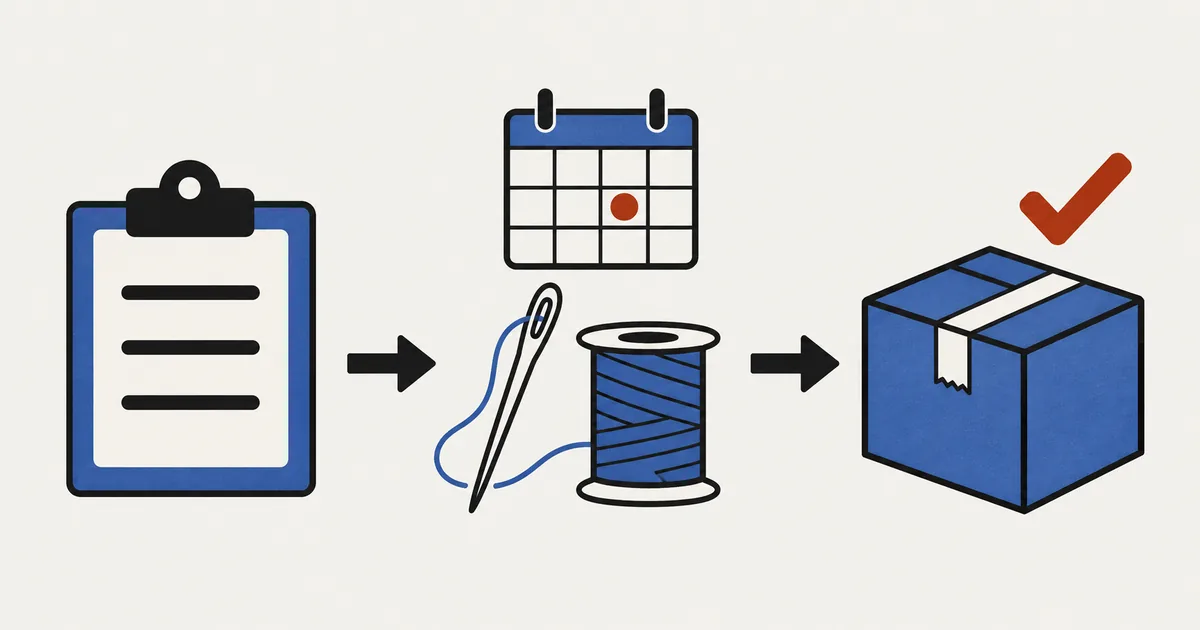
Une commande à fabriquer suit ce parcours : réception de la commande, début de fabrication, produit terminé, puis expédition. SellRules suspend le traitement à la réception de la commande et lève cette suspension lorsque vous cliquez sur « Démarrer la production ». Vous enregistrez ensuite l'expédition dans Shopify.
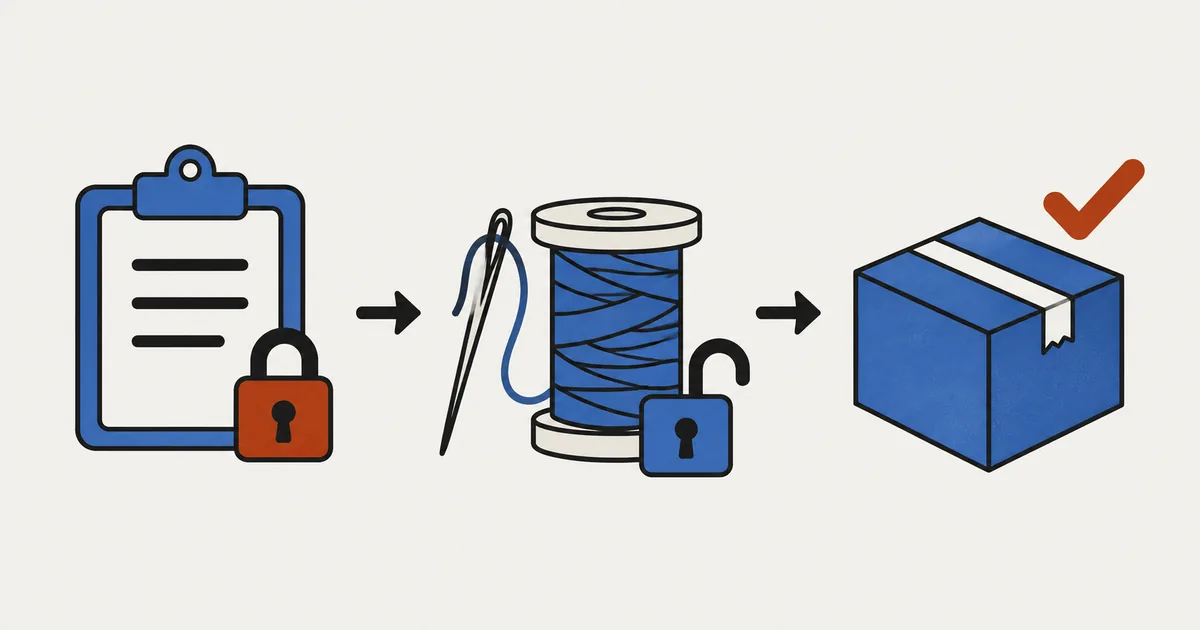
Voici ce qui change dans les écrans et ce que reçoit le client à chaque étape.
| Étape | Progression des commandes | Commande Shopify | Message reçu par le client |
|---|---|---|---|
| Commande reçue | Progression « À démarrer » | Le traitement des articles à fabriquer est suspendu ; ils ne peuvent pas encore être expédiés | E-mail de confirmation de fabrication à la commande |
| Fabrication commencée (« Démarrer la production ») | Progression « En production » | La suspension posée par SellRules est levée (l'expédition est possible s'il ne reste aucune autre suspension) | Aucun |
| Date d'expédition repoussée | Mention « En retard » | Aucun changement | Avis de retard uniquement si « Notifier le client du retard » est coché |
| Commande expédiée | Disparaît de la liste | Traitée, ou Partiellement traitée si seule une partie a été expédiée | Confirmation d'expédition |
Les commandes à fabriquer portent le tag « Made to order » dans Shopify ; les précommandes portent « Pre-order ». Filtrez la liste des commandes Shopify sur ce tag pour retrouver les commandes à fabriquer sans ouvrir SellRules.
Choisir le calcul du délai avant d'accepter des commandes
Il existe 2 façons de fixer la date d'expédition. Votre choix détermine si un changement de date déclenche automatiquement un avis de retard. Dans « Mode d'expédition » de la planification de fabrication à la commande, choisissez « Expédier dans les X jours suivant la commande » ou « Expédier à date fixe ».
| Mode d'expédition | Affichage sur la page produit | Date d'expédition de la commande | Avis en cas de retard |
|---|---|---|---|
| Expédier dans les X jours suivant la commande | Expédition dans les X jours suivant votre commande | Date de commande augmentée du délai, dans le fuseau horaire de la boutique | Pas d'envoi automatique : modifier la date de chaque commande pour envoyer l'avis |
| Expédier à date fixe | Date d'expédition prévue | Date d'expédition de la planification | Si la date de la planification est repoussée au-delà de celle annoncée à la commande, l'avis part automatiquement à la prochaine vérification |
Pour un sac en toile cousu à l'unité et terminé en 2 semaines, par exemple, choisissez « Expédier dans les X jours suivant la commande » et indiquez 14 jours. Chaque nouvelle commande reçoit une date d'expédition située 14 jours après l'achat. Pour des pièces de céramique cuites ensemble en fin de mois, la date est la même quel que soit le jour de commande : « Expédier à date fixe » convient mieux. Si la cuisson est reportée de 1 semaine, décalez la planification de 1 semaine pour que les clients auxquels vous aviez annoncé cette date reçoivent un avis de retard. Leurs commandes portent alors la mention « En retard » dans Progression des commandes, mais la colonne de date conserve celle annoncée à l'achat. Consultez la planification pour connaître la nouvelle date. Les commandes sans adresse e-mail du client ne reçoivent aucun avis et ne portent pas la mention « En retard ». Après avoir modifié la planification, recherchez les commandes du même produit sans cette mention et contactez les clients individuellement.
Dans les deux cas, dépasser la date prévue ne déclenche aucun message. Si vous prévoyez un dépassement, vous devez déplacer la date selon la procédure décrite plus bas.
Si votre capacité de production est limitée, renseignez aussi « Limite de commandes » dans cette planification. Quand le nombre d'unités acceptées atteint cette limite, la prise de commandes s'arrête et la page produit revient à l'achat normal ; si le stock Shopify est à 0, le produit apparaît épuisé. Des achats presque simultanés peuvent toutefois dépasser légèrement la limite. Si vous ne pouvez accepter aucune unité au-delà de votre capacité, fixez la limite à 1 à 2 unités de moins que votre capacité.
Chaque matin, choisir les commandes dont l'échéance approche
L'ordre de fabrication dépend de la date d'expédition promise, pas de la date d'achat. Les délais peuvent varier d'une commande à l'autre : la plus ancienne n'est pas forcément la plus urgente.
En haut de Progression des commandes figurent les nombres de commandes à démarrer, en production et en retard. La liste affiche les achats les plus récents en premier et ne peut pas être triée par date d'expédition : consultez cette colonne ligne par ligne. Vous pouvez filtrer par « Progression », « Type de commande » (précommande ou fabrication à la commande), « Retardées uniquement », entre autres. Chaque ouverture de la page répercute les expéditions et annulations effectuées dans Shopify.
Voici un ordre de vérification pour le début de journée.
- Repérez les commandes à expédier aujourd'hui ou dont la date est dépassée, ainsi que celles marquées « En retard ». Le dépassement ne suffit pas à afficher « En retard » : vérifiez les dates. Une commande ainsi marquée a déjà été repoussée et, dans la plupart des cas, le client connaît la nouvelle date. Pour une commande à date fixe, la colonne conserve l'ancienne date ; comparez-la à la nouvelle date de la planification. Pour les commandes dont la date est dépassée, décidez d'abord si vous pouvez expédier aujourd'hui. Pour celles marquées « En retard », vérifiez si vous pouvez tenir la nouvelle date. Si oui, avancez leur fabrication dans votre planning. Modifiez la date et prévenez le client uniquement si vous ne pouvez pas la tenir.
- Comparez les commandes « À démarrer » selon la proximité de leur date d'expédition. Tenez compte du temps de fabrication pour choisir celles à commencer aujourd'hui afin de respecter le délai.
- Lancez la production des commandes du jour. Pour 1 commande, cliquez sur « Démarrer la production » ; pour un lot, sélectionnez les commandes et cliquez sur « Lancer production / préparation d’expédition ». Cette action lève la suspension posée par SellRules, comme l'explique la section suivante.
- Emportez les bons de livraison à l'atelier. Sélectionnez les commandes en production, puis « Imprimer les bons de livraison sélectionnés » pour les imprimer ensemble. Le logo des bons se remplace dans les paramètres (PNG, JPEG, WebP ou SVG, jusqu'à 300KB).
Laissez les commandes en attente de matières premières au statut « À démarrer » : elles restent dans la liste et vous pourrez les reprendre à réception des matériaux. À l'inverse, si vous commencez à fabriquer sans cliquer sur « Démarrer la production », vous ne distinguerez plus les commandes commencées de celles qui attendent. La suspension restera aussi active et empêchera l'expédition du produit terminé.
« Démarrer la production » lève la suspension du traitement posée par SellRules
À la réception d'une commande à fabriquer, SellRules suspend son traitement dans Shopify. L'expédition reste bloquée jusqu'au clic sur « Démarrer la production », pour éviter de marquer comme expédié un produit qui n'a pas encore été fabriqué.
La suspension concerne uniquement les groupes de traitement contenant des articles à fabriquer. Si la commande contient aussi des articles vendus normalement et que Shopify permet de séparer les groupes, SellRules isole les articles vendus normalement, puis suspend uniquement ceux à fabriquer. Les articles vendus normalement peuvent partir avant. Si la séparation n'est pas possible, SellRules n'applique pas la suspension afin de ne pas bloquer aussi les autres articles et ajoute un tag rédigé en japonais qui commence par « SellRules: » et indique que la présence d'articles vendus normalement empêche la suspension automatique et impose une suspension manuelle. Suspendez alors manuellement le traitement depuis la commande Shopify. Pour choisir comment expédier et informer le client dans ce cas, consultez l'article sur les commandes mêlant précommande et articles vendus normalement.
Pour lever la suspension :
- Dans Progression des commandes, cliquez sur « Démarrer la production » pour la commande concernée, ou sélectionnez plusieurs commandes et cliquez sur « Lancer production / préparation d’expédition ».
- Pour un lot, un écran de confirmation s'affiche. Confirmez pour continuer. Le bouton individuel « Démarrer la production » s'applique immédiatement, sans écran de confirmation.
- La progression passe à « En production ».
Seules les suspensions posées par SellRules sont levées. Celles d'autres applications ou de votre équipe restent actives ; si l'expédition reste impossible, consultez le motif dans Shopify. Une suspension SellRules indique « Made to order: on hold until production starts ». Si vous voyez « Mis à jour, mais le blocage d’expédition dans Shopify n’a pas pu être levé », seule la progression est passée à « En production ». Cliquez sur « Lever la mise en attente » dans la commande Shopify. Les causes et vérifications sont détaillées dans la procédure pour lever la suspension d'une précommande.
Pour les commandes avec acompte et solde (formule Pro), il existe 1 autre suspension. Tant que le solde reste dû, toute la commande, articles vendus normalement compris, est suspendue en attente de son paiement. « Démarrer la production » ne lève pas cette suspension. Avant d'expédier, vérifiez que la colonne « Paiement » de Progression des commandes indique « Payé ». La suspension liée au solde disparaît automatiquement après son paiement. Toutefois, Shopify applique une mise en attente distincte, « Date de livraison inconnue », aux commandes avec acompte et solde, y compris sans acompte. Pour les produits vendus avec ce mode de paiement, SellRules ajoute une option d'achat sans date d'expédition définie. Shopify applique automatiquement cette mise en attente aux commandes passées avec cette option. SellRules ne la lève pas. Une fois le paiement au statut « Payé » et après avoir cliqué sur « Démarrer la production », si cette mise en attente est encore active au moment d'expédier, cliquez sur « Lever la mise en attente » dans la section « En attente » de la commande Shopify. Consultez le paiement séparé de l'acompte et du solde pour comprendre ce fonctionnement.
Annoncer une nouvelle date dès que le retard est prévisible
Prévenez le client dès que vous savez que vous ne pourrez pas respecter la date d'expédition et annoncez-lui la nouvelle date. Après l'échéance promise, le message sert à présenter des excuses pour le retard ; avant, il permet au client de connaître le nouveau délai. Mieux vaut prévenir le client avant qu'il vous demande où en est sa commande.
Une commande déjà marquée « En retard » a déjà été repoussée. Dans la plupart des cas, le client connaît la nouvelle date : vérifiez d'abord si vous pouvez la tenir. Si oui, gardez cette date et avancez la fabrication dans votre planning pour expédier à temps. Un nouveau report accompagné d'un avis envoie au client un 2e avis de retard. Pour éviter les reports successifs, choisissez une date que vous pourrez réellement tenir.
Pour modifier une commande, utilisez « Modifier la date d'expédition » dans Progression des commandes.
- Ouvrez « Modifier la date d'expédition » sur la commande concernée. Si plusieurs commandes ont le même retard, sélectionnez-les et cliquez sur « Modifier la date d'expédition en masse ». Les commandes déjà marquées « En retard » sont exclues du lot si vous les sélectionnez avec des commandes sans retard. Vérifiez le nombre affiché dans « Appliquer à X commandes », puis modifiez les commandes déjà en retard une par une.
- Renseignez « Nouvelle date d'expédition ».
- Si nécessaire, complétez « Motif indiqué dans l'e-mail au client (facultatif) », dans la limite de 500 caractères. Une explication brève, comme un retard de livraison du tissu, aide le client à comprendre et limite les demandes de renseignements.
- Cochez « Notifier le client du retard », puis enregistrez.
- Le message « Date d'expédition mise à jour et client notifié » confirme la modification individuelle ; pour un lot, vous verrez « Date d'expédition mise à jour pour X commandes (X notifiées) ».
L'avis de retard part uniquement si la nouvelle date est postérieure à la précédente. Une commande repoussée porte la mention « En retard », même si vous décochez l'envoi de l'avis. Le filtre « Retardées uniquement » permet donc de retrouver ces commandes. Si vous terminez plus tôt et avancez la date, la mention disparaît.
Si la commande n'a pas d'adresse e-mail du client, enregistrer avec « Notifier le client du retard » coché n'envoie aucun avis et n'ajoute pas la mention « En retard ». Une mention existante disparaît également. Pour garder la commande dans le filtre « Retardées uniquement », décochez la case avant d'enregistrer. Le message indique alors « Date d'expédition mise à jour » au lieu de « Date d'expédition mise à jour et client notifié ». Lors d'une modification groupée, le nombre « X notifiées » diminue en conséquence. Vérifiez les coordonnées dans la commande Shopify et contactez ces clients individuellement.
Les restrictions suivantes s'appliquent.
- Vous ne pouvez pas choisir une date passée : il s'agit de prendre un nouvel engagement, pas de corriger une promesse déjà dépassée.
- Vous ne pouvez pas choisir une date à plus de 2 ans.
- Une commande expédiée ou annulée ne peut plus être modifiée.
Vous pouvez décocher la notification pour changer uniquement la date. Mais le client ne saura alors pas que l'engagement a changé. Prendre l'habitude de prévenir à chaque report évite les malentendus.
Le texte de l'avis se modifie dans les modèles d'e-mails de « Paramètres » ; vous pouvez envoyer un test à votre propre adresse. Ces modèles et le « Journal d'envois », qui affiche l'état des e-mails, sont accessibles à partir de la formule Standard. Pour une question d'adresse ou de fabrication sans rapport avec un retard, contactez le client depuis la commande Shopify (Aide Shopify : Affichage et gestion des détails d'une commande).
Enregistrer l'expédition dans Shopify et rapprocher les commandes chaque semaine
L'expédition se traite dans Shopify. Dans Progression des commandes, sélectionnez les commandes en production, puis « Expédier en masse dans Shopify » : la liste Shopify s'ouvre, filtrée sur ces commandes. Enregistrez-y les expéditions. Le client reçoit alors une confirmation d'expédition et la commande quitte Progression des commandes. Une annulation effectuée dans Shopify envoie aussi un e-mail de confirmation et retire la commande de la liste. Les remboursements se font également dans Shopify.
Attention à 1 particularité : chaque ligne de Progression des commandes correspond à un couple commande-produit (variante). Dès qu'une expédition est enregistrée pour ce produit, sa ligne disparaît comme expédiée, même si seule une partie de la quantité est partie. Si un client commande 2 sacs identiques et que vous en envoyez 1, le sac restant ne figure plus dans Progression des commandes. Pour un même produit expédié en plusieurs fois, suivez le reste dans Shopify avec le statut « Partiellement traitée » (Aide Shopify : Comprendre les statuts de vos commandes).
Une fois par semaine, comparez ces 2 listes pour repérer les oublis.
- Les commandes Shopify portant le tag « Made to order » et restant non traitées, partiellement traitées ou en attente
- Les commandes encore présentes dans Progression des commandes de SellRules
Si une commande a quitté SellRules mais reste non traitée dans Shopify, vérifiez qu'une quantité restante n'a pas été oubliée après une expédition partielle. Dans Shopify, les commandes dont le traitement est suspendu passent au statut de traitement « En attente » et quittent la liste « Non traitées ». Recherchez les commandes encore bloquées avec « En attente » (Aide Shopify : Marquage de votre commande comme en attente). Si votre application d'expédition ne montre pas d'anciennes commandes, consultez aussi les vérifications pour les anciennes commandes absentes d'une application d'expédition.
Vérifications en cas de problème
Une commande n'apparaît pas dans Progression des commandes
La liste contient uniquement les précommandes et commandes à fabriquer non expédiées et non annulées. Vérifiez d'abord la présence du tag « Made to order » ou « Pre-order » sur la commande Shopify. Sans ce tag, l'achat a été passé en vente normale. Si le tag est présent, vérifiez qu'un filtre en haut de la page ne masque pas la commande.
L'expédition reste impossible après « Démarrer la production »
Une suspension posée par une autre application ou un membre de l'équipe peut subsister, tout comme celle liée à un solde impayé. Shopify applique aussi la mise en attente « Date de livraison inconnue » aux commandes avec acompte et solde : vérifiez qu'elle ne reste pas active. Consultez le motif dans la commande Shopify. Pour un solde, vérifiez « Paiement » et attendez le règlement du client. Si « Payé » s'affiche mais que « Date de livraison inconnue » reste active, utilisez « Lever la mise en attente ». Si un message a signalé l'échec de la levée, cliquez sur « Lever la mise en attente » dans la commande Shopify.
Le client ne reçoit pas l'avis de retard ou la confirmation d'expédition
À partir de Standard, consultez l'état du message dans « Journal d'envois » : « Planifié », « Nouvel essai planifié », « Envoi en cours », « Envoyé », « Échoué », « Remise non confirmée », « Annulé » ou « Envoyé par Klaviyo ». Pour « Échoué », vérifiez l'adresse avant de cliquer sur « Réessayer ». Pour « Envoyé », l'envoi est terminé : demandez au client de regarder ses courriers indésirables. Un message au statut « Remise non confirmée » n'est pas renvoyé automatiquement afin d'éviter les doublons ; vérifiez d'abord auprès du client s'il a reçu le message. Vérifiez aussi que la notification n'est pas désactivée dans les modèles d'e-mails des paramètres. Avec Free, le journal n'est pas accessible : demandez au client de vérifier ses courriers indésirables, puis, si le message reste introuvable, envoyez-lui les informations d'expédition depuis la commande Shopify.
La date d'expédition ne peut pas être modifiée
Les commandes expédiées ou annulées ne sont plus modifiables. Les dates passées et celles situées à plus de 2 ans sont également refusées.
Ce que cette méthode ne prend pas en charge
SellRules suit l'avancement des commandes à fabriquer, les suspensions de traitement et les notifications clients. Les tâches suivantes restent à votre charge.
| Tâche | Responsable |
|---|---|
| Fabrication, emballage, organisation du transport | La boutique |
| Enregistrement de l'expédition, suivi, expédition partielle, remboursement | La boutique, dans la commande Shopify |
| Échanges individuels hors retard : adresse, détails de fabrication | La boutique, depuis la page de commande Shopify |
| Suivi du reste d'un même produit expédié en plusieurs fois | La boutique, avec « Partiellement traitée » dans Shopify |
| Repérage des commandes dont la date est dépassée | La boutique ; le dépassement ne déclenche aucune alerte automatique |
La désinstallation de SellRules laisse en place les suspensions sur les commandes Shopify. Pour expédier, cliquez sur « Lever la mise en attente » dans la commande Shopify. Les données SellRules sont supprimées 48 heures après la désinstallation ; une réinstallation avant ce délai les restaure.
Une fois le suivi en place, quoi ajuster ?
Une fois le suivi des commandes en place, revoyez ces 2 points : la limite de commandes et le paiement avec acompte et solde. Vous pourrez ainsi réduire le travail et les demandes clients.
- Adapter la limite de commandes à votre capacité réelle. Si les commandes à démarrer s'accumulent chaque matin, la limite est trop élevée par rapport à ce que vous pouvez fabriquer.
- Envisager le paiement avec acompte et solde. Pour les produits nécessitant l'achat de matières avant fabrication, la formule Pro permet d'accepter la commande sans avancer ce coût (paiement séparé de l'acompte et du solde).
Pour organiser aussi les ventes de produits pas encore lancés, consultez les règles des ventes anticipées et limitées.
Questions fréquentes
Le client reçoit-il un message quand je clique sur « Démarrer la production » ?
Non. « Démarrer la production » fait passer la progression à « En production » et lève la suspension posée par SellRules. Le client reçoit la confirmation de fabrication à la commande lors de l'achat, puis les avis de retard, d'expédition et d'annulation. Pour lui annoncer le début de la fabrication, contactez-le individuellement depuis la commande Shopify.
Que se passe-t-il si la date d'expédition est dépassée ?
Rien ne se déclenche. Le dépassement seul n'affiche pas « En retard », n'envoie aucun avis et ne lève pas automatiquement la suspension. Vérifiez d'abord quand vous pouvez expédier. Si la commande porte déjà la mention « En retard » et que vous pouvez tenir la nouvelle date, fabriquez et expédiez sans la modifier. Sinon, saisissez une nouvelle date via « Modifier la date d'expédition » dans Progression des commandes et cochez « Notifier le client du retard ». Les commandes repoussées portent la mention « En retard » et peuvent être retrouvées avec « Retardées uniquement ». Les commandes sans adresse e-mail du client ne reçoivent pas d'avis de retard : contactez ces clients individuellement depuis la commande Shopify.
Puis-je expédier d'abord les articles vendus normalement d'une même commande ?
Oui, si la commande est entièrement payée et que Shopify permet de séparer les groupes de traitement : les articles vendus normalement ne sont alors pas suspendus et peuvent partir avant. Si la séparation échoue, aucune suspension n'est appliquée et la commande reçoit un tag rédigé en japonais qui commence par « SellRules: » et indique que la présence d'articles vendus normalement empêche la suspension automatique et impose une suspension manuelle. Suspendez manuellement le traitement dans Shopify pour ne pas expédier les articles à fabriquer. Avec un acompte et un solde encore impayé, toute la commande reste suspendue, articles vendus normalement compris.
Puis-je annuler un avis de retard envoyé par erreur ?
Un e-mail déjà envoyé ne peut pas être annulé. À partir de Standard, vous pouvez utiliser « Annuler » dans le « Journal d'envois » uniquement pour les messages au statut « Planifié ». Si le client a déjà reçu l'avis, envoyez-lui une correction depuis la page de commande Shopify.
Que deviennent les commandes suspendues si je désinstalle SellRules ?
Les suspensions restent en place sur les commandes Shopify. Pour expédier, cliquez sur « Lever la mise en attente » dans la commande Shopify. Les données SellRules sont supprimées 48 heures après la désinstallation ; une réinstallation avant ce délai les restaure.
Tarifs et essai : vérifier le parcours avec 1 commande test
La fabrication à la commande et Progression des commandes sont disponibles dès Free. Avant les premières ventes, passez 1 commande test d'un produit à fabriquer, en vous limitant à 1 pour préserver le quota cumulé de Free. Parcourez les étapes depuis « À démarrer » jusqu'à « Démarrer la production », puis enregistrez l'expédition. Vérifier que la suspension posée par SellRules est bien levée et que l'expédition devient possible vous préparera aux vraies commandes.
SellRules : formules et tarifs
| Prix mensuel | LaunchToutes les fonctionnalités incluses |
|---|---|
| Prix mensuel | 7,99 $US par mois |
| Essai gratuit | 10 jours |
| Commandes en précommande et sur commande | Illimité |
| E-mails de retour en stock et d’ouverture des ventes (Notify Me) | Illimité |
| Limites d’achat | Pas de limite de produits |
| E-mails de notification personnalisables | Oui |
| Acompte et paiement du solde | Oui |
Précommandes, fabrication sur commande, alertes de retour en stock, restrictions d’achat, bascule en cas de rupture de stock, acomptes et traitement des commandes sont inclus dans la formule Launch.
Les 10 premiers jours sont gratuits. Si vous désinstallez l’application pendant l’essai, rien ne vous sera facturé.
Les e-mails de retour en stock et d’ouverture des ventes n’ont pas de limite d’envoi. Il en va de même pour les messages obligatoires, comme les confirmations de commande, les informations d’expédition et les rappels de solde.
Les formules Free, Standard et Pro ne sont plus ouvertes aux nouvelles souscriptions. Les boutiques déjà abonnées conservent leurs conditions actuelles.
Free accepte jusqu'à 10 précommandes et commandes à fabriquer au total depuis l'installation. Le journal d'envois et la modification des modèles d'e-mails ne sont pas inclus. Les confirmations de fabrication à la commande, avis de retard, confirmations d'expédition et d'annulation ne consomment pas le quota des e-mails de retour en stock et de début des ventes. Standard et Pro n'ont pas d'essai gratuit : Free sert à essayer l'application. Passez à Standard à 9,90 $US par mois lorsque vous approchez du plafond cumulé, souhaitez adapter les e-mails à votre boutique ou vérifier les envois dans le journal ; choisissez Pro pour accepter des acomptes et des soldes.
Voir la fabrication à la commande et le suivi des commandes avec SellRules
Si vous savez déjà comment vous souhaitez l'utiliser, essayez Free depuis le Shopify App Store.
Fonctionnalités vérifiées le 25 octobre 2026 par JizaiDev, développeur de SellRules, à partir du code de l'application publiée et des libellés de son interface. Les informations sur les suspensions et les statuts Shopify s'appuient sur l'aide Shopify, consultée le 25 octobre 2026. Les produits et délais cités sont des exemples fictifs, pas ceux d'une boutique réelle. Consultez la fiche Shopify App Store pour les tarifs actuels.