Le solde d'une précommande ou d'une fabrication sur commande devait être encaissé automatiquement à l'échéance, mais SellRules vous a envoyé un e-mail indiquant que l'encaissement n'a pas abouti. Voici, étape par étape, ce qu'il faut faire ensuite.
D'abord l'essentiel. Avec l'acompte et le solde de SellRules, un encaissement qui échoue n'est pas retenté automatiquement, et la commande n'est pas non plus annulée automatiquement. L'expédition reste en attente tant que le solde n'est pas payé. Le client reçoit un e-mail avec un lien de paiement, mais « jusqu'à quand payer, et ce qui se passe sinon » : c'est à vous de le décider et de le lui dire.
Procédez dans l'ordre de ces 5 étapes :
- Vérifier le statut dans « Progression des commandes » (Échec de l'encaissement, Action requise, Prélèvement auto impossible)
- Donner une date limite au client
- Attendre le paiement ou encaisser de nouveau
- Si rien n'est payé à la date limite, annuler la commande et rembourser l'acompte
- Une fois le solde payé, vérifier « Payé » et expédier
Le fonctionnement et la configuration de l'acompte et du solde sont expliqués dans Facturer l'acompte puis le solde, et ce que voit le client à l'écran et dans ses e-mails dans L'acompte vu par le client. Cet article se limite à ce que vous faites après un échec d'encaissement. L'acompte et le solde sont une fonction du forfait Pro de SellRules (19,90 $US par mois).
Ce qui se passe automatiquement quand le solde n'est pas encaissé, et ce qui ne se passe pas
Quand l'encaissement échoue, SellRules fait automatiquement deux choses : il envoie un e-mail au client et à votre boutique, et il maintient la mise en attente de l'expédition. Il ne refait pas de prélèvement, n'annule pas la commande et ne repousse pas l'échéance. Si vous ne faites rien, la commande reste « solde impayé, expédition impossible ».
| Se fait automatiquement | Ne se fait pas automatiquement |
|---|---|
| Le client reçoit un e-mail avec un lien pour payer le solde | Retenter le prélèvement quelques jours plus tard |
| Une notification part vers votre « Adresse e-mail de contact » | Annuler les commandes dont l'échéance est passée |
| La mise en attente de l'expédition reste en place jusqu'au paiement du solde | Rembourser l'acompte (il l'est quand vous annulez) |
| Si le client paie via le lien, la commande passe en payé et la mise en attente est levée | Repousser l'échéance d'une commande dont l'encaissement a échoué |
Les notifications partent vers l'« Adresse e-mail de contact » définie dans les « Paramètres » de SellRules. Si le champ est vide, elles vont à l'adresse e-mail de la boutique enregistrée dans Shopify. Si vous consultez rarement cette boîte, vous le verrez tard, et il vous restera d'autant moins de jours pour régler la situation avec le client.
Choisir la première action selon le statut dans « Progression des commandes »
Une commande dont le solde n'a pas pu être encaissé apparaît dans la colonne « Paiement » de « Progression des commandes » avec, le plus souvent, l'un de ces trois statuts. Selon le statut, le client et vous recevez des e-mails différents, et vous n'avez pas les mêmes boutons.
| Statut dans « Paiement » | Ce que cela signifie | E-mails envoyés | Actions dans « Détails » | Première chose à faire |
|---|---|---|---|---|
| Échec de l'encaissement (rouge) | Le prélèvement du solde a été tenté, mais le paiement n'est pas passé | Au client « Échec du paiement du solde », à vous « Le solde de la commande … n'a pas pu être encaissé » | « Relancer l'encaissement », « Annuler cette commande » | Donner une date limite au client et lui demander de payer via le lien |
| Action requise (jaune) | Le prélèvement du solde a été lancé, mais on ne peut pas confirmer que le paiement a abouti, ou bien le client doit faire quelque chose | Au client « Échec du paiement du solde », à vous « Le solde de la commande … attend une action du client » (si la cause est un écart entre les enregistrements, aucun des deux n'est envoyé) | « Relancer l'encaissement », « Annuler cette commande » | Vérifier d'abord dans la commande Shopify si le solde est vraiment impayé |
| Prélèvement auto impossible (rouge) | Le client n'a pas de moyen de paiement enregistré, rien n'a encore été prélevé | Au client « Demande de paiement du solde », à vous « Le solde ne peut pas être prélevé automatiquement (aucun moyen de paiement) » | « Modifier l'échéance », « Annuler cette commande » | Le faire payer via le lien, ou encaisser le solde depuis la commande dans Shopify |
Vous pouvez aussi voir « À vérifier » (jaune). SellRules n'a pas encore reçu de Shopify le résultat de l'encaissement ; il fait le rapprochement automatiquement et met le statut à jour. Il s'agit d'une attente destinée à éviter de prélever deux fois le même solde, si bien que « Relancer l'encaissement » n'est pas disponible à ce stade. Si rien ne change au bout d'un moment, vérifiez l'état du paiement dans la commande Shopify.
Pour « Échec de l'encaissement », les détails n'indiquent pas le motif côté carte
« Détails » ouvre l'écran « Détails de l'encaissement du solde », qui indique la cause et la marche à suivre. Pour « Échec de l'encaissement », on y lit « Le solde n’a pas pu être encaissé et la cause est inconnue. » puis « Consultez l’état du paiement dans la commande Shopify. Si besoin, contactez le client, puis sélectionnez « Relancer l’encaissement du solde ». »
Cet écran ne vous dit pas s'il s'agit de fonds insuffisants ou d'une carte expirée. L'e-mail « Échec du paiement du solde » reçu par le client indique : « Cela peut être dû à une carte expirée, à des fonds insuffisants ou à une authentification incomplète. » Quand vous écrivez au client, n'essayez pas de deviner le motif ; tenez-vous au fait : « Le paiement n'a pas pu aboutir avec la carte enregistrée. »
Pour « Action requise », vérifier d'abord que le solde est vraiment impayé
« Action requise » apparaît aussi quand la carte a simplement été refusée. Si, une heure après que SellRules a transmis le prélèvement du solde à Shopify, la commande présente toujours un solde dû, SellRules la passe en « Action requise » au lieu de retenter automatiquement le prélèvement, afin de ne pas prélever deux fois. Dans ce cas, « Détails » affiche « Nous n’avons pas pu confirmer que le paiement du solde a abouti dans Shopify. » et, comme marche à suivre, « Vérifiez l’état du paiement dans la commande Shopify et, s’il est impayé, sélectionnez « Relancer l’encaissement du solde ». » L'objet de la notification que vous recevez dit que le solde « attend une action du client », mais il couvre aussi ces refus de carte. Ne concluez pas de l'objet que le client n'a plus qu'à s'authentifier : vérifiez d'abord que la commande est impayée.
Une commande passe aussi en « Action requise » quand les enregistrements de Shopify et ceux de SellRules ne concordent pas. Comme le client n'y est pour rien, aucun e-mail n'est envoyé, ni à lui ni à vous. Si vous trouvez une commande en « Action requise » sans aucune notification, même dans les spams, c'est ce cas-là. Vérifiez dans la commande Shopify qu'elle est impayée, puis cliquez sur « Relancer l'encaissement ».
« Prélèvement auto impossible » s'arrête avant tout prélèvement
« Prélèvement auto impossible » signifie que SellRules n'a pas pu prélever le solde à l'échéance parce que le client n'a pas de moyen de paiement enregistré. Aucun prélèvement n'a encore eu lieu. Le client reçoit l'e-mail « Demande de paiement du solde », avec un lien pour payer le solde en saisissant une carte.
Les commandes avec ce statut n'ont pas de bouton « Relancer l'encaissement », puisqu'il n'y a aucun moyen de paiement enregistré à prélever de nouveau. Si le client ne paie pas, encaissez le solde depuis la commande dans Shopify, ou annulez la commande. Si un moyen de paiement est ajouté plus tard à cette commande, SellRules reprend automatiquement l'encaissement.
Si les détails indiquent « Cette commande n'a pas d'adresse e-mail client : le lien de paiement n'a pas pu être envoyé. » ou « L'e-mail contenant le lien de paiement n'a pas pu être envoyé au client (par exemple, le lien n'a pas pu être créé). », le client n'a rien reçu. C'est à vous de le contacter en premier.
Notification manquée ? « Progression des commandes » vous la montre quand même
La notification par e-mail est le moyen le plus rapide d'être prévenu, mais elle peut finir dans les spams. En jetant aussi un œil à « Progression des commandes » une fois par semaine, vous laissez passer moins de commandes.
- « Prélèvement auto impossible » peut être filtré : « Progression des commandes » propose le filtre « Prélèvement auto impossible », qui n'affiche que ces commandes.
- « Échec de l'encaissement » et « Action requise » ne peuvent pas être filtrés : repérez dans la colonne « Paiement » le « Échec de l'encaissement » en rouge et le « Action requise » en jaune. Si vous avez beaucoup de commandes avec acompte, commencez par celles dont l'échéance est passée.
Si vous passez déjà vos précommandes en revue chaque semaine, ajoutez une ligne « soldes non encaissés » à votre liste : ce sera fait en même temps que le reste. La revue complète est présentée dans La revue hebdomadaire des précommandes.
Contacter le client : ajouter la date limite que l'e-mail automatique n'indique pas
L'e-mail automatique informe seulement le client que le paiement n'a pas abouti. Il n'indique ni la date limite de paiement, ni ce que deviendra la commande sinon. Vous seul pouvez le décider : envoyez donc vous-même un message court, une fois.
Avant d'écrire, vérifiez dans le « Journal d'envois » de SellRules que l'e-mail au client est bien parti. S'il affiche « Échoué », vous pouvez vérifier l'adresse et le renvoyer. Un envoi en « Remise non confirmée » n'a pas de bouton de renvoi, pour éviter un doublon : compensez par votre propre message.
Votre message doit contenir ces 4 éléments :
- Le solde n'a pas été payé (avec le numéro de commande et le montant du solde)
- Comment payer (via le lien de l'e-mail envoyé par SellRules)
- La date limite, et le fait que sans paiement d'ici là vous annulerez la commande et rembourserez l'acompte
- Comment vous prévenir s'il préfère annuler
Pour une commande en « Échec de l'encaissement », cela peut donner ceci. Remplacez les éléments entre [crochets] par les informations de votre commande.
Bonjour [nom], Le paiement du solde ([montant du solde]) de votre précommande « [nom du produit] » (commande [numéro de commande]) n'a pas pu aboutir avec la carte enregistrée. Vous pouvez le régler via le lien figurant dans notre e-mail intitulé « Le paiement de votre solde n'a pas abouti ». Sans paiement de votre part d'ici le [date limite], nous annulerons la commande et rembourserons votre acompte sur le moyen de paiement d'origine. Si vous préférez annuler votre précommande, il vous suffit de répondre à cet e-mail.
Pour une commande en « Prélèvement auto impossible », remplacez la deuxième ligne par « Faute de moyen de paiement enregistré, le solde n'a pas pu être réglé automatiquement. » et le nom de l'e-mail de la troisième ligne par « Merci de régler le solde de votre commande ». Si le client n'a reçu aucun e-mail, remplacez la troisième ligne par la demande de paiement que vous enverrez depuis Shopify, ou par le mode de paiement convenu avec lui.
Ne cliquer sur « Relancer l'encaissement » qu'après un changement côté client
« Relancer l'encaissement » prélève immédiatement, une nouvelle fois, le moyen de paiement enregistré. Ce bouton n'existe que pour les commandes en « Échec de l'encaissement » et « Action requise », et aucun écran de confirmation n'apparaît : le prélèvement démarre tout de suite.
Si rien n'a changé côté client, vous prélevez simplement le même montant sur la même carte, et le résultat a peu de chances d'être différent. Cliquez quand le client vous dit avoir changé de carte ou réapprovisionné son compte.
- Dans « Progression des commandes », ouvrez « Détails » dans la colonne « Paiement » de la commande
- Sur l'écran « Détails de l'encaissement du solde », cliquez sur « Relancer l'encaissement »
- Quand « Encaissement du solde relancé » s'affiche, patientez un peu, rechargez la liste et vérifiez que « Paiement » est passé à « Payé »
Même si vous cliquez juste après que le client a payé avec une autre carte via le lien, ou juste après avoir encaissé le solde dans Shopify, le solde déjà payé n'est pas prélevé une seconde fois. Avant chaque prélèvement, SellRules revérifie en effet le montant restant dû sur la commande Shopify.
Si vous convenez d'un autre mode de paiement avec le client, vous pouvez aussi encaisser le solde depuis la commande dans Shopify. L'article d'aide Shopify « Gestion des pré-commandes » explique comment prélever la carte enregistrée depuis la section paiement de la commande (« Percevoir le paiement »), et rappelle de prévenir le client d'abord, car un prélèvement inattendu peut entraîner une rétrofacturation. Si vous encaissez dans Shopify, SellRules considère la commande comme payée lors du rapprochement et ne prélève pas le même solde.
Combien de temps attendre : après un échec, l'échéance ne peut plus être repoussée
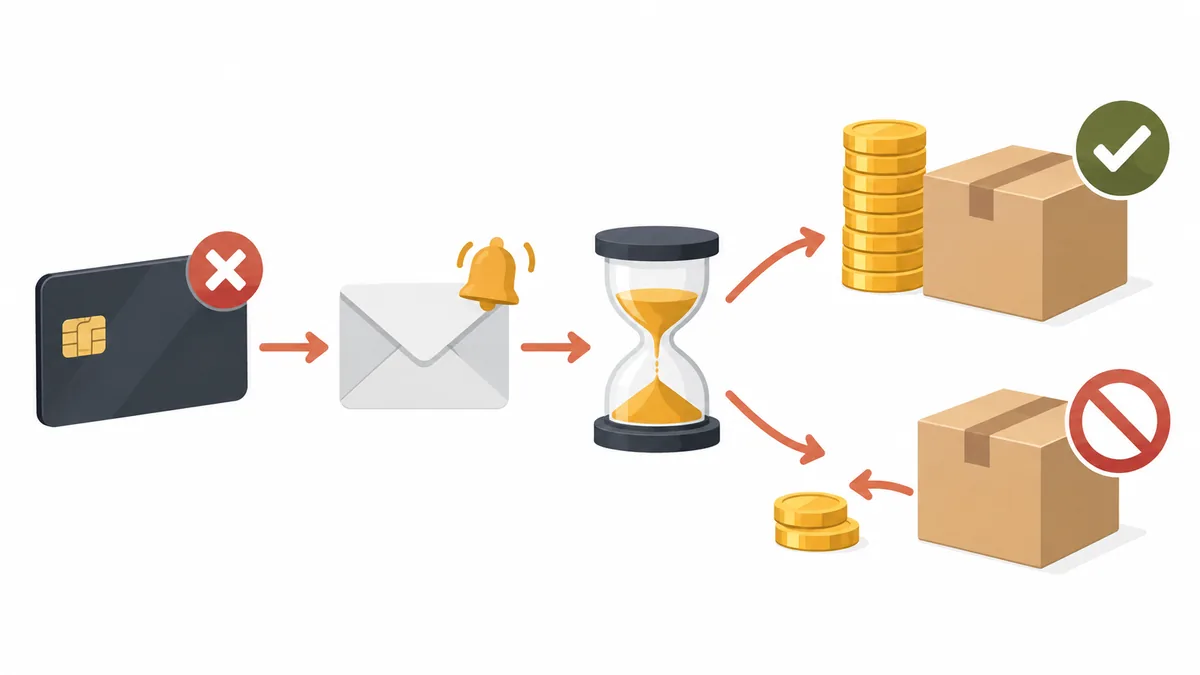
SellRules propose « Modifier l'échéance » pour repousser l'échéance du solde, mais uniquement pour les paiements dont l'encaissement n'a pas encore commencé (par exemple « Planifié »). Les commandes en « Échec de l'encaissement » ou « Action requise », pour lesquelles un prélèvement a déjà été tenté, ne peuvent pas voir leur échéance repoussée. Après un échec, « combien de temps attendre » n'est donc pas un réglage de l'application, mais une date limite que vous fixez et communiquez au client.
La décision est plus simple si vous partez de la situation du produit.
| Situation du produit | Comment fixer la date limite |
|---|---|
| Article en précommande que vous pourrez proposer au client suivant une fois reçu | Plus vous attendez, plus vous perdez d'occasions de le vendre à quelqu'un d'autre. Restez court, par exemple jusqu'à la date d'expédition prévue |
| Fabrication sur commande pas encore commencée | Prenez comme date limite le jour où vous commenceriez la fabrication : vous n'utiliserez pas de matériaux pour une commande impayée |
| Fabrication sur commande déjà en cours | Annuler ne vous rendra pas les matériaux. Relancez et attendez plus longtemps, avec l'objectif d'obtenir le paiement |
| Quantité limitée avec des clients en liste d'attente | Une fois la date limite passée, annulez et proposez l'article à la personne suivante |
Dans tous les cas, annoncez une fois clairement la date limite, sous forme de date. Si vous écrivez seulement « Nous attendons votre paiement », le client ne sait pas jusqu'à quand il peut payer, et vous n'avez plus de moment net pour annuler. Pendant l'attente, le client peut toujours payer via le lien de l'e-mail, et la mise en attente est levée dès qu'il paie. Jusqu'à la date limite, vous n'avez rien à faire.
Date limite dépassée : annuler et rembourser l'acompte
Si la date limite est passée sans paiement et que le client ne répond pas, annulez la commande. L'acompte reçu est alors remboursé sur le moyen de paiement d'origine, et le solde n'est pas prélevé. L'annulation dans SellRules ne propose pas de conserver l'acompte : voyez-la comme « rembourser l'acompte et clore la commande ».
- Dans « Progression des commandes », ouvrez « Détails » pour la commande et cliquez sur « Annuler cette commande »
- Dans « Confirmer l'annulation », vérifiez le montant « Remboursement estimé (reçu − remboursé) »
- Vérifiez l'option « Remettre les articles annulés en stock » (cochée par défaut)
- Cliquez sur « Annuler la commande ». Cette action est irréversible
L'annulation porte sur toute la commande. Si d'autres articles ont été achetés dans la même commande, ils sont annulés eux aussi. Le client reçoit un e-mail d'annulation de Shopify ; SellRules n'envoie rien de plus. Un mot de votre part avec le montant remboursé et le motif de l'annulation évite les malentendus.
Remettre en stock ou non dépend du produit. Pour un article en précommande que vous pouvez vendre au client suivant, laissez la case cochée. Pour une fabrication sur commande dont les matériaux sont déjà utilisés et que vous ne pouvez pas proposer à quelqu'un d'autre, décochez la case avant d'annuler.
Le client peut aussi annuler lui-même. L'e-mail « Rappel de solde restant », envoyé trois jours avant l'échéance, contient un lien d'annulation ; s'il annule par ce biais, l'acompte est remboursé sur le moyen de paiement d'origine. Par ce chemin, le stock n'est pas remis automatiquement : si vous voulez proposer l'article au client suivant, corrigez le stock dans Shopify. Les commandes qui contiennent d'autres articles ne peuvent pas être annulées par ce lien ; le client voit alors « Veuillez contacter la boutique. » Dans ce cas, annulez vous-même depuis « Progression des commandes ».
Une fois le solde payé, vérifier « Payé » avant d'expédier
Quand le solde est payé, la mise en attente que SellRules avait placée pour le solde est levée automatiquement. Vous n'avez pas à la lever vous-même. Avant d'expédier, vérifiez tout de même que la colonne « Paiement » de « Progression des commandes » affiche « Payé ».
Les précommandes et les fabrications sur commande ont, en plus de la mise en attente liée au solde, une mise en attente propre à la précommande ou à la fabrication. « Préparer l’expédition » pour une précommande et « Démarrer la production » pour une fabrication sur commande ne lèvent que celle-ci. Les deux sont posées séparément, et lever l'une ne lève pas l'autre. Si vous jugez qu'une commande peut partir en vous fiant uniquement aux mises en attente de la commande Shopify, vous risquez de découvrir que celle qui a été levée était l'autre. La levée des mises en attente est expliquée dans Lever la mise en attente d'expédition d'une précommande.
Si vous avez une raison d'expédier avant le paiement du solde, vous pouvez lever la mise en attente dans la commande Shopify et expédier. Mais si le client ne paie pas ensuite, votre seul recours pour encaisser sera de le contacter. Faites-le en connaissance de cause, en sachant que vous risquez de ne pas être payé.
Ce que cet article ne règle pas
SellRules se charge de vous signaler l'échec, de bloquer l'expédition jusqu'au paiement et d'empêcher les doubles prélèvements. Les points suivants ne se règlent ni avec les étapes de cet article, ni dans l'application.
- La raison pour laquelle la carte est refusée : fonds insuffisants, plafond atteint ou carte bloquée relèvent du client et de sa banque. Demandez au client de vérifier auprès de sa banque, ou de payer autrement.
- Garder l'acompte comme frais d'annulation : l'annulation dans SellRules rembourse toujours l'acompte reçu sur le moyen de paiement d'origine. Si vous souhaitez le conserver, vérifiez vos conditions de vente et celles de votre prestataire de paiement avant d'annuler.
- Annuler pour une raison qui vous est propre, comme le report ou l'abandon d'une sortie : la façon de prévenir les clients et de rembourser n'est pas la même. Cet article traite des soldes impayés pour des raisons du côté du client.
- Le détail des prélèvements et des mises en attente dans la commande Shopify : pour encaisser le solde depuis la commande, voir Aide Shopify : Gestion des pré-commandes ; pour les mises en attente, voir Aide Shopify : Marquage de votre commande comme suspendue.
Moins d'échecs lors de la prochaine précommande
Vous ne ferez pas disparaître tous les échecs d'encaissement, mais vous pouvez en réduire le nombre. Une carte expirée ou un compte insuffisamment approvisionné peuvent être réglés à l'avance si le client pense à l'échéance. SellRules envoie automatiquement, trois jours avant l'échéance, l'e-mail « Rappel de solde restant » avec le montant du solde, l'échéance, un lien de paiement et un lien d'annulation. Préparez en plus les points suivants.
- Ajouter un mot sur la carte dans le « Rappel de solde restant » : vous pouvez modifier le texte dans « Paramètres → Modèles d'e-mail ». Une phrase comme « Merci de vérifier la date d'expiration de la carte enregistrée » aide le client à repérer une carte expirée.
- Si un client demande un délai, repousser l'échéance avant qu'elle arrive : tant que l'encaissement n'a pas commencé, vous pouvez repousser l'échéance de chaque commande avec « Modifier l'échéance ». Après un échec, ce n'est plus possible : agissez dès la demande. La marche à suivre est dans Facturer l'acompte puis le solde.
- Laisser quelques jours entre l'échéance et la date d'expédition prévue : en cas d'échec, le client a le temps de corriger son moyen de paiement. Combien de jours prévoir est expliqué dans Choisir le pourcentage d'acompte et la date d'échéance du solde.
- Indiquer sur la page produit ce qui se passe en cas de non-paiement : par exemple « Le solde sera prélevé sur votre carte enregistrée le [échéance]. Si le paiement ne peut pas être confirmé, nous vous contacterons, puis annulerons la commande et rembourserons l'acompte. » Expliquer dès le départ la logique de la date limite facilite les échanges ensuite.
Si vous passez de Pro à Standard ou Free, l'encaissement et l'annulation des soldes des commandes déjà prises avec acompte continuent de fonctionner. En revanche, vous ne pourrez plus prendre de nouvelles commandes avec acompte : si votre prochaine précommande doit aussi fonctionner avec acompte, restez sur Pro.
Avant de désinstaller l'application, régler les soldes non encaissés
Si vous désinstallez SellRules alors que des soldes restent dus, l'encaissement automatique s'arrête, et les commandes dont l'encaissement a échoué restent impayées. Dans les « Paramètres », la section « Avant de désinstaller l'application » affiche le nombre de commandes avec un solde non encaissé et le total. Faites-les payer ou annulez-les avant de désinstaller : vous aurez moins de travail manuel ensuite. Comment encaisser les soldes après la désinstallation est expliqué dans la section « Annulations, arrêt de la fonction et précautions avant de désinstaller l'application » de Facturer l'acompte puis le solde.
Questions fréquentes
Après un échec d'encaissement, SellRules retente-t-il automatiquement le prélèvement quelques jours plus tard ?
Non. Une commande en « Échec de l'encaissement » ou « Action requise » reste impayée jusqu'à ce que le client paie via le lien de l'e-mail, que vous cliquiez sur « Relancer l'encaissement » ou que vous encaissiez le solde depuis la commande dans Shopify. L'e-mail envoyé au client l'indique aussi : « Ce prélèvement ne sera pas retenté automatiquement. »
Quand une commande dont le solde n'est toujours pas payé après l'échéance est-elle annulée ?
Jamais automatiquement. C'est vous qui décidez combien de temps attendre, et c'est vous qui annulez depuis « Détails » dans « Progression des commandes ». À l'annulation, l'acompte reçu est remboursé sur le moyen de paiement d'origine et le solde n'est pas prélevé.
Puis-je repousser l'échéance d'une commande dont l'encaissement du solde a échoué ?
Non. « Modifier l'échéance » n'est disponible que pour les paiements dont l'encaissement n'a pas encore commencé (par exemple « Planifié »). Si vous voulez attendre après un échec, donnez une date limite au client et n'annulez pas avant. En attendant, il peut toujours payer via le lien de l'e-mail.
Cliquer sur « Relancer l'encaissement » peut-il faire payer le client deux fois ?
Un solde déjà payé n'est jamais prélevé une seconde fois : avant chaque prélèvement, SellRules revérifie le montant restant dû sur la commande Shopify. Une commande en « Action requise » peut toutefois correspondre à un paiement dont on ne sait pas s'il a abouti dans Shopify. Vérifiez donc dans la commande Shopify qu'elle est bien impayée avant de cliquer.
Où voir pourquoi l'encaissement a échoué, par exemple fonds insuffisants ou carte expirée ?
Les « Détails de l'encaissement du solde » dans SellRules n'affichent pas le motif côté carte. Pour « Échec de l'encaissement », le message est « Le solde n’a pas pu être encaissé et la cause est inconnue. » Demandez au client de vérifier de son côté, et relancez l'encaissement une fois que vous savez qu'il a corrigé son moyen de paiement.
Vendre avec acompte, c'est aussi prévoir le cas où le solde n'est pas payé
L'acompte allège l'achat pour le client, mais comme le solde arrive plus tard, vous héritez du travail lié au risque qu'il ne soit pas payé. SellRules vous signale les échecs, bloque l'expédition jusqu'au paiement et empêche les doubles prélèvements. La suite – contacter le client, fixer la date limite, annuler – relève de votre décision. Si vous fixez à l'avance le nombre de jours et le texte du message, vous pourrez agir le jour même où la notification arrive.
L'acompte et le solde sont disponibles avec le forfait Pro.
SellRules : formules et tarifs
| Prix mensuel | FreeCommencer avec un produit | StandardUtiliser à pleine échelle | ProAvec acompte et paiement du solde |
|---|---|---|---|
| Prix mensuel | gratuit | 9,90 $US par mois | 19,90 $US par mois |
| Commandes en précommande et sur commande | Jusqu’à 10 au total | Illimité | Illimité |
| E-mails de retour en stock et d’ouverture des ventes (Notify Me) | Jusqu’à 15 au total (non renouvelé chaque mois) | 1 000 par mois | 5 000 par mois |
| Limites d’achat | Jusqu’à 1 produit | Pas de limite de produits | Pas de limite de produits |
| E-mails de notification personnalisables | Non | Oui | Oui |
| Acompte et paiement du solde | Non | Non | Oui |
| Envois supplémentaires (e-mail) | Non | Oui (dans la limite du budget que vous approuvez) | Oui (dans la limite du budget que vous approuvez) |
Précommandes, commandes sur commande, inscriptions aux alertes de retour en stock, limites d’achat, bascule en cas de rupture de stock et traitement des commandes sont inclus dès la formule Free.
Standard et Pro n’ont pas d’essai gratuit ; la formule Free en tient lieu.
Les chiffres de la formule Free sont des totaux depuis l’installation. Les messages obligatoires, comme la confirmation de commande, l’expédition et les rappels de solde, ne sont pas comptés.
L’ancienne formule Launch n’est plus proposée aux nouveaux clients ; si vous l’avez déjà, vos conditions actuelles restent inchangées.
Standard et Pro n'ont pas d'essai gratuit. L'ordre le plus naturel : vérifier avec le forfait Free l'affichage et le déroulement des commandes en précommande et en fabrication sur commande, puis, une fois décidé à prendre des acomptes, passer à Pro depuis « Forfait et facturation » dans le menu de gauche de SellRules. La vue d'ensemble de l'acompte se trouve dans Facturer l'acompte puis le solde, et l'organisation générale des précommandes et des ventes limitées dans Préparer les ventes anticipées et limitées. Les écrans de réglage sont décrits dans le guide de SellRules.
Les noms d'écran, les objets d'e-mail et le comportement des boutons cités dans cet article ont été vérifiés par JizaiDev, l'éditeur de SellRules, d'après les textes et le fonctionnement de l'application au 19 octobre 2026. Les dernières modifications sont consultables dans les nouveautés de SellRules.