Si vous expédiez dans les 7 jours suivant la commande, vous pouvez autoriser la carte à l'achat et saisir le paiement à l'expédition : l'argent arrivera bien. Pour une précommande expédiée plus tard, cette méthode ne fonctionne pas. Avec Shopify Payments, une autorisation dure 7 jours, et si vous ne saisissez pas le paiement dans ce délai, vous ne pouvez plus l'encaisser (Centre d'aide Shopify : Autorisation et saisie des paiements, vérifié le 19 octobre 2026).
Pour une précommande dont la sortie est à un mois ou plus, vous avez trois options :
- Encaisser la totalité à l'achat (paiement intégral d'avance)
- Encaisser un acompte à l'achat, puis prélever le solde sur le moyen de paiement enregistré à l'échéance (acompte et solde)
- N'enregistrer que le moyen de paiement à l'achat et facturer à l'expédition (facturation à l'expédition)
Cet article commence par un tableau qui vous indique, selon le moyen de saisie de votre boutique et le nombre de jours entre la commande et l'expédition, si une autorisation suffit. Si ce n'est pas le cas, vous choisissez entre les trois options en calculant, avec vos propres chiffres, l'argent dont vous disposerez et les frais perdus en cas d'annulation.
Votre moyen de saisie et votre délai d'expédition disent si l'autorisation suffit
Il n'y a que deux choses à vérifier : ce qui est choisi dans « Moyen de saisie des paiements », sous Paramètres > Paiements, et le nombre de jours entre la commande et l'expédition. Ces deux éléments déterminent si le paiement d'une précommande peut rester en attente sous forme d'autorisation.
D'abord, le vocabulaire. Un paiement par carte se fait en deux étapes : l'autorisation et la saisie. L'autorisation vérifie que la carte est utilisable et bloque le montant. La saisie débite réellement le montant bloqué, et c'est à ce moment que l'argent arrive dans votre boutique.
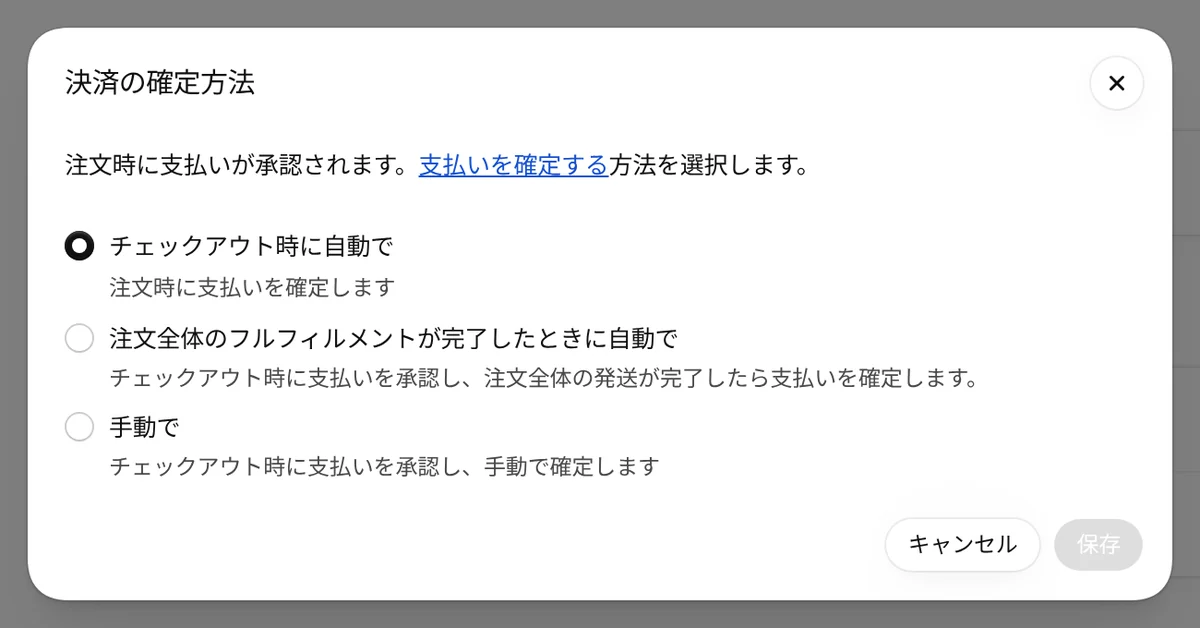
Quand vous ouvrez « Moyen de saisie des paiements », vous choisissez entre trois options. « Automatiquement lors du paiement » est le réglage par défaut des nouvelles boutiques, et les boutiques Shopify Plus disposent en plus de la « Saisie automatique par traitement ». Dans certaines langues, le centre d'aide Shopify nomme ce réglage et ses options un peu différemment de l'interface d'administration.
| Moyen de saisie des paiements | Expédition sous 7 jours | Expédition entre 8 et 30 jours | Expédition au-delà de 30 jours |
|---|---|---|---|
| Automatiquement lors du paiement (par défaut) | Encaissé à l'achat | Encaissé à l'achat | Encaissé à l'achat |
| Automatiquement lorsque toute la commande est traitée | Encaissé à l'expédition | L'autorisation expire, rien n'est encaissé (prolongation Shopify Plus : voir le tableau plus bas) | L'autorisation expire, rien n'est encaissé |
| Saisie automatique par traitement (Shopify Plus uniquement) | Encaissé à l'expédition | L'autorisation expire, rien n'est encaissé (prolongation : voir le tableau plus bas) | L'autorisation expire, rien n'est encaissé |
| Manuellement | Encaissé quand la boutique saisit | L'autorisation expire, rien n'est encaissé (prolongation : voir le tableau plus bas) | L'autorisation expire, rien n'est encaissé |
Si vous avez gardé le réglage par défaut, même une précommande payée en totalité est encaissée dès l'achat : inutile de vous soucier du délai d'autorisation. Ce sont les boutiques qui sont passées à « Automatiquement lorsque toute la commande est traitée » ou à « Manuellement » pour leurs produits habituels qui doivent faire attention. Le moyen de saisie est un réglage de paiement de toute la boutique : avant d'ouvrir les précommandes, passez une commande test et regardez son statut de paiement sur la page de la commande. « Payée » signifie que le paiement a été saisi à l'achat. Si la commande reste « Autorisée », cette précommande attend l'expédition avec une simple autorisation.
Tant qu'il n'est pas saisi, le montant autorisé reste imputé sur le plafond de la carte du client. Selon la banque, ce blocage peut rester visible sur le relevé jusqu'à 30 jours après l'autorisation initiale, même après la saisie ou l'annulation. Si un client vous signale un débit qu'il ne reconnaît pas, vous pouvez évoquer ce blocage comme explication possible.
Passé le délai de 7 jours, l'autorisation ne permet plus d'encaisser
Avec Shopify Payments, si vous ne saisissez pas le paiement pendant la durée de l'autorisation, vous ne pouvez pas encaisser cette commande. Si vous utilisez un autre prestataire de paiement, la durée peut être différente : vérifiez ses conditions.
Prenons un exemple : une précommande arrive le 1er octobre et part le 15 novembre. Si le moyen de saisie est « Automatiquement lorsque toute la commande est traitée », l'autorisation expire vers le 8 octobre, et l'expédition du 15 novembre ne déclenche aucune saisie. Même chose si vous avez choisi « Manuellement » en comptant saisir le jour de la sortie. Le client reçoit le produit, mais vous ne recevez pas l'argent.
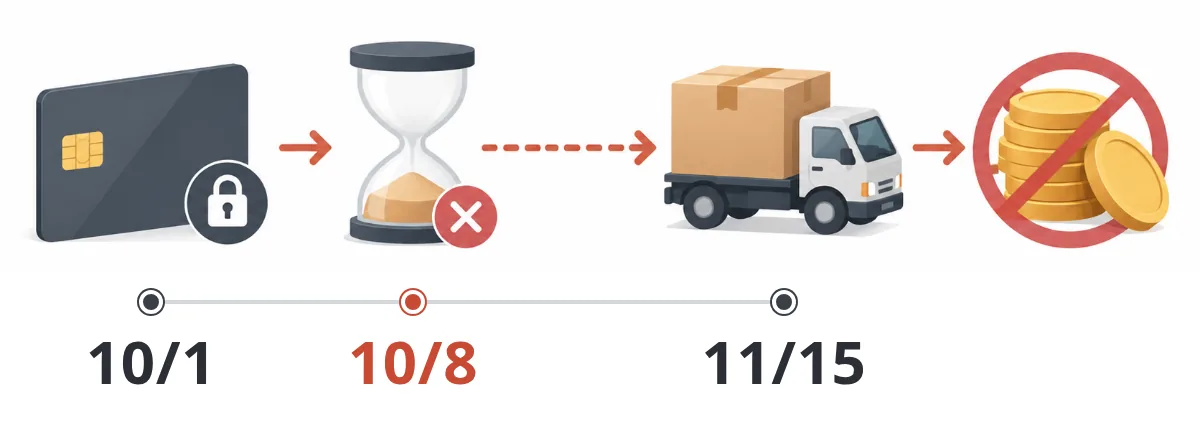
La date d'expiration de l'autorisation s'affiche sur la page de la commande, et Shopify Payments peut vous envoyer un e-mail de rappel la veille. Mais si la date d'expédition est déjà fixée après l'échéance, ce rappel ne vous laisse qu'une possibilité : saisir avant l'expiration, ce qui revient à faire payer d'avance dès le départ.
Une autorisation expirée ne peut pas être saisie : pour être payé, il faut que le client paie à nouveau. Cela lui demande un effort, et sa carte ne passera pas forcément. Plutôt que de chercher à récupérer l'argent après coup, il est plus sûr de revoir votre moyen de saisie avant d'ouvrir les commandes.
Même prolongée par Shopify Plus, l'autorisation ne suffit pas pour un mois ou plus
Sur les boutiques Shopify Plus qui utilisent Shopify Payments, la durée de l'autorisation est prolongée selon la carte utilisée par le client.
| Type de carte | Durée de l'autorisation (prolongation Shopify Plus) |
|---|---|
| Visa, Mastercard, American Express | Jusqu'à 30 jours |
| Discover, JCB | Jusqu'à 10 jours |
| Diners Club, China Union Pay | 7 jours |
Attention : si vous saisissez manuellement après les 7 jours habituels, des frais de 1,75 % s'ajoutent aux frais de carte normaux. Le Centre d'aide Shopify conseille d'annuler la commande et d'en créer une nouvelle si vous voulez éviter ces frais. La durée de prolongation dépend aussi de la banque émettrice, et certaines cartes ne la prennent pas en charge. Vous ne choisissez pas la carte de vos clients : une commande payée par JCB, par exemple, ne peut plus être saisie après 10 jours, même avec Plus. Prendre des précommandes à plus d'un mois en se contentant d'autoriser n'est donc pas réaliste, même pour une boutique Plus.
Trois façons d'être payé pour une précommande à un mois ou plus
Quand vous ne pouvez pas compter sur l'autorisation, soit vous encaissez à l'achat, soit vous enregistrez le moyen de paiement et créez un nouveau débit plus tard. Aucune de ces deux approches n'est soumise au délai de 7 jours.
Le dispositif de précommande de Shopify (options d'achat) permet d'encaisser à la commande la totalité, une partie ou rien, et enregistre le moyen de paiement du client pour facturer le reste plus tard (Centre d'aide Shopify : Précommandes).
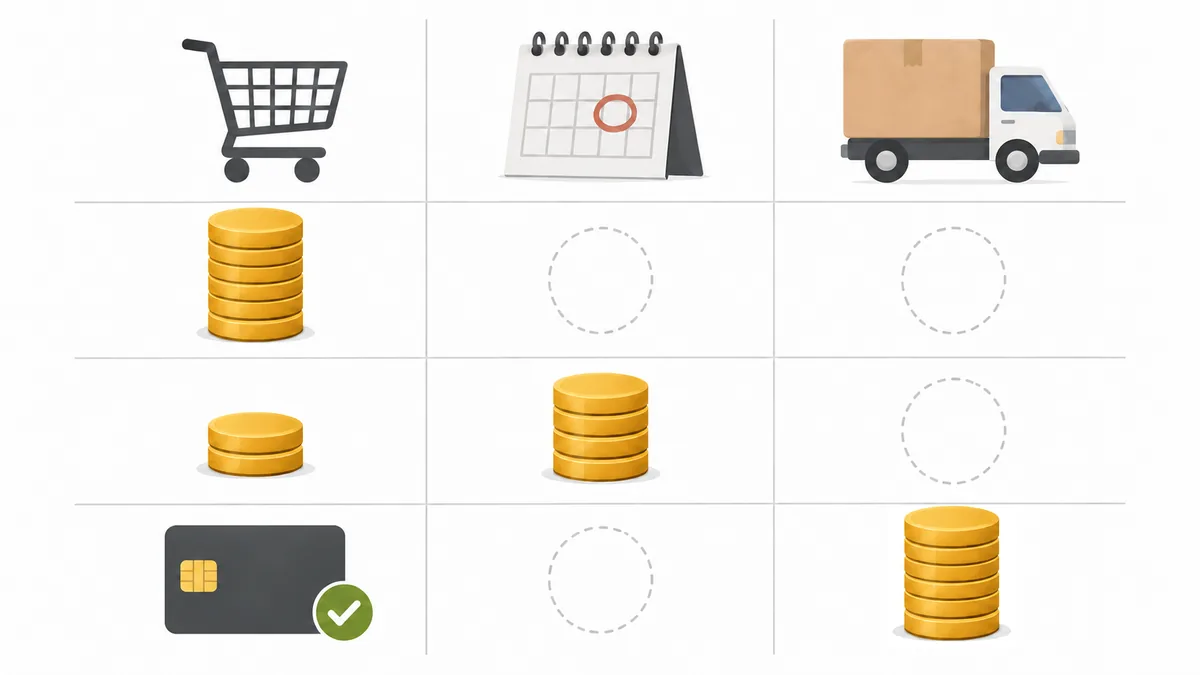
| Critère | Paiement intégral d'avance | Acompte et solde | Facturation à l'expédition |
|---|---|---|---|
| Montant encaissé à l'achat | La totalité | L'acompte seulement | Rien (moyen de paiement enregistré) |
| Encaissement du reste | — | Prélevé à l'échéance fixée | Facturé à l'expédition |
| Argent disponible avant de fabriquer ou d'acheter le stock | La totalité | Le montant de l'acompte | Rien |
| Montant payé par le client à l'achat | Élevé | Faible | Aucun |
| Risque d'échec d'un débit ultérieur | Aucun | Possible sur le solde | Possible sur la totalité |
| Moyens de paiement utilisables | Tous ceux de la boutique (pour les précommandes via les options d'achat, Shop Pay, Apple Pay, Google Pay et similaires ne sont pas disponibles) | Seulement ceux qui permettent d'enregistrer le moyen de paiement (Shop Pay, Apple Pay, Google Pay et similaires ne sont pas disponibles) | Seulement ceux qui permettent d'enregistrer le moyen de paiement (Shop Pay, Apple Pay, Google Pay et similaires ne sont pas disponibles) |
| Convient à | Produits peu chers, avec peu de dépenses à avancer | Produits chers, ou fabriqués à partir de matières achetées | Produits sans matières ni stock à préparer d'avance, ou pour tester la demande |
| Dans SellRules | Disponible sur tous les plans | Disponible avec le plan Pro | Non pris en charge |
Les précommandes prises via le dispositif de précommande de Shopify ne peuvent pas être achetées avec un paiement express comme Shop Pay, Apple Pay ou Google Pay, ni avec un moyen de paiement local comme Klarna (Centre d'aide Shopify : Configurer les précommandes). Si beaucoup de vos commandes habituelles passent par ces moyens, attendez-vous à ce qu'une partie des clients trouve la précommande moins facile à acheter. SellRules n'utilise les options d'achat que pour les produits en acompte et solde : les précommandes payées en totalité ne sont liées à aucune option d'achat et passent par le même paiement que vos produits habituels.
Paiement intégral d'avance : peu de travail pour vous, mais l'attente pèse sur le client
Le paiement intégral d'avance suit le même parcours qu'une commande normale : c'est l'option qui demande le moins de travail à votre boutique. Le paiement est saisi à l'achat, vous n'avez à vous soucier ni du délai d'autorisation ni de l'encaissement d'un solde.
En contrepartie, le client a déjà payé et attend la livraison. Pour un produit cher, certains hésitent à commander, d'autres changent d'avis pendant l'attente et annulent. Quand vous remboursez une commande traitée par Shopify Payments, les frais de carte de crédit ne sont pas restitués (Centre d'aide Shopify : Rembourser des commandes, vérifié le 19 octobre 2026). Si la sortie est repoussée et que les annulations s'enchaînent, ces frais restent à la charge de votre boutique.
Acompte et solde : de l'argent avant de fabriquer, et un montant plus faible pour commander
Avec l'acompte et le solde, vous n'encaissez que l'acompte à l'achat ; le reste est prélevé à l'échéance fixée, sur le moyen de paiement enregistré lors de l'achat. Le solde est un nouveau débit, le délai d'autorisation de 7 jours ne s'applique donc pas. Vous financez les matières ou les arrhes du fournisseur avec l'acompte, et le client s'engage pour un montant plus faible.
Dans la chronologie de la commande, l'acompte encaissé à l'achat et le solde encaissé à l'échéance apparaissent comme deux paiements distincts. Pour la commande ci-dessous, le paiement de l'acompte de ¥960 et la mention indiquant que de nouvelles conditions de paiement ont été ajoutées à la commande ont été enregistrés à l'achat, puis le paiement du solde de ¥6 638 s'est ajouté à l'échéance. Tant que seul l'acompte a été reçu, le statut de paiement de la commande est « Partiellement payée » ; il passe à « Payée » une fois le solde reçu.
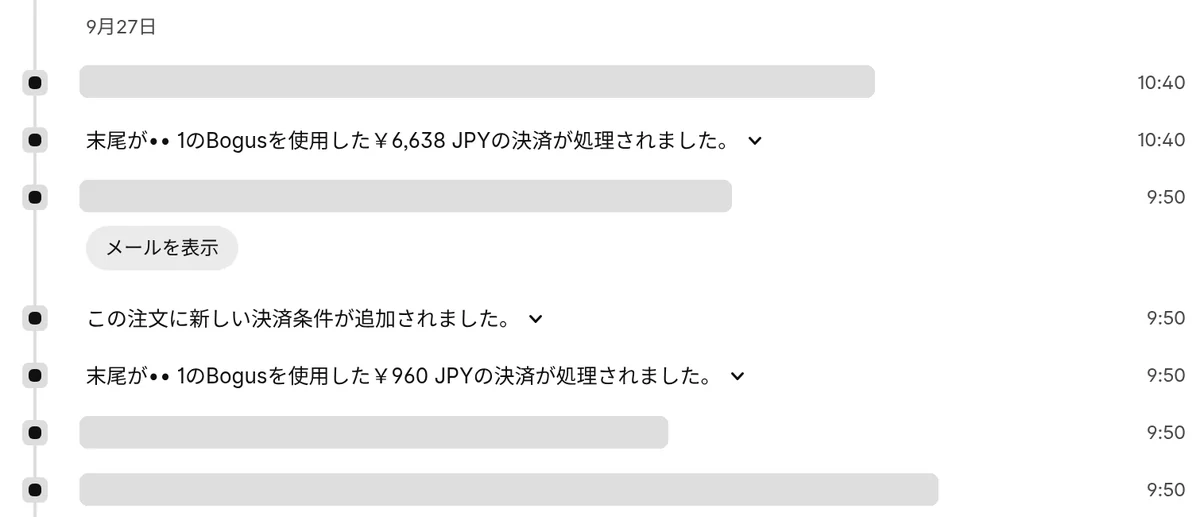
Le point de vigilance : le prélèvement du solde peut échouer, par exemple si la carte a expiré ou si la provision est insuffisante. Ne placez pas l'échéance juste avant l'expédition, laissez au client quelques jours pour mettre à jour son moyen de paiement. Par ailleurs, l'acompte et le solde de SellRules ne sont pas utilisables avec les paiements manuels comme le paiement à la livraison ou le virement bancaire.
Facturation à l'expédition : simple pour le client, mais la boutique attend sans rien encaisser
Avec la facturation à l'expédition, le client ne paie rien à l'achat. C'est l'option où le pas à franchir pour commander est le plus petit.
Votre boutique, elle, avance l'argent des matières et des achats et attend sans rien encaisser. Si le débit de la totalité échoue à l'expédition, le produit fini vous reste sur les bras. Cette option convient aux produits qui ne demandent ni matières ni stock à préparer d'avance, ou à ceux dont vous voulez tester la demande. SellRules ne prend pas en charge cette option.
Calculer votre trésorerie et les frais d'annulation avec vos propres chiffres
Pour choisir entre paiement intégral d'avance et acompte et solde, deux questions suffisent : l'argent reçu couvre-t-il ce qui sort avant l'expédition, et combien de frais perdez-vous en cas d'annulation ? Remplissez ces formules avec vos chiffres.
- Argent qui sort d'avance = matières et arrhes fournisseur par commande × nombre de précommandes
- Argent reçu en acomptes = prix × pourcentage d'acompte × nombre de précommandes
- Pourcentage d'acompte minimum = argent qui sort d'avance par commande ÷ prix
- Frais non restitués par annulation = montant encaissé × votre taux de frais de paiement
Par exemple, vous prenez 30 précommandes d'un bol fabriqué à la demande à 20 000 ¥, et chaque pièce coûte 8 000 ¥ de matières et de sous-traitance avant l'expédition (chiffres hypothétiques, à titre d'illustration).
- L'argent qui sort d'avance est de 8 000 ¥ × 30 = 240 000 ¥.
- En paiement intégral d'avance, 20 000 ¥ × 30 = 600 000 ¥ rentrent, ce qui couvre les 240 000 ¥.
- Avec un acompte de 30 %, 20 000 ¥ × 30 % × 30 = 180 000 ¥ : il manque 60 000 ¥.
- Le pourcentage d'acompte minimum est de 8 000 ¥ ÷ 20 000 ¥ = 40 %.
Le taux de frais dépend de votre forfait Shopify et de votre prestataire de paiement : utilisez le vôtre. À 3 %, par exemple, les frais non restitués lorsqu'une commande payée en totalité est annulée sont de 20 000 ¥ × 3 % = 600 ¥. Pour une commande prise avec un acompte de 40 % (8 000 ¥), c'est 8 000 ¥ × 3 % = 240 ¥.
Dans cet exemple, un acompte de 40 % couvre les matières tout en réduisant à la fois ce que le client paie à l'achat et les frais perdus en cas d'annulation. À l'inverse, pour un produit déjà acheté qui ne demande presque aucune avance, le paiement intégral d'avance ne pose pas de problème. Un tableau de décision pour fixer le pourcentage d'acompte et l'échéance du solde selon la gamme de prix se trouve dans comment fixer le pourcentage d'acompte et la date du solde.
Trois choses à décider avant d'ouvrir les précommandes
Quelle que soit l'option choisie, modifier un réglage en cours de route peut faire traiter différemment les commandes passées avant et après. Par exemple, le moyen de saisie « Automatiquement lorsque toute la commande est traitée » ne s'applique qu'aux commandes passées après son activation (Centre d'aide Shopify : Autorisation et saisie des paiements). Décidez ces trois points avant de commencer.
-
Revoir le moyen de saisie. Vérifiez « Moyen de saisie des paiements » sous Paramètres > Paiements. S'il est réglé sur « Automatiquement lorsque toute la commande est traitée » ou « Manuellement », repassez à « Automatiquement lors du paiement », ou décidez comment saisir les précommandes juste après l'achat.
-
Indiquer sur la fiche produit quand le produit arrivera. Shopify exige une base raisonnable pour pouvoir expédier les produits en précommande dans un délai donné. Si vous n'indiquez pas de date précise, vous devez pouvoir expédier dans les 30 jours suivant l'achat. Si vous ne pouvez pas expédier dans le délai promis, informez les clients de la nouvelle date de livraison et de leur droit de demander l'annulation ou le remboursement (Centre d'aide Shopify : Configurer les précommandes). Pour une précommande à un mois ou plus, indiquer une date ou une période de livraison va de soi.
Si vous fixez des échéances de solde différentes selon les produits, il y a une chose de plus à savoir. Avec le dispositif de précommande de Shopify, lorsque des produits en précommande ayant des échéances de paiement différentes se retrouvent dans le même panier, l'échéance la plus proche s'applique à tous (même article d'aide, « Configurer les précommandes »). Si vous vendez en même temps des précommandes aux échéances très différentes, prévoyez l'échéance qui s'appliquera en cas d'achat groupé.
-
Décider comment gérer les annulations. Paiement intégral ou acompte, une annulation implique un remboursement. Si vous n'acceptez plus d'annulation une fois la fabrication à la demande commencée, indiquez cette condition sur la fiche produit. Toutefois, comme indiqué plus haut, si vous ne pouvez pas expédier dans le délai promis, vous devez informer les clients qu'ils peuvent demander l'annulation ou le remboursement. Par ailleurs, avec l'acompte et le solde de SellRules, le client peut annuler lui-même sa commande via le lien d'annulation de l'e-mail de rappel du solde (sauf pour une commande passée avec d'autres produits). Si vous ne voulez pas accepter d'annulation, fixez vos conditions en tenant compte de ce point.
Pour démarrer la précommande elle-même, consultez les étapes pour lancer des précommandes.
Ce que cet article ne peut pas trancher pour vous
Les durées d'autorisation et les frais indiqués ici reposent sur les conditions de Shopify Payments. Elles diffèrent avec d'autres prestataires de paiement et selon le pays de votre boutique. Pour le traitement comptable des acomptes reçus (par exemple en avances reçues des clients), renseignez-vous auprès de votre expert-comptable. Que la prolongation Shopify Plus s'applique ou non à une commande dépend de la banque émettrice : avant de compter dessus, vérifiez la date d'expiration de l'autorisation sur la page de la commande.
Avec SellRules, vous encaissez soit la totalité à l'avance, soit un acompte et le solde
Dans SellRules, vous choisissez pour chaque planning si les produits en précommande et en fabrication à la demande sont vendus en « Paiement intégral à la commande » ou en « Acompte et paiement du solde ». Il n'existe pas d'option pour débiter à l'expédition. La précommande payée en totalité est disponible dès le plan Free et suit le même parcours qu'une commande Shopify normale. L'acompte et le solde sont réservés au plan Pro (19,90 $US par mois).
Pour les produits vendus avec acompte et solde, l'argent arrive dans cet ordre.
- À l'achat, seul l'acompte est débité. La fiche produit et le paiement affichent le montant dû maintenant et l'échéance du solde.
- À partir de 3 jours avant l'échéance, le client reçoit un e-mail de rappel du solde.
- À l'échéance, le solde est prélevé automatiquement sur le moyen de paiement enregistré.
Tant que le solde n'est pas payé, la commande Shopify fait l'objet d'une suspension d'exécution, levée automatiquement dès que le solde est payé ou la commande annulée. Vous évitez ainsi d'expédier par erreur avant d'avoir reçu le solde. Pour la configuration, consultez le guide SellRules « Acompte maintenant, solde plus tard (paiement partiel) ». Pour savoir si votre moyen de paiement convient, voir les paiements compatibles ou non avec l'acompte, et pour la marche à suivre en cas d'échec du prélèvement, que faire quand le solde n'est pas payé.
SellRules : formules et tarifs
| Prix mensuel | FreeCommencer avec un produit | StandardUtiliser à pleine échelle | ProAvec acompte et paiement du solde |
|---|---|---|---|
| Prix mensuel | gratuit | 9,90 $US par mois | 19,90 $US par mois |
| Commandes en précommande et sur commande | Jusqu’à 10 au total | Illimité | Illimité |
| E-mails de retour en stock et d’ouverture des ventes (Notify Me) | Jusqu’à 15 au total (non renouvelé chaque mois) | 1 000 par mois | 5 000 par mois |
| Limites d’achat | Jusqu’à 1 produit | Pas de limite de produits | Pas de limite de produits |
| E-mails de notification personnalisables | Non | Oui | Oui |
| Acompte et paiement du solde | Non | Non | Oui |
| Envois supplémentaires (e-mail) | Non | Oui (dans la limite du budget que vous approuvez) | Oui (dans la limite du budget que vous approuvez) |
Précommandes, commandes sur commande, inscriptions aux alertes de retour en stock, limites d’achat, bascule en cas de rupture de stock et traitement des commandes sont inclus dès la formule Free.
Standard et Pro n’ont pas d’essai gratuit ; la formule Free en tient lieu.
Les chiffres de la formule Free sont des totaux depuis l’installation. Les messages obligatoires, comme la confirmation de commande, l’expédition et les rappels de solde, ne sont pas comptés.
L’ancienne formule Launch n’est plus proposée aux nouveaux clients ; si vous l’avez déjà, vos conditions actuelles restent inchangées.
Standard et Pro n'ont pas d'essai gratuit : le plan Free en tient lieu. Le plus simple est de vérifier d'abord l'affichage de la précommande et le parcours de commande avec le plan Free, puis de passer à Pro une fois décidé à prendre des acomptes.
Questions fréquentes
Pourquoi ne pas régler le moyen de saisie sur « Manuellement » et saisir le paiement le jour de la sortie ?
Cela fonctionne si vous pouvez expédier dans les 7 jours suivant la commande. Avec Shopify Payments, l'autorisation expire au bout de 7 jours (hors prolongation Shopify Plus), et sans saisie pendant cette durée, vous ne pouvez pas encaisser : si la sortie tombe le 8e jour ou plus tard, cette méthode ne marche pas. Pour une précommande livrée dans un mois ou plus, encaissez la totalité à l'achat ou utilisez une méthode qui débite plus tard le moyen de paiement enregistré, comme l'acompte et le solde.
Shopify Plus permet-il de prolonger la durée de l'autorisation ?
Sur les boutiques Shopify Plus qui utilisent Shopify Payments, la durée de l'autorisation est prolongée selon la carte. Visa, Mastercard et American Express vont jusqu'à 30 jours, Discover et JCB jusqu'à 10 jours, et Diners Club et China Union Pay restent à 7 jours. Une saisie manuelle après les 7 jours habituels coûte 1,75 % en plus des frais de carte normaux. Cela ne suffit pas pour une précommande à plus d'un mois : comparez avec les autres façons d'être payé.
Si une précommande payée en totalité est annulée, les frais de paiement sont-ils remboursés ?
Non. Quand vous remboursez une commande traitée par Shopify Payments, les frais de carte de crédit ne sont pas restitués (vérifié le 19 octobre 2026 dans l'article « Rembourser des commandes » du Centre d'aide Shopify). Si vous annulez une commande prise avec un acompte et remboursez l'acompte, partez du principe que les frais sur l'acompte ne sont pas restitués non plus. Pour les autres prestataires de paiement, vérifiez leurs propres conditions.
Avec SellRules, puis-je prendre une précommande sans paiement à l'achat et facturer à l'expédition ?
Non. SellRules propose deux façons d'encaisser : « Paiement intégral à la commande » et, avec le plan Pro, « Acompte et paiement du solde ». Pour alléger ce que le client paie à l'achat, vous pouvez fixer un petit acompte en montant fixe. Si la facturation à l'expédition vous est indispensable, tournez-vous vers une autre application de précommande qui la prend en charge.
Choisissez un produit long à livrer et testez l'acompte et le solde
Pour une précommande expédiée plus de 7 jours après la commande, « autoriser maintenant et saisir à l'expédition » ne fonctionne pas. Pour un produit peu cher avec peu de dépenses à avancer, le paiement intégral d'avance suffit. Pour un produit cher, ou fabriqué à partir de matières achetées, calculez avec les formules ci-dessus votre pourcentage d'acompte minimum et envisagez l'acompte et le solde.
Comment encaisser un acompte sur une précommande Shopify explique pas à pas le fonctionnement de l'acompte et du solde, son activation avec le plan Pro et sa vérification par un achat test. Commencez par passer un seul produit long à livrer en acompte et solde, puis vérifiez la fiche produit et le paiement avec un achat test. Pour la vue d'ensemble, période de précommande et limites d'achat comprises, voir comment fixer les règles des ventes anticipées et limitées, et pour la comparaison avec d'autres applications de précommande, comment choisir une application de précommande.
Vérifié le 19 octobre 2026. Les durées d'autorisation, la prolongation, les frais et les moyens de saisie de Shopify ont été vérifiés dans le Centre d'aide Shopify : Autorisation et saisie des paiements, le dispositif de précommande et ses conditions dans « Précommandes » et « Configurer les précommandes », et les frais lors d'un remboursement dans « Rembourser des commandes ». Les durées d'autorisation et les frais peuvent changer, et les conditions varient selon le prestataire de paiement et le pays. Les fonctions de SellRules ont été vérifiées par JizaiDev, qui développe l'application, à partir de son code et du guide SellRules. Les captures de l'interface d'administration de cet article ont été prises dans l'administration Shopify en japonais le 19 octobre 2026, et les données personnelles des clients y sont masquées. Les tarifs à jour sont indiqués sur la fiche de l'application dans le Shopify App Store.