À mesure que vous acceptez des précommandes, les chiffres de commandes et de ventes s’accumulent. Pourtant, vous pouvez les consulter vaguement chaque semaine sans savoir quoi changer, puis découvrir qu’une expédition a pris du retard ou que les commandes se sont arrêtées.
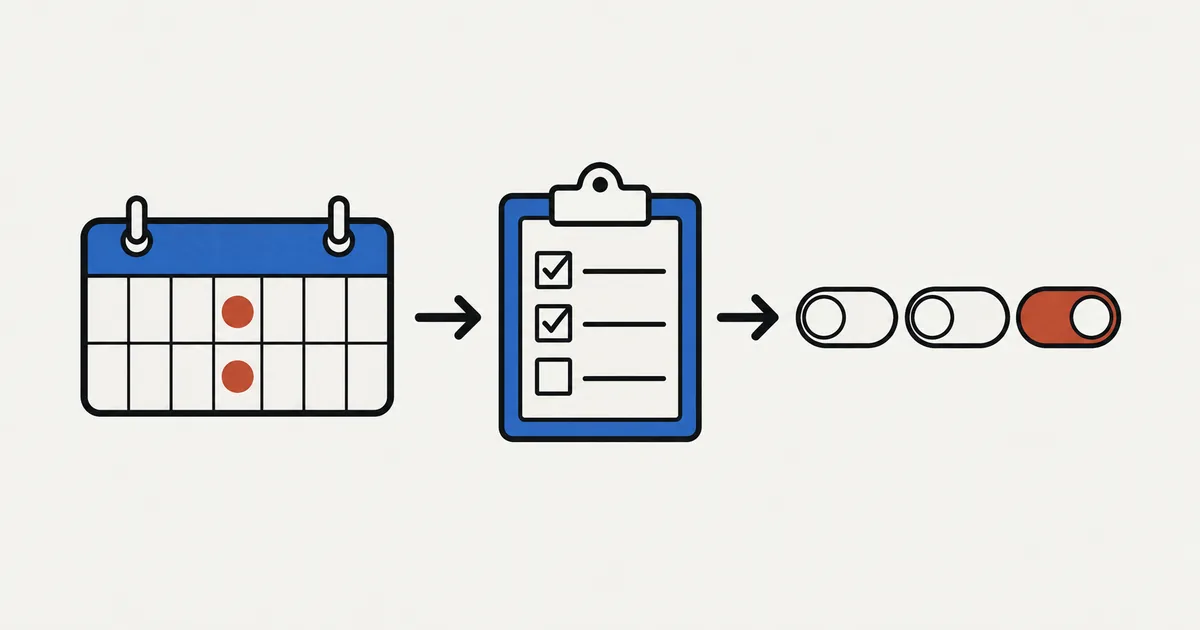
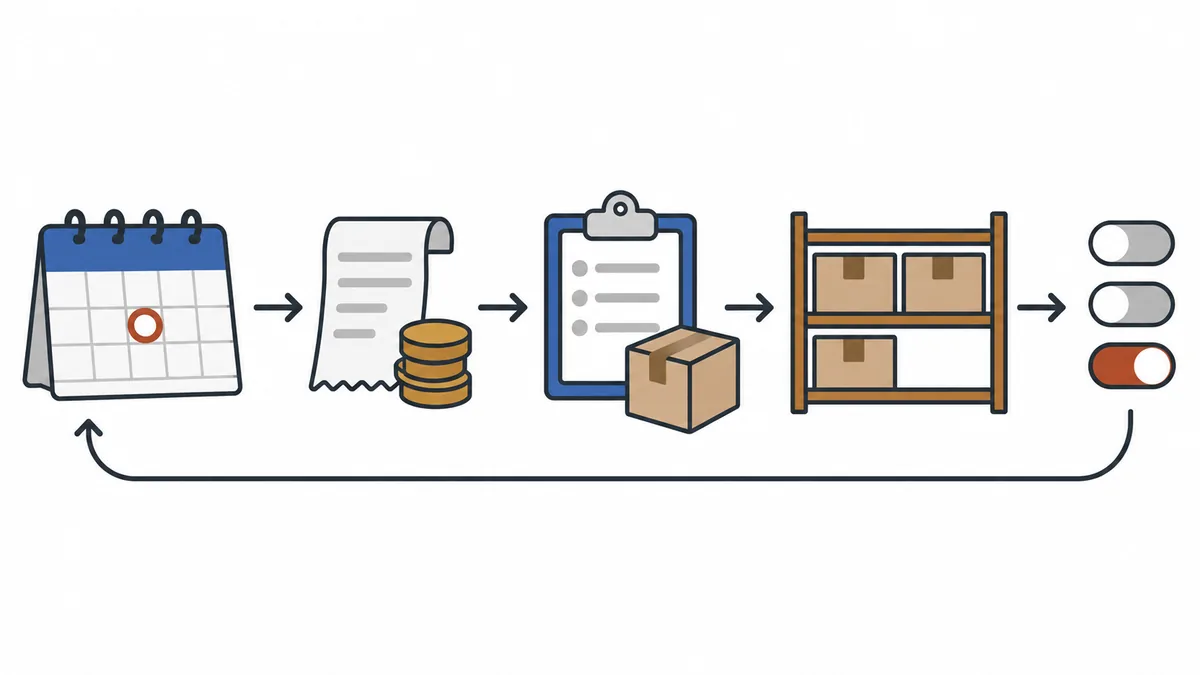
Le point hebdomadaire suit ce déroulé : le même jour chaque semaine, noter les chiffres sur le même périmètre, vérifier les ventes, les commandes encore à traiter, puis le stock et les limites de commandes, et choisir un seul réglage à modifier. En revenant dessus la semaine suivante dans les mêmes conditions, vous ne vous contentez plus de regarder les chiffres.
Nous partons ici de l’Accueil et de la Progression des commandes de SellRules, puis abordons les précautions pour comparer avec les rapports Shopify, le contrôle du stock et des limites, le choix d’un réglage et une liste de vérification à reprendre telle quelle. Pour organiser l’ensemble de vos précommandes et ventes limitées, consultez le guide des ventes anticipées et limitées.
Garder le même jour et le même périmètre chaque semaine
Pour comparer vos semaines, utilisez toujours la même base. Si le jour ou le périmètre des chiffres change, vous ne saurez pas si la hausse ou la baisse vient des ventes ou des conditions de comparaison.
Commencez par fixer le jour et l’heure. Juste après un lancement ou un événement du week-end, les chiffres peuvent être inhabituels. Un rendez-vous fixe, par exemple chaque lundi matin, facilite la comparaison.
Décidez ensuite quels chiffres noter. Sur l’Accueil SellRules, « Précommandes et commandes passées par SellRules (30 derniers jours) » porte toujours sur les 30 derniers jours : vous ne pouvez pas passer à une période de 7 jours, par exemple. La mention « par rapport aux 30 jours précédents » et une variation comme « ↑◯ (par rapport aux 30 jours précédents) » ne s’affichent que si la période précédente de 30 jours comporte au moins une commande.
Notez donc ces deux éléments chaque semaine.
- Le total des 30 derniers jours : recopiez les chiffres de l’Accueil. En le faisant le même jour chaque semaine, vous suivrez l’évolution de ce total sur 30 jours
- Une estimation des 7 derniers jours : les rubriques « Précommandes et commandes sur mesure » et « Valeur produits de ces commandes » comportent de petits graphiques à barres quotidiens sur 30 jours. Au survol d’une barre, la date et le nombre ou le montant s’affichent. Additionnez les 7 barres de droite pour obtenir une estimation de la semaine
Pour obtenir un total précis sur 7 jours, voir les ventes de toute la boutique ou le détail par produit, ouvrez les rapports des ventes dans les rapports de l’interface administrateur Shopify et choisissez la période. L’Accueil et les rapports Shopify ne comptent pas de la même manière : ne mélangez pas leurs chiffres dans vos comparaisons.
| Point de comparaison | Accueil SellRules | Rapports des ventes Shopify |
|---|---|---|
| Périmètre | Uniquement les commandes contenant des lignes de précommande ou de fabrication à la commande. Un même numéro de commande compte une seule fois | Commandes de toute la boutique |
| Annulations | Exclues | Les commandes en attente, impayées et annulées sont incluses ; les ajustements qui diminuent leur montant, comme les retours, sont déduits en tant que « restitutions de ventes » |
| Remboursements | Non déduits | Les retours apparaissent en négatif à la date de leur traitement |
| Montant | Valeur des produits : prix unitaire × quantité, hors réductions, taxes et frais d’expédition | Ventes brutes : prix du produit × quantité, avant taxes, expédition, réductions et restitutions de ventes. Ventes nettes : ventes brutes moins réductions et restitutions de ventes |
Les définitions Shopify viennent de l’aide sur les rapports des ventes, consultée le 25 octobre 2026. Précisez de quels chiffres il s’agit dans vos notes, par exemple « Accueil, 30 derniers jours » ou « Ventes nettes Shopify, 7 jours ». Vous pourrez ainsi reprendre la même base la semaine suivante.
Vérifier les ventes et les commandes encore à traiter
Une fois le périmètre fixé, parcourez les ventes, puis les commandes encore à traiter. Le but est de poursuivre jusqu’aux commandes qui demandent une action, au lieu de s’arrêter à la hausse ou à la baisse des ventes.
La section « Précommandes et commandes passées par SellRules (30 derniers jours) » de l’Accueil contient les rubriques suivantes.
| Rubrique | Ce qu’elle indique | À regarder chaque semaine |
|---|---|---|
| Précommandes et commandes sur mesure | Nombre de commandes reçues en précommande et en fabrication à la commande, avec le détail « Précommande ◯ · Sur commande ◯ » | Nombre, répartition et 7 barres de droite |
| Valeur produits de ces commandes | Valeur totale des produits précommandés ou fabriqués à la commande | Le chiffre ne comprend pas les réductions, les taxes ni les frais d’expédition |
| Commandes reçues en rupture de stock | Commandes reçues en précommande ou par un autre mode pendant la rupture de stock | Les produits en rupture génèrent-ils des ventes ? |
| Alertes de retour en stock | Nombres « Inscriptions → Envoyés → Achats » | À quelle étape le nombre baisse-t-il fortement ? |
| Encaissement du solde | État des soldes pour les paiements avec acompte : « Encaissé » concerne les 30 derniers jours ; « En attente de l’échéance ou d’une nouvelle tentative », « Action requise » et « Échec » sont les nombres actuels | Reste-t-il des « Action requise » ou des « Échec » ? Cette rubrique ne s’affiche que pour les boutiques utilisant les paiements avec acompte et solde |
Ouvrez ensuite « Progression des commandes » dans le menu de gauche. Vous y trouverez les précommandes et commandes de fabrication à la commande qui ne sont ni annulées ni expédiées, avec les compteurs « À démarrer », « En production » et « En retard » en haut. La liste comporte aussi une colonne de date d’expédition prévue pour chaque commande.
| Affichage | Signification | À faire chaque semaine |
|---|---|---|
| À démarrer | Commande reçue, mais fabrication ou préparation de l’expédition pas encore commencée | En commençant par les dates proches, cliquez sur « Préparer l’expédition » pour une précommande ou « Démarrer la production » pour une fabrication à la commande. Pour plusieurs commandes, utilisez « Lancer production / préparation d’expédition » |
| En production | Fabrication ou préparation en cours | Dès que les produits sont prêts, cliquez sur « Expédier » pour poursuivre dans Shopify |
| En retard | Date d’expédition repoussée après celle annoncée au client. Ce statut s’ajoute à À démarrer ou En production et reste jusqu’à l’expédition ou jusqu’à ce que la date soit avancée de nouveau | Vérifier si la nouvelle date pourra être tenue |
Regardez en priorité les commandes dont la date d’expédition approche ou est dépassée et qui sont toujours À démarrer ou En production. Le simple dépassement de la date n’ajoute pas « En retard ». Repérez ces commandes dans la colonne de date d’expédition prévue.
« En retard » apparaît dans les deux cas suivants.
- Vous repoussez la date d’expédition estimée du planning après celle annoncée au client lors de la commande. Le contrôle périodique de SellRules détecte le changement et ajoute le statut lorsqu’il a pu transmettre l’e-mail de retard au traitement d’envoi. Les commandes sans adresse e-mail ne reçoivent pas ce statut
- Vous repoussez la date d’une commande avec « Modifier la date d'expédition » dans la Progression des commandes. Si « Notifier le client du retard » reste coché, le statut s’ajoute quand la notification a pu être envoyée, sauf pour les commandes sans adresse e-mail. Si vous décochez l’option, le statut s’ajoute mais le client n’a pas été prévenu
Les clients des commandes « En retard » ont donc déjà reçu la nouvelle date, sauf lorsque vous avez désactivé la notification. L’Accueil indique aussi « ◯ commandes sont en retard » et propose « Voir les commandes en retard » pour ouvrir la Progression des commandes. Si la nouvelle date reste tenable, donnez la priorité à la fabrication et à l’expédition. Ne changez de nouveau la date que si vous savez que vous ne pourrez pas la tenir. Si vous la repoussez encore en laissant « Notifier le client du retard » coché, le client recevra un deuxième avis de retard.
Pour modifier la date d’expédition :
- Sélectionnez la commande et ouvrez « Modifier la date d'expédition », ou « Modifier la date d'expédition en masse » pour plusieurs commandes
- Saisissez la nouvelle date et indiquez une raison de 500 caractères maximum dans « Motif indiqué dans l'e-mail au client (facultatif) »
- « Notifier le client du retard » est coché par défaut. La notification ne part que si vous repoussez la date par rapport à la précédente
- Après l’enregistrement, un message comme « Date d'expédition mise à jour pour ◯ commandes (◯ notifiées) » indique combien de notifications ont été envoyées
Choisir la même date ne produit aucun changement et n’envoie pas de notification en double. Pour vérifier l’envoi réel, consultez le « Journal d'envois » et assurez-vous que le statut est « Envoyé » et non « Échoué ».
Les commandes annulées quittent la Progression des commandes et sont exclues des chiffres de l’Accueil. Dans vos notes de la semaine, séparez les nouvelles commandes des commandes annulées pour éviter les confusions lors de la comparaison suivante. Pour faire avancer les commandes restantes et rédiger les messages de retard, consultez l’article sur le suivi des commandes de fabrication à la commande jusqu’à l’expédition.
Vérifier le stock et les limites de commandes
Après les commandes, passez aux produits qui vont en recevoir. Cherchez trois situations : un stock bientôt épuisé, une rupture de stock sans décision prise et une limite de commandes bientôt atteinte.
Vous trouverez les rubriques suivantes vers le bas de l’Accueil.
- Alerte de stock faible : produits dont le stock est d’au moins 1 et ne dépasse pas le seuil. Le seuil initial est de 10. Vous pouvez le régler de 1 à 999 dans « Paramètres », sous « Paramètres d'alerte de stock », avec « Seuil d'alerte de stock faible ». Pour une boutique qui produit en petites quantités, un seuil plus bas permet de ne garder que les produits réellement proches de la rupture
- Rupture de stock (non configuré) : produits dont le stock est de 0 ou moins, sans bascule définie en cas de rupture. Précommande si le réassort est daté, alerte de retour en stock si la date est inconnue, fabrication à la commande si vous fabriquez après réception de la commande : ces choix sont détaillés dans l’article sur les précommandes et alertes de retour en stock pour les produits épuisés
- État des ventes : pour les produits actuellement disponibles en précommande ou fabrication à la commande, l’écran affiche « Reçus ◯ / limite ◯ » si une limite est définie, sinon « Actif ». Pour les produits à venir, il indique le temps restant, par exemple « Précommande débute dans ◯ jours » ou « Précommande débute demain »
La vue d’ensemble des opérations de l’Accueil additionne les cas de stock faible, de rupture non configurée et de retard dans « ◯ éléments nécessitent votre attention aujourd'hui ». À 0, elle indique « Les opérations sont équilibrées ». Les commandes en retard restent toutefois comptées jusqu’à leur expédition ou jusqu’à ce que leur date soit avancée de nouveau. Le compteur n’a donc pas besoin de revenir à 0 si vous faites avancer ces commandes jusqu’à l’expédition dans la Progression des commandes.
La limite de commandes, pour les précommandes ou la fabrication à la commande, fixe le maximum accepté. Une fois atteinte, les commandes dans ce mode s’arrêtent et l’achat normal reprend ; si le stock Shopify est de 0, le produit s’affiche comme épuisé. Relevez la limite pour reprendre les commandes. Les commandes ne s’arrêtent toutefois pas à l’instant où arrive celle qui atteint la limite. L’arrêt prend effet notamment lors du contrôle périodique que SellRules effectue toutes les 5 minutes. Cela peut donc prendre quelques minutes. Les commandes passées dans cet intervalle sont encore acceptées : la limite peut donc être légèrement dépassée. Si votre limite correspond exactement à votre capacité de fabrication, gardez une petite marge.
Le « Calendrier des planifications de précommande / commande » permet de voir ce qui commencera la semaine prochaine et au-delà. Il n’est pas dans le menu de gauche : ouvrez « Vue calendrier » dans la liste « Calendrier des ventes », ou « Voir le calendrier » depuis l’Accueil. Les annonces sont jaunes, les précommandes bleues, la fabrication à la commande violette, la vente normale verte et les périodes terminées grises.
Avec le forfait Free de SellRules, les précommandes et commandes de fabrication à la commande sont limitées à 10 commandes cumulées depuis l’installation. Les commandes de test comptent aussi, et réinstaller l’application ne remet pas ce cumul à zéro. Un message apparaît en haut de l’écran lorsque vous approchez de la limite. À la limite, les pages produit cessent d’accepter les précommandes et commandes de fabrication à la commande. Profitez du point hebdomadaire pour regarder si ce message est présent.
Choisir un seul réglage à modifier
Ne modifiez pas tout ce qui vous a interpellé en même temps. Si vous changez plusieurs réglages dans la même semaine, vous ne saurez pas lequel a eu un effet. Limitez-vous à un seul réglage d’ici la semaine suivante.
| Ce que vous avez constaté la semaine précédente | Exemple de réglage à modifier | Précaution |
|---|---|---|
| Les commandes s’étaient arrêtées à la limite | Relever la limite de précommande | Rester dans votre capacité de fabrication et d’expédition. Un léger dépassement reste possible |
| Des commandes À démarrer étaient encore là la semaine suivante | Fixer un jour de lancement de la production ou raccourcir la période de commande | Une période plus courte réduit aussi le nombre de commandes possibles |
| Les retards se répètent | Adapter la date d’expédition du planning au temps réel de fabrication | La repousser envoie un e-mail de retard aux clients ayant précommandé, pour les commandes avec une adresse e-mail |
| Des produits en rupture restaient sans configuration | Définir la bascule en cas de rupture | Choisir précommande ou alerte de retour en stock selon que le réassort est daté ou non |
| La date de réassort d’un produit proposé en alerte est maintenant connue | Basculer le mode de rupture sur « Précommande » | Les inscrits ne reçoivent pas d’e-mail de début de précommande ni, ensuite, d’e-mail de retour en stock. Exportez un CSV depuis « Inscrits aux alertes de retour en stock », retirez les lignes au statut « Exclu » et contactez-les depuis votre boutique |
| Les achats en quantité ou la concentration des commandes vous inquiètent | Ajouter des limites d’achat par commande et par personne | Free permet les restrictions d’achat sur un seul produit. Ne changez pas aussi la limite de commandes la semaine où vous ajoutez cette restriction |
Faire le point ne signifie pas forcément changer un réglage. Décider de continuer à accepter les commandes d’un produit de la même manière la semaine suivante est aussi un choix. En cas d’hésitation, partez des problèmes qui touchent déjà vos clients, comme un retard ou un arrêt des commandes.
Supposons qu’un point hebdomadaire fasse apparaître ceci. Les chiffres sont fictifs et servent uniquement d’exemple.
- Dans l’État des ventes, les précommandes d’un mug affichent « Reçus 42 / limite 50 »
- Dans la Progression des commandes, une commande est « En retard », avec encore 10 jours avant sa nouvelle date d’expédition
- Le nombre de commandes des 30 derniers jours est presque identique au chiffre noté la semaine précédente
Vérifiez alors l’avancement de la fabrication de la commande en retard pour savoir si la nouvelle date reste tenable. Si oui, poursuivez la production. Comme seul réglage à modifier d’ici la semaine suivante, notez « relever la limite de précommande du mug à 60 ». Si vous prolongez aussi la période de commande, vous ne saurez pas lequel de ces changements explique une éventuelle hausse la semaine suivante.
Refaire le point la semaine suivante dans les mêmes conditions
Revenez sur le réglage modifié le même jour la semaine suivante, avec des chiffres portant sur le même périmètre. Ne concluez pas que le réglage a produit un effet sur la seule base d’une semaine.
- Le total sur 30 jours évolue lentement : en une semaine, seuls 7 jours se renouvellent dans les chiffres des 30 derniers jours. Juste après un changement, les 7 barres de droite montrent plus vite ce qui se passe
- Noter aussi les événements propres à la semaine : promotions, publications sur les réseaux sociaux, dates de réassort et autres événements susceptibles de faire bouger les chiffres indépendamment des réglages
- Regarder les annulations séparément : une hausse des commandes accompagnée d’une hausse équivalente des annulations ne se lit pas de la même façon
- Le lien de cause à effet n’est pas garanti : si les commandes augmentent la semaine où vous relevez la limite, la saison, les annonces ou le stock peuvent l’expliquer. Gardez ensemble le réglage modifié et les chiffres de la semaine, puis observez plusieurs semaines avant de décider de la suite
Ce point hebdomadaire ne fait pas augmenter les ventes à lui seul. Il sert à réduire les commandes encore à traiter et à choisir le prochain réglage sur des éléments concrets.
Liste de vérification hebdomadaire à reprendre telle quelle
En gardant le même ordre chaque semaine, vous n’avez plus à vous demander par où commencer. Vous pouvez recopier ce tableau dans vos notes ou votre feuille de calcul.
| Ordre | Vérification | Où regarder | Décision |
|---|---|---|---|
| 1 | Même jour et même périmètre que la semaine précédente ? | Vos notes | Sinon, noter aussi la différence |
| 2 | Commandes et valeur produits des 30 derniers jours, estimation des 7 barres de droite | Accueil SellRules, rapports des ventes Shopify si nécessaire | Noter les chiffres et les événements de la semaine |
| 3 | Nombres À démarrer, En production et En retard, et dates d’expédition prévues | Progression des commandes | Traiter d’abord les commandes qui n’avancent pas alors que la date approche |
| 4 | Produits dont le stock est faible ou qui sont épuisés sans configuration prévue | Alerte de stock faible et Rupture de stock (non configuré) de l’Accueil | Décider d’un réassort ou d’une bascule |
| 5 | Nombres reçus, limites et débuts à venir | État des ventes de l’Accueil, calendrier | Modifier la limite ou continuer ainsi |
| 6 | Soldes Action requise ou Échec, e-mails dont l’envoi a échoué | Encaissement du solde de l’Accueil, Journal d'envois | Traiter les cas restants |
| 7 | Un seul réglage à modifier d’ici la semaine suivante | Vos notes | Noter la date du changement et celle du prochain contrôle |
Ce que cet article ne couvre pas
Cet article se limite à l’ordre des vérifications hebdomadaires et aux écrans à consulter. Les sujets suivants se traitent ailleurs.
- L’analyse des ventes de toute la boutique : utilisez les rapports Shopify pour inclure les ventes normales et le détail par produit. L’Accueil SellRules ne compte que les précommandes et commandes de fabrication à la commande
- La fabrication et l’expédition de chaque commande : voir l’article sur le suivi des commandes de fabrication à la commande jusqu’à l’expédition
- Le choix entre précommande et alerte de retour en stock pour un produit épuisé : voir l’article sur les précommandes et alertes de retour en stock
- L’effet du blog, des réseaux sociaux et des autres sources de trafic : les chiffres de l’Accueil ne distinguent pas l’origine des clients
Après quelques semaines de suivi
Après plusieurs semaines, quand l’ordre des vérifications vous est familier, réduisez les contrôles que vous répétez toujours de la même manière.
- Prévenir les responsables des retards et des nouvelles commandes : Shopify Flow peut envoyer un e-mail interne ou un message Slack lorsqu’une expédition est retardée ou qu’une précommande arrive. Pour les retards, Flow réagit au report de la date d’expédition du planning, pas au changement de date d’une commande dans la Progression des commandes. La configuration est décrite dans l’article sur les alertes internes avec SellRules et Shopify Flow
- Revoir les limites et les périodes de commande : après plusieurs semaines de notes, comparez les semaines où la limite a arrêté les commandes avec celles où elle n’a pas été atteinte, pour choisir la limite de la prochaine vente
- Revoir l’organisation des précommandes : pour repenser le choix entre précommande, fabrication à la commande et alerte de retour en stock, reprenez le guide des ventes anticipées et limitées
Questions fréquentes
Peut-on voir seulement les 7 derniers jours sur l’Accueil SellRules ?
Non. « Précommandes et commandes passées par SellRules (30 derniers jours) » reste fixé aux 30 derniers jours, sans sélecteur de période. Les rubriques de commandes et de valeur produits ont de petits graphiques quotidiens : au survol, chaque barre affiche sa date et son nombre ou son montant. Additionnez les 7 barres de droite pour estimer les 7 derniers jours. Pour un total précis sur 7 jours, choisissez la période dans les rapports des ventes de l’interface administrateur Shopify.
Pourquoi les ventes diffèrent-elles entre l’Accueil SellRules et les rapports Shopify ?
Le périmètre et les définitions diffèrent. L’Accueil ne retient que les lignes de précommande et de fabrication à la commande, exclut les annulations, ne déduit pas les remboursements et affiche la valeur des produits hors réductions, taxes et expédition. Les rapports des ventes Shopify portent sur les commandes de toute la boutique, y compris celles en attente, impayées ou annulées. Les ajustements qui réduisent leur montant, comme les retours, sont déduits séparément comme restitutions de ventes.
Faut-il modifier les réglages dès que les commandes baissent par rapport à la semaine précédente ?
Vérifiez d’abord si les conditions ont changé. Une promotion, un réassort, la date de début des commandes ou des jours d’arrêt après avoir atteint la limite peuvent donner un sens différent à la même baisse. Modifier plusieurs réglages sur la base d’une seule semaine empêche d’en retrouver la cause. Si vous changez quelque chose, limitez-vous à un seul réglage et refaites le point la semaine suivante dans les mêmes conditions.
Peut-on faire ce suivi sans application ?
Oui. Les rapports des ventes et des commandes Shopify ainsi que la liste de gestion des commandes permettent de suivre le même ordre chaque semaine avec les fonctions standard. Avec SellRules, le nombre de précommandes et de commandes de produits fabriqués à la commande, les commandes à démarrer ou en retard et les produits dont le stock est faible ou qui sont épuisés sans configuration prévue sont regroupés dans l’Accueil et la Progression des commandes.
Tarifs et essai : consulter l’Accueil et les commandes pendant une semaine
L’Accueil et la Progression des commandes de SellRules sont accessibles dès le forfait Free. Configurez un produit en précommande ou en fabrication à la commande, puis, une semaine plus tard, parcourez ces écrans dans l’ordre de la liste de vérification de cet article.
SellRules : formules et tarifs
| Prix mensuel | LaunchToutes les fonctionnalités incluses |
|---|---|
| Prix mensuel | 7,99 $US par mois |
| Essai gratuit | 10 jours |
| Commandes en précommande et sur commande | Illimité |
| E-mails de retour en stock et d’ouverture des ventes (Notify Me) | Illimité |
| Limites d’achat | Pas de limite de produits |
| E-mails de notification personnalisables | Oui |
| Acompte et paiement du solde | Oui |
Précommandes, fabrication sur commande, alertes de retour en stock, restrictions d’achat, bascule en cas de rupture de stock, acomptes et traitement des commandes sont inclus dans la formule Launch.
Les 10 premiers jours sont gratuits. Si vous désinstallez l’application pendant l’essai, rien ne vous sera facturé.
Les e-mails de retour en stock et d’ouverture des ventes n’ont pas de limite d’envoi. Il en va de même pour les messages obligatoires, comme les confirmations de commande, les informations d’expédition et les rappels de solde.
Les formules Free, Standard et Pro ne sont plus ouvertes aux nouvelles souscriptions. Les boutiques déjà abonnées conservent leurs conditions actuelles.
Standard et Pro n’ont pas d’essai gratuit : le forfait Free en tient lieu. Quand les précommandes, les commandes de fabrication à la commande ou les e-mails de retour en stock et de début de vente approchent de leurs limites cumulées, passez à Standard à 9,90 $US par mois. Si vous souhaitez prendre des précommandes avec acompte et solde, passez à Pro.
Voir la gestion des précommandes et des commandes avec SellRules
Si vous savez déjà comment l’utiliser, essayez le forfait Free depuis le Shopify App Store.
Fonctionnalités vérifiées le 25 octobre 2026 par JizaiDev, qui développe SellRules, à partir du code de l’application publiée et des libellés de ses écrans à cette date. Les définitions des rapports des ventes Shopify viennent de l’aide Shopify, consultée le même jour. Les produits et chiffres cités sont des exemples fictifs. Consultez les tarifs actuels sur la fiche Shopify App Store.